
Кнопка CMS260 SCALE заставляет слой с самым низким приоритетом заполнять настроенный светодиодный экран. Результат зависит от активных слоев и их приоритета в текущей композиции. Если меньшее изображение остается на месте, в то время как фон расширяется, проверьте, какой слой имеет самый низкий приоритет, прежде чем проверять входной кабель или карту экрана.
Это различие важно, когда AV-интегратору необходимо переключаться между полноэкранным фоном сцены и двухканальной сценической компоновкой. Необходимо подтвердить, какое изображение оператор намерен увеличить, и должно ли другое изображение оставаться видимым. Это дает команде конкретное представление о приемке контроллера и предустановки.
Как кнопка «Масштаб» в CMS260 выбирает слой
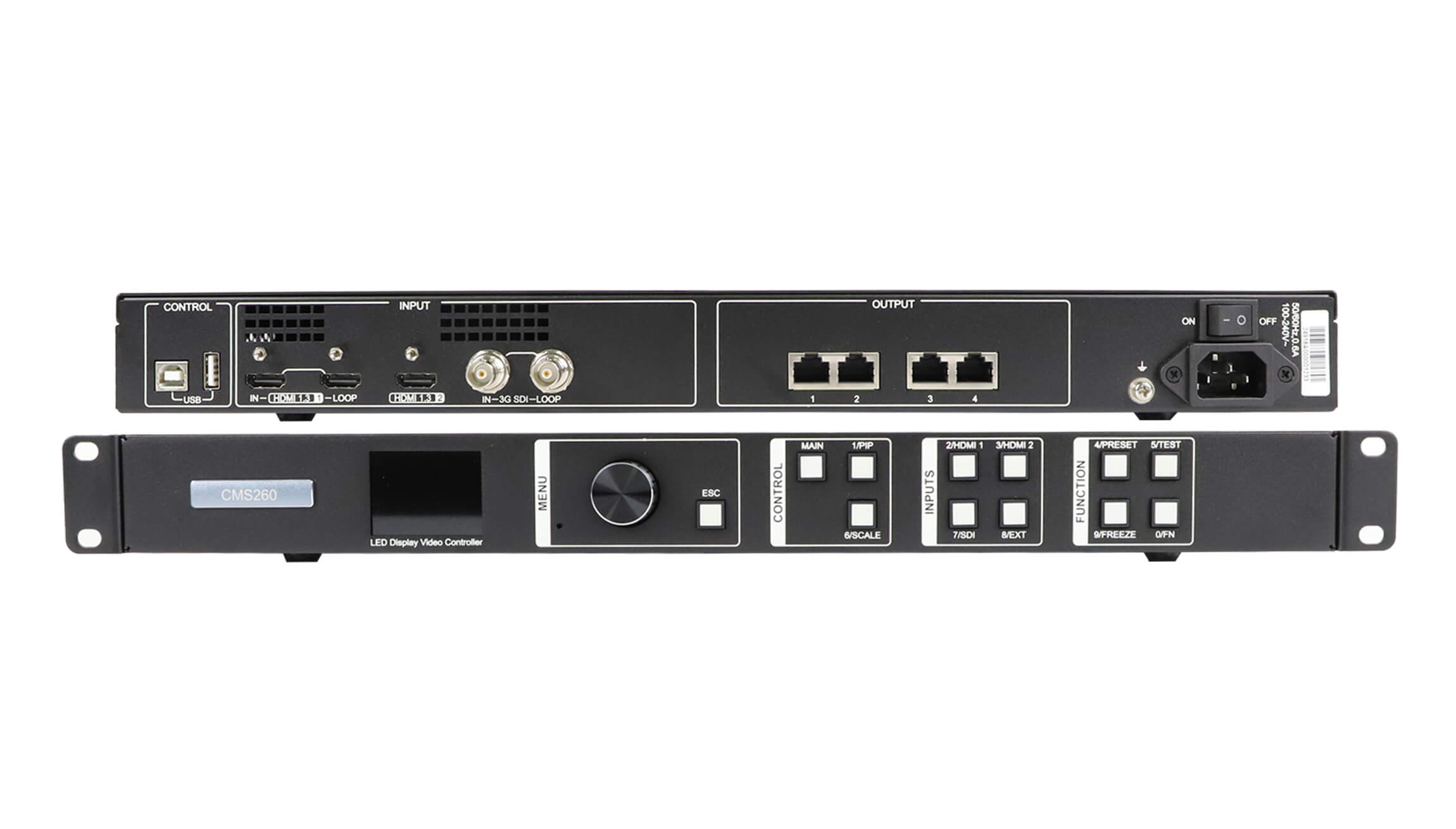
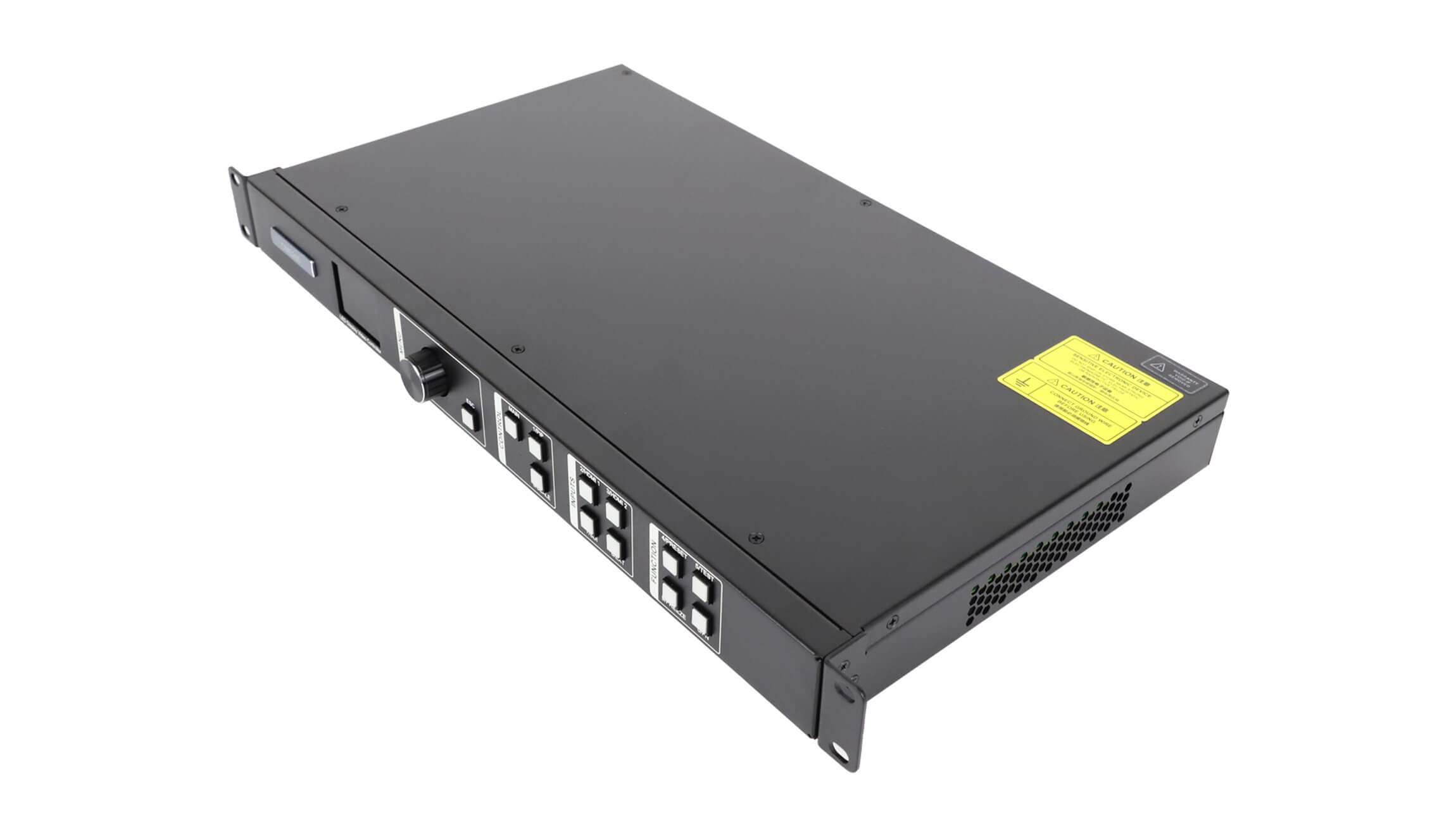
В технических характеристиках универсального контроллера CMS260 описаны два видеослоя с регулируемым размером, положением и приоритетом. В описании на передней панели сочетание клавиш SCALE применяет функцию полноэкранного режима к слою с самым низким приоритетом. Кнопка отображается синим цветом, когда функция включена, и белым, когда она выключена. Расположенные рядом элементы управления MAIN и PIP открывают или закрывают слои и отображают их состояние.
Перед нажатием кнопки CMS260 SCALE ознакомьтесь с текущей компоновкой. Определите, какой источник питает каждый слой, положение и размер каждого слоя, а также порядок их наложения. Метка, например, «камера», идентифицирует контент. Она не может указать, находится ли этот контент в данный момент перед фоном или за ним. Изображение с более высоким приоритетом может заслонять часть слоя, заполняющего экран.
Например, запланированная композиция может размещать презентацию на нижнем слое, а камеру — на верхнем. В таком расположении ярлык для полноэкранного режима будет нацелен на презентацию. Если для мероприятия требуется, чтобы камера стала основным изображением на весь экран, подготовьте и протестируйте макет с этим источником на нужном слое. Убедитесь, что контроллер в вашем списке оборудования соответствует продукту CMS260 и его элементам управления на передней панели.
Укажите ожидаемые названия источников и приоритеты на листе с инструкциями. Если указание гласит «нажмите кнопку CMS260 SCALE», добавьте, какое изображение должно увеличиться и остается ли вставка над ним. Таким образом, инструкция будет достаточно конкретной, чтобы ее можно было проверить с дежурным оператором, даже если на следующем мероприятии площадка по-другому назначит два входных кабеля.
Разделите параметры обрезки, размера слоя и выходной карты.
В спецификации CMS260 обрезка входного изображения и масштабирование выходного изображения указаны как отдельные функции. Обрезка определяет, какая часть входящего изображения сохраняется. Масштабирование изменяет размер отображаемого изображения. Положение слоя определяет его местоположение, а карта вывода назначает экран светодиодным модулям. Эти настройки отвечают на разные вопросы, когда покупатель спрашивает, заполняет ли изображение всю стену.
Примером может служить презентация с узкой рамкой и логотипом в углу. Если кадрирование исключает логотип, увеличение оставшегося изображения не сможет восстановить эти пропущенные пиксели. Если все изображение остается видимым, но выглядит сжатым, проверьте соотношение между формой исходного изображения и настроенным экраном. В спецификации объясняется назначение кнопки CMS260 SCALE. Она не предоставляет универсальной гарантии соответствия изображения для каждой комбинации исходного изображения, кадрирования, размеров слоя и формы стены.
Проверьте схему экрана отдельно, используя реальную светодиодную стену. Если вся композиция содержит пустую полосу, проходящую вдоль границы группы шкафов, запишите, какие шкафы затронуты, и проверьте соответствующий путь вывода. Если пустая область перемещается только при перемещении одного слоя, сначала проверьте размер и положение этого слоя. Эти подсказки помогут в следующей проверке и должны быть подтверждены на установленной системе.
Источник сигнала также должен поступать в формате, который принимает контроллер. Отсутствие изображения SDI — это не та же ошибка, что и изображение неправильного размера. В руководстве по входу SDI контроллера CMS260 описана проверка формата при использовании источника SDI. Убедитесь в наличии источника сигнала, прежде чем использовать кнопку SCALE контроллера CMS260 для изменения его отображения.
| Что видит экипаж | Первое место, куда следует обратиться | Доказательства для сбора |
|---|---|---|
| Фон расширяется, а встроенная камера остается на месте. | Приоритет слоя и текущее состояние полноэкранного режима | Отметьте фон и вставку различными тестовыми изображениями. Проверьте границы каждого изображения после применения функции масштабирования. |
| На увеличенном изображении отсутствует логотип, который есть в исходном материале. | Входной материал (например, урожай или контент) | Отобразите весь утвержденный исходный код и найдите отмеченный край. Сравните эту область с выходным изображением. |
| Вся композиция заканчивается на стыке шкафа. | Настроенное полотно и соответствующий путь к шкафу | Используйте тестовый шаблон экрана и запишите, остаются ли одни и те же шкафы темными при подключении обоих источников. |
| Ожидаемый результат отображается только до выполнения предварительно заданного вызова. | Воссозданный состав | Задокументируйте приоритеты и положение слоев до и после отзыва. Повторите последовательность действий, начиная с того же исходного состояния. |
После нажатия кнопки CMS260 SCALE измерьте изображение относительно заданной области вывода. Изображение может выходить за края холста, но при этом не содержать исходных деталей или иметь видимые артефакты. Сравните разборчивый текстовый образец и узнаваемую фигуру на запланированном расстоянии просмотра. Поле изображения и пригодность его содержимого являются отдельными проверками приемки.
Прорепетируйте изменения, используя два разных источника.
Используйте два заметно отличающихся изображения на монтажном стенде или во время запланированной репетиции. Одному добавьте четкую рамку, смещенную от центра метку и круг. Другое изменит цвет и добавит движущийся элемент. Разница между двумя исходными изображениями поможет специалисту определить, изменило ли изменение слой, видимую часть этого слоя или только структуру слоев, выявленную в результате изменения.
Запишите активные источники, видимые слои и приоритеты на физической стене. Затем один раз нажмите кнопку CMS260 SCALE и считайте ее состояние. Проверьте края изображения с низким приоритетом и наличие вставки, которая все еще его закрывает. Проверьте круг на предмет непреднамеренного изменения формы и считайте смещенную от центра надпись. Эти наблюдения подтверждают, что ожидаемый слой достиг ожидаемой области и что само содержимое по-прежнему выглядит приемлемо.
Наконец, вспомните макеты показа, которые вы планируете использовать, и повторите проверки в каждом из них. В спецификации NovaStar перечислены пользовательские предустановки, и предустановка полезна только в том случае, если оператор может идентифицировать и вспомнить предполагаемую композицию. Запишите точное состояние, которое было протестировано, и попросите второго оператора следовать инструкциям по передаче. Это выявит несоответствие между описанием, например, «заполнить экран камерой», и предустановкой, которая по-прежнему размещает слайды на слое, на который нацелен ярлык.
Если кнопка CMS260 SCALE используется при смене источника в реальном времени, отрепетируйте необходимую последовательность действий вне активного шоу. Согласуйте, останется ли вставка видимой, кто меняет источник и какой пресет следует восстановить, если результат окажется неудовлетворительным. В утвержденном варианте должно быть описано, что увидит аудитория на стене, включая любой контент, намеренно обрезанный или закрытый.

Часто задаваемые вопросы о масштабировании CMS260 в полноэкранном режиме
Применяется ли сочетание клавиш к тому слою, который я редактировал последним?
Используйте порядок приоритета активных элементов для прогнозирования целевого значения. Спецификация модели связывает сочетание клавиш для полноэкранного режима с приоритетом слоя. Когда оба изображения видны, подтвердите их приоритет на самом контроллере, прежде чем использовать сочетание клавиш перед аудиторией.
Может ли синий индикатор масштаба подтвердить, что изображение имеет правильные пропорции?
Синий цвет подтверждает, что полноэкранное масштабирование включено. Геометрию контента по-прежнему необходимо проверить на стене с помощью фигуры или границы, которые позволяют легко заметить искажения и обрезку. Обратите внимание на результат вместе с настройками слоя и источника.
Как задать полноэкранное состояние с одним источником для гостевого оператора?
Запишите, какой слой будет использовать гостевой источник, необходимый кадрирование и следует ли закрыть другой слой. Убедитесь, что желаемое изображение заполняет всю стену, и протестируйте точную процедуру вызова. В сопроводительных записках укажите как видимый результат, так и элементы управления, которые должен использовать оператор.
Предоставьте оператору схему для проверки.
Отправьте исходные размеры стены в пикселях, схему расположения шкафов, оба исходных формата и эскиз того, как должна выглядеть компоновка каждого события. Отметьте изображение, которое должно заполнять холст, и отметьте любые наложения, которые должны оставаться перед ним. Это позволит сравнить ожидаемое поведение кнопки SCALE в CMS260 с фактическими требованиями шоу.
Просить EagerLED для ознакомления с компоновкой CMS260 и требованиями к контроллеру.Включите рамку или логотип, которые должны оставаться видимыми в каждом макете, чтобы контрольный образец отражал содержание, важное для шоу.

