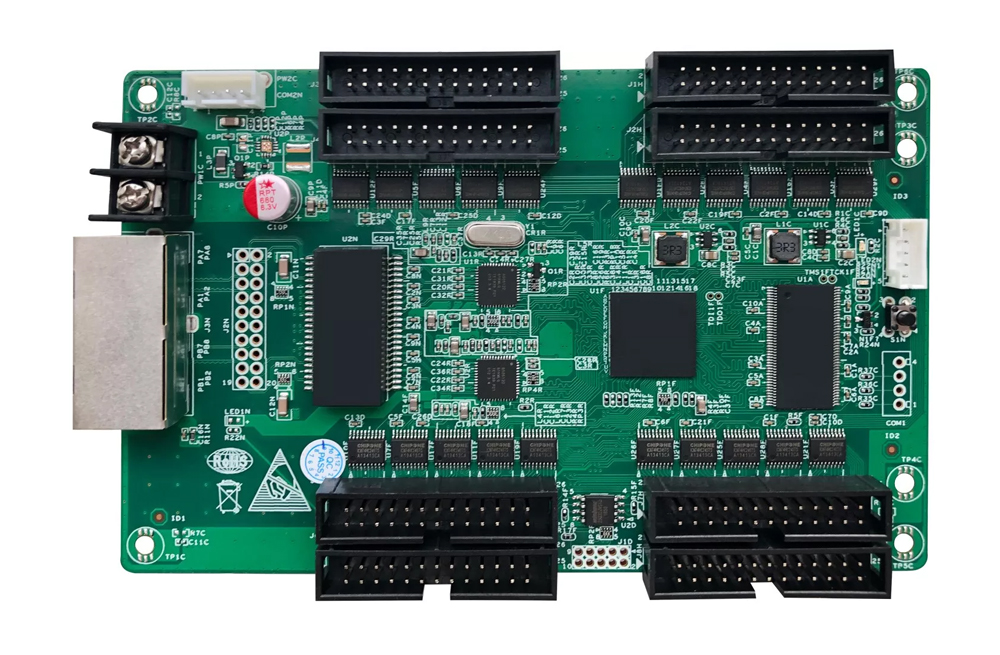
ඉක්මන් පිළිතුර: මෙය Linsn RCG ගොනු බාගැනීම් පුස්තකාලය P1 සිට P31.25 දක්වා සහ VP-ශ්රේණියේ LED සංදර්ශක සඳහා නොමිලේ වින්යාසයන් සපයයි. මොඩියුල විභේදනය, ධාවක IC, ස්කෑන් මාදිලිය, HUB රැහැන්, RGB අනුපිළිවෙල සහ ගෘහස්ථ හෝ එළිමහන් සැලසුම ගැලපීමෙන් පසුව පමණක් ගොනුවක් තෝරන්න. පික්සල් තාරතාව පමණක් අනුකූලතාව සහතික නොකරයි.
මොකක්ද? Linsn RCG ගොනුව?
A Linsn RCG ගොනුව යනු LED සංදර්ශකයක් සඳහා වන ලැබීමේ කාඩ්පත් වින්යාස ගොනුවකි. එය පික්සල් මානයන්, ස්කෑන් මාදිලිය, ධාවක IC සැකසුම්, දත්ත-කණ්ඩායම් සිතියම්ගත කිරීම සහ වර්ණ අනුපිළිවෙල වැනි මොඩියුල පරාමිතීන් ගබඩා කරයි, එවිට ලැබීමේ කාඩ්පතට LED මොඩියුලය නිවැරදිව ධාවනය කළ හැකිය.
RCG ගොනුවක් වීඩියෝ අන්තර්ගතයක් හෝ ස්ථිරාංගයක් නොවේ. එය දෘඩාංග-විශේෂිත වින්යාසයකි. එකම පික්සල් තාරතාවක් සහිත මොඩියුල දෙකකට තවමත් වෙනස් RCG ගොනු අවශ්ය විය හැකිය.
නිදහස් Linsn RCG ගොනු බාගැනීම්
මෙම පුස්තකාලයට පොදු ගෘහස්ථ, එළිමහන්, SMD, DIP, ද්විත්ව නඩත්තු සහ VP වින්යාසයන් ඇතුළත් වේ. ගොනු ZIP හෝ RAR ලේඛනාගාරවල සපයනු ලැබේ. ආසන්නතම ගැලපීම තෝරන්න, ලේඛනාගාරය උපුටා ගන්න, සහ වින්යාසය සංදර්ශකයකට යැවීමට පෙර සෑම මොඩියුල පරාමිතියක්ම සත්යාපනය කරන්න.
අනුකූලතා දැන්වීම: මෙම බාගැනීම් යොමු වින්යාසයන් වන අතර විශ්වීය සැකසුම් නොවේ. වත්මන් ක්රියාකාරී වින්යාසය උපස්ථ කර සම්පූර්ණ LED තිරයට ගොනුවක් යෙදීමට පෙර එක් ලැබීමේ කාඩ්පතක හෝ කැබිනට්ටුවක පරීක්ෂා කරන්න.
නිවැරදි RCG ගොනුව තෝරා ගන්නේ කෙසේද?
- LED මොඩියුල ලේබලය සහ ලැබීමේ කාඩ්පත් ආකෘතිය කියවන්න.
- මොඩියුල විභේදනය, ධාවක IC, ස්කෑන් අනුපාතය, HUB හෝ පින් සිතියම්ගත කිරීම, RGB අනුපිළිවෙල සහ ගෘහස්ථ හෝ එළිමහන් වර්ගය වාර්තා කරන්න.
- පළමු පෙරහන ලෙස පික්සල් තාරතාව භාවිතා කරන්න, ඉන්පසු සියලු දෘඩාංග පරාමිතීන් ගලපන්න.
- වෙනස්කම් කිරීමට පෙර වත්මන් ක්රියාකාරී RCG ගොනුවේ පිටපතක් තබා ගන්න.
ලබා ගත හැකි ගොනුව සෑම පරාමිතියකටම නොගැලපේ නම්, එය සම්පූර්ණ තිරයට නොයවන්න. මොඩියුල නිෂ්පාදකයාගේ මුල් වින්යාසය භාවිතා කරන්න හෝ නිවැරදි දෘඩාංග දත්ත සමඟ පාලිත ස්මාර්ට් සැකසුමක් සම්පූර්ණ කරන්න.
ආනයනය කර පරීක්ෂා කරන්නේ කෙසේද? Linsn RCG ගොනුව
- පාලන පරිගණකයේ ZIP හෝ RAR සංරක්ෂිතය බාගත කර උපුටා ගන්න.
- පරිගණකය සම්බන්ධ කරන්න Linsn පාලන පද්ධතිය ක්රියාත්මක කර අපේක්ෂිත ලැබීමේ කාඩ්පත මාර්ගගතව ඇති බව තහවුරු කරන්න.
- අනුකූලතාවයේ ලැබීමේ කාඩ්පත හෝ සංදර්ශක-පරාමිතිය කොටස විවෘත කරන්න Linsn පාලන මෘදුකාංග.
- පූරණය හෝ ආයාත විකල්පය තෝරා උපුටා ගත් RCG ගොනුව තෝරන්න.
- මුලින්ම වින්යාසය ලැබීමේ කාඩ්පතකට හෝ පරීක්ෂණ කැබිනට්ටුවකට යවන්න.
- රූප දිශානතිය, මොඩියුල සිතියම්ගත කිරීම, වර්ණ අනුපිළිවෙල, ස්කෑන් හැසිරීම, දීප්තිය සහ නැවුම් කිරීමේ කාර්ය සාධනය පරීක්ෂා කරන්න.
- පරීක්ෂණය නිවැරදි වූ පසු පමණක්, ඉතිරි ලැබෙන කාඩ්පත් වෙත වින්යාසය යවා ගබඩා කරන්න.
මෙනු නම් වෙනස් විය හැක්කේ Linsn මෘදුකාංග අනුවාද. ප්රතිඵලය අසාමාන්ය නම්, පරීක්ෂණය නවතා උපස්ථ වින්යාසය ප්රතිස්ථාපනය කරන්න.
RCG ගොනුවක් පූරණය කිරීමෙන් පසු පොදු ගැටළු
- හිස් හෝ තැළුණු මොඩියුල: මොඩියුල විභේදනය, ස්කෑන් මාදිලිය, HUB රැහැන් සහ දත්ත කණ්ඩායම් සිතියම්ගත කිරීම පරීක්ෂා කරන්න.
- වැරදි වර්ණ: RGB අනුපිළිවෙල සහ ධාවක IC සැකසුම් සත්යාපනය කරන්න.
- නැවත නැවත හෝ මාරු කළ පේළි: ස්කෑන් අනුපාතය, මොඩියුල උස සහ පේළි විකේතනය නැවත පරීක්ෂා කරන්න.
- කැබිනට් මණ්ඩලයේ කොටසක් පමණක් ක්රියාත්මක වේ: කැබිනට් සිතියම්ගත කිරීම, ලැබීමේ කාඩ්පත් පැටවීමේ ප්රදේශය, ජාල සම්බන්ධතාවය සහ බලය තහවුරු කරන්න.
තවදුරටත් Linsn සම්පත්, අපගේ බලන්න Linsn LEDStudio වින්යාස ගොනු පුස්තකාලය සහ බ්රවුස් කරන්න Linsn තාක්ෂණික ලිපි.
නිතර අසන ප්රශ්න
එකම පික්සල් තාරතාවක් සහිත සෑම LED මොඩියුලයකටම එකම RCG ගොනුව භාවිතා කළ හැකිද?
නැත. පික්සල් තාරතාව LED පරතරය විස්තර කරයි, නමුත් එය ධාවක IC, ස්කෑන් මාදිලිය, මොඩියුල විභේදනය, HUB රැහැන් හෝ වර්ණ අනුපිළිවෙල හඳුනා නොගනී. එම පරාමිතීන් ද ගැළපිය යුතුය.
බාගත කළ RCG ගොනුවක් වහාම මුළු තිරයටම යෙදිය යුතුද?
නැත. වැඩ කරන වින්යාසය උපස්ථ කරන්න, මෙහෙයුම් අවදානම අඩු කරන්න, සහ ගොනුව පළමුව එක් ලැබීමේ කාඩ්පතක හෝ එක් කැබිනට්ටුවක පරීක්ෂා කරන්න. පරීක්ෂණ රූපය සහ වර්ණ හැසිරීම නිවැරදි වූ පසු පමණක් වෙනස පුළුල් කරන්න.
නිශ්චිත වින්යාසය ලැයිස්තුගත කර නොමැති නම් මා කළ යුත්තේ කුමක්ද?
මුල් RCG ගොනුව සඳහා LED මොඩියුල සැපයුම්කරුගෙන් විමසන්න හෝ සත්යාපිත දෘඩාංග පරාමිතීන්ගෙන් නව වින්යාසයක් සාදන්න. පික්සල් තාරතාවයෙන් පමණක් තෝරාගත් ගොනුවක් මත විශ්වාසය නොතබන්න.
සමහර බාගැනීම් ZIP ගොනු සහ අනෙක් ඒවා RAR ගොනු වන්නේ ඇයි?
දෙකම සංරක්ෂිත ආකෘති වේ. පළමුව සංරක්ෂිතය උපුටා ගන්න, ඉන්පසු එය තුළ ඇති RCG වින්යාස ගොනුව තෝරන්න Linsn මෘදුකාංග.