
A Kystar Riadiaci systém funguje správne, keď jeho odosielajúci hardvér, prijímacie karty, firmvér a softvér podporujú rovnaké požiadavky na displej. Začnite s presnými modelmi zariadení a úlohou, ktorú musíte vykonať. Konfigurácia obrazovky, publikovanie obsahu a prehrávanie mediálneho servera vyžadujú rôzne nástroje, aj keď zariadenie pochádza od jedného výrobcu.
Pre inštalatéra je prioritou správne namapovaná obrazovka s vhodnými parametrami modulu. Pre operátora signage je to spoľahlivé poskytovanie programu. Technik podujatí tiež potrebuje predvídateľné prepínanie zdrojov a prehrávanie. Táto príručka vysvetľuje, ako prispôsobiť tieto potreby hardvéru, skontrolovať signálovú cestu a zachovať funkčné nastavenie pre budúcu údržbu.
1 Pochopte hardvér v Kystar Control System
Odosielajúce zariadenia a ovládače videa
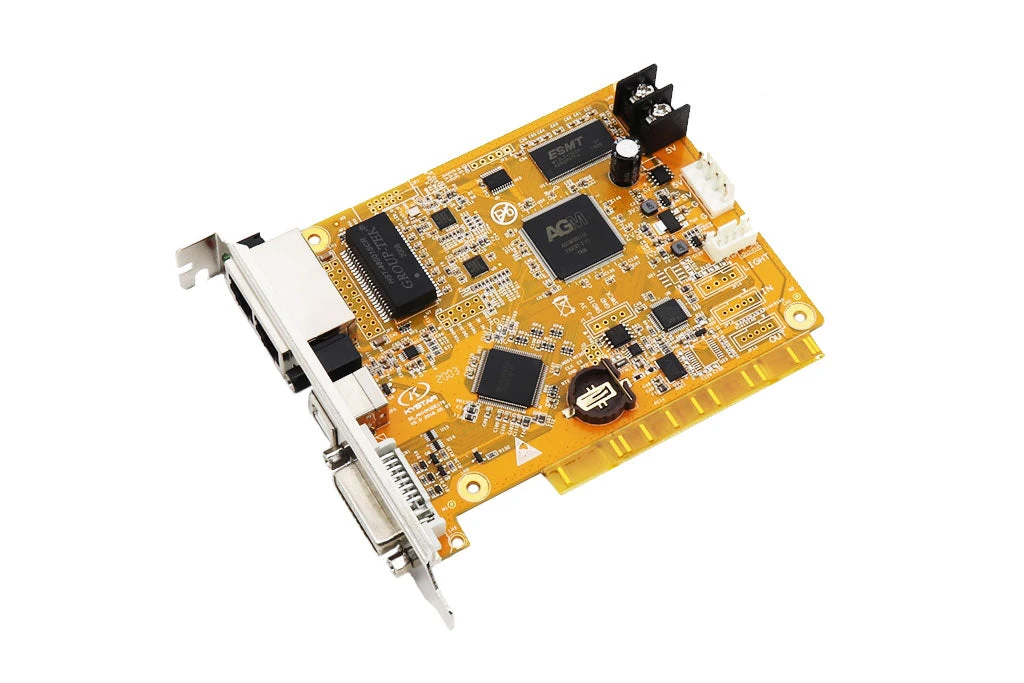
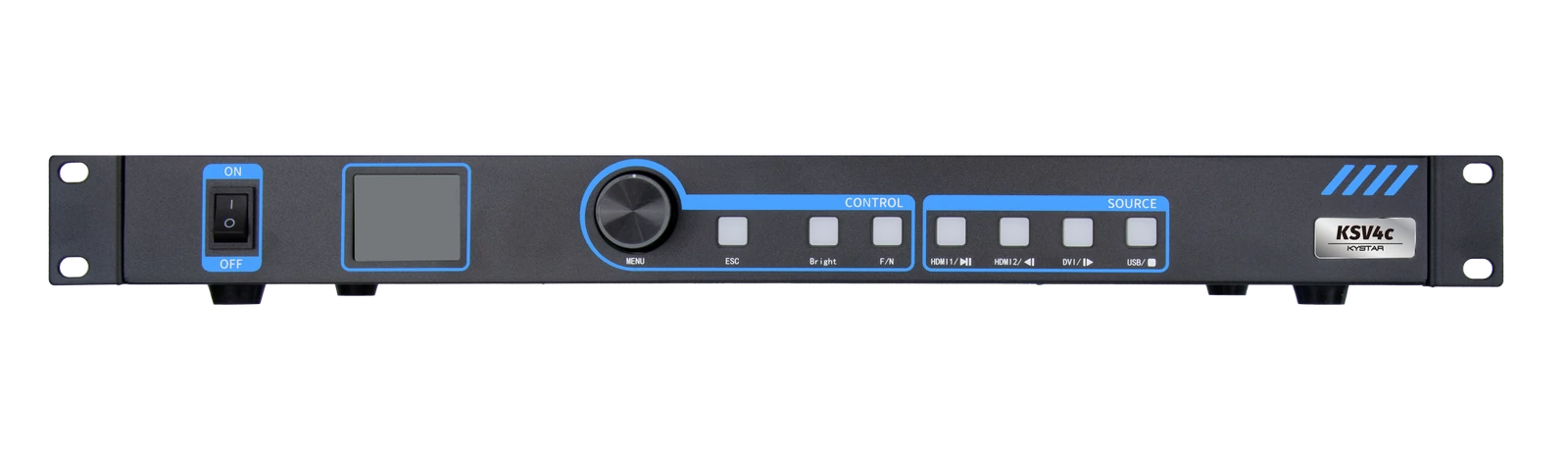
Odosielacie zariadenie prijíma prichádzajúci video signál a prenáša zobrazovacie dáta do prijímacích kariet. Video procesor spracováva úlohy, ako je škálovanie a výber zdroja. Integrovaný ovládač kombinuje spracovanie videa s funkciami odosielania, čo môže znížiť počet samostatných zariadení. Potvrďte, ktoré funkcie sú zabudované v konkrétnom zariadení.
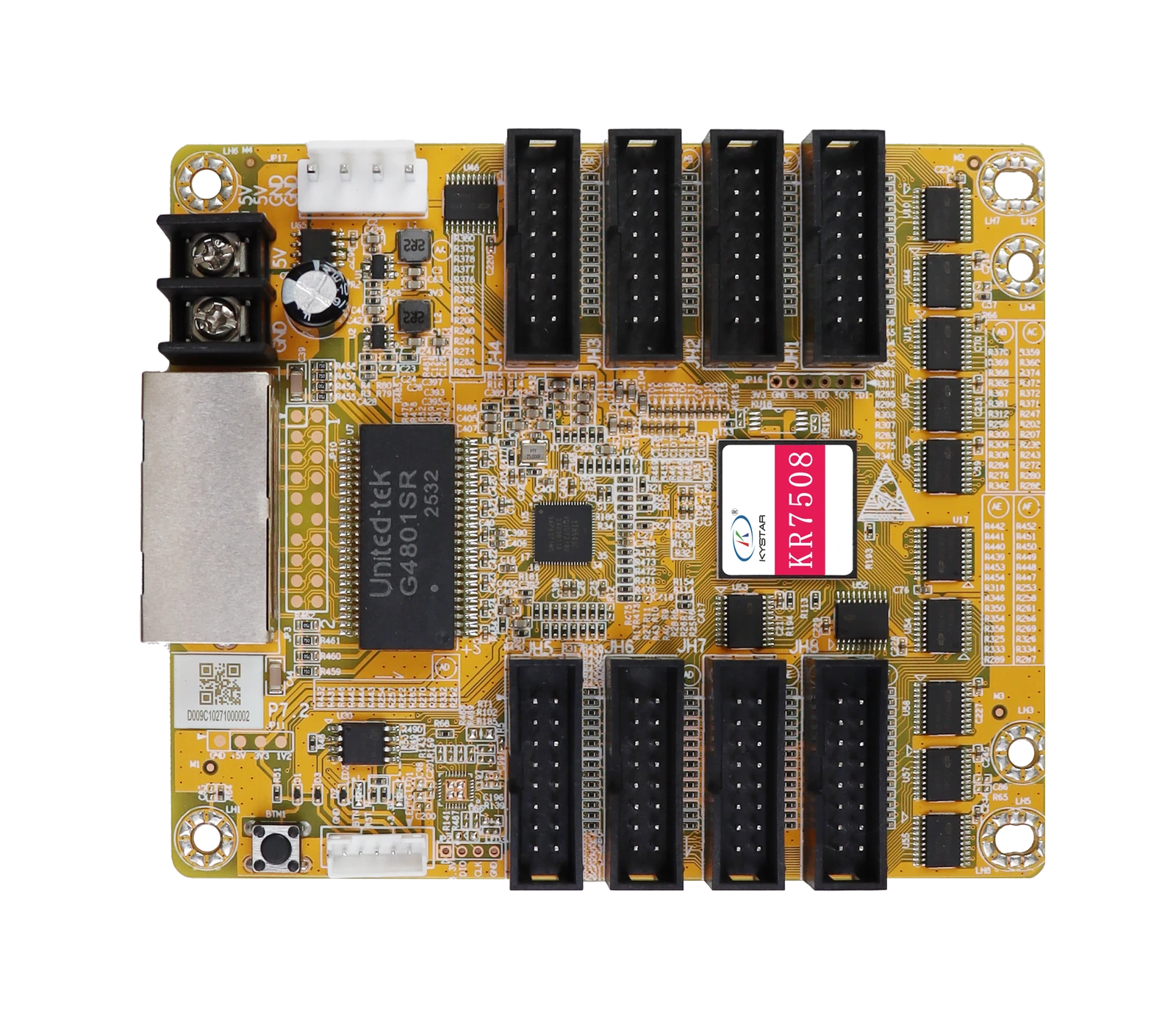
Prijímacie karty a rozhrania modulov
Prijímacie karty sú umiestnené vo vnútri skriniek LED diód a prekladajú prichádzajúce dáta do signálov pre obvody ovládača modulu. Kystar Riadiaci systém, prijímač musí vyhovovať rozhraniu modulu, integrovanému obvodu ovládača, usporiadaniu skenovania a požadovanému zaťaženiu. Zodpovedajúci konektor nezaručuje elektrickú ani funkčnú kompatibilitu.
V žiadosti o výmenu uveďte úplnú príponu modelu a verziu hardvéru. Zaznamenajte si aj spôsob pripojenia karty k adaptérovej doske rozvádzača. To pomôže dodávateľovi posúdiť navrhovanú náhradu vzhľadom na existujúce zapojenie modulu a požadované softvérové funkcie.
Prehrávače médií a mediálne servery
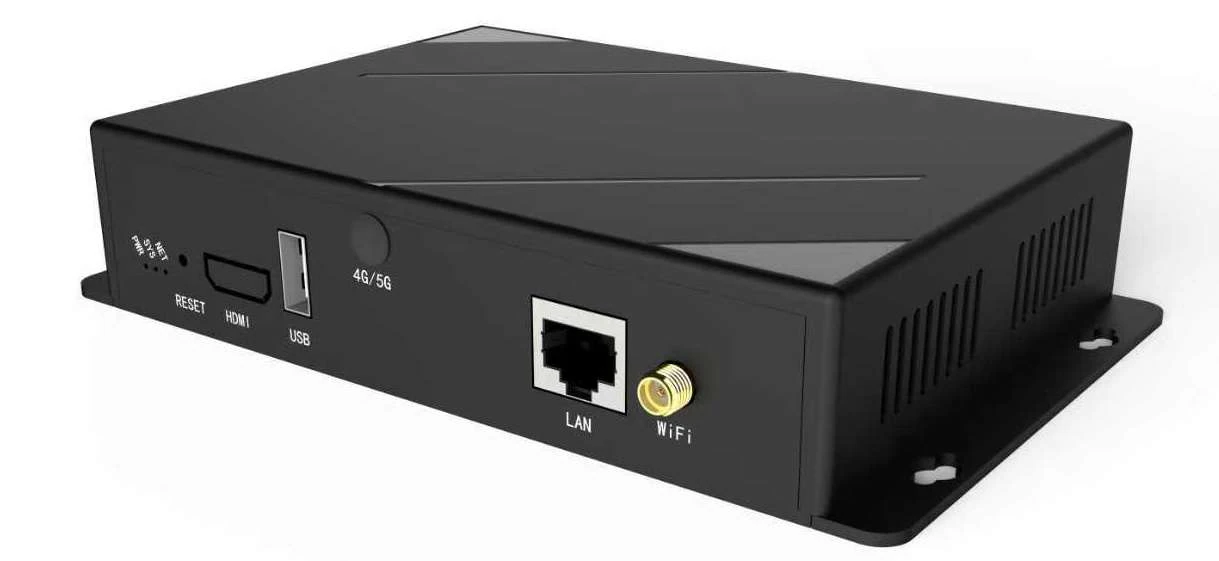
Asynchrónny prehrávač ukladá a prehráva publikovaný obsah lokálne. Niektoré prehrávače akceptujú aj živý vstup. Mediálny server spúšťa softvér na prehrávanie pre náročnejšie rozloženie obsahu a koordinované výstupy. Tieto produkty majú odlišné konfiguračné a prevádzkové požiadavky, preto identifikujte skutočný hardvér namiesto výberu softvéru iba podľa slova „ovládač“.
2 Priraďte každú hardvérovú úlohu k správnemu softvéru
Použi Kystar Softvér riadiaceho systému na uvedenie obrazovky do prevádzky na podporovaných odosielacích zariadeniach, prijímacích kartách a integrovaných ovládačoch. Jeho úloha zahŕňa nastavenie prijímača a mapovanie pripojenia displeja. Editor obsahu pripravuje programy pre prehrávacie terminály, zatiaľ čo softvér mediálneho servera spravuje prehrávanie na serveri. Pri výbere inštalatéra tieto úlohy oddeľte.
Nasledujúca tabuľka slúži ako pomôcka pre výber. Pred inštaláciou alebo aktualizáciou softvéru si overte presnú kombináciu hardvéru a verzie.
| Úloha a hardvér | Softvér na kontrolu | Základný zápas |
|---|---|---|
| Komisia podporovala odosielateľov, príjemcov a integrovaných kontrolórov | Riadiaci systém KYSTAR | Modely zariadení, firmvér a požadované konfiguračné funkcie |
| Upravte a publikujte pre podporované prehrávače Pandora | Kystar PE / Pandora Editor alebo zadaná aplikácia | Generovanie hráčov, uvoľnenie editora a metóda prenosu |
| Publikovať na diaľku na podporovaných termináloch | Cloudová platforma Kares | Podpora terminálov, viazanie účtov a prístup k sieti |
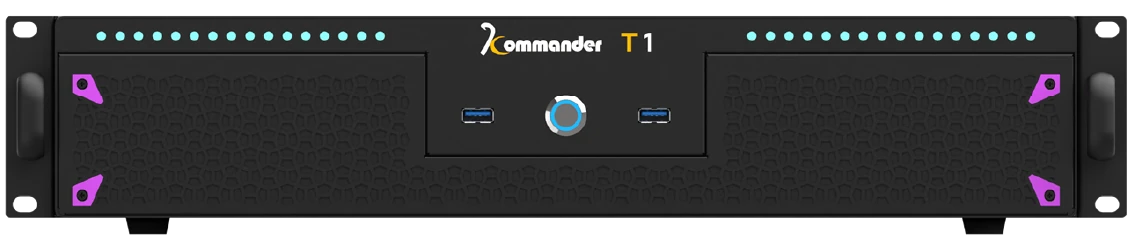
| Spustiť prehrávanie z mediálneho servera | Balíček Kommander špecifický pre daný model | Model servera, edícia softvéru a podmienky aktivácie |
| Ovládajte podporované zariadenia na diaľku | Asistent ovládania cloudu Kommander | Explicitne podporované zariadenia a dostupné ovládacie prvky |
Napríklad dokumentácia k produktu Pandora KD1 identifikuje Kystar PE pre úpravu programov a Kares pre správu cloudu. To neznamená, že každá verzia editora je vhodná pre každého staršieho prehrávača Pandory. Podobne centrum sťahovania uvádza samostatné balíky Kommander, takže produktová rodina a edícia sú dôležité.
Kares a Kommander Cloud Control Assistant tiež slúžia na rôzne pracovné postupy. Kares poskytuje publikovanie a správu terminálu; asistent zobrazuje zoznam podporovaných zariadení pre vzdialenú prevádzku. Inštalácia jedného automaticky nepridá druhý pracovný postup k nepodporovanému zariadeniu.
Pred vykonaním zmien si zaznamenajte aktuálny softvér a firmvér. Novšia verzia sa môže týkať konkrétnej funkcie alebo generácie hardvéru, ale jej číslo verzie samo o sebe nedokazuje, že je to správna voľba pre existujúcu inštaláciu.
3 Skontrolujte kapacitu pixelov a celú signálovú cestu
Vypočítajte rozlíšenie obrazovky z rozloženia skrinky a potom vynásobte šírku pixelov výškou pixelov. Hypotetický displej s rozmermi 1 920 × 1 080 obsahuje 2 073 600 pixelov. Toto je príklad veľkosti, nie tvrdenie o kapacite pre zobrazený produkt.
A Kystar Riadiaci systém musí súčasne spĺňať niekoľko limitov: celkovú vysielaciu kapacitu, zaťaženie každého výstupného portu, kapacitu prijímača a maximálne rozmery obrazovky. Obrazovka sa môže prispôsobiť celkovému povolenému počtu pixelov a zároveň prekročiť limit jedného portu alebo jeho povolenú šírku. Vypočítajte každý káblový reťazec zo skutočných rozvádzačov, ktoré sú k nemu priradené.
Skontrolujte zamýšľané vstupné rozlíšenie a snímkovú frekvenciu, ako aj konfiguráciu výstupu. Snímková frekvencia videa opisuje načasovanie prichádzajúceho obrazu; obnovovacia frekvencia LED diódy opisuje, ako je displej riadený. Jedna hodnota nemôže byť použitá ako dôkaz pre druhú. Podporovaná bitová hĺbka a prevádzkový režim môžu tiež ovplyvniť dostupné zaťaženie, preto použite limity pre zamýšľané nastavenia.
Nakoniec rozlišujte dátové výstupy LED diód od portov pre správu siete. Podobné zásuvky RJ45 môžu vykonávať rôzne úlohy. Riaďte sa ich označeniami a pokynmi na zapojenie a používajte bežné sieťové zariadenia v dátovej ceste LED diód iba tam, kde výrobca túto topológiu výslovne podporuje.
Plánovanie obsahu si naplánujte oddelene od pracovnej plochy počítača. Zmena mierky štandardnej prezentácie na nezvyčajne široké LED rozloženie môže sťažiť čítanie textu. Pred schválením návrhu obsahu sa dohodnite, ktoré zariadenie vykoná mierku, a skontrolujte testovací obrázok v natívnom rozlíšení.
4 Vyberte nastavenie pre váš pracovný postup zobrazenia
Živé video a prepínanie zdrojov
V prípade zasadacích miestností alebo podujatí plánujte s ohľadom na zdroje, ktoré skutočne prídu: prezentačný počítač, kamerový prenos alebo produkčný prepínač. Vyberte hardvér na spracovanie a odosielanie pre tieto pripojenia a požadované načasovanie. Predtým, ako bude potrebné zobraziť signál, si nacvičte zmeny zdrojov a zamýšľaný záložný signál.
Plánované označovanie a vzdialené publikovanie
V prípade reklamných slučiek dokáže kompatibilný prehrávač ukladať obsah a prehrávať ho bez nepretržitého výstupu videa z počítača. Oddeľte požiadavku na lokálne prehrávanie od vzdialených aktualizácií. Overte podporované formáty, dostupné metódy ukladania a publikovania na vybranom modeli. A Kystar Riadiaci systém používaný na označovanie stále vyžaduje správnu konfiguráciu skrinky, aby sa akýkoľvek zoznam skladieb mohol správne zobraziť.
Mediálne servery pre koordinované prehrávanie
Mediálny server si vyberte, keď projekt vyžaduje usporiadanie výstupu a funkcie prehrávania zodpovedajúceho balíka Kommander. Skontrolujte skutočné mediálne súbory, simultánne vrstvy a časovanie výstupu v nácviku. Ak musí zostať synchronizovaných niekoľko výstupov, overte si podporované usporiadanie synchronizácie medzi serverom a pripojeným zariadením. Samotné zakúpenie ďalších výstupov nezabezpečí synchronizované prehrávanie.
5 Uvedenie zodpovedajúceho hardvéru a softvéru do prevádzky
Komisia Kystar Riaďte systém kontrolovaným spôsobom, aby zmena softvéru nezakryla problém s kabelážou alebo parametrami modulu.
- Zaznamenajte si inštaláciu. Odfotografujte si označenia modelov a zaznamenajte si verzie firmvéru, softvéru, rozmery skrinky v pixeloch a priradenia portov. Pred zmenou pracovnej obrazovky zachovajte existujúcu konfiguráciu.
- Pripravte komunikáciu. Nainštalujte podporovaný softvérový balík a požadované ovládače. Použite zdokumentované pripojenie USB, sériové alebo sieťové ovládanie. Overte, či zistené zariadenia zodpovedajú fyzickej inštalácii.
- Overte parametre prijímača. Použite súbor parametrov schválený výrobcom skrinky alebo overené informácie o module. Skontrolujte integrovaný obvod ovládača, usporiadanie skenovania, poradie farieb a oblasť priradenú každému prijímaču. Pred použitím nastavení vo väčšom rozsahu otestujte jednu reprezentatívnu skrinku.
- Zmapujte displej. V nastaveniach pripojenia reprodukujte poradie fyzických rozvodných skriniek a smer káblov. Skontrolujte každý port samostatne, aby vymenený kábel nebol maskovaný zbytočnými zmenami mapovania.
- Testovacie obrázky a obsah. Skontrolujte plné farby, odtiene sivej a vzory, ktoré odhaľujú hranice skrinky. Potom otestujte skutočné zdroje alebo mediálne súbory vrátane zmien zdrojov a plánovaného prehrávania tam, kde je to potrebné.
- Zachráňte a preukážte zotavenie. Uložte nastavenia pomocou zdokumentovaného postupu modelu. Reštartujte počas dohodnutého okna údržby a overte, či sa vráti zamýšľaná konfigurácia. Odovzdajte zálohy, mapu rozvádzača a postup obnovy.
Aktualizácie firmvéru berte ako samostatné rozhodnutie o údržbe. Najprv overte cieľový model, dôvod aktualizácie a metódu obnovy. Počas vyšetrovania nevyriešenej chyby sa vyhnite aktualizácii viacerých komponentov naraz.
Ak sa používa kalibrácia, uchovávajte jej záznamy oddelene od základných parametrov prijímača. Záloha, ktorá obnovuje mapovanie skrinky, nemusí obnoviť všetky nastavenia kvality obrazu. Každý uložený súbor označte podľa typu skrinky a účelu, aby personál údržby mohol identifikovať správny materiál na obnovu.
6 Diagnostika nezrovnalostí hardvéru a softvéru
Keď Kystar Ak zlyhá riadiaci systém, pred výmenou hardvéru vyhľadajte vrstvu, ktorá prestala fungovať. Užitočným prvým rozlíšením je, či sa interný testovací vzor zobrazuje správne. Tabuľka identifikuje kontroly, ktoré je potrebné vykonať; každý príznak môže mať viac ako jednu príčinu.
| Pozorovaný príznak | Prvé kontroly |
|---|---|
| Hardvér nebol detekovaný | Napájanie, ovládacie rozhranie, dátový kábel, ovládač a podpora modelu |
| Testovací vzor funguje, ale chýba zdrojové video | Vybraný vstup, časovanie výstupu zdroja, nastavenia kábla a EDID |
| Skrinky zobrazujú nesprávne poradie obrázkov | Fyzický káblový reťazec, rozmery prijímača a mapovanie skrinky |
| Publikovaný obsah sa nezobrazuje | Cieľový terminál, oprávnenia, dokončenie prenosu a aktívny plán |
EDID sú informácie o schopnostiach prezentované zdroju videa. Ak je EDID alebo časovanie zdroja nesprávne, zmena parametrov prijímača nemusí pomôcť. Zaznamenajte si, čo sa zmenilo bezprostredne pred poruchou, potom upravte jedno nastavenie po druhom a znova otestujte.
Často kladené otázky
1 Môžem spustiť Kystar Softvér Control System natívne v systéme macOS?
Použite operačný systém určený pre danú verziu. Zdokumentovaná inštalácia ovládacieho softvéru používa komponenty a ovládače systému Windows; nepredpokladajte natívnu kompatibilitu so systémom macOS. Prístup k podporovanej cloudovej službe cez prehliadač je samostatná funkcia a nenahrádza softvér na konfiguráciu zariadenia.
2 Čo mám robiť, ak je moja pôvodná prijímacia karta KYSTAR prerušená?
Požiadajte o schválenú náhradu pre existujúcu skrinku. Poskytnite pôvodný model karty, rozhranie modulu, informácie o ovládači a zálohu konfigurácie. Pred výmenou väčšej dávky overte jednu skrinku vrátane kvality obrazu a všetkých kalibračných alebo zálohovacích funkcií, ktoré inštalácia používa.
3 Môžem importovať konfiguráciu NovaStar alebo Colorlight do softvéru KYSTAR?
Nepredpokladajte prenos konfiguračných súborov medzi riadiacimi ekosystémami. Získajte špecifikácie modulov alebo schválený súbor parametrov KYSTAR od dodávateľa rozvádzacej skrine. Podobná veľkosť obrazovky alebo zodpovedajúci konektor kábla nezaručuje kompatibilitu formátu súboru alebo prijímacej karty.
4 Ako prenesiem prehrávač KYSTAR spravovaný v cloude na nového majiteľa?
Dohodnite si prevod s aktuálnym správcom účtu alebo dodávateľom. Potvrďte vlastníctvo terminálu, viazanie účtu a povolenia a potom sa dohodnite, ako sa má s existujúcim obsahom zaobchádzať. Dodržujte postup pre konkrétnu platformu; nepredpokladajte, že obnovenie továrenských nastavení zruší viazanie na cloud.
5 Prečo sa publikovaný zoznam skladieb začína prehrávať v nesprávnom miestnom čase?
Porovnajte čas terminálu, časové pásmo a dátumy plánu s plánovaným umiestnením. Skontrolujte všetky podporované nastavenia synchronizácie hodín a potvrďte, že aktívny program má očakávané pravidlá časovania. Dokončené nahrávanie potvrdzuje prenos, ale nedokazuje, že plán je správny.
6 Musím si video prerobiť po zmene rozloženia kabinetu?
Ak sa zmení iba poradie káblov, zatiaľ čo viditeľné pixelové plátno zostane rovnaké, môže stačiť opravené mapovanie. Ak sa zmenia rozmery plátna, pomer strán alebo usporiadanie, skontrolujte rozloženie obsahu a nastavenia exportu, aby dôležitý text a grafika zostali správne umiestnené.
7 Môžem presunúť svoju softvérovú licenciu Kommander na iný počítač?
Pred výmenou počítača si overte u dodávateľa presnú edíciu a podmienky aktivácie. Pre daný balík je potrebné potvrdiť oprávnenosť na prenos a spôsoby aktivácie. Uschovajte si záznamy o nákupe a aktivácii a pred vyradením funkčného servera overte náhradnú inštaláciu.
Záver
Dobre zladený Kystar Riadiaci systém začína identifikovaným hardvérom a jasnou prevádzkovou úlohou. Vyberte softvér na konfiguráciu obrazovky pre uvedenie do prevádzky, podporovaný editor alebo cloudovú platformu pre publikovanie prehrávača a správny balík Kommander pre prehrávanie mediálneho servera. Overte kapacitu v celej signálovej ceste vrátane jednotlivých portov a prijímacích kariet. Pred odovzdaním overte systém so skutočným obsahom a reštartom a potom zachovajte funkčnú konfiguráciu. Tieto kontroly poskytnú ďalšiemu operátorovi dostatok informácií na údržbu displeja a výber kompatibilných náhrad.

