
ovo Huidu Водич за ЛЕД контролере упоређује асинхроно, синхроно и двомодно управљање, а затим објашњава подешавање HDPlayer-а, провере хардвера и решавање проблема. Намењен је власницима реклама, инсталатерима и купцима који треба да знају шта да повежу, конфигуришу и провере.
Који режим управљања треба да изаберете? Изаберите асинхроно управљање када ЛЕД дисплеј мора независно да репродукује сачувани садржај. Изаберите синхроно управљање када мора да прати извор видеа уживо. Изаберите компатибилни плејер са два режима рада када истом екрану требају оба. Прави избор зависи од тока рада садржаја, распореда екрана и хардвера за пријем који раде заједно.
Карактеристике се разликују у зависности од модела и верзије хардвера. Користите примере да бисте разумели систем, а затим потврдите спецификације за ваш тачан хардвер.
1. Шта Huidu ЛЕД контролер да ли
Контролер повезује ваш извор садржаја са електроником која покреће ЛЕД модуле. Асинхрони плејер чува и репродукује програме. Синхрони предајник прима видео сигнал уживо и дистрибуира податке приказа. Пријемне картице унутар кућишта преводе те податке у сигнале за модуле.
Неке компактне контролне картице интегришу функције слања и пријема. Веће инсталације обично користе посебан плејер или предајник плус више пријемних картица. Физички распоред стога зависи од дизајна контролера и екрана.
Једна разлика је важна у свему овоме Huidu Водич за ЛЕД контролер: управљачка веза и ЛЕД излаз података су различите путање. Управљачка ЛАН веза обавља конфигурацију или пренос садржаја. ЛЕД излаз напаја картице за пријем. Слични RJ45 утичнице не чине те функције заменљивим; пратите ознаке и дијаграм ожичења тачног модела.
2. Huidu Водич за асинхрону и синхронизовану контролу ЛЕД контролера
(1) Асинхрона контрола за сачувани садржај
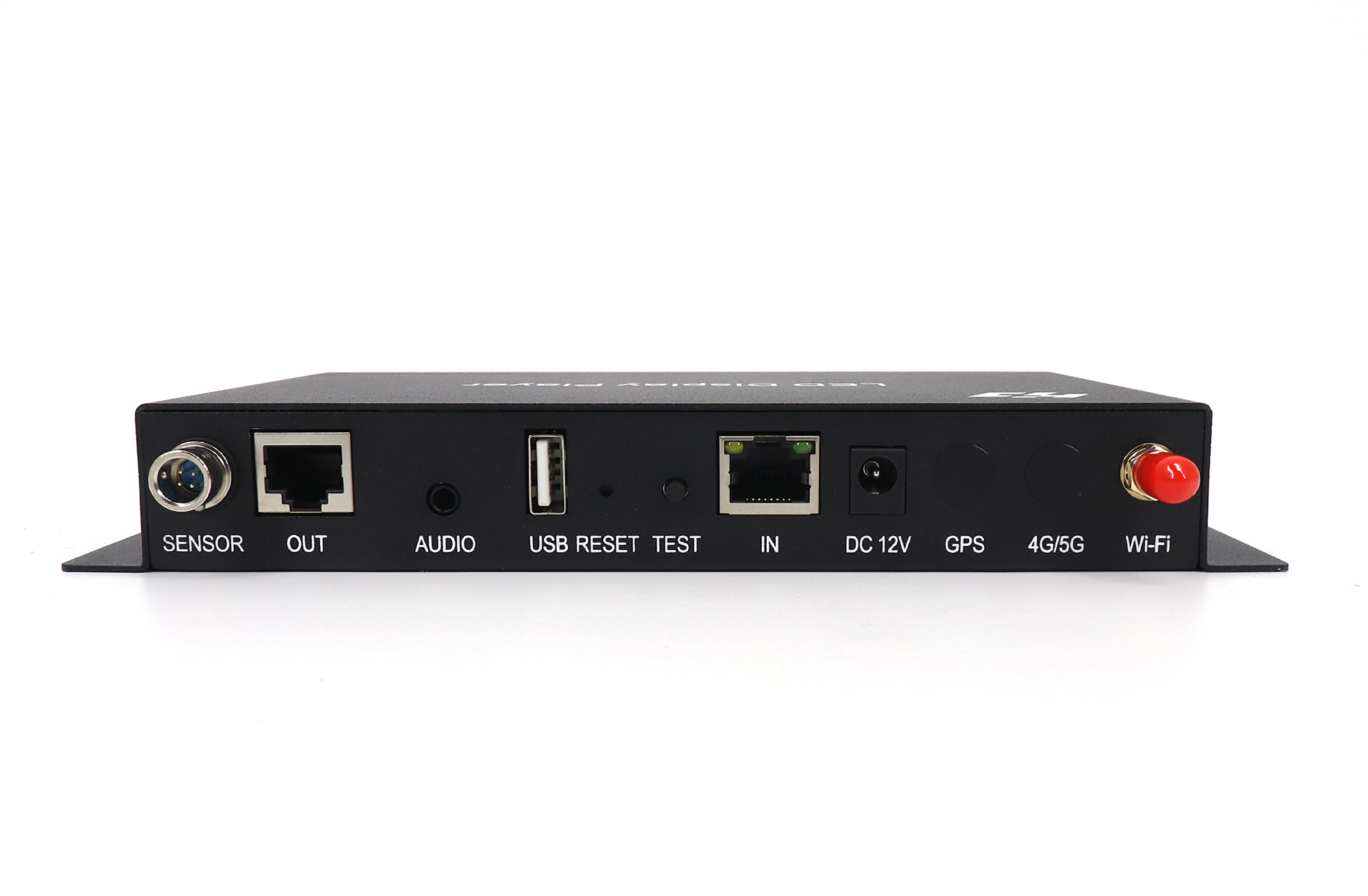
Асинхрони контролер репродукује програме из локалне меморије након што су пренети. Рачунар за монтажу не мора да остане повезан за локално сачувану репродукцију. Ово одговара понављајућим рекламама, радном времену и заказаним обавештењима.
HD-A3 илуструје овај приступ: то је асинхрони плејер који се користи са HDPlayer-ом и компатибилним хардвером за пријем. Приступ мрежи може бити потребан за слање новог материјала или преузимање садржаја са интернета, али то је одвојено од репродукције постојеће локалне листе песама.
(2) Синхрона контрола за видео уживо
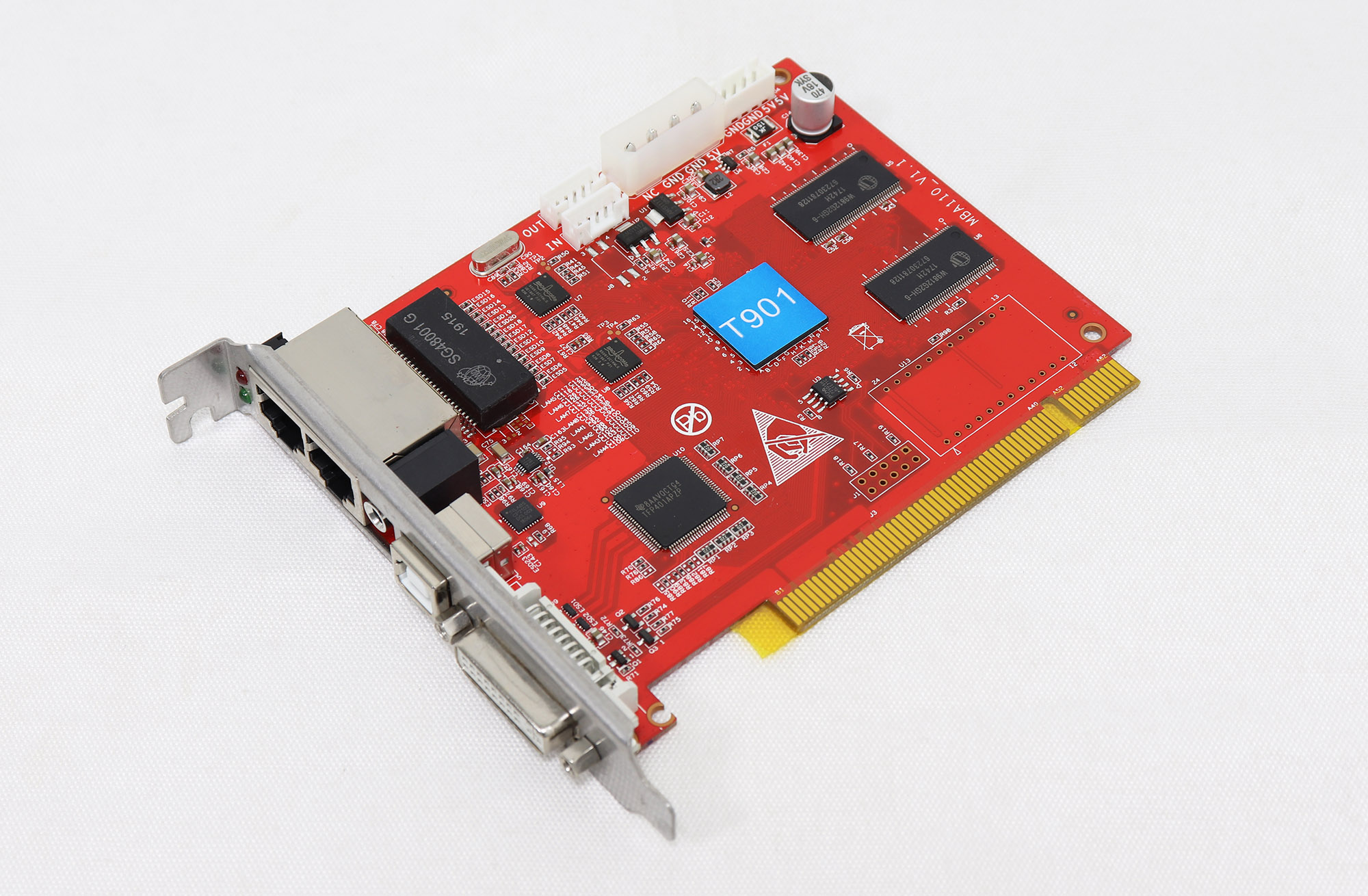
Синхрони систем прати континуирани видео пренос, као што је презентациони рачунар или други компатибилни извор. Ако извор престане са слањем, систем не може једноставно да настави са репродукцијом тог преноса уживо независно.
Т901 је пример синхроне картице за слање са DVI видео улазом. Њена конфигурациона веза не замењује видео улаз. За конференцију или продукцију уживо, проверите комплетну руту од извора до екрана, укључујући било који адаптер или процесор, пре него што изаберете пошиљалац.
(3) Двоструки режим репродукције за мешовите потребе
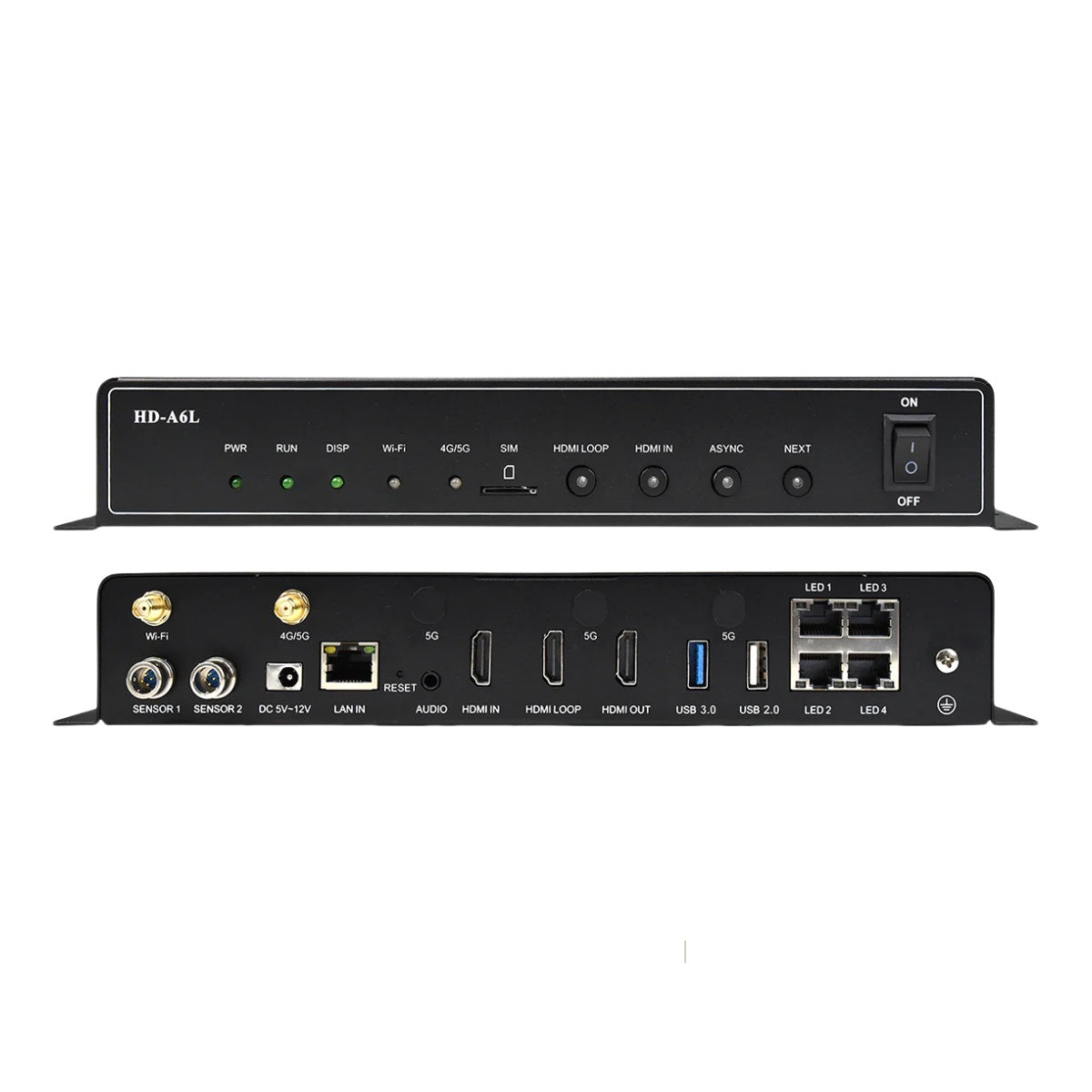
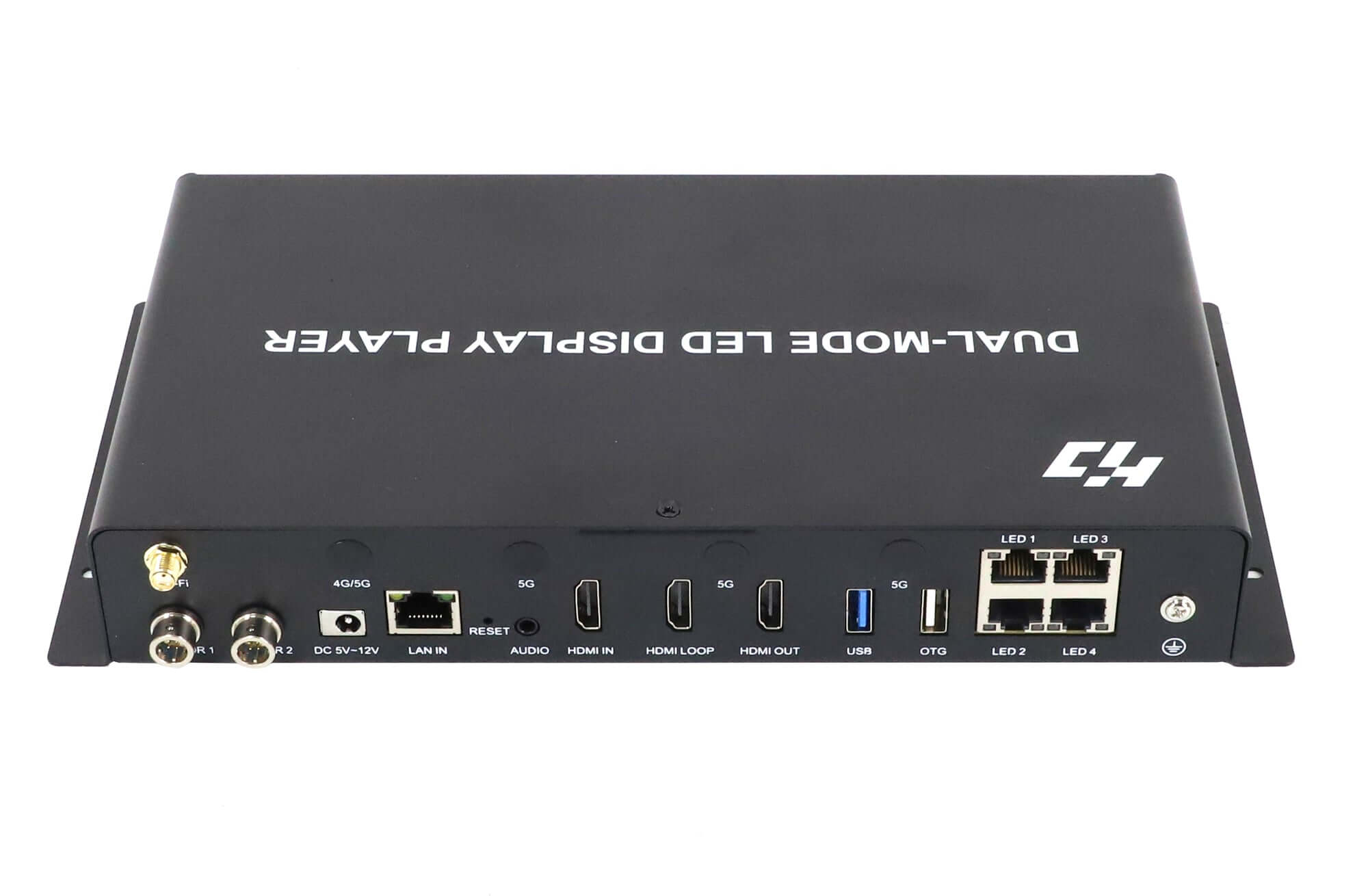
Подржани плејери са два режима, укључујући HD-A6L, комбинују сачувану репродукцију са радом уживо. Место одржавања може да користи заказано оглашавање између презентација, а затим да изабере извор уживо. Потврдите како одређени уређај мења режиме и шта се дешава када извор нестане; аутоматски прелазак на резервни режим није сигурна претпоставка.
Табела одлучивања у овом Huidu Водич за ЛЕД контролере упоређује оперативне захтеве уместо да рангира један режим као универзално бољи.
| начин | Најбоље одговара | Потребан је извор уживо | Проверите пре него што изаберете |
|---|---|---|---|
| Асинхроно | Сачуване листе песама и распореди | Не, за сачувану репродукцију | Складиштење, подршка за медије и рута ажурирања |
| синхрони | Презентације уживо или видео | Да, током репродукције уживо | Формат уноса и путања од извора до екрана |
| Дуал мод | Сачувани садржај плус унос уживо | Док сте у режиму уживо | Подржани режими и понашање пребацивања |
3. Како одабрати праву Huidu контролор
(1) Ускладите димензије пиксела и пријемни хардвер
Почните са стварном ширином и висином екрана у пикселима. Помножите их да бисте добили укупан број пиксела. На пример, хипотетички екран од 960 × 320 пиксела садржи 307,200 пиксела. Овај прорачун описује екран, а не капацитет било ког одређеног Huidu производ.
Затим проверите максималну ширину, максималну висину, укупно оптерећење и расподелу по излазним портовима. Ова ограничења морају одговарати вашем дизајну; максимална ширина и максимална висина не могу се аутоматски комбиновати у једну подржану резолуцију. Такође, потврдите ревизију пријемне картице, интегрисано коло драјвера модула, конфигурацију скенирања и ожичење кућишта.
ovo Huidu Водич за ЛЕД контролер третира резолуцију декодирања видеа одвојено од капацитета оптерећења ЛЕД диода. Плејер који може да декодира видео датотеку високе резолуције не мора нужно да покреће ЛЕД платно исте величине. Проверите обе спецификације пре куповине.
(2) Проверите уносе и методе ажурирања садржаја
Наведите сигнале који су вам заправо потребни: сачуване датотеке, извор уживо са HDMI-ја или извор уживо са DVI-ја. Затим одредите како ће особље објављивати измене: локални Ethernet, подржани Wi-Fi, USB пренос или компатибилна услуга даљинског управљања.
Конектор антене или положај СИМ картице не доказују да је инсталиран ћелијски модем. Слично томе, сам УСБ прикључак не успоставља подршку за сваку функцију репродукције. Проверите испоручену додатну опрему, подржане медије и компатибилност софтвера за тачан уређај. Користан захтев за куповину укључује димензије екрана, модел пријемника, распоред ожичења, потребан улаз и жељени метод ажурирања.
4. Подешавање HDPlayer-а од повезивања до прве репродукције
HDPlayer се користи за креирање и слање програма на компатибилне Huidu уређаја. HDSet обрађује конфигурацију хардвера у подржаним системима и може му се приступити путем токова рада за подешавање хардвера. Софтверски менији и доступне функције варирају у зависности од верзије и уређаја. Ово Huidu Водич за ЛЕД контролер користи секвенцу пуштања у рад која одваја уређивање садржаја од промена електронике екрана.
(1) Идентификујте уређај и повежите га
- Снимите хардвер. Фотографишите налепницу контролера, забележите његов фирмвер и идентификујте пријемне картице. Набавите одговарајући софтвер и упутства од Huidu или вашег добављача опреме. Задржите постојећи инсталатер и конфигурацију ако екран већ ради.
- Успоставите управљачки приступ. Повежите се преко интерфејса наведеног за тај модел. На плејеру са одвојеним LAN IN и LED излазима, користите порт за управљање за рачунар или рутер. Проверите напајање, активност везе и откривени ID уређаја пре него што било шта пошаљете.
(2) Проверите подешавања екрана пре објављивања
- Заштитите радну конфигурацију. Направите резервну копију доступних параметара пријемника и мапирања веза пре него што извршите измене. Ако се модули већ исправно приказују, нова листа песама не би требало да захтева експериментисање са подешавањима скенирања. За нову инсталацију, користите одговарајућу конфигурацију модула и проверите редослед кућишта помоћу одговарајућег тест шаблона.
- Поставите платно садржаја. Унесите жељену ширину и висину екрана у пикселима, а затим потврдите изабрани уређај. Задржите распоред садржаја унутар тог платна. Погрешно платно може да исече или растегне програм чак и када је физичко мапирање екрана исправно.
(3) Направите и пошаљите тест програм
- Прво направите нешто једноставно. Направите програм са јасном сликом и кратким текстуалним регионом. Проверите положаје региона, величину текста и трајање репродукције у прегледу. Сачувајте пројекат који се може уређивати и његове медије. Убаците видео након што основни распоред буде урађен, користећи формат и кодирање које плејер подржава.
- Пошаљи и верификуј. Пребаците програм на жељени уређај или користите подржани ток рада за извоз на USB. Сачекајте завршетак, а затим испитајте стварни LED екран. Проверите ивице, поравнање кућишта, боје, распореде и осветљеност. За сачувану репродукцију, потврдите операцију након искључивања рачунара за уређивање. Порука о успешном преносу доказује испоруку, а не исправан видљиви излаз.
5. Решавање проблема са повезивањем и репродукцијом
Радите од фазе неуспеха уместо да мењате неколико подешавања одједном. Ово Huidu Водич за ЛЕД контролер одваја откривање, испоруку садржаја, унос уживо и мапирање екрана тако да свака провера одговара на одређено питање.
| Симптом | Прве провере | Избегавати |
|---|---|---|
| Уређај није пронађен | Напајање, интерфејс за управљање, мрежна веза и ИД уређаја | Промена параметара пријемника ради исправљања откривања |
| Пренос је успешан, али је екран празан | Активни програм, распоред, осветљеност и изабрани режим | Под претпоставком да је успешан пренос доказ репродукције |
| Слика се понавља или помера | Величина платна, мапирање ормарића и редослед каблова | Преписивање радне конфигурације |
| Улаз уживо нема слику | Изабрани улаз, изворни излаз и подржани формат сигнала | Коришћење излазне утичнице као улазне |
Ако једноставна фотографија ради, али видео не, проверите кодек, димензије и профил кодирања датотеке у односу на захтеве плејера за медијске датотеке. Преименовање екстензије не конвертује датотеку. Тестирајте кратки компатибилни клип пре него што поново направите сложену листу песама.
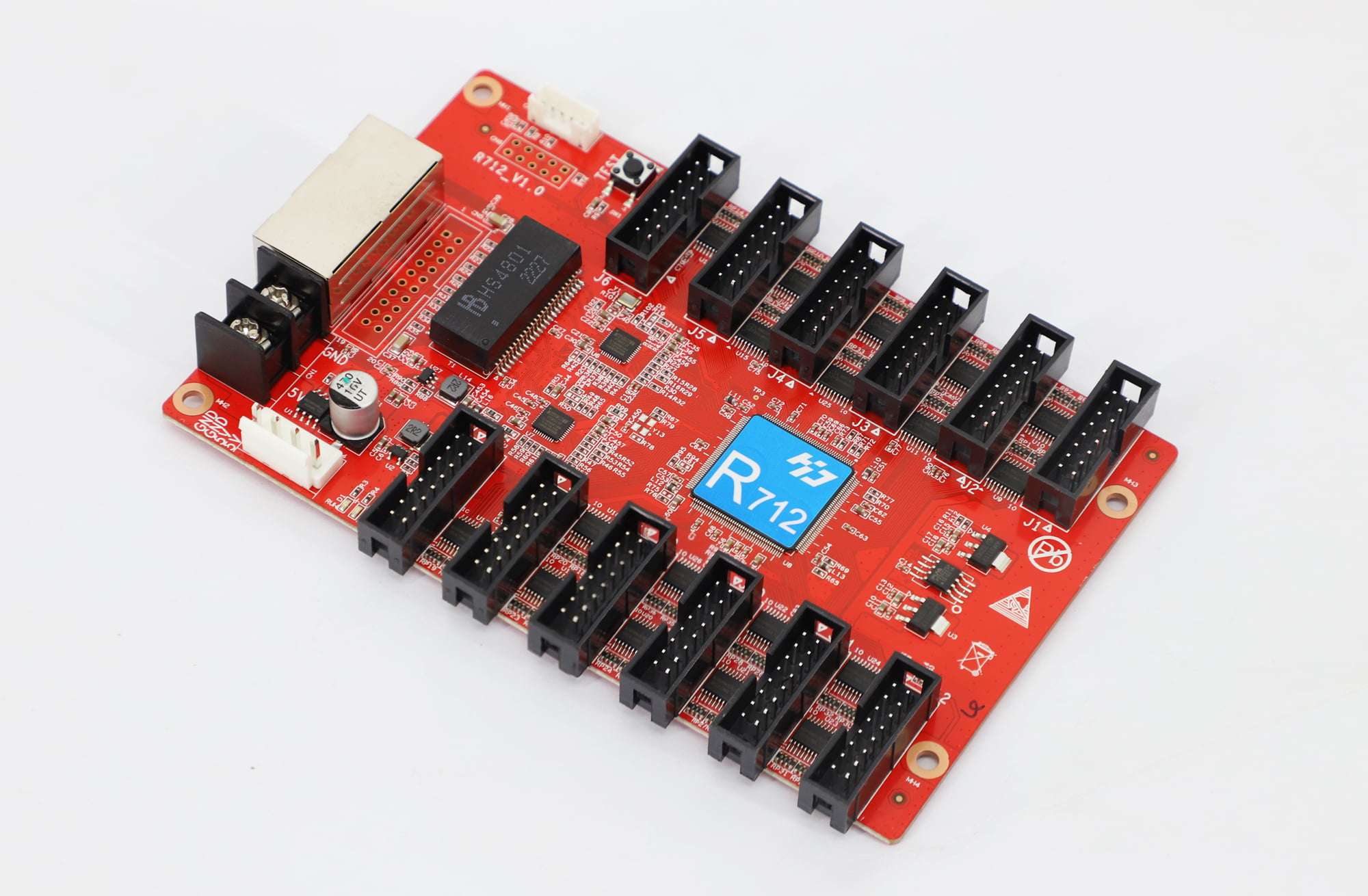
Понављајући делови, замењена кућишта или погрешне боје могу настати након плејера, у фази мапирања или конфигурације модула. Проверите модел пријемника и редослед повезивања пре замене хардвера. Водите евиденцију о свакој промени и вратите претходна подешавања ако се симптом погорша. Приликом ескалације квара, пошаљите добављачу тачан модел, фирмвер, димензије екрана, опис ожичења и фотографију видљивог проблема.
6. Често постављана питања
(1) Може ли Huidu Да ли ЛЕД контролер наставља да ради када интернет падне?
Асинхрони плејер може да настави са приказивањем програма који је већ локално сачуван, под условом да су напајање и путања локалног ЛЕД сигнала доступни. Садржај уживо са веба и даљинска ажурирања могу се зауставити. Тестирајте праву листу песама са уклоњеним приступом интернету: локално сачувана позадина и област са информацијама на мрежи могу се понашати различито током истог прекида напајања.
(2) Могу ли да контролишем Huidu ЛЕД дисплеј са ЛедАрт-ом на мом телефону?
неки Huidu Плејери подржавају мобилно управљање путем компатибилних апликација као што је LedArt. Потврдите подршку за ваш контролер и потребан начин повезивања. Рутинске промене садржаја могу бити могуће са телефона, док пуштање у рад или опоравак могу захтевати софтвер за десктоп рачунаре. Проверите задатке који су вам потребни, уместо да претпостављате да су алати за мобилне и десктоп рачунаре идентични.
(3) Могу ли заменити Huidu контролор и задржи моје картице за пријем?
Пријемне картице могу се поново користити само ако су резервни контролер, породица пријемника, фирмвер и конфигурација модула компатибилни. Одговарајући етернет конектор није довољан доказ. Замолите добављача да потврди комбинацију и задржи постојеће датотеке пријемника. Ово Huidu Водич за ЛЕД контролер препоручује проверу репрезентативног кућишта пре него што цео дисплеј пређе на заменски контролер.
(4) Да ли ће екран наставити исправан програм након нестанка струје?
Не нужно. Репродукција након нестанка струје зависи од сачуваног садржаја, подешавања покретања, активног режима и сата контролера. Не претпостављајте да враћено напајање гарантује предвиђени распоред. Током пуштања у рад, извршите контролисано поновно покретање након чувања конфигурације. Проверите изабрани програм, временску зону и границе распореда, посебно ако знак приказује различит материјал у различито доба дана.
(5) Да ли HDPlayer може да шаље различите програме на више Huidu екрани?
Подржани HDPlayer мрежни токови рада могу да управљају више уређаја. Креирајте и идентификујте одговарајуће пројекте екрана, а затим упарите сваки програм са његовим циљним уређајем и димензијама. Слање садржаја на неколико екрана разликује се од одржавања њихове репродукције прецизно синхронизоване. За координисани видео на одвојеним екранима, независно потврдите подржани метод синхронизације и хардверске захтеве.
(6) Шта треба да направим пре ажурирања фирмвера или замене контролера?
Сачувајте пројекат садржаја који се може уређивати, оригинални медијум, димензије екрана, конфигурацију пријемника и мапирање кућишта. Забележите ИД-ове уређаја, верзије фирмвера и подешавања повезивања и фотографишите ожичење. Чувајте резервну копију даље од контролера. Набавите исправан фирмвер и процедуру ажурирања за тачан хардвер; немојте започињати ажурирање само зато што постоји новија датотека.
(7) Како да изаберем верзију HDPlayer-а за старији Huidu контролер?
Изаберите верзију за коју је потврђено да подржава контролер и његов фирмвер. Почните са упутствима за компатибилност добављача или релевантним Huidu Преузмите информације. Сачувајте радну инсталацију и пројекат пре промене верзија. Прво проверите откривање, приступ конфигурацији и мали тест програм; новији интерфејс сам по себи није разлог за миграцију стабилног система.
КСНУМКС. закључак
Централни избор у овом Huidu Водич за ЛЕД контролер је начин на који екран прима свој садржај: сачувани програми, континуирани пренос уживо или обоје. Када је то јасно, ускладите контролер са димензијама пиксела, пријемним хардвером и током рада ажурирања. Држите управљање садржајем одвојено од конфигурације хардвера, сачувајте радна подешавања и верификујте завршени програм на стварном екрану. Кратка листа захтева и једноставан тест репродукције решавају више неизвесности него избор само на основу имена модела или рекламиране резолуције.

