
A Kystar Контролни систем ради исправно када његов хардвер за слање, картице за пријем, фирмвер и софтвер подржавају исте захтеве за приказ. Почните са тачним моделима уређаја и послом који треба да обавите. Конфигурација екрана, објављивање садржаја и репродукција медија сервера захтевају различите алате, чак и када опрема долази од једног произвођача.
За инсталатера, приоритет је правилно мапиран екран са одговарајућим параметрима модула. За оператера сигнализације, то је поуздана испорука програма. Техничару за догађаје је такође потребно предвидљиво пребацивање извора и репродукција. Овај водич објашњава како ускладити те потребе са хардвером, проверити путању сигнала и сачувати радно подешавање за будуће одржавање.
1 Разумети хардвер у Kystar Систем за контролу
Уређаји за слање и видео контролери
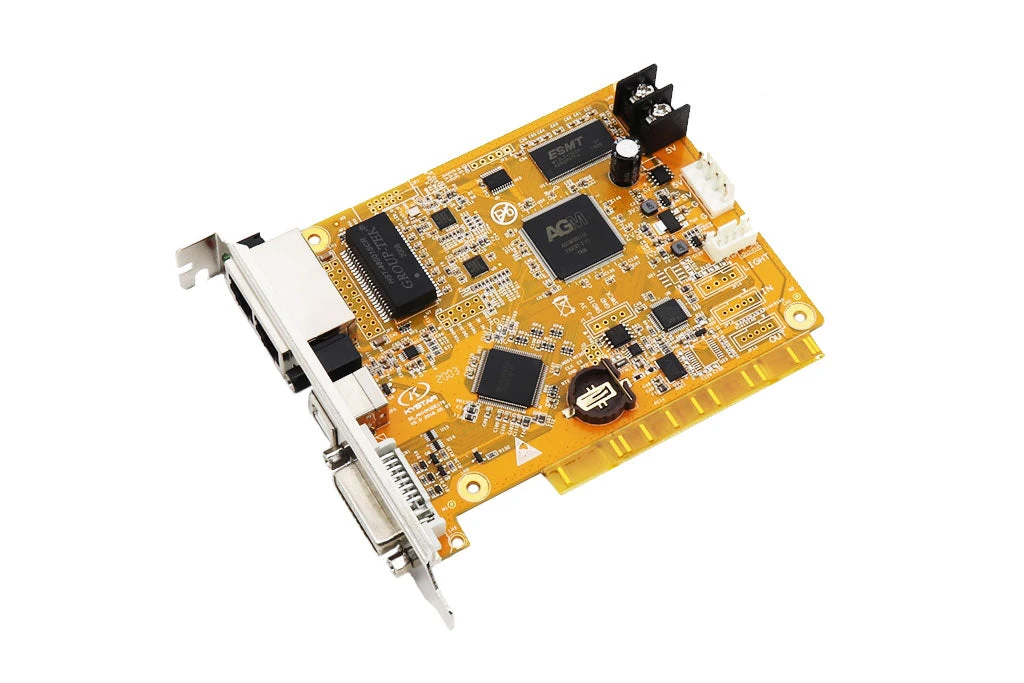
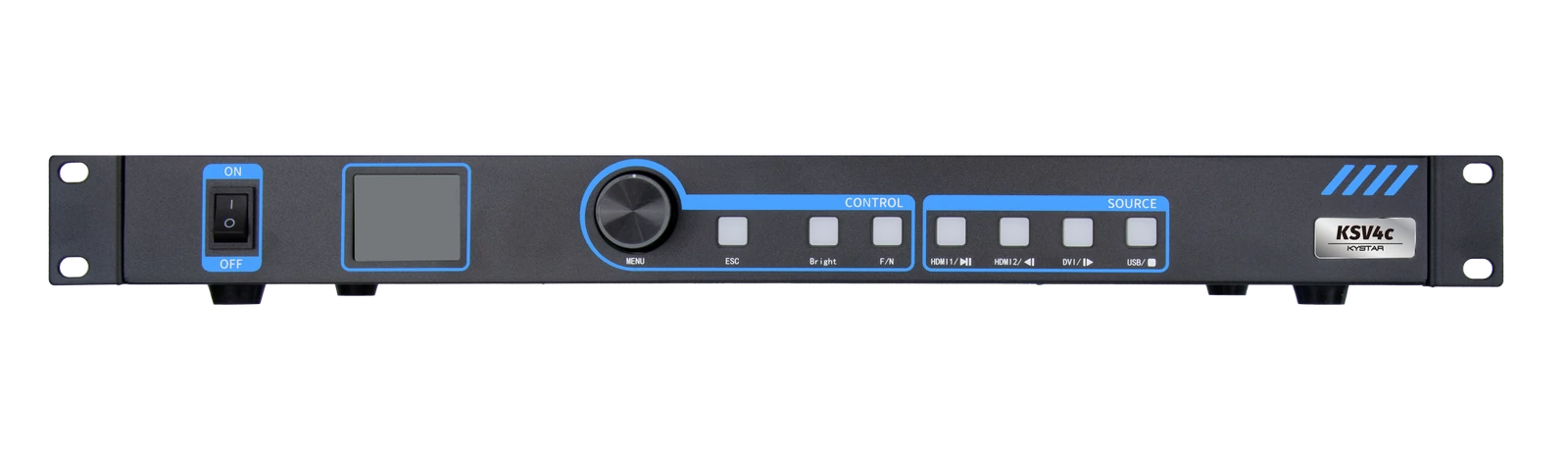
Уређај за слање прима долазни видео сигнал и преноси податке о приказу на картице за пријем. Видео процесор обавља задатке као што су скалирање и избор извора. Интегрисани контролер комбинује обраду видеа са функцијама слања, што може смањити број одвојених уређаја. Проверите које су функције уграђене у одређени уређај.
Пријемне картице и интерфејси модула
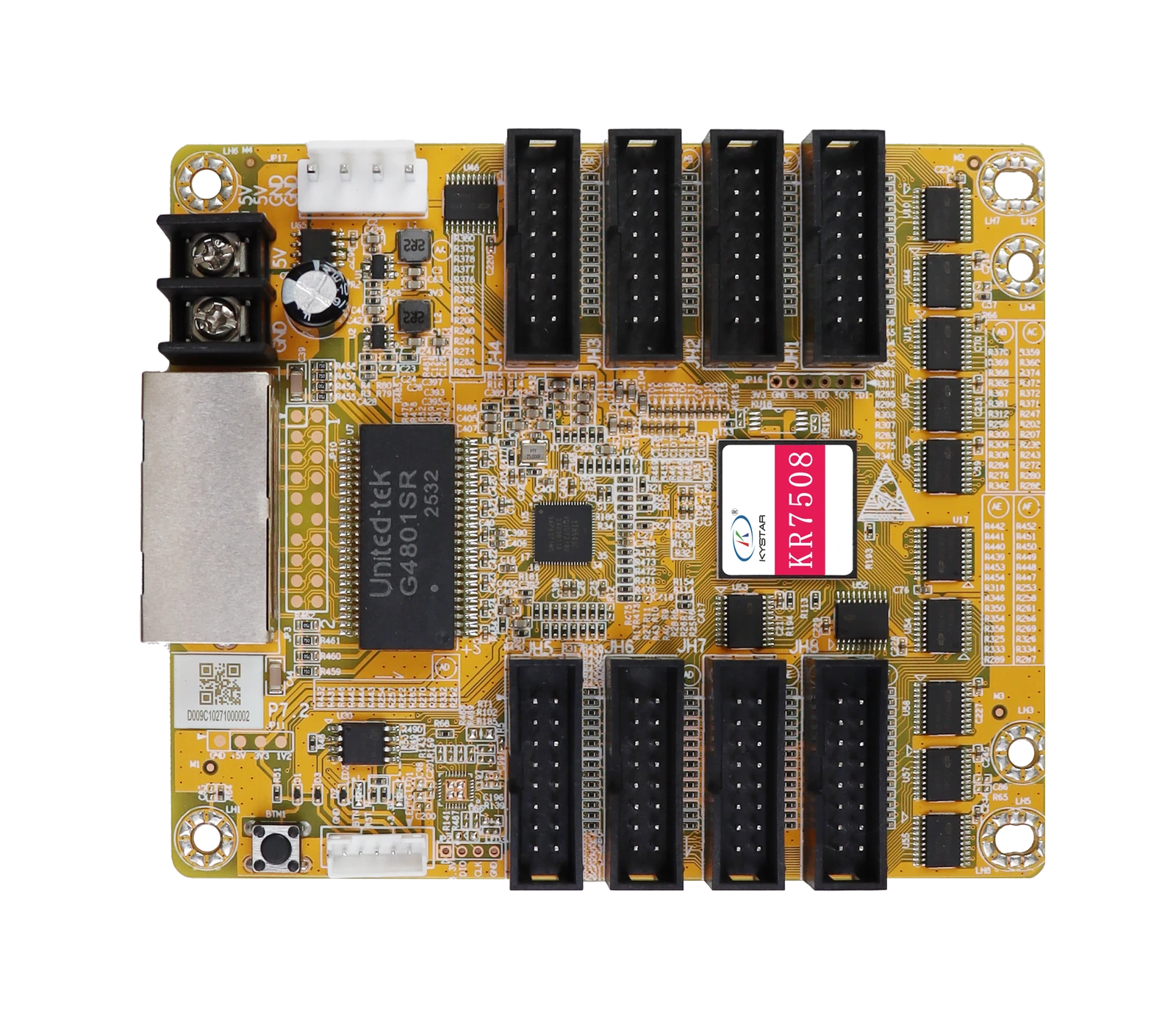
Пријемне картице се налазе унутар ЛЕД кућишта и преводе долазне податке у сигнале за коло драјвера модула. У Kystar Систем управљања, пријемник мора одговарати интерфејсу модула, интегрисаном колу драјвера, распореду скенирања и потребном оптерећењу. Одговарајући конектор не успоставља електричну или функционалну компатибилност.
У захтеву за замену укључите пун суфикс модела и ревизију хардвера. Такође забележите како се картица повезује са адаптерском плочом ормарића. Ово помаже добављачу да процени предложену замену у односу на постојеће ожичење модула и потребне софтверске функције.
Медијски плејери и медијски сервери
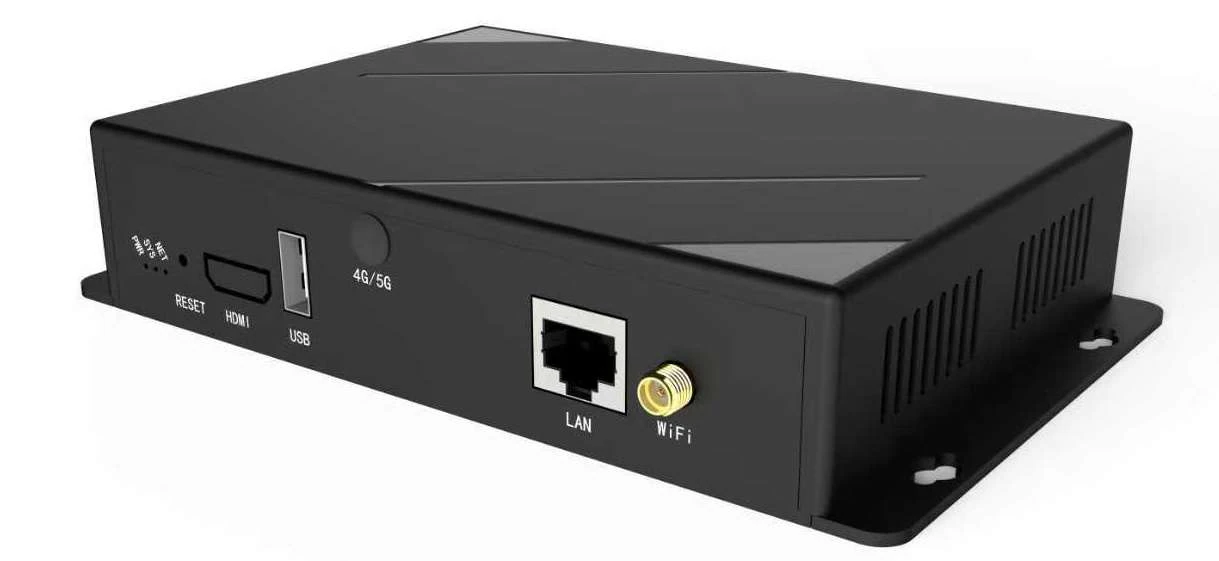
Асинхрони плејер чува и репродукује објављени садржај локално. Неки плејери такође прихватају унос уживо. Медијски сервер покреће софтвер за репродукцију за захтевније распореде садржаја и координисане излазе. Ови производи имају различите захтеве за конфигурацију и рад, па идентификујте стварни хардвер уместо да бирате софтвер само на основу речи „контролер“.
2 Ускладите сваки хардверски задатак са одговарајућим софтвером
Употребите Kystar Софтвер система за управљање за пуштање у рад екрана на подржаним уређајима за слање, картицама за пријем и интегрисаним контролерима. Његова улога укључује подешавање пријемника и мапирање веза екрана. Уређивач садржаја припрема програме за терминале за репродукцију, док софтвер медијског сервера управља репродукцијом на серверу. Одвојите те задатке приликом избора инсталатера.
Следећа табела је водич за избор. Потврдите тачну комбинацију хардвера и издања пре инсталирања или ажурирања софтвера.
| Задатак и хардвер | Софтвер за проверу | Неопходна утакмица |
|---|---|---|
| Комисија је подржала пошиљаоце, примаоце и интегрисане контролоре | KYSTAR контролни систем | Модели уређаја, фирмвер и потребне функције конфигурације |
| Уредите и објавите за подржане Пандора плејере | Kystar PE / Pandora Editor или наведена апликација | Генерисање играча, објављивање уредника и метод трансфера |
| Објављујте даљински на подржаним терминалима | Карес клауд платформа | Подршка за терминале, повезивање налога и приступ мрежи |
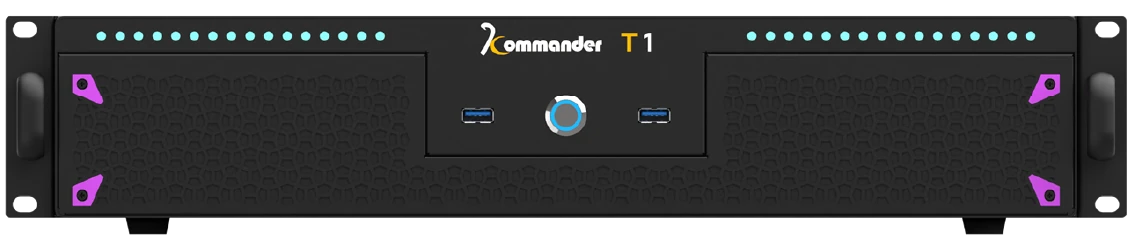
| Покрени репродукцију са медијског сервера | Коммандер пакет специфичан за модел | Модел сервера, издање софтвера и услови активације |
| Даљинско управљање подржаним уређајима | Коммандер Цлоуд Цонтрол Ассистант | Експлицитно подржани уређаји и доступне контроле |
На пример, документација производа Pandora KD1 идентификује Kystar PE за уређивање програма и Kares за управљање облаком. То не значи да је свако издање едитора погодно за сваки старији Pandora плејер. Слично томе, центар за преузимање наводи одвојене Kommander пакете, тако да су породица производа и издање важни.
Карес и Коммандер Клауд Контрол Асистент такође служе различитим радним процесима. Карес пружа објављивање и управљање терминалом; асистент наводи подржану опрему за даљински рад. Инсталирање једног не додаје аутоматски други радни процес на неподржани уређај.
Забележите тренутни софтвер и фирмвер пре него што направите измене. Новије издање може да се односи на одређену функцију или генерацију хардвера, али сам број верзије не доказује да је то прави избор за постојећу инсталацију.
3 Проверите капацитет пиксела и комплетну путању сигнала
Израчунајте резолуцију екрана на основу распореда кућишта, а затим помножите ширину пиксела са висином пиксела. Хипотетички екран димензија 1,920 × 1,080 садржи 2,073,600 пиксела. Ово је пример величине, а не тврдња о капацитету за било који приказани производ.
A Kystar Систем управљања мора истовремено да задовољи неколико ограничења: укупан капацитет слања, оптерећење на сваком излазном порту, капацитет пријемника и максималне димензије екрана. Екран може да стане у укупни дозвољени број пиксела, а да притом пређе ограничење једног порта или његову дозвољену ширину. Израчунајте сваки кабловски ланац на основу стварних ормарића који су му додељени.
Проверите жељену улазну резолуцију и брзину кадрова, као и излазну конфигурацију. Брзина кадрова видеа описује време долазне слике; брзина освежавања ЛЕД диоде описује како се екран покреће. Једна вредност не може се користити као доказ за другу. Подржана дубина бита и режим рада такође могу утицати на доступно оптерећење, па користите ограничења за жељена подешавања.
Коначно, разликујте излазе података ЛЕД диода од портова за управљање мрежом. Сличне RJ45 утичнице могу обављати различите задатке. Пратите њихове ознаке и упутства за ожичење и користите обичну мрежну опрему у путањи података ЛЕД диода само тамо где произвођач експлицитно подржава ту топологију.
Планирајте садржај одвојено од радне површине рачунара. Скалирање стандардне презентације у необично широк ЛЕД распоред може отежати читљивост текста. Договорите се који уређај врши скалирање и проверите тест слику у нативној резолуцији пре него што одобрите дизајн садржаја.
4 Изаберите подешавање за ваш ток рада са приказом
Видео уживо и пребацивање извора
За салу за састанке или догађај, планирајте око извора који ће заправо стићи: презентациони рачунар, довод камере или продукцијски свитчер. Изаберите хардвер за обраду и слање за те везе и потребна времена. Увежбајте промене извора и планирани резервни сигнал пре него што је потребан приказ.
Заказано оглашавање и даљинско објављивање
За рекламне петље, компатибилни плејер може да чува садржај и репродукује га без непрекидног видео излаза са рачунара. Одвојите захтев за локалну репродукцију од удаљених ажурирања. Проверите подржане формате, доступне методе складиштења и објављивања на одабраном моделу. А Kystar Контролни систем који се користи за сигнализацију и даље захтева исправну конфигурацију кабинета пре него што се било која листа песама може правилно приказати.
Медијски сервери за координисану репродукцију
Изаберите медијски сервер када пројекат захтева распоред излаза и функције репродукције његовог одговарајућег Kommander пакета. Проверите стварне медијске датотеке, истовремене слојеве и време излаза у пробном режиму. Тамо где неколико излаза мора остати синхронизовано, потврдите подржани распоред синхронизације на серверу и низводној опреми. Куповина додатних излаза сама по себи не успоставља синхронизовану репродукцију.
5 Пустите у рад одговарајући хардвер и софтвер
Комисија Kystar Контролишите систем контролисаним редоследом тако да промена софтвера не сакрије проблем са ожичењем или параметрима модула.
- Снимите инсталацију. Фотографишите ознаке модела и забележите верзије фирмвера, софтвера, димензије кућишта у пикселима и распоред портова. Сачувајте постојећу конфигурацију пре промене радног екрана.
- Припремите комуникацију. Инсталирајте подржани софтверски пакет и потребне драјвере. Користите документовану USB, серијску или мрежну контролну везу. Потврдите да детектовани уређаји одговарају физичкој инсталацији.
- Проверите параметре пријемника. Користите датотеку параметара коју је одобрио произвођач кућишта или верификоване информације о модулу. Потврдите интегрисано коло драјвера, распоред скенирања, редослед боја и област додељену сваком пријемнику. Тестирајте једно репрезентативно кућиште пре него што примените подешавања на шири ниво.
- Мапирајте приказ. Репродукујте физички редослед кућишта и смер каблова у подешавањима везе. Проверите сваки порт засебно како замењени кабл не би био прикривен непотребним променама мапирања.
- Тестирајте слике и садржај. Проверите чврсте боје, сиве тонове и шаре које откривају границе кабинета. Затим тестирајте стварне изворе или медијске датотеке, укључујући промене извора и заказану репродукцију где је потребно.
- Сачувајте и докажите опоравак. Сачувајте подешавања користећи документовану процедуру модела. Поново покрените систем током договореног периода одржавања и проверите да ли се враћа жељена конфигурација. Предајте резервне копије, мапу ормарића и процедуру опоравка.
Третирајте ажурирања фирмвера као засебну одлуку о одржавању. Прво потврдите циљни модел, разлог ажурирања и метод опоравка. Избегавајте надоградњу неколико компоненти одједном док истражујете нерешену грешку.
Тамо где се користи калибрација, чувајте њене записе одвојено од основних параметара пријемника. Резервна копија која враћа мапирање ормарића можда неће вратити сва подешавања квалитета слике. Означите сваку сачувану датотеку према типу ормарића и намени како би особље за одржавање могло да идентификује исправан материјал за опоравак.
6 Дијагностикујте неусклађености хардвера и софтвера
Када се Kystar У случају отказа система управљања, лоцирајте слој који је престао да ради пре замене хардвера. Корисна прва разлика је да ли се интерни тест образац правилно приказује. Табела идентификује провере које треба извршити; сваки симптом може имати више од једног узрока.
| Примећени симптом | Прве провере |
|---|---|
| Хардвер није детектован | Напајање, контролни интерфејс, кабл за пренос података, подршка за драјвере и моделе |
| Тестни образац ради, али изворни видео недостаје | Изабрани улаз, временски оквир изворног излаза, подешавања кабла и EDID-а |
| Ормарићи приказују погрешан редослед слика | Физички кабловски ланац, димензије пријемника и мапирање ормарића |
| Објављени садржај се не појављује | Циљни терминал, дозволе, завршетак преноса и активни распоред |
EDID су информације о могућностима које се приказују видео извору. Ако је EDID или време извора погрешно, промена параметара пријемника можда неће помоћи. Забележите шта се променило непосредно пре квара, а затим мењајте једно подешавање истовремено и поново тестирајте.
ČPP
1 Могу ли да покренем Kystar Софтвер за контролни систем директно на macOS-у?
Користите оперативни систем наведен за тачно издање. Документована инсталација софтвера за управљање користи Windows компоненте и драјвере; не претпостављајте да је оригинална компатибилност са macOS-ом. Приступ подржаној услузи у облаку преко прегледача је посебна могућност и не замењује софтвер за конфигурацију уређаја.
2 Шта треба да урадим ако је моја оригинална KYSTAR картица за пријем престала да важи?
Затражите одобрену замену за постојећи ормар. Доставите оригинални модел картице, интерфејс модула, информације о драјверу и резервну копију конфигурације. Пре замене веће групе, валидирајте један ормар, укључујући квалитет слике и све функције калибрације или резервне копије које инсталација користи.
3 Могу ли да увезем конфигурацију NovaStar-а или Colorlight-а у KYSTAR софтвер?
Не претпостављајте да се конфигурационе датотеке преносе између контролних екосистема. Набавите спецификације модула или одобрену KYSTAR датотеку параметара од добављача ормарића. Слична величина екрана или одговарајући конектор кабла не утврђује компатибилност формата датотеке или пријемне картице.
4 Како да пренесем KYSTAR плејер који се управља преко облака новом власнику?
Договорите се о преносу са администратором тренутног налога или добављачем. Потврдите власништво над терминалом, повезивање налога и дозволе, а затим се договорите како треба поступати са постојећим садржајем. Пратите поступак за одређену платформу; немојте претпостављати да фабричко ресетовање ослобађа повезивање са облаком.
5 Зашто објављена листа песама почиње у погрешно локално време?
Упоредите сат терминала, временску зону и распоред датума са жељеном локацијом. Проверите сва подржана подешавања синхронизације сата и потврдите да активни програм има очекивана правила за одређивање времена. Завршено отпремање потврђује пренос, али не доказује да је распоред исправан.
6 Да ли морам поново да направим свој видео након промене распореда кабинета?
Ако се мења само редослед каблова, док видљиво платно пиксела остаје идентично, исправљено мапирање може бити довољно. Ако се промене димензије платна, однос ширине и висине или распоред, прегледајте распоред садржаја и подешавања извоза како би важан текст и графика остали правилно позиционирани.
7 Могу ли да преместим своју лиценцу за Kommander софтвер на други рачунар?
Проверите тачно издање и услове активације са добављачем пре него што промените рачунар. Право на пренос и начини активације морају бити потврђени за тај пакет. Сачувајте евиденцију о куповини и активацији и проверите заменску инсталацију пре него што повучете исправан сервер.
Закључак
Добро усклађен Kystar Систем управљања почиње са идентификованим хардвером и јасним оперативним задатком. Изаберите софтвер за конфигурацију екрана за пуштање у рад, подржани едитор или облачну платформу за објављивање плејера и исправан Kommander пакет за репродукцију медија сервера. Проверите капацитет на целој путањи сигнала, укључујући појединачне портове и пријемне картице. Пре примопредаје, тестирајте систем са стварним садржајем и поновним покретањем, а затим сачувајте радну конфигурацију. Ове провере дају следећем оператеру довољно информација да одржи екран и изабере компатибилне замене.

