
Pikeun nyetél kartu panarima Colorlight 5A-75B, pariksa spésifikasi sareng kabel modul, deteksi panarima, muat parameter modul anu cocog, petakeun kabinet, sareng simpen konfigurasi kana perangkat keras. Rengsekeun ku restart anu dikontrol pikeun mastikeun setélan disimpen.
Daptar pariksa setelan Colorlight 5A-75B ieu ngawengku komisioning munggaran, kartu panggantian, sareng gangguan tampilan umum. Kartu panarima ngajalankeun modul LED; alat pangirim anu cocog nyayogikeun data tampilan. Parameter panarima ngontrol sinyal modul, sedengkeun pemetaan layar nangtukeun posisi unggal panarima dina gambar lengkep.
Ruang lingkup parangkat lunak: Conto menu di handap ieu ningali ka LEDSetting V2.2.6. Fungsi anu sayogi gumantung kana révisi panarima, firmware, sareng pangirim. Tutorial LEDVISION anu langkung lami tiasa nganggo menu atanapi metode konéksi anu béda.
1. Sateuacan Anjeun Mimitian Nyetél Colorlight 5A-75B Anjeun
01. Identipikasi Kartu sareng Modul LED
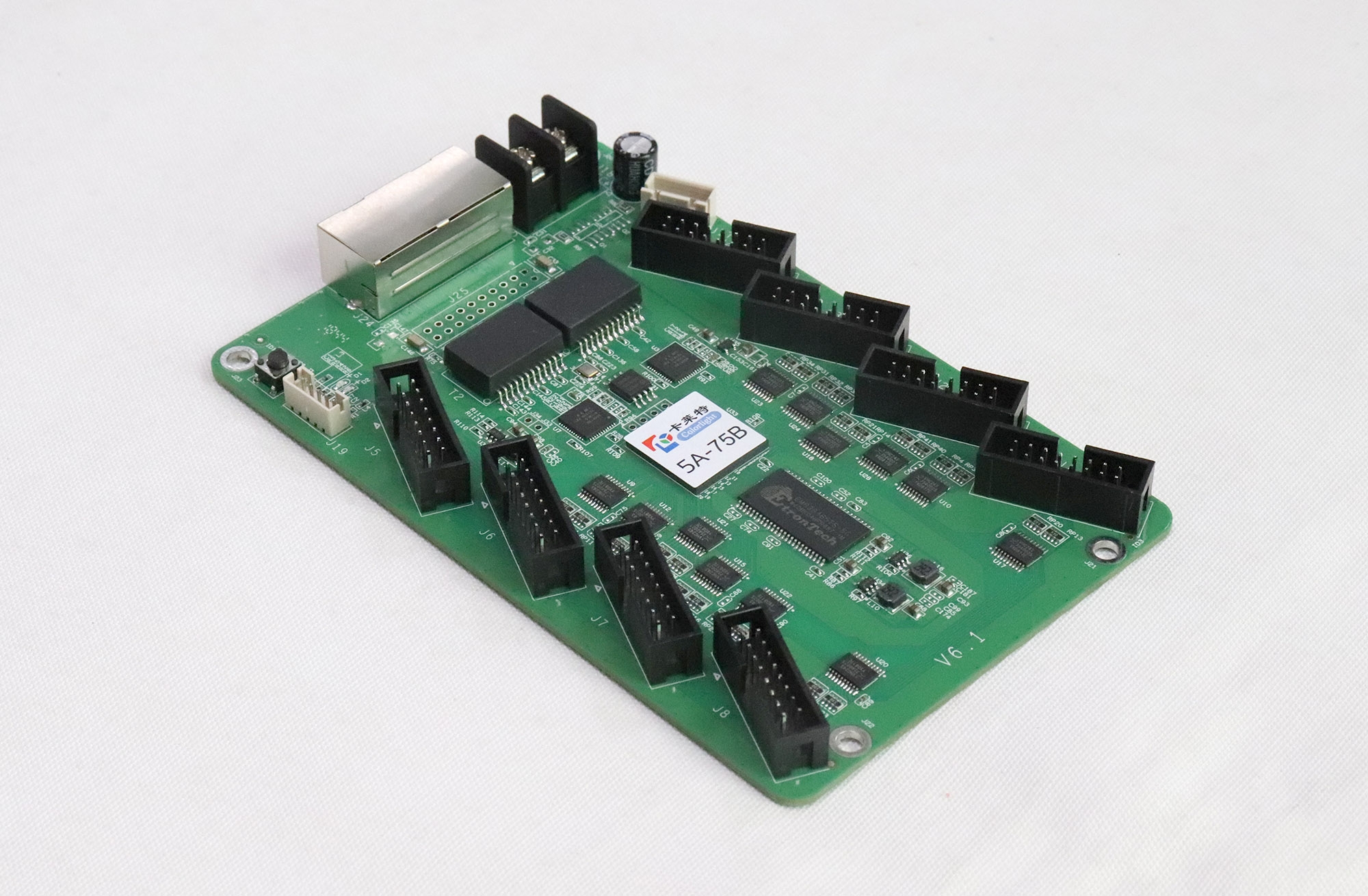
Baca modél sareng révisi anu dicitak dina papan tulis. Candak file parameter supplier modul sareng catet IC driver, IC decoder upami tiasa dianggo, rasio scan, sareng diménsi piksel. Pixel pitch nyalira teu tiasa ngaidentipikasi setélan ieu. Poto posisi kabel anu tos aya sateuacan ngaleupaskeun nanaon.
02. Jieun Cadangan Konfigurasi anu Dianggo
Pikeun layar operasi, baca deui sareng ékspor konfigurasi anu tiasa dianggo sateuacan ngadamel parobihan. Jaga parameter panarima, pemetaan layar, sareng cadangan kalibrasi tetep diidentipikasi kalayan jelas; hiji file teu kedah dianggap ngandung sadayana.
| cek | Inpo anu dibutuhkeun | Kaayaan lulus |
|---|---|---|
| hardware | Révisi kartu sareng IC modul | Hardware anu pasti diidentifikasi |
| modul | Diménsi piksel sareng babandingan scan | Setélan supplier sayogi |
| wiring | Pinout HUB75 sareng rute kabel | Sambungan cocog sareng desain |
| Nyadangkeun | Parameter, pemetaan, kalibrasi | File asli disimpen kalayan aman |
| momotkeun | Piksel per port panarima sareng pangirim | Dina wates sistem anu diverifikasi |
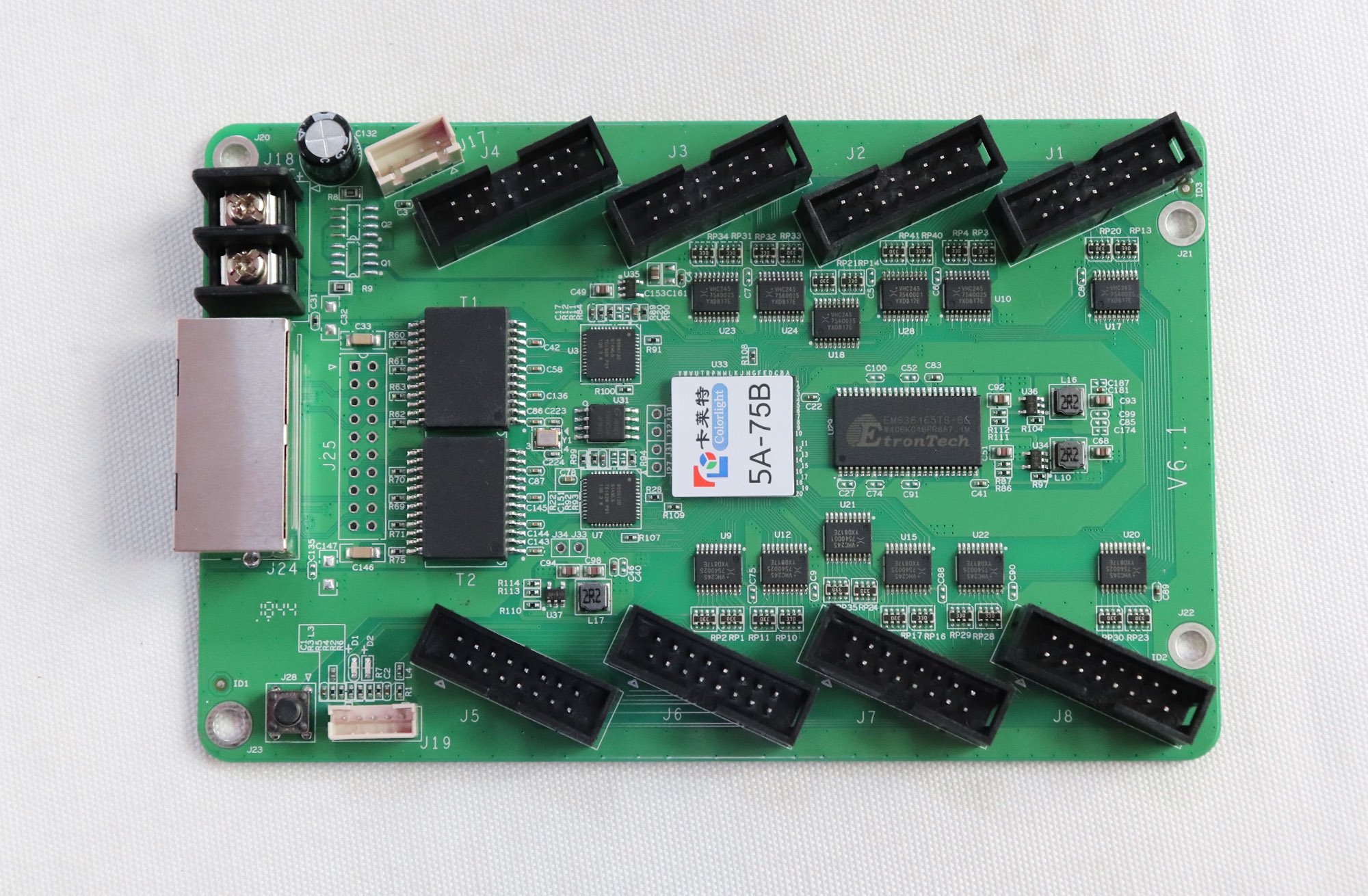
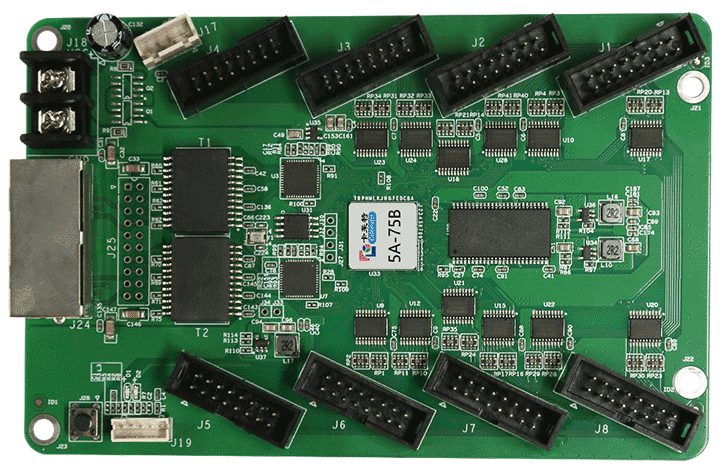
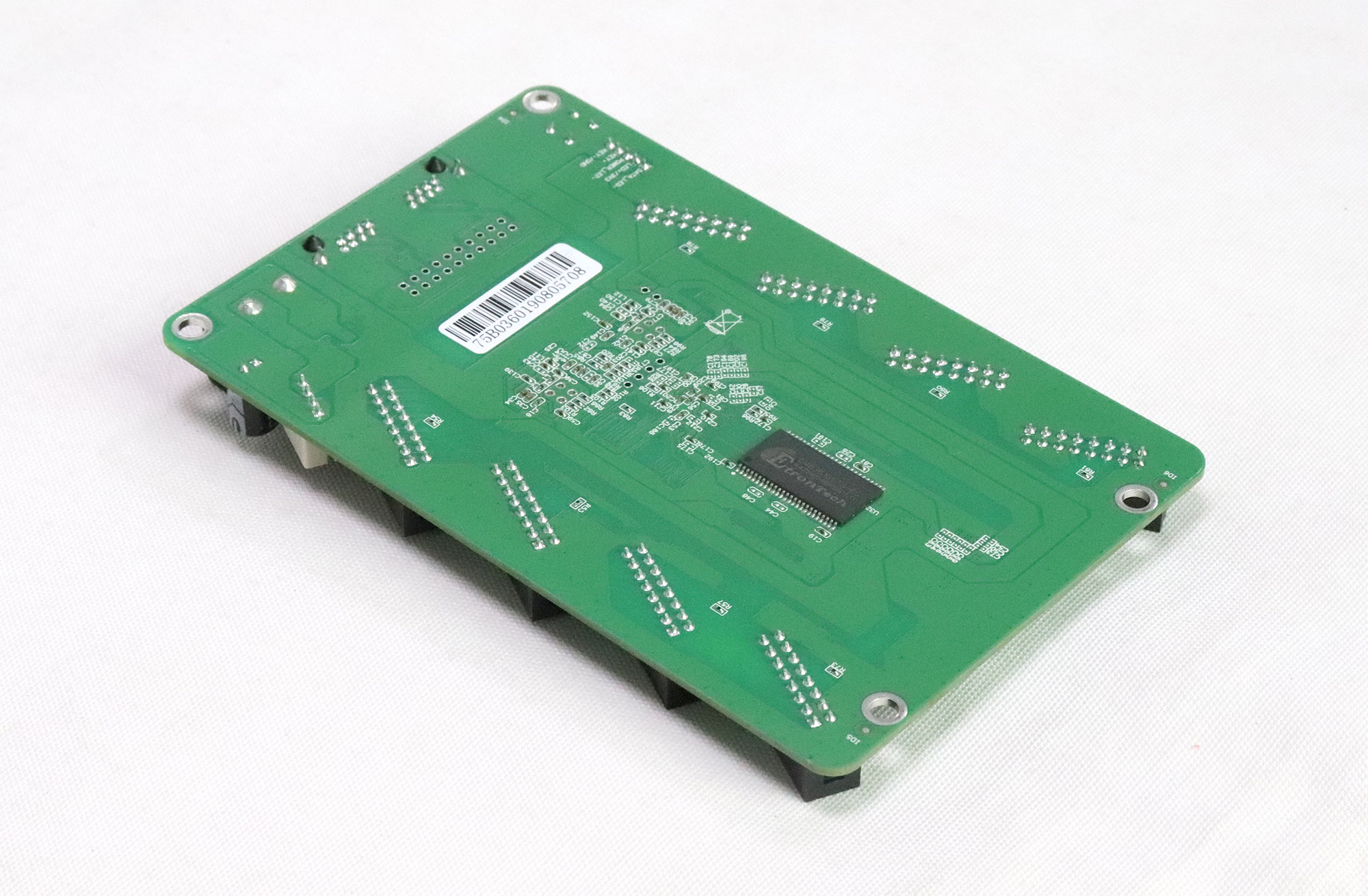
Ulah milih beban kartu panarima tina klaim résolusi maksimum anu diisolasi. Lebar, jangkungna, sareng kinerja anu tiasa dianggo gumantung kana perangkat keras, firmware, supir modul, sareng setélan tampilan anu dimaksud. Pariksa spésifikasi anu cocog sateuacan nangtukeun beban kabinet. Poto-poto di dieu nunjukkeun révisi papan khusus; anggo tanda dina kartu anjeun nyalira nalika mariksa sambungan listrik.
2. Pariksa Daya, Kabel HUB75, sareng Jalur Sinyal
01. Pariksa Daya sareng Pemasangan
Pareuman alat-alat anu aya hubunganana sateuacan mindahkeun kabel daya atanapi kabel pita. Pariksa heula catu daya DC anu diidinan ku kartu panampi dibandingkeun sareng dokuméntasi khusus revisina, teras parios polaritas terminal. Pasangkeun daya ka modul LED ngalangkungan konektor daya anu ditangtukeun; ulah nganggap kabel pita HUB75 salaku sumber daya modul.
Pariksa heula naha aya pakakas anu leupas sareng kontak antara sambungan solder anu kakeunaan sareng permukaan kabinet konduktif. Anggo panyangga anu cocog sareng jaga kabel pita bébas tina tikungan anu seukeut.
02. Pariksa Sambungan Kabel Pita HUB75
Pariksa unggal kabel HUB75 ngalawan tanda input sareng pinout modul. Sejajarkeun konektor kalayan leres sareng pastikeun yén éta dipasang sapinuhna. Bentuk konektor anu cocog henteu ngabuktikeun kompatibilitas sinyal. Turutan arah input-ka-output anu didokumentasikeun ku modul nalika ngarangkai modul.
03. Lacak Jalur Sinyal Pangirim-ka-Panarima
Lacak sinyal tampilan ti kaluaran LED alat pangirim ka kartu panarima anu munggaran teras ka hareup ngaliwatan ranté anu dimaksud. Jaga jalur éta misah ti sambungan kontrol komputer ka pangirim. Soket RJ45, ku sorangan, henteu nunjukkeun sambungan kantor-jaringan biasa. Salila diagnosis awal, anggo kabel pondok anu dipikanyaho saé sareng hiji kartu panarima upami praktis. Lebetkeun ranté ngan saatos bagian éta tiasa dianggo.
3. Pilih Parangkat Lunak anu Pas sareng Deteksi Kartu Panampi
01. Pilih Vérsi Parangkat Lunak anu Cocog
Pariksa kompatibilitas parangkat lunak sateuacan nuturkeun tutorial anu langkung lami. Alur kerja konfigurasi Colorlight ayeuna nganggo LEDSetting. Instalasi anu langkung lami tiasa nganggo alat kontrol layar LEDVISION. Catetan rilis LEDVISION 9.0 Colorlight ngadokumentasikeun pamisahan konfigurasi puter balik sareng layar sareng panyabutan mode kartu jaringan.
02. Deteksi Kartu Pangirim sareng Panampi
Dina LEDSetting V2.2.6, mimitian ku info Alat teras pilih Deteksi. Sambungkeun komputer ka pangirim ngalangkungan antarmuka kontrol anu ditangtukeun pikeun pangirim éta; panarima nyambung ngalangkungan jalur tampilan-data. Konfirmasi pangirim anu dideteksi sareng bandingkeun jumlah panarima unggal kaluaran sareng pamasangan fisik.
Upami deteksi gagal, pariksa heula daya, sambungan komunikasi, driver anu diperyogikeun, sareng alat anu dipilih. Upami ngan ukur panarima hilir anu leungit, pariksa tautan saatos kartu anu terakhir dideteksi. Ngaganti setélan scan sacara berulang-ulang moal ngalereskeun ranté sinyal anu pegat.
Rekam vérsi parangkat lunak sareng firmware supados setelan Colorlight 5A-75B anu langkung énggal tiasa nuturkeun alur kerja anu sami.
4. Konfigurasikeun Parameter Modul pikeun Setelan Colorlight 5A-75B Anjeun
01. Parameter Impor pikeun Hiji Kabinet Tés
Mimitian ku hiji kabinet anu dipikanyaho atanapi bagian uji anu dikontrol. Dina LEDSetting V2.2.6, buka Konfigurasi layar > Parameter layar sareng anggo Impor pikeun ngamuat file parameter panarima anu cocog. Verifikasi pilihan target sateuacan ngirim nanaon. Terapkeun parobihan ngan ukur kana panarima anu dituju nalika mariksa hasilna.
Modeu normal ngadukung impor, maca deui, ngirim, sareng nyimpen parameter. Modeu ahli ngamungkinkeun ngédit. Anggo file anu diverifikasi ku supplier iraha waé sayogi, khususna sareng chip driver anu teu dikenal atanapi routing modul anu teu biasa. Entong nimpa unggal kabinet ngan kusabab file dibuka kalayan suksés.
02. Anggo Setélan Calakan Nalika Diperlukeun
Nalika file anu cocog teu sayogi, Setélan Intelligent tiasa nungtun konfigurasi modul upami firmware panarima ngadukungna. Identipikasi IC driver sareng decoder, jinis modul, grup data, sareng grup kaluaran anu dianggo pikeun uji coba. Respon kana unggal pola anu ditampilkeun numutkeun naon anu sabenerna dipidangkeun ku modul. Nebak-nebak polaritas atanapi ajakan routing piksel tiasa ngahasilkeun gambar anu sabagian tiasa dikenal tapi salah.
03. Verifikasi Warna, Pesenan Scan, sareng Muatan Pinuh
Pariksa pola beureum, héjo, biru, bodas, sareng hideung dina kacaangan anu cocog. Pariksa urutan baris, piksel anu leungit, daérah anu diulang, sareng transisi skala kulawu. Gambar bodas anu leres nyalira teu tiasa mastikeun urutan saluran. Verifikasi daérah lengkep anu didorong ku kartu, kalebet modul saluareun kaluaran munggaran.
Mimitian panyetelan kinerja nganggo setélan anu divalidasi. Upami aya parobihan anu ngenalkeun artefak, mulangkeun nilai kerja anu terakhir. Setélan Colorlight 5A-75B anu stabil kedah nampilkeun géométri sareng warna anu leres sateuacan panyesuaian timing anu langkung maju.
5. Petakeun Kabinet sareng Verifikasi Urutan Tampilan
Parameter modul ngajelaskeun kumaha panarima ngajalankeun LED anu nyambung. Pemetaan layar nangtukeun piksel panarima éta ka lokasi dina gambar sakabéhna. Ku kituna, pola uji kabinet anu leres tiasa aya babarengan sareng gambar layar pinuh anu diacak.
01. Lebetkeun Diménsi Piksel Unggal Panampi
Buka Konfigurasi Layar > Pemetaan layar dina LEDSetting. Lebetkeun susunan panarima sareng lébar sareng jangkungna piksel anu saleresna diurus ku unggal kartu. Upami kabinet ngandung sababaraha panarima, bédakeun diménsi total kabinet tina unggal bagian panarima. Tong lebetkeun milimeter fisik dina widang piksel.
02. Cocogkeun Urutan Kabel Fisik
Lacak runtuyan kabel anu saleresna pikeun unggal port pangirim. Turutan konvénsi tampilan layar anu dipidangkeun ku parangkat lunak sareng labél kabinet fisik sacara konsisten. Rute anu dititénan ti tukangeun tampilan tiasa katingali tibalik upami dibandingkeun sareng peta tampilan payun.
Verifikasi posisi panarima nganggo fungsi idéntifikasi anu dirojong, teras témbongkeun grid anu dinomeran. Pariksa kontinuitas di sakuliah wates kabinet sareng port pangirim. Tetapkeun bagian ujung anu langkung alit pikeun dimensi saleresna. Pikeun setelan Colorlight 5A-75B, verifikasi orientasi sareng beban unggal kabinet sacara individual.
6. Simpen Setélan sareng Lengkepan Daptar Pariksa Panampi
01. Simpen ka Hardware sareng Ékspor Cadangan
Ngirim parameter, nyimpenna ka perangkat keras, sareng ngékspor cadangan lokal ngagaduhan tujuan anu béda. Saatos gambarna leres, anggo kontrol Simpen anu relevan pikeun parameter panarima sareng pemetaan layar. Dina LEDSetting V2.2.6, operasi Simpen parameter layar nyimpen parameter dina panarima. Turutan pesen konfirmasi perangkat lunak sareng verifikasi target anu dipilih.
02. Konfirmasi Gambar Saatos Dimulai Deui
Lengkepan setelan Colorlight 5A-75B ku cara mariksa ieu:
- Unggal panarima anu dipiharep bakal dideteksi dina port pangirim anu leres.
- Pola warna, skala abu-abu, sareng grid layar pinuh némbongan kalayan leres.
- Eusi normal ngeusian daérah anu dimaksud tanpa bagian anu diulang atanapi leungit.
- Siklus daya anu dikontrol bakal mulangkeun konfigurasi anu disimpen sareng sumber normal disambungkeun deui.
- Cadangan ngidentipikasi jinis kabinet, vérsi parangkat lunak, firmware, sareng tanggal.
Simpen file ahir sareng rékaman sambungan fisik. Saatos ngamimitian deui, pariksa layar anu saleresna tibatan ngan ukur ngandelkeun pesen "simpenan anu suksés". Konfirmasi setélan kacaangan atanapi kalibrasi khusus proyék sacara misah.
7. Ngalereskeun Masalah Setelan Umum
Nalika setelan Colorlight 5A-75B ngahasilkeun hasil anu teu disangka-sangka, tangtukeun naha gangguan éta mangaruhan hiji modul, hiji panarima, atanapi sakumna ranté. Robah hiji variabel dina hiji waktos sareng jaga konfigurasi anu terakhir. Anggo tabel pikeun milih pamariksaan anu munggaran, tinimbang nganggap unggal gejala salaku masalah firmware.
| ciri | Pariksa heula | Peta salajengna |
|---|---|---|
| Layar hideung sadayana | Daya, deteksi, sinyal sumber | Mulangkeun heula tautan anu leungit |
| Warna anu salah | Parameter urutan sareng modul RGB | Pariksa pola warna anu misah |
| Gambar anu diulang | Ukuran panarima sareng peta layar | Ukuran sareng posisi anu leres |
| Bagian anu leungit | Kabel pita sareng panempatan kaluaran | Pariksa modul anu kapangaruhan munggaran |
| Gagal saatos di-restart | Sumber panyimpen sareng ngamimitian perangkat keras | Baca deui setélan sareng pariksa sumberna |
Pikeun gangguan anu teu eureun-eureun, perhatikeun naha gejalana nuturkeun kabel, modul, atanapi kartu panampi nalika substitusi anu dikontrol. Pareuman sateuacan mindahkeun kabel modul. Upami gangguan tetep teu dijelaskeun, pasihan ka supplier poto papan, tanda chip, vérsi, sareng konfigurasi pangleutikna anu ngahasilkeun deui éta.
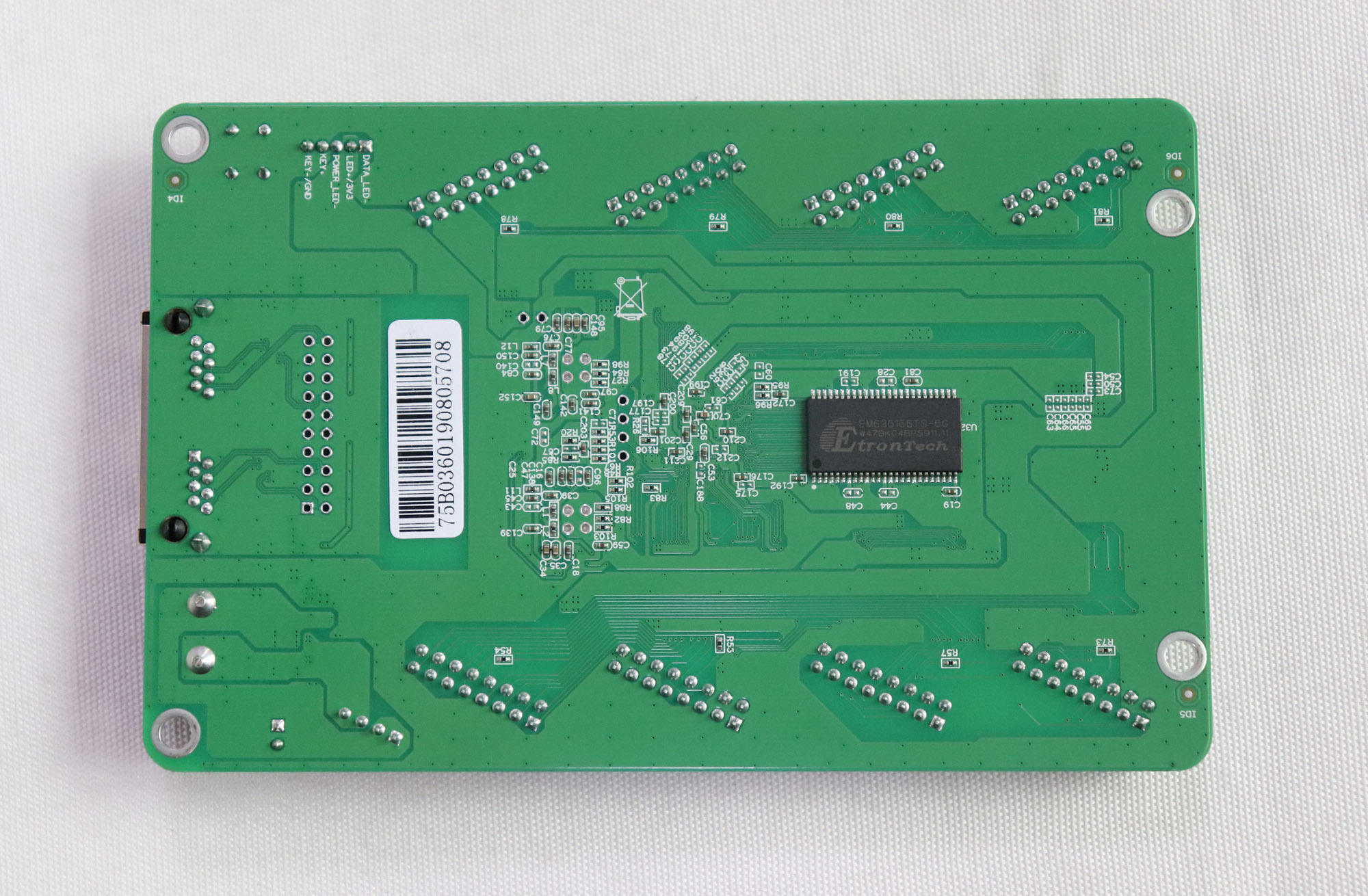
8. FAQ Setelan Colorlight 5A-75B
01. Naha abdi tiasa nyambungkeun Colorlight 5A-75B langsung ka PC tanpa aya pangontrol pangiriman?
Sababaraha alur kerja lawas nganggo adaptor jaringan Gigabit anu cocog sareng vérsi LEDVISION anu langkung lami kalayan modeu kartu jaringan. Ieu mangrupikeun susunan anu gumantung kana vérsi, sanés kamampuan anu tiasa dianggo dina parangkat lunak ayeuna. LEDVISION 9.0 ngahapus modeu éta. Konfirmasi dukungan parangkat lunak, adaptor, sareng kartu panampi anu pasti sateuacan milih sambungan langsung. Kontroler pangirim anu dirojong mangrupikeun rute anu saderhana pikeun alur kerja LEDSetting anu dijelaskeun di dieu. Nyambungkeun kartu ka router henteu ngagentos sumber data tampilan.
02. Dupi abdi tiasa nyalin file konfigurasi tina kabinet anu sanés nalika setelan Colorlight 5A-75B?
Saatos mastikeun yén kabinet donor cocog sareng éléktronik modul, susunan scan, kabel, révisi panarima, sareng tata letak piksel. Ukuran kabinet anu sami atanapi pitch piksel anu sami teu cekap. Ogé idéntifikasi naon anu aya dina file: parameter panarima béda ti peta sambungan layar lengkep. Simpen cadangan panarima sareng validasi hiji kabinet heula. Data kalibrasi piksel milik LED anu diukur sareng henteu kedah disalin sacara teu pilih kasih ti kabinet anu sanés, sanaos parameter panarima na cocog.
03. Naha abdi kedah ngapdet firmware kartu panampi sateuacan nyetél?
Teu otomatis. Mimitina tangtukeun naha firmware anu dipasang ngadukung modul sareng fungsi parangkat lunak anu dimaksud. Apdet nalika aya sarat kompatibilitas anu diverifikasi atanapi perbaikan anu relevan, nganggo pakét anu disatujuan pikeun kategori révisi kartu sareng supir anu pasti. Cadangan setélan anu tiasa dianggo sareng atur daya sareng komunikasi anu stabil sateuacan ngamimitian. Nomer vérsi anu langkung énggal waé henteu cekap alesan pikeun ngarobih pamasangan anu tiasa dianggo, sareng firmware henteu tiasa ngabenerkeun kabel pita anu dibalikkeun atanapi peta anu salah.
04. Naha kartu 5A-75B pangganti tiasa nganggo setélan kartu anu lami?
Seringna, salami révisi panggantian sareng firmware ngadukung konfigurasi kabinet anu tos aya. Pariksa kasaluyuan sateuacan masangna, teras balikkeun parameter panarima anu leres sareng pariksa posisina dina ranté sinyal. Simpen pamulihan kalibrasi misah tina pamulihan parameter; ngaganti kartu henteu menerkeun nginjeum nilai kalibrasi kabinet sanés. Upami kartu anu gagal henteu tiasa dibaca, nyuhunkeun file komisioning asli atanapi konfigurasi anu diverifikasi pikeun kabinet anu sami ti supplierna.
05. Naha dua modul LED kalayan pitch piksel anu sami tiasa meryogikeun setélan anu béda?
Pitch piksel nangtukeun jarak LED. Éta henteu nangtukeun IC supir, dekoder, rasio scan, routing internal, polaritas sinyal, atanapi panempatan konektor. Pabrikan tiasa ngawangun modul kalayan pitch sareng diménsi anu sami tapi éléktronik anu béda. Pariksa tanda PCB sareng kéngingkeun spésifikasi modul tibatan milih preset ngan ukur ku labél sapertos P3 atanapi P5. Malahan pangganti anu sami sacara visual kedah diverifikasi sateuacan ditambahkeun kana kabinet anu tos aya.
06. Naha abdi tiasa nganggo file konfigurasi 5A-75E dina 5A-75B?
Ulah nganggap bisa silih tukeur sacara langsung. Ngaran modél nu patali teu ngajamin sumber daya kaluaran, susunan pemuatan, dukungan firmware, atawa paripolah parameter nu idéntik. Tanyakeun ka supplier kabinet pikeun file 5A-75B nu cocog jeung modul nu sabenerna, atawa jieun konfigurasi nu diadaptasi jeung divalidasi dina hiji panarima. File nu hasil diimpor masih merlukeun pamariksaan kaluaran, warna, jeung restart lengkep méméh palaksanaan nu leuwih lega.
9. kacindekan
Setelan Colorlight 5A-75B anu suksés gumantung kana cocogna kartu panampi sareng éléktronik modul sareng tata letak kabel anu saleresna. Pariksa heula kakuatan sareng sambunganna, deteksi ranté lengkep, tetapkeun parameter modul anu leres, teras petakeun unggal panampi kana posisi layarna. Simpen konfigurasi anu divalidasi kana perangkat keras sareng simpen cadangan anu tiasa diidentipikasi.
Tés parantosan nyaéta gambar anu dipetakeun kalayan leres sareng stabil anu balik deui saatos ngamimitian deui sacara terkendali. Anggo lokasi sareng gejala unggal kasalahan pikeun milih pamariksaan salajengna, ngajaga konfigurasi anu tiasa dianggo pikeun pangropéa ka hareup.

