
Detta Huidu LED Controller Guide jämför asynkron, synkron och dual-mode styrning och förklarar sedan installation av HDPlayer, hårdvarukontroller och felsökning. Den är avsedd för skyltägare, installatörer och köpare som behöver veta vad de ska ansluta, konfigurera och verifiera.
Vilket kontrollläge ska du välja? Välj asynkron styrning när en LED-skylt måste spela upp lagrat innehåll oberoende av varandra. Välj synkron styrning när den måste följa en livevideokälla. Välj en kompatibel dual-mode-spelare när samma skärm behöver båda. Rätt val beror på innehållsarbetsflödet, skärmlayouten och mottagarhårdvaran som fungerar tillsammans.
Funktionerna varierar mellan modeller och hårdvarurevisioner. Använd exemplen för att förstå systemet och bekräfta sedan specifikationerna för just din hårdvara.
1. Vad en Huidu LED-styrenheten gör
En styrenhet ansluter din innehållskälla till elektroniken som driver LED-modulerna. En asynkron spelare lagrar och spelar upp program. En synkron sändare tar en livevideosignal och distribuerar visningsdata. Mottagarkort inuti skåpen översätter den informationen till signaler för modulerna.
Vissa kompakta styrkort integrerar sändnings- och mottagningsfunktioner. Större installationer använder vanligtvis en separat spelare eller sändare plus flera mottagningskort. Det fysiska arrangemanget beror därför på styrenhetens och skärmens design.
En skillnad är viktig genomgående Huidu Guide för LED-styrenhet: en hanteringsanslutning och en LED-datautgång är olika vägar. En hanteringsanslutning för LAN hanterar konfiguration eller innehållsöverföring. En LED-utgång matar mottagningskort. Liknande RJ45-uttag gör inte dessa funktioner utbytbara; följ etiketterna och den exakta modellens kopplingsschema.
2. Huidu LED-styrenhetsguide till asynkron och synkroniserad styrning
(1) Asynkron kontroll för lagrat innehåll
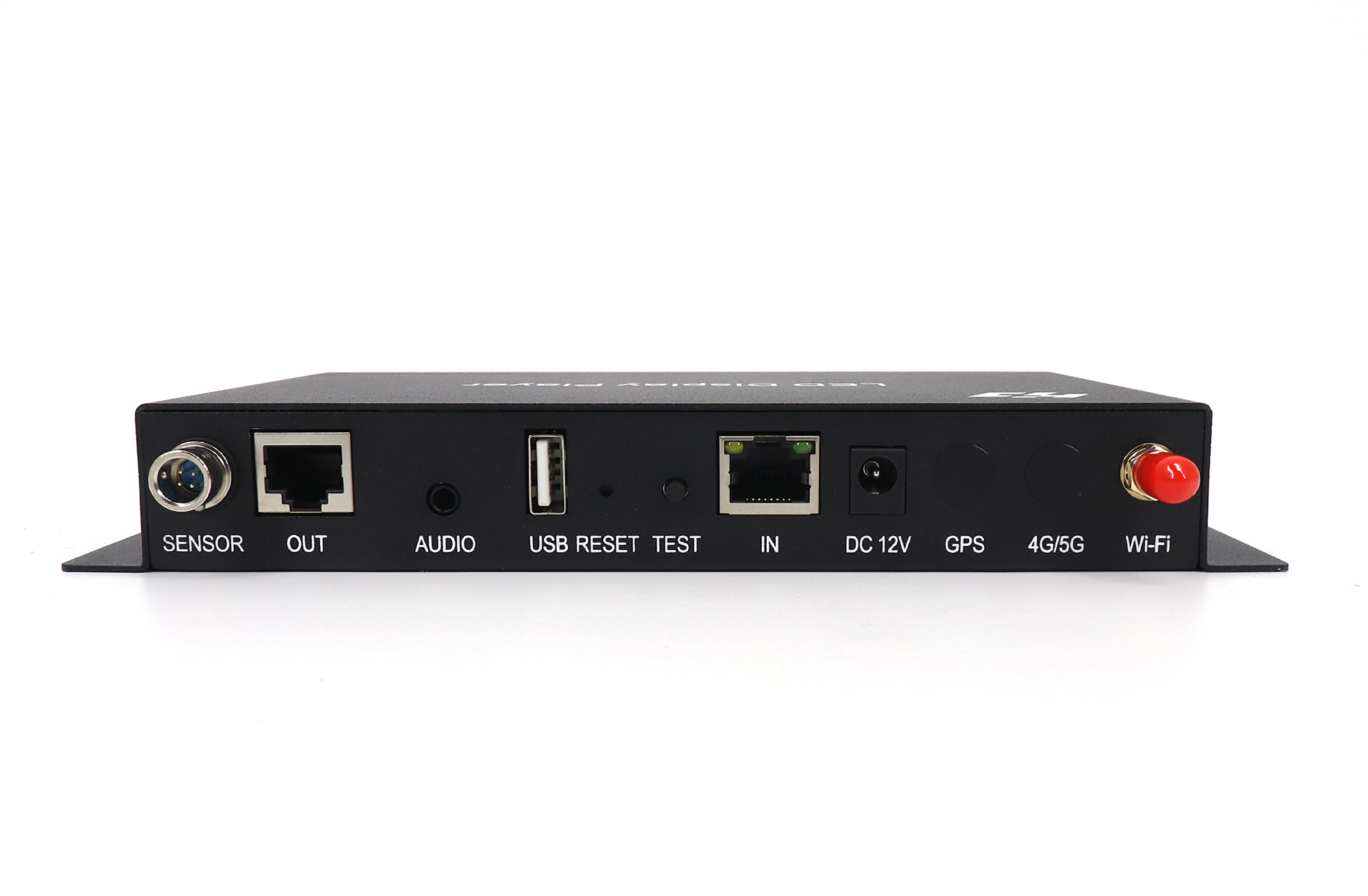
En asynkron styrenhet spelar upp program från lokal lagring efter att de har överförts. Redigeringsdatorn behöver inte förbli ansluten för lokalt lagrad uppspelning. Detta passar återkommande annonser, öppettider och schemalagda meddelanden.
HD-A3 illustrerar detta tillvägagångssätt: det är en asynkron spelare som används med HDPlayer och kompatibel mottagningshårdvara. Nätverksåtkomst kan behövas för att skicka nytt material eller hämta onlineinnehåll, men det är separat från att spela en befintlig lokal spellista.
(2) Synkron styrning för livevideo
Ett synkront system följer en kontinuerlig videoström, till exempel en presentationsdator eller annan kompatibel källa. Om källan slutar sända kan systemet inte bara fortsätta spela upp den direktsända strömmen oberoende av varandra.
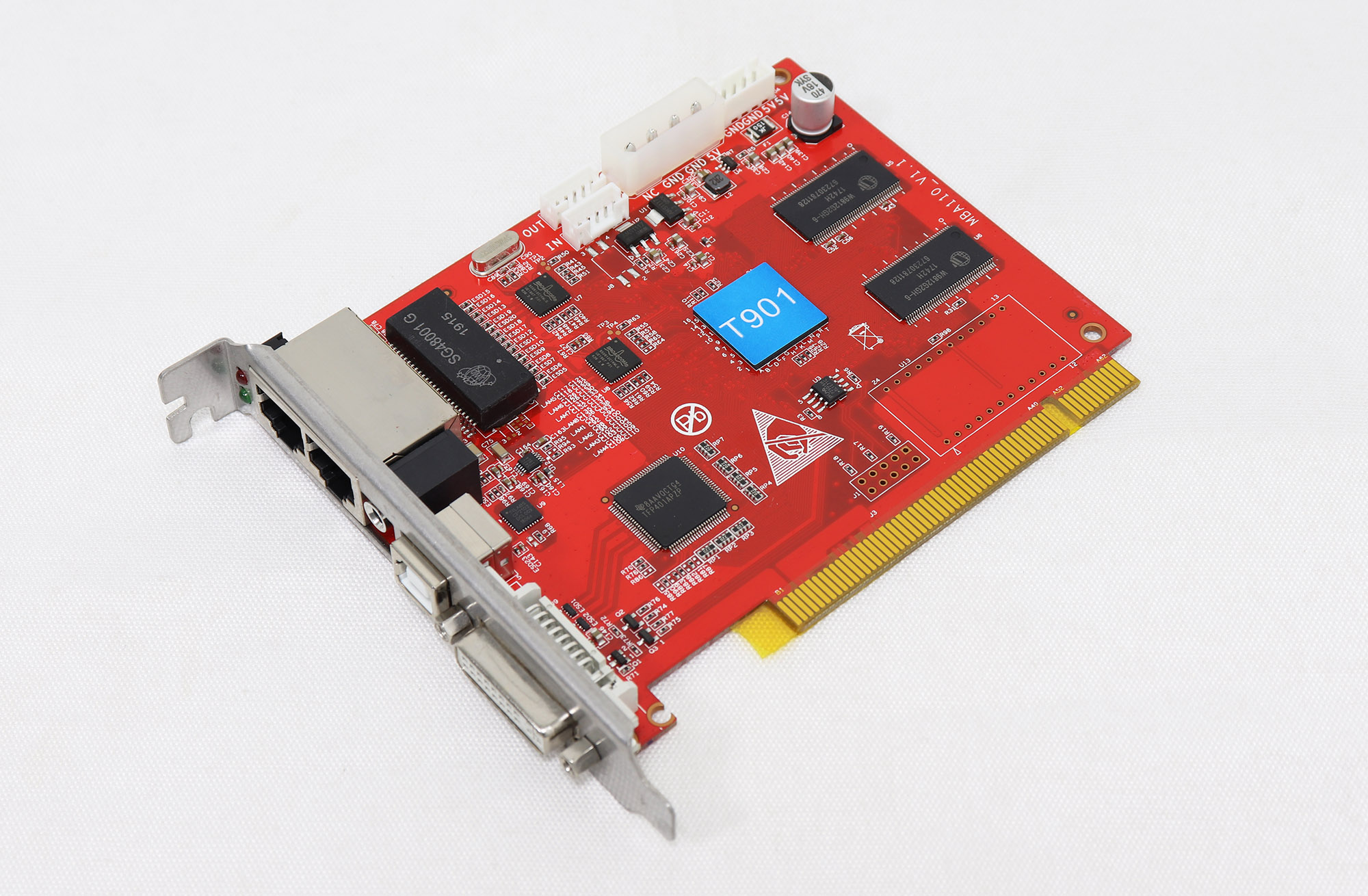
T901 är ett exempel på ett synkront sändningskort med en DVI-videoingång. Dess konfigurationsanslutning ersätter inte videoingången. För en konferens eller liveproduktion, kontrollera hela vägen från källa till skärm, inklusive eventuella adaptrar eller processorer, innan du väljer sändare.
(3) Dubbellägesuppspelning för blandade krav
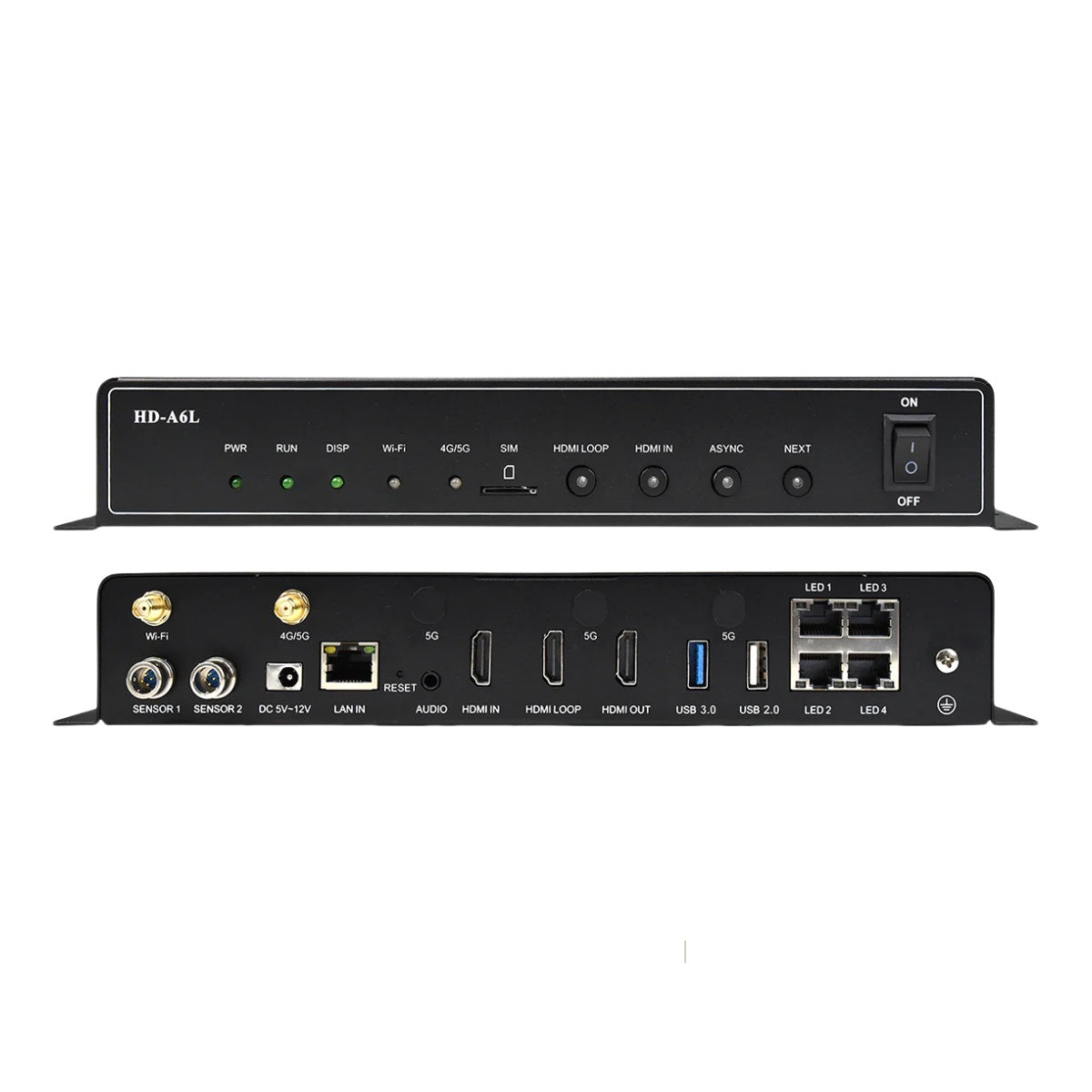
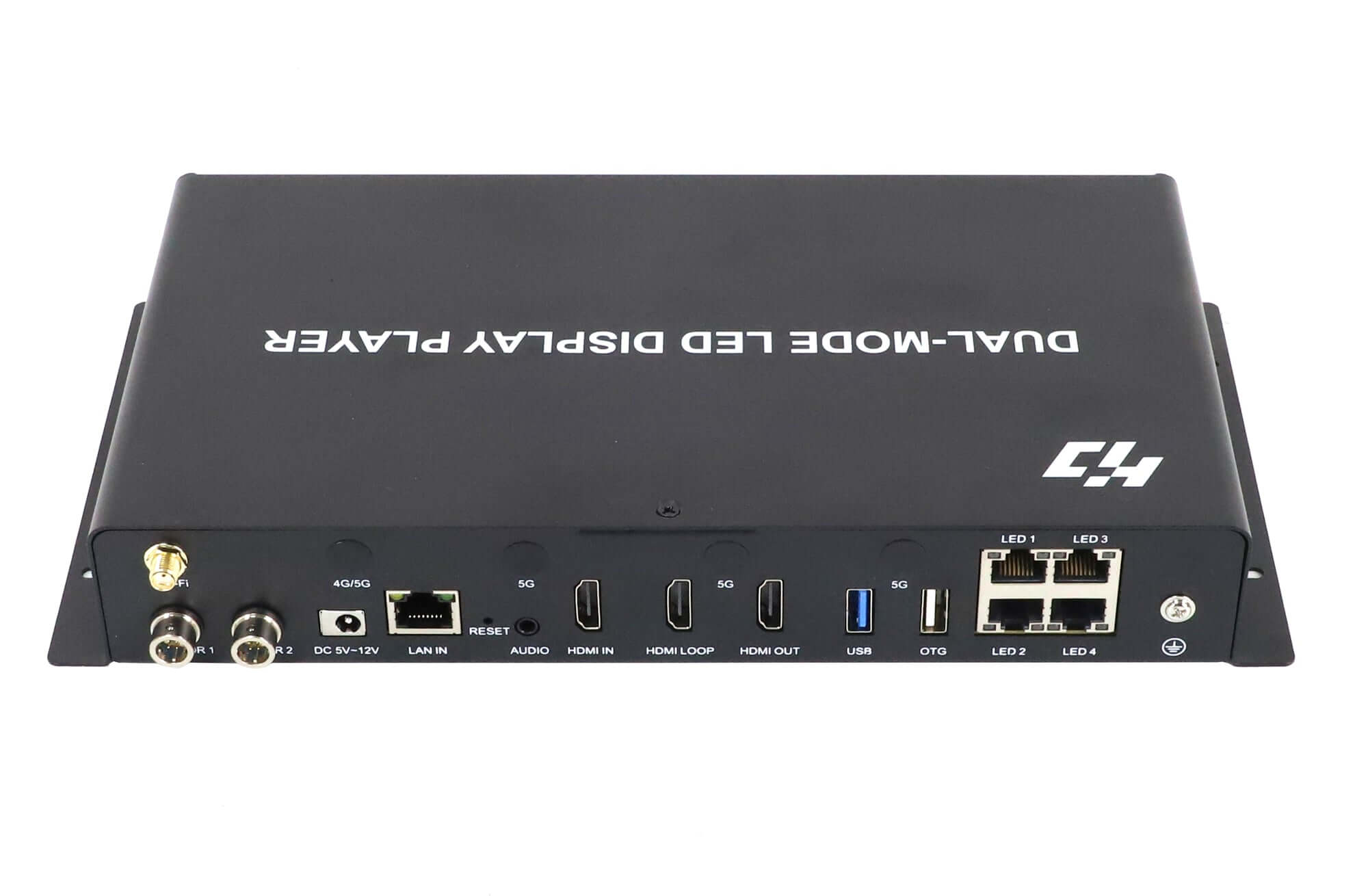
Stödda spelare med dubbla lägen, inklusive HD-A6L, kombinerar lagrad uppspelning med live-ingångsfunktion. En lokal kan använda schemalagd reklam mellan presentationer och sedan välja en livekälla. Bekräfta hur den specifika enheten växlar läge och vad som händer när källan försvinner; automatisk reservfunktion är inte ett säkert antagande.
Beslutstabellen i detta Huidu LED Controller Guide jämför driftskraven snarare än att ranka ett läge som universellt bättre.
| Mode | Bästa passform | Livekälla behövs | Kontrollera innan du väljer |
|---|---|---|---|
| Asynchronous | Lagrade spellistor och scheman | Nej, för lagrad uppspelning | Lagring, mediastöd och uppdateringsväg |
| Synkron | Livepresentationer eller video | Ja, under liveuppspelning | Inmatningsformat och sökväg från källa till skärm |
| Dubbelläge | Lagrat innehåll plus liveinmatning | I liveläge | Stödda lägen och växlingsbeteende |
3. Hur man väljer rätt Huidu Regulator
(1) Matcha pixeldimensioner och mottagningshårdvara
Börja med skärmens faktiska pixelbredd och höjd. Multiplicera dem för att få det totala pixelantalet. Till exempel innehåller en hypotetisk skärm på 960 × 320 pixlar 307 200 pixlar. Denna beräkning beskriver skärmen, inte kapaciteten hos någon specifik bild. Huidu produkt.
Kontrollera sedan maximal bredd, maximal höjd, total belastning och fördelningen över utgångsportarna. Dessa gränser måste alla passa din design; en maximal bredd och maximal höjd kan inte automatiskt kombineras till en upplösning som stöds. Bekräfta även mottagarkortets revision, modulens drivrutins-IC, skanningskonfiguration och skåpkablage.
Detta Huidu LED Controller Guide behandlar videoavkodningsupplösning separat från LED-laddningskapacitet. En spelare som kan avkoda en högupplöst videofil behöver inte nödvändigtvis driva en LED-arbetsyta av samma storlek. Kontrollera båda specifikationerna innan du köper.
(2) Kontrollera inmatningar och metoder för innehållsuppdatering
Lista de signaler du faktiskt behöver: lagrade filer, en aktiv HDMI-källa eller en aktiv DVI-källa. Identifiera sedan hur personalen kommer att publicera ändringarna: lokalt Ethernet, stöd för Wi-Fi, USB-överföring eller en kompatibel fjärrhanteringstjänst.
En antennkontakt eller SIM-kortplats bevisar inte att ett mobilmodem är installerat. Likaså räcker det inte med ett USB-uttag för att alla uppspelningsfunktioner ska fungera. Kontrollera medföljande tillbehör, media som stöds och programvarukompatibilitet för den exakta enheten. En bra inköpsförfrågan inkluderar skärmmått, mottagarmodell, kabellayout, nödvändig ingång och föredragen uppdateringsmetod.
4. HDPlayer-inställningar från anslutning till första uppspelning
HDPlayer används för att skapa och skicka program till kompatibla Huidu enheter. HDSet hanterar hårdvarukonfiguration i system som stöds och kan nås via arbetsflöden för hårdvaruinställning. Programvarumenyer och tillgängliga funktioner varierar beroende på version och enhet. Huidu LED Controller Guide använder en driftsättningssekvens som håller innehållsredigering separerad från ändringar i skärmens elektronik.
(1) Identifiera enheten och anslut
- Spela in hårdvaran. Fotografera kontrollenhetens etikett, notera dess firmware och identifiera mottagarkorten. Hämta lämplig programvara och instruktioner från Huidu eller din utrustningsleverantör. Behåll det befintliga installationsprogrammet och konfigurationen om skärmen redan fungerar.
- Upprätta hanteringsåtkomst. Anslut via det gränssnitt som anges för den modellen. På en spelare med separata LAN IN- och LED-utgångar, använd hanteringsporten för datorn eller routern. Kontrollera strömförsörjning, länkaktivitet och det upptäckta enhets-ID:t innan du skickar något.
(2) Verifiera skärminställningarna innan publicering
- Skydda den fungerande konfigurationen. Säkerhetskopiera tillgängliga mottagarparametrar och anslutningsmappning innan du gör ändringar. Om modulerna redan visas korrekt bör en ny spellista inte kräva experiment med skanningsinställningar. För en ny installation, använd matchande modulkonfiguration och verifiera skåpsordningen med ett lämpligt testmönster.
- Ställ in innehållsarbetsytan. Ange önskad skärmbredd och höjd i pixlar och bekräfta sedan den valda enheten. Behåll innehållslayouten inom den arbetsytan. Fel arbetsyta kan beskära eller sträcka ut ett program även om den fysiska skärmmappningen är korrekt.
(3) Skapa och skicka ett testprogram
- Bygg något enkelt först. Skapa ett program med en tydlig bild och ett kort textområde. Kontrollera områdenas positioner, textstorlek och uppspelningslängd i förhandsgranskningen. Spara det redigerbara projektet och dess media. Introducera video efter att grundlayouten fungerar, med ett format och en kodning som stöds av spelaren.
- Skicka och verifiera. Överför programmet till den avsedda enheten eller använd det stödda USB-exportarbetsflödet. Vänta tills det är klart och undersök sedan den faktiska LED-skärmen. Kontrollera kanter, skåpets justering, färger, scheman och ljusstyrka. För lagrad uppspelning, bekräfta åtgärden efter att du har kopplat bort redigeringsdatorn. Ett lyckat överföringsmeddelande bekräftar leverans, inte korrekt synlig utdata.
5. Felsökning av anslutnings- och uppspelningsproblem
Arbeta från det misslyckade stadiet istället för att ändra flera inställningar samtidigt. Huidu LED Controller Guide separerar identifiering, innehållsleverans, liveinmatning och skärmmappning så att varje kontroll besvarar en specifik fråga.
| Symptom | Första kontrollerna | Undvik |
|---|---|---|
| Enheten hittades inte | Strömförsörjning, hanteringsgränssnitt, nätverkslänk och enhets-ID | Ändra mottagarparametrar för att åtgärda upptäckt |
| Överföringen lyckades men skärmen är tom | Aktivt program, schema, ljusstyrka och valt läge | Om överföringen lyckades bevisar uppspelning |
| Bilden upprepas eller förskjuts | Canvasstorlek, skåpmappning och kabelordning | Skriva över en fungerande konfiguration |
| Liveinmatningen har ingen bild | Vald ingång, källutgång och signalformat som stöds | Använda ett utgångsuttag som ingång |
Om en enkel stillbild fungerar men en video inte gör det, undersök filens kodek, dimensioner och kodningsprofil mot spelarens mediekrav. Att byta namn på ett filtillägg konverterar inte en fil. Testa ett kort kompatibelt klipp innan du bygger om en komplex spellista.
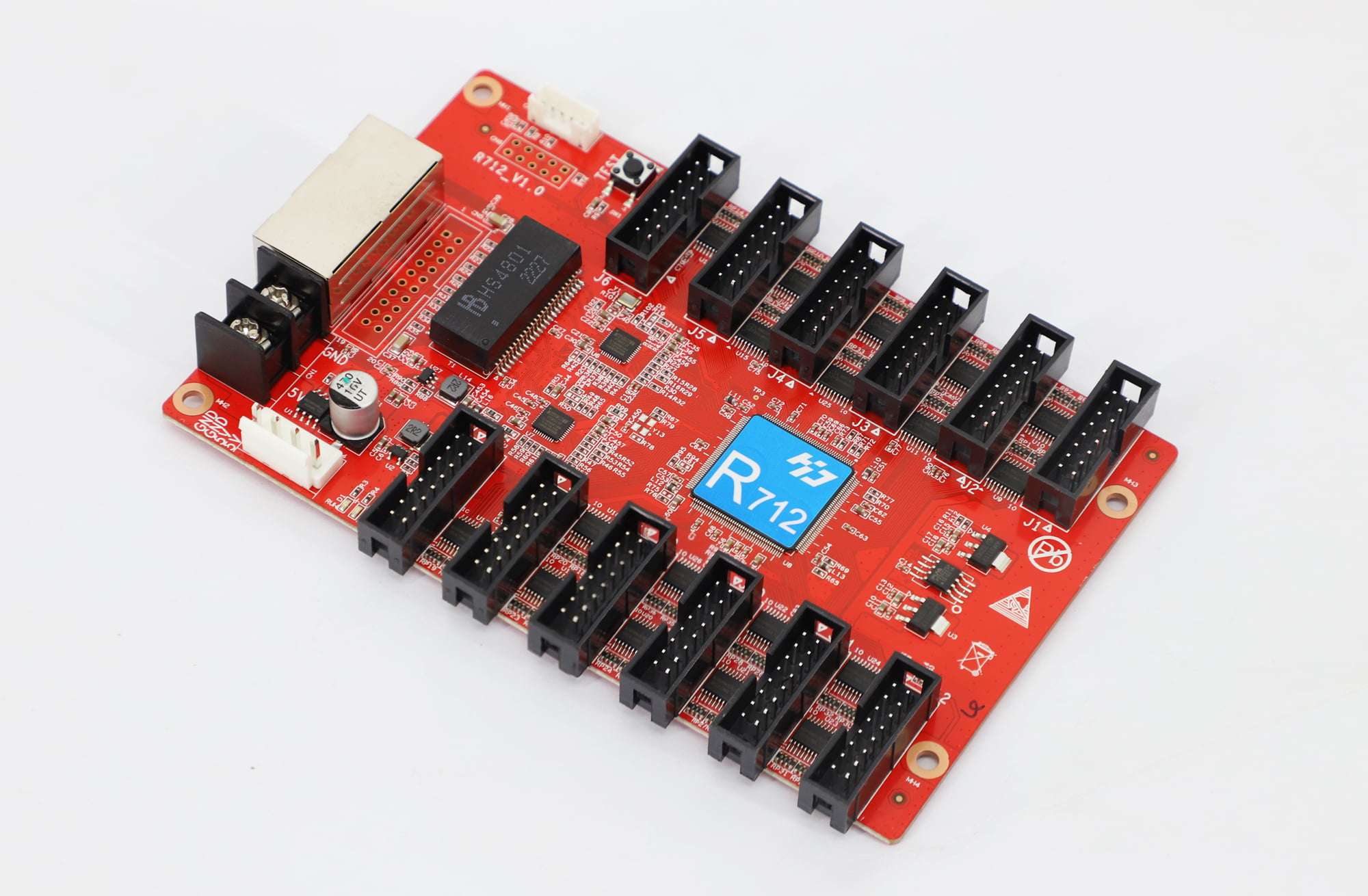
Upprepade sektioner, utbytta kabinett eller fel färger kan uppstå efter spelaren, vid mappnings- eller modulkonfigurationsstadiet. Kontrollera receiverns modell och anslutningsordning innan du byter ut hårdvara. För journal över varje ändring och återställ de tidigare inställningarna om symtomet förvärras. Vid eskalering av ett fel, skicka leverantören den exakta modellen, firmware, skärmmått, en kopplingsbeskrivning och ett fotografi av det synliga problemet.
6. Vanliga frågor
(1) Kan en Huidu LED-kontrollen fortsätter att spela även om internet går ner?
En asynkron spelare kan fortsätta visa ett program som redan lagrats lokalt, förutsatt att strömmen och den lokala LED-signalvägen förblir tillgängliga. Live-webbinnehåll och fjärruppdateringar kan stoppas. Testa den riktiga spellistan med internetåtkomst borttagen: en lokalt lagrad bakgrund och ett online-informationsområde kan bete sig olika under samma avbrott.
(2) Kan jag kontrollera en Huidu LED-display med LedArt på min telefon?
Några Huidu Spelare stöder mobilhantering via kompatibla appar som LedArt. Bekräfta stöd för din handkontroll och den anslutningsmetod som krävs. Rutinmässiga innehållsändringar kan vara möjliga från en telefon, medan driftsättning eller återställning kan kräva skrivbordsprogram. Kontrollera de uppgifter du behöver, snarare än att anta att mobil- och skrivbordsverktygen är identiska.
(3) Kan jag ersätta en Huidu kontrollanten och behålla mina mottagningskort?
Mottagarkort kan endast återanvändas om ersättningsstyrenheten, mottagarfamiljen, firmware och modulkonfigurationen är kompatibla. En matchande Ethernet-kontakt är inte tillräckligt bevis. Be leverantören att bekräfta kombinationen och behålla de befintliga mottagarfilerna. Detta Huidu LED Controller Guide rekommenderar att man kontrollerar ett representativt skåp innan man överlåter hela skärmen till en ersättningskontroller.
(4) Kommer displayen att återgå till rätt program efter ett strömavbrott?
Inte nödvändigtvis. Uppspelning efter ett strömavbrott beror på lagrat innehåll, startinställningar, aktivt läge och styrenhetens klocka. Anta inte att återställd ström garanterar det avsedda schemat. Utför en kontrollerad omstart under driftsättning efter att du har sparat konfigurationen. Kontrollera valt program, tidszon och schemagränser, särskilt om skylten visar olika material vid olika tider på dygnet.
(5) Kan HDPlayer skicka olika program till flera Huidu skärmar?
Stödda HDPlayer-nätverksarbetsflöden kan hantera flera enheter. Skapa och identifiera lämpliga skärmprojekt och matcha sedan varje program med dess målenhet och dimensioner. Att skicka innehåll till flera skärmar skiljer sig från att hålla deras uppspelning exakt synkroniserad. För koordinerad video över separata skärmar, bekräfta den stödda synkroniseringsmetoden och hårdvarukraven separat.
(6) Vad bör jag säkerhetskopiera innan jag uppdaterar firmware eller byter ut en styrenhet?
Spara det redigerbara innehållsprojektet, originalmediet, skärmmåtten, mottagarkonfigurationen och skåpmappningen. Registrera enhets-ID:n, firmwareversioner och anslutningsinställningar och fotografera kablarna. Förvara säkerhetskopian ensam från styrenheten. Hämta rätt firmware och uppdateringsprocedur för exakt hårdvara; starta inte en uppdatering bara för att en nyare fil finns.
(7) Hur väljer jag en HDPlayer-version för en äldre Huidu kontroller?
Välj en version som bekräftats stödja styrenheten och dess firmware. Börja med leverantörens kompatibilitetsguide eller relevanta Huidu nedladdningsinformation. Bevara den fungerande installationen och projektet innan du ändrar versioner. Verifiera identifiering, konfigurationsåtkomst och ett litet testprogram först; ett nyare gränssnitt ensamt är inte en anledning att migrera ett stabilt system.
7. Slutsats
Det centrala valet i detta Huidu LED-styrenhetens guide är hur skärmen tar emot sitt innehåll: lagrade program, en kontinuerlig live-ström eller båda. När det är klart, matcha styrenheten med pixeldimensionerna, den mottagande hårdvaran och uppdatera arbetsflödet. Håll innehållshanteringen separat från hårdvarukonfigurationen, bevara arbetsinställningarna och verifiera det färdiga programmet på den faktiska skärmen. En kort kravlista och ett enkelt uppspelningstest löser mer osäkerhet än att välja enbart efter modellnamn eller annonserad upplösning.

