
త్వరిత సమాధానం: నవీకరించడానికి Linsn LEDStudioలో LED రిసీవింగ్ కార్డ్, తెరవండి ఎంపిక > సాఫ్ట్వేర్ సెటప్, నమోదు చేయండి linsn, తర్వాత ప్రవేశించండి 168. తెరవండి రిసీవర్ 1 ట్యాబ్, ఎంటర్ cfxokiమీ నిర్దిష్ట స్వీకరించే కార్డ్ కోసం అందించిన అప్డేట్ ఫైల్ను లోడ్ చేసి, ఎంచుకోండి ప్రోగ్రామింగ్ప్రక్రియ పూర్తయ్యే వరకు వేచి ఉండండి, విండో నుండి నిష్క్రమించి, సిస్టమ్ను ఒకసారి పవర్-సైకిల్ చేయండి. Linsn అప్డేట్ అంతటా పంపే కార్డ్ మరియు స్థిరమైన పవర్ మరియు డేటా కనెక్షన్ అవసరం.
ఈ గైడ్ పాత వెర్షన్లు ఉపయోగించే నిర్వహణ వర్క్ఫ్లోను వివరిస్తుంది Linsn LEDStudio. సాఫ్ట్వేర్ వెర్షన్లను బట్టి మెనూ పేర్లు మారవచ్చు. కార్డ్ అప్డేట్ డేటాను స్వీకరించడం కార్డ్ హార్డ్వేర్ ప్రోగ్రామ్ను మారుస్తుంది; ఇది సాధారణంగా LED మాడ్యూల్ కాన్ఫిగరేషన్ లేదా RCG ఫైల్ను లోడ్ చేయడం లాంటిది కాదు. మీ కార్డ్ మోడల్ మరియు హార్డ్వేర్ రివిజన్కు సరిగ్గా సరిపోయే అప్డేట్ ఫైల్ మీ వద్ద ఉన్నప్పుడు మాత్రమే కొనసాగించండి.
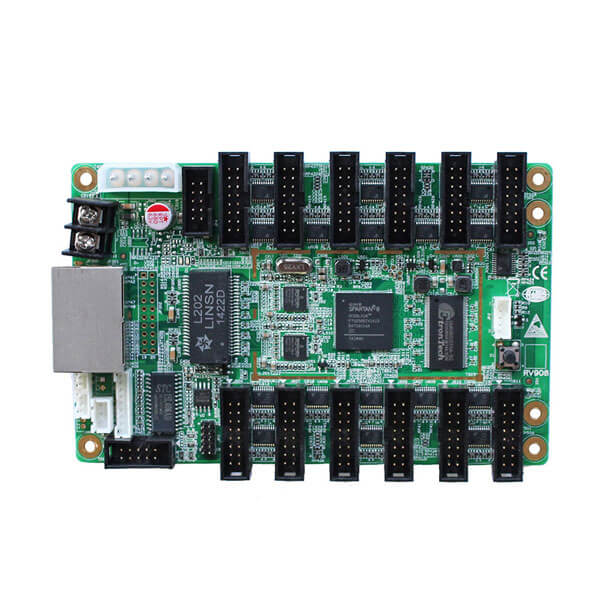
అప్డేట్ చేయడానికి ముందు మీకు ఏమి అవసరం
- సరైన వెర్షన్ ఉన్న విండోస్ పిసి Linsn LEDStudio ఇన్స్టాల్ చేయబడింది
- ఒక పని Linsn స్వీకరించే-కార్డ్ గొలుసుకు అనుసంధానించబడిన పంపే కార్డ్
- స్వీకరించే కార్డ్ ఆన్ చేయబడింది, ఆన్లైన్లో ఉంది మరియు సాధారణ స్థితి LEDని సూచిస్తోంది
- ఖచ్చితమైన స్వీకరించే-కార్డ్ మోడల్ మరియు రివిజన్ కోసం అందించబడిన అప్డేట్ డేటా ఫైల్
- స్థిరమైన విద్యుత్ మరియు అంతరాయం లేని డేటా కనెక్షన్
- ప్రస్తుత వర్కింగ్ కాన్ఫిగరేషన్ యొక్క బ్యాకప్, అందుబాటులో ఉన్నప్పుడు
ముఖ్య గమనిక: ఫైల్ పేరు ఒకేలా కనిపిస్తుందనే కారణంతో అప్డేట్ ఫైల్ను ఉపయోగించవద్దు. వేరే కార్డ్ లేదా హార్డ్వేర్ రివిజన్కు సంబంధించిన ఫైల్ అసాధారణ అవుట్పుట్కు కారణం కావచ్చు లేదా కార్డ్ ప్రారంభం కాకుండా చేయవచ్చు.
Linsn స్వీకరించే కార్డు నవీకరణ: శీఘ్ర సూచన
| స్టేజ్ | క్రియ | ఏమి నమోదు చేయాలి లేదా ఎంచుకోవాలి |
|---|---|---|
| 1 | సాఫ్ట్వేర్ సెట్టింగ్లను తెరవండి | ఎంపిక > సాఫ్ట్వేర్ సెటప్ |
| 2 | నిర్వహణ ప్రాంప్ట్ను తెరవండి | linsn |
| 3 | ఓపెన్ హార్డ్వేర్ పారామీటర్ల సెటప్ | 168 |
| 4 | స్వీకరించే కార్డ్ అప్డేట్ విండోను తెరవండి | రిసీవర్ 1, తరువాత cfxoki |
| 5 | ఆమోదించబడిన అప్డేట్ ఫైల్ను ఎంచుకోండి | లోడ్ |
| 6 | హార్డ్వేర్ ప్రోగ్రామ్ను వ్రాయండి | ప్రోగ్రామింగ్ |
| 7 | నవీకరణను పూర్తి చేయండి | నిష్క్రమించండి, ఒకసారి పవర్-సైకిల్ చేసి, ధృవీకరించండి |
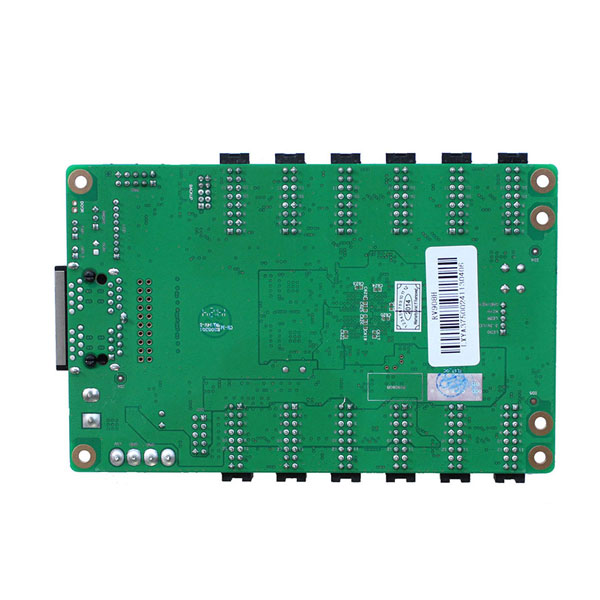
అప్డేట్ డేటాను ఎలా లోడ్ చేయాలి Linsn LED రిసీవింగ్ కార్డ్
1. హార్డ్వేర్ మరియు సిగ్నల్ చైన్ను తనిఖీ చేయండి
నియంత్రణ PCని కనెక్ట్ చేయండి, Linsn సాధారణ ఆపరేషన్లో ఉపయోగించే విధంగా పంపే కార్డ్, స్వీకరించే కార్డ్ మరియు LED డిస్ప్లేను చూడండి. స్వీకరించే కార్డ్కు పవర్ ఉందని మరియు దాని స్టేటస్ ఇండికేటర్ సాధారణంగా పనిచేస్తోందని నిర్ధారించుకోండి. ఒకవేళ కార్డ్ ఆఫ్లైన్లో ఉన్నా లేదా స్టేటస్ LED అసాధారణంగా ఉన్నా, అప్డేట్ చేయడానికి ప్రయత్నించే ముందు పవర్ లేదా డేటా-లింక్ సమస్యను సరిచేయండి.
2. LEDStudioలో సాఫ్ట్వేర్ సెటప్ను తెరవండి
LEDStudioను ప్రారంభించండి. ప్రధాన మెనూ నుండి, ఆప్షన్ > సాఫ్ట్వేర్ సెటప్ను ఎంచుకోండి . మీరు పని చేస్తున్నప్పుడు సెండర్ మరియు రిసీవింగ్ కార్డ్లను కనెక్ట్ చేసి ఉంచండి.
3. హార్డ్వేర్ పారామీటర్ల సెటప్ను తెరవండి
సాఫ్ట్వేర్ సెటప్ విండోలో, నమోదు చేయండి linsnతదుపరి ప్రాంప్ట్ కనిపించినప్పుడు, ఎంటర్ చేయండి 168ఈ నిర్వహణ వర్క్ఫ్లోను ఉపయోగించే LEDStudio వెర్షన్లలో ఇది హార్డ్వేర్ పారామీటర్స్ సెటప్ విభాగాన్ని తెరుస్తుంది.
ఆశించిన ప్రాంప్ట్ కనిపించకపోతే, ఆగి మీ LEDStudio వెర్షన్ను తనిఖీ చేయండి లేదా మీ వారిని అడగండి Linsn సరైన విధానం కోసం పరికరాల సరఫరాదారుని సంప్రదించండి. సంబంధం లేని పాస్వర్డ్లు లేదా మెనూలను పదేపదే ప్రయత్నించవద్దు.
4. స్వీకరించే కార్డ్ నవీకరణ విండోను తెరవండి
ఎంచుకోండి రిసీవర్ 1 ట్యాబ్, ఆపై ఎంటర్ cfxoki. LEDStudio ఒక ప్రోగ్రామ్ను అప్డేట్ చేయడం విండో. కొనసాగించే ముందు మీరు ఉద్దేశించిన గ్రహీతతోనే పని చేస్తున్నారని నిర్ధారించుకోండి.
5. సరైన అప్డేట్ ఫైల్ను లోడ్ చేయండి
లోడ్ను ఎంచుకుని , PCలో నిల్వ ఉన్న అప్డేట్ డేటా ఫైల్ను ఎంచుకోండి. ప్రోగ్రామింగ్ చేయడానికి ముందు, కార్డ్ మోడల్ మరియు హార్డ్వేర్ రివిజన్ను ఫైల్ సరఫరాదారు అందించిన సమాచారంతో సరిపోల్చండి. ఈ రెండింటిలో ఏదైనా అనిశ్చితంగా ఉంటే, ఆపరేషన్ను రద్దు చేసి, ముందుగా ఫైల్ను సరిచూసుకోండి.
6. ప్రోగ్రామింగ్ ప్రారంభించండి మరియు దానికి అంతరాయం కలిగించవద్దు
ప్రోగ్రామింగ్ను ఎంచుకోండి . ప్రోగ్రామింగ్ పూర్తయిందని LEDStudio నివేదించే వరకు PC, పంపే కార్డ్, ఈథర్నెట్ కేబుల్, స్వీకరించే కార్డ్ మరియు LED స్క్రీన్ పవర్ను కనెక్ట్ చేసి ఉంచండి. ఈ దశలో LEDStudioను మూసివేయడం, కంప్యూటర్ను పునఃప్రారంభించడం, కేబుల్ను డిస్కనెక్ట్ చేయడం లేదా డిస్ప్లేను స్విచ్ ఆఫ్ చేయడం వంటివి చేయవద్దు.
7. నిష్క్రమించండి, పవర్-సైకిల్ చేయండి మరియు ధృవీకరించండి
ప్రోగ్రామింగ్ పూర్తయిన తర్వాత, 'నిష్క్రమించు' (Exit) ను ఎంచుకోండి . సిస్టమ్ పవర్ను ఒకసారి ఆఫ్ చేసి, పరికరం పూర్తిగా షట్ డౌన్ అయ్యే వరకు వేచి ఉండి, ఆపై దాన్ని మళ్లీ ఆన్ చేయండి. స్క్రీన్ను తిరిగి సేవలోకి తీసుకురావడానికి ముందు, రిసీవింగ్-కార్డ్ స్థితిని, ఇమేజ్ అవుట్పుట్ను మరియు ప్యానెల్ పనితీరును సరిచూసుకోండి.
కీలక భద్రతా నియమాలు
- పంపే కార్డును ఉపయోగించండి: ఈ అప్డేట్ వర్క్ఫ్లో ఒక వర్కింగ్పై ఆధారపడి ఉంటుంది Linsn డేటా చైన్లో పంపేవారు.
- శక్తిని స్థిరంగా ఉంచండి: రైట్ ప్రక్రియకు అంతరాయం కలిగితే, స్వీకరించే కార్డ్లో ఉపయోగపడే హార్డ్వేర్ ప్రోగ్రామ్ లేకుండా పోవచ్చు.
- డేటా లింక్ను స్థిరంగా ఉంచండి: ప్రోగ్రామింగ్ సమయంలో నెట్వర్క్, USB లేదా వీడియో కేబుళ్లను కదపవద్దు లేదా డిస్కనెక్ట్ చేయవద్దు.
- ఖచ్చితమైన ఫైల్ను ఉపయోగించండి: ఒకేలా కనిపించే రిసీవింగ్ కార్డ్లు వేర్వేరు హార్డ్వేర్ ప్రోగ్రామ్లను ఉపయోగించవచ్చు.
- మొదట ఒక రిసీవర్ను పరీక్షించండి: సరఫరాదారు వేరే పత్రబద్ధమైన విధానాన్ని ఇవ్వకపోతే, అదనపు కార్డులను అప్డేట్ చేసే ముందు ఒకే కార్డును సరిచూసుకోండి.
విజయవంతమైన అప్డేట్ను ఎలా ధృవీకరించాలి
నియంత్రిత రీబూట్ తర్వాత, కిందివన్నీ తనిఖీ చేయండి:
- స్వీకరించే కార్డ్ ప్రారంభమవుతుంది మరియు దాని స్థితి సూచిక సాధారణ స్థితికి వస్తుంది.
- LEDStudio స్వీకరించే కార్డును గుర్తించగలదు.
- LED క్యాబినెట్ వరుసలు లోపించకుండా, తప్పుడు రంగులు, మినుకుమినుకుమనే కాంతి లేదా పునరావృతమయ్యే భాగాలు లేకుండా చిత్రాన్ని ప్రదర్శిస్తుంది.
- ప్రకాశం, స్కాన్ ప్రవర్తన మరియు క్యాబినెట్ మ్యాపింగ్ సరిగ్గా ఉన్నాయి.
- లింక్ లోపాలు లేదా అనుకోని పునఃప్రారంభాలు లేకుండా డిస్ప్లే చాలా నిమిషాల పాటు స్థిరంగా ఉంటుంది.
కార్డ్ ప్రారంభమైనప్పటికీ ప్యానెల్ చిత్రం సరిగ్గా లేకపోతే, మాడ్యూల్ కాన్ఫిగరేషన్ను ఇంకా పునరుద్ధరించాల్సి ఉండగానే హార్డ్వేర్ అప్డేట్ పూర్తయి ఉండవచ్చు. ఆ నిర్దిష్ట LED మాడ్యూల్ మరియు క్యాబినెట్ కోసం సరిగ్గా ఉన్నట్లు తెలిసిన కాన్ఫిగరేషన్ను మాత్రమే లోడ్ చేయండి.
సాధారణ సమస్యలను పరిష్కరించడం
| సమస్య | కారణం కావచ్చు | సిఫార్సు చేసిన చర్య |
|---|---|---|
| ప్రోగ్రామ్ను అప్డేట్ చేసే విండో తెరవడం లేదు | విభిన్న LEDStudio వెర్షన్, తప్పు యాక్టివ్ విండో, లేదా మద్దతు లేని వర్క్ఫ్లో | సాఫ్ట్వేర్ వెర్షన్ను నిర్ధారించుకుని, సరఫరాదారు నుండి దానికి సంబంధించిన సూచనలను పొందండి. |
| స్వీకరించే కార్డు గుర్తించబడలేదు | పవర్, సెండర్, ఈథర్నెట్ లేదా కమ్యూనికేషన్ సమస్య | ప్రోగ్రామింగ్ చేసే ముందు సాధారణ కమ్యూనికేషన్ను పునరుద్ధరించండి. ఆఫ్లైన్లో ఉన్న కార్డును అప్డేట్ చేయవద్దు. |
| ప్రోగ్రామింగ్ ప్రారంభం కాదు | తప్పు ఫైల్, యాక్సెస్ చేయలేని ఫైల్ లేదా అస్థిరమైన కనెక్షన్ | రద్దు చేయండి, ఫైల్ మరియు కార్డ్ రివిజన్ను నిర్ధారించండి, ఆపై మొత్తం సిగ్నల్ చైన్ను తనిఖీ చేయండి. |
| అప్డేట్కు అంతరాయం కలిగింది | విద్యుత్ నష్టం, కేబుల్ డిస్కనెక్షన్ లేదా సాఫ్ట్వేర్ షట్డౌన్ | యాదృచ్ఛిక ఫైళ్లను లోడ్ చేయవద్దు లేదా కార్డ్ను పదేపదే పవర్-సైకిల్ చేయవద్దు. స్థిరమైన కనెక్షన్ను పునరుద్ధరించి, సరఫరాదారు నుండి సరైన రికవరీ ప్యాకేజీని అభ్యర్థించండి. |
| కార్డ్ ప్రారంభమవుతుంది కానీ చిత్రం తప్పుగా ఉంది | తప్పు హార్డ్వేర్ ప్రోగ్రామ్ లేదా తప్పిపోయిన మాడ్యూల్ కాన్ఫిగరేషన్ | అప్డేట్-ఫైల్ సరిపోలిందో లేదో సరిచూసుకోండి, ఆపై డిస్ప్లే మాడ్యూల్ కోసం సరిగ్గా ఉన్న కాన్ఫిగరేషన్ను పునరుద్ధరించండి. |
తరచుగా అడిగే ప్రశ్నలు
నాకు ఒక అవసరం ఉందా? Linsn స్వీకరించే కార్డును అప్డేట్ చేయడానికి కార్డును పంపాలా?
అవును. ఇక్కడ వివరించిన వర్క్ఫ్లో అప్డేట్ డేటాను ఒక వర్కింగ్ ద్వారా పంపుతుంది. Linsn కార్డును పంపే నుండి స్వీకరించే కార్డుకు. పంపేవారు లేదా డేటా కనెక్షన్ సాధారణంగా పనిచేయకపోతే ప్రారంభించవద్దు.
linsn, 168, మరియు cfxoki అనే కోడ్లను ఎందుకు ఉపయోగిస్తారు?
పాత LEDStudio వెర్షన్లలో, ఈ ఎంట్రీలు ప్రామాణిక ఇంటర్ఫేస్లో చూపబడని నిర్వహణ మరియు హార్డ్వేర్-ప్రోగ్రామింగ్ విభాగాలను తెరుస్తాయి. అవి వెర్షన్కు ప్రత్యేకమైన యాక్సెస్ దశలు, అంతేగానీ అప్డేట్ ఫైల్లు లేదా రిసీవింగ్-కార్డ్ సెట్టింగ్లు కావు.
స్వీకరించే-కార్డ్ అప్డేట్ డేటా అనేది RCG లేదా డిస్ప్లే కాన్ఫిగరేషన్ ఫైల్ లాంటిదేనా?
లేదు. అప్డేట్ డేటా ప్రోగ్రామ్లు స్వీకరించే కార్డ్ యొక్క హార్డ్వేర్ లేదా ఫర్మ్వేర్-స్థాయి ప్రవర్తనను నిర్దేశిస్తాయి. ఒక డిస్ప్లే కాన్ఫిగరేషన్ లేదా RCG ఫైల్, స్కాన్ ప్రవర్తన, మ్యాపింగ్ మరియు అవుట్పుట్ వంటి మాడ్యూల్ మరియు క్యాబినెట్ పారామీటర్లను నిర్వచిస్తుంది. కొంతమంది సరఫరాదారులు విభిన్న పదజాలాన్ని ఉపయోగిస్తారు, కాబట్టి ఫైల్ను లోడ్ చేసే ముందు దాని రకాన్ని నిర్ధారించుకోండి.
నేను స్వీకరించే అన్ని కార్డ్లను ఒకేసారి అప్డేట్ చేయవచ్చా?
ఆమోదించబడిన ఫైల్ను మొదట ఒక స్వీకరించే కార్డుపై పరీక్షించండి. సరఫరాదారు మీ సిస్టమ్ కోసం సరైన పరిధిని మరియు విధానాన్ని నిర్ధారించినప్పుడు మాత్రమే బహుళ కార్డులను అప్డేట్ చేయండి.
రిసీవింగ్-కార్డ్ స్టేటస్ LED సాధారణంగా లేకపోతే నేను ఏమి చేయాలి?
ప్రోగ్రామింగ్ ప్రారంభించవద్దు. స్వీకరించే కార్డ్ పవర్, పంపే కార్డ్, ఈథర్నెట్ లింక్ మరియు సాఫ్ట్వేర్ కమ్యూనికేషన్ను తనిఖీ చేయండి. అప్డేట్ డేటాను వ్రాయడానికి ముందు కార్డ్ ఆన్లైన్లో మరియు స్థిరంగా ఉండాలి.
ఫైల్ను మీ కార్డుతో సరిపోల్చడంలో సహాయం కావాలా?
సపోర్ట్ను సంప్రదించే ముందు, రిసీవింగ్-కార్డ్ మోడల్, హార్డ్వేర్ రివిజన్, LEDStudio వెర్షన్ మరియు కార్డ్ యొక్క రెండు వైపులా ఉన్న స్పష్టమైన ఫోటోను రికార్డ్ చేయండి. మీరు మా వెబ్సైట్ను కూడా బ్రౌజ్ చేయవచ్చు. LED రిసీవింగ్ కార్డులు or పరిచయం EagerLED అనుకూలత సహాయం కోసం.

