
Para mag-set up ng Colorlight 5A-75B receiving card, beripikahin ang mga detalye at wiring ng module, tukuyin ang receiver, i-load ang mga parameter na tumutugma sa module, i-map ang mga cabinet, at i-save ang configuration sa hardware. Tapusin sa pamamagitan ng isang controlled restart para kumpirmahing napanatili ang mga setting.
Saklaw ng checklist na ito ng Colorlight 5A-75B setup ang unang beses na pagkomisyon, pagpapalit ng mga card, at mga karaniwang depekto sa display. Ang receiving card ang nagtutulak sa mga LED module; ang isang compatible na sending device ang nagsusuplay ng display data. Kinokontrol ng mga parameter ng receiver ang mga signal ng module, habang tinutukoy ng screen mapping ang posisyon ng bawat receiver sa kumpletong imahe.
Saklaw ng software: Ang mga halimbawa ng menu sa ibaba ay tumutukoy sa LEDSetting V2.2.6. Ang mga magagamit na function ay nakadepende sa rebisyon ng receiver, firmware, at nagpadala. Ang mga lumang tutorial sa LEDVISION ay maaaring gumamit ng iba't ibang menu o paraan ng koneksyon.
1. Bago Mo Simulan ang Iyong Pag-setup ng Colorlight 5A-75B
01. Tukuyin ang mga Module ng Card at LED
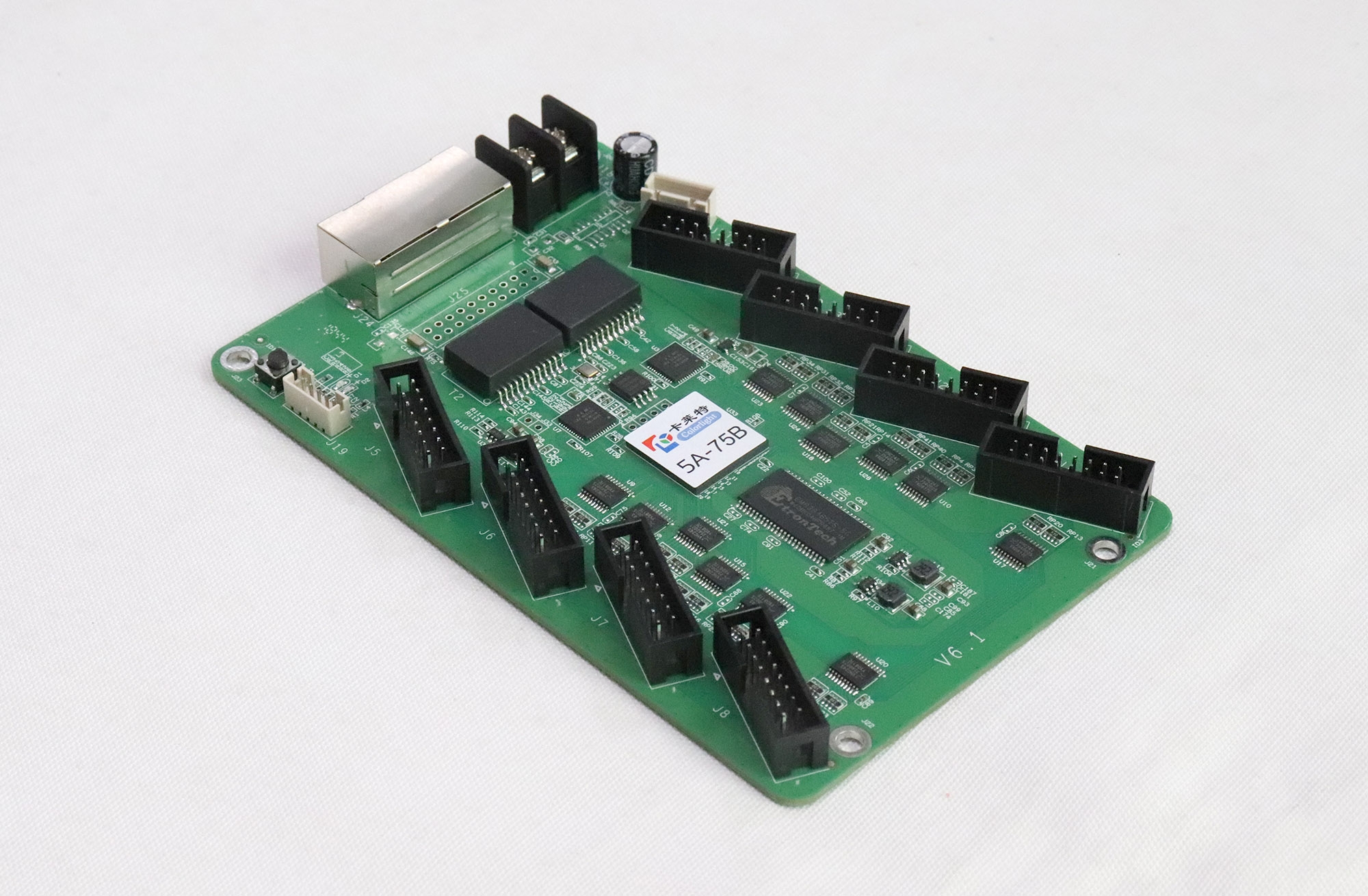
Basahin ang modelo at rebisyon na nakalimbag sa board. Kunin ang parameter file ng module supplier at itala ang driver IC, decoder IC kung saan naaangkop, scan ratio, at mga sukat ng pixel. Hindi matutukoy ng pixel pitch lamang ang mga setting na ito. Kunan ng larawan ang mga kasalukuyang posisyon ng cable bago idiskonekta ang anumang bagay.
02. I-backup ang Gumaganang Configuration
Para sa isang operating screen, basahin muli at i-export ang gumaganang configuration bago gumawa ng mga pagbabago. Panatilihing malinaw na natukoy ang mga parameter ng receiver, screen mapping, at mga backup ng calibration; hindi dapat ipagpalagay na ang isang file ay naglalaman ng lahat.
| Tsek | Kinakailangang Impormasyon | Kondisyon ng pagpasa |
|---|---|---|
| hardware | Pagbabago ng card at mga module IC | Natukoy ang eksaktong hardware |
| Module | Mga sukat ng pixel at ratio ng pag-scan | Mga setting ng supplier na magagamit |
| Mga kable | HUB75 pinout at ruta ng kable | Ang mga koneksyon ay tumutugma sa disenyo |
| Backup | Mga parameter, pagmamapa, pagkakalibrate | Ligtas na napanatili ang mga orihinal na file |
| Load | Mga pixel bawat receiver at sender port | Sa loob ng mga na-verify na limitasyon ng sistema |
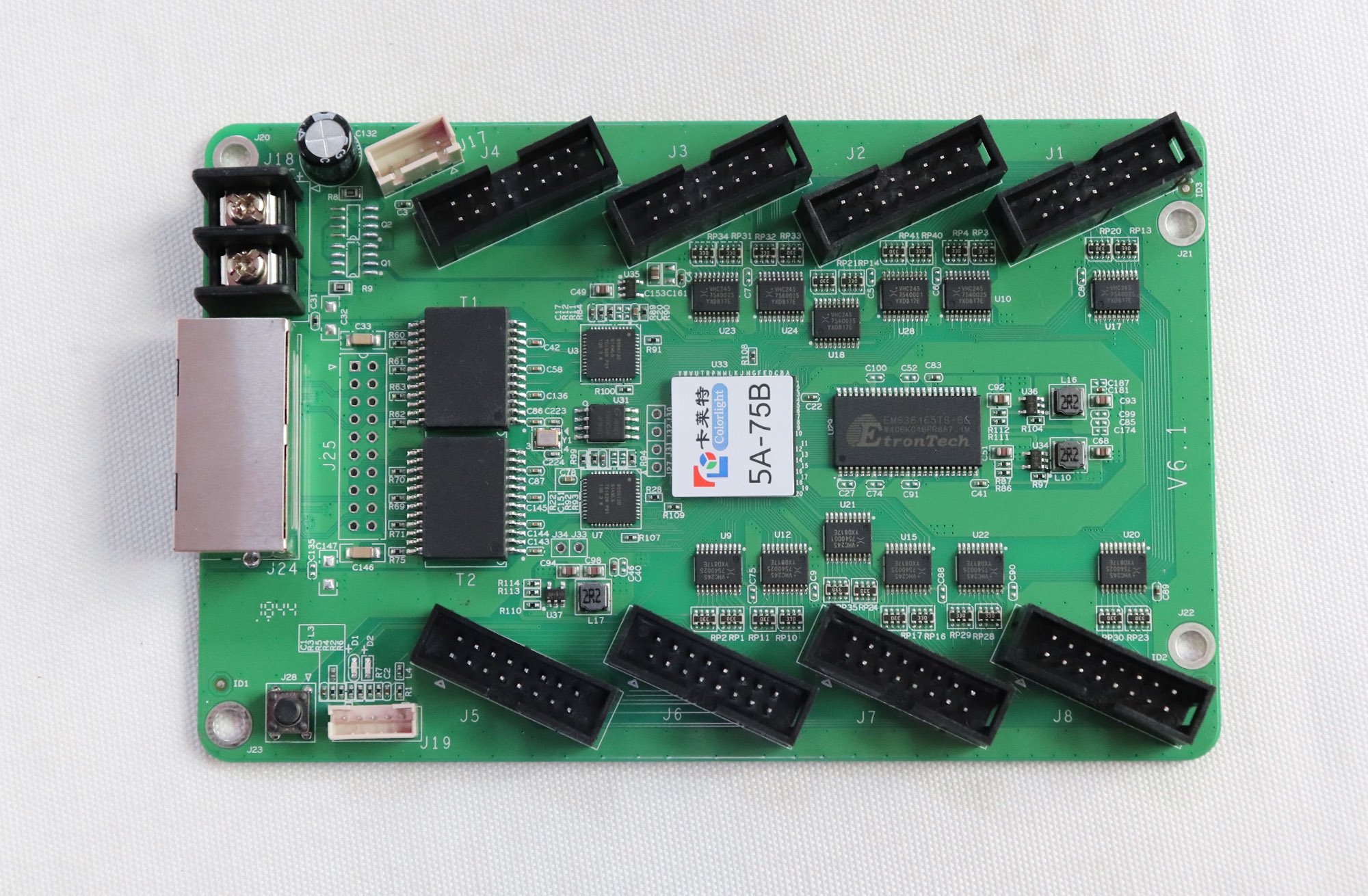
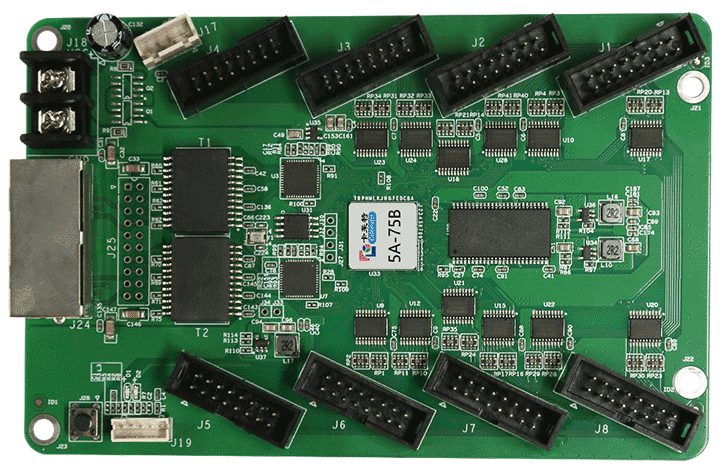
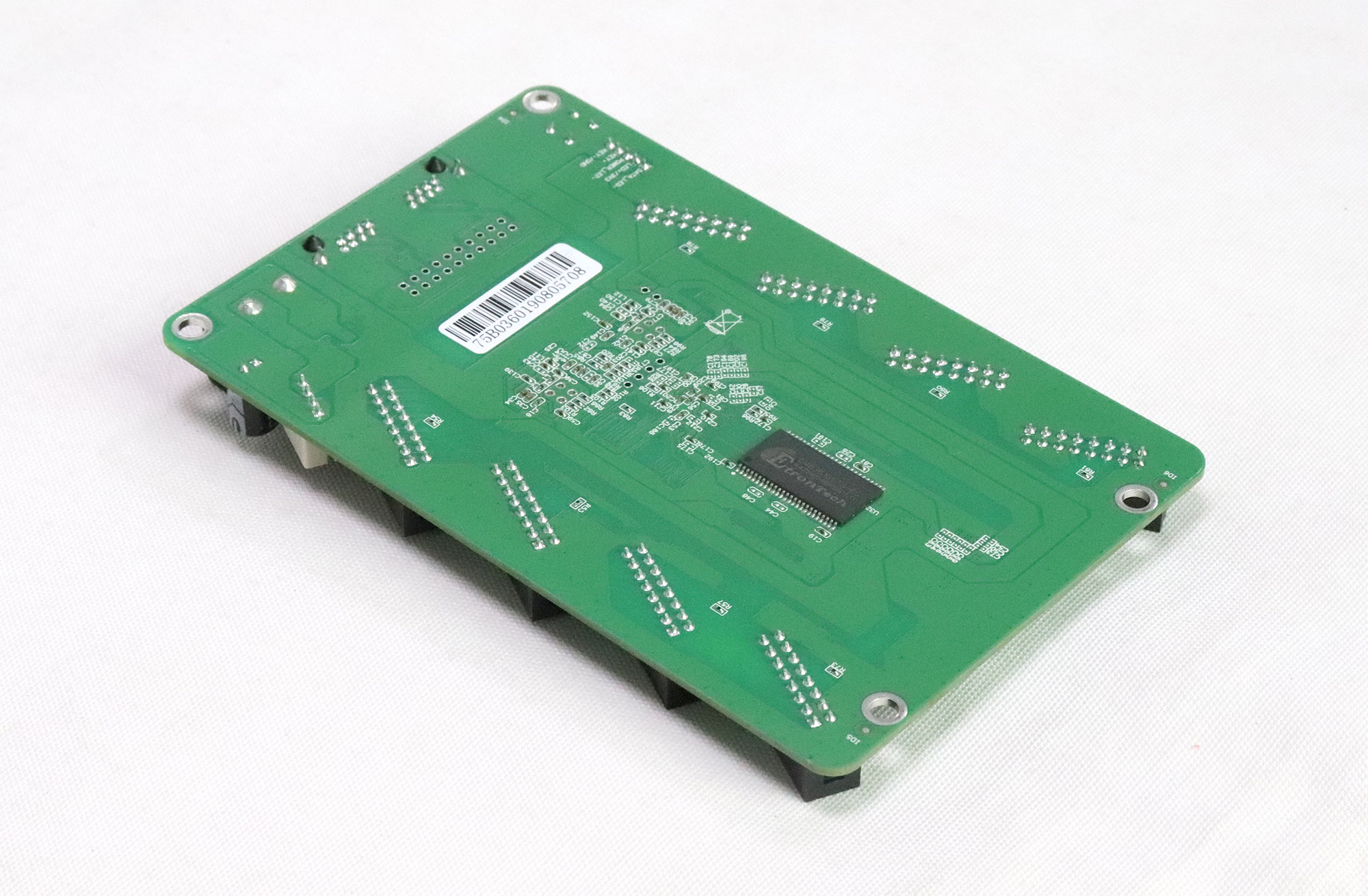
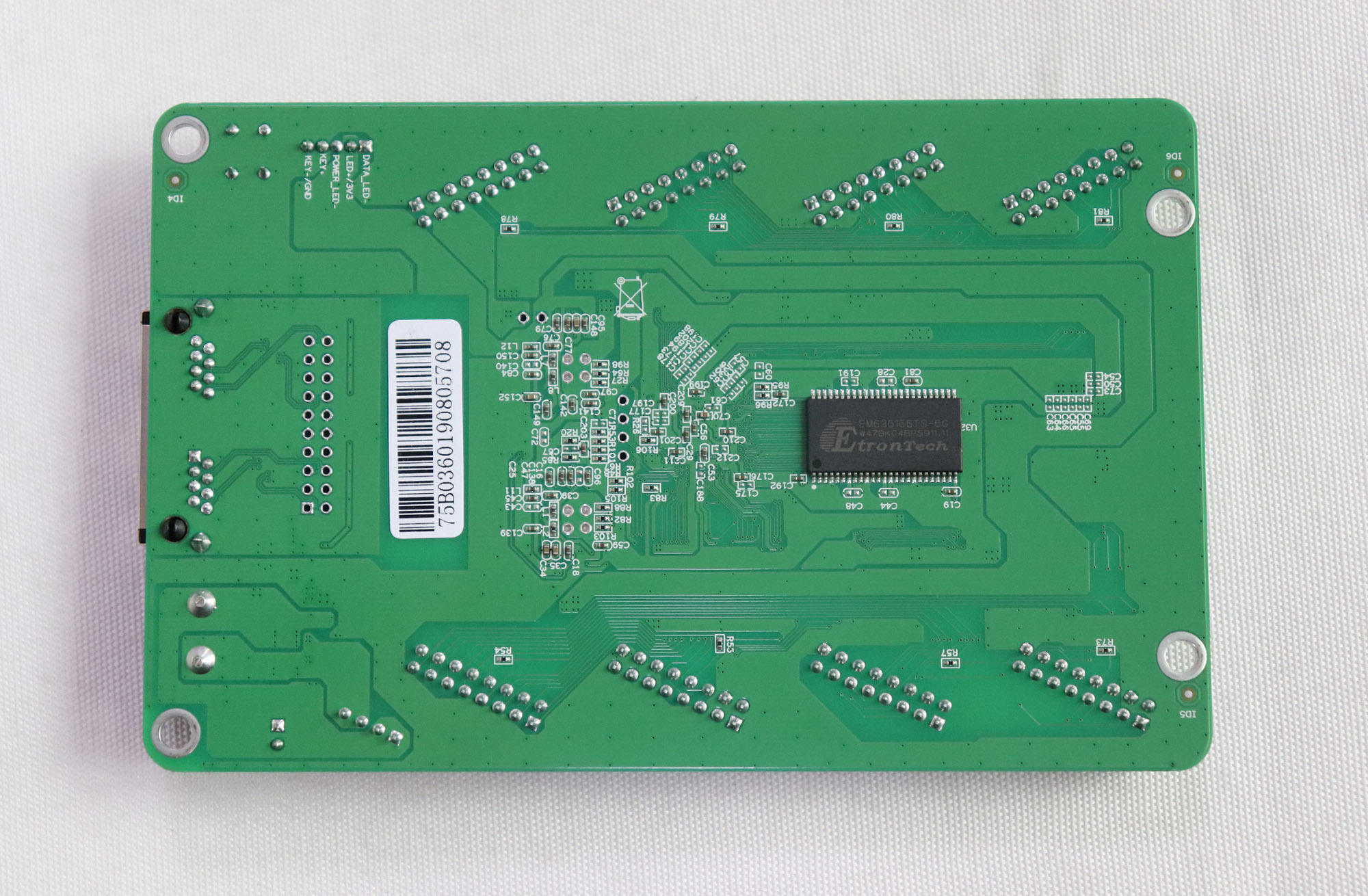
Iwasan ang pagpili ng load ng receiving card mula sa isang nakahiwalay na maximum-resolution claim. Ang magagamit na lapad, taas, at performance ay nakadepende sa eksaktong hardware, firmware, module driver, at nilalayong mga setting ng display. Suriin ang katugmang detalye bago magtalaga ng cabinet load. Ang mga litrato rito ay nagpapakita ng mga partikular na rebisyon sa board; gamitin ang mga marka sa sarili mong card kapag sinusuri ang mga koneksyon sa kuryente.
2. Suriin ang Kuryente, mga Kable ng HUB75, at ang Landas ng Senyas
01. I-verify ang Kuryente at Pagkakabit
Patayin ang mga kaugnay na kagamitan bago ilipat ang mga kable ng kuryente o mga ribbon cable. Tiyakin ang pinahihintulutang DC supply ng receiving card laban sa dokumentasyon nito na partikular sa rebisyon, pagkatapos ay suriin ang polarity ng terminal. Paandarin ang mga LED module sa pamamagitan ng kanilang tinukoy na mga power connector; huwag ituring ang isang HUB75 ribbon cable bilang power feed ng module.
Siyasatin ang mga maluwag na hardware at ang pagkakadikit sa pagitan ng mga nakalantad na solder joint at mga conductive na ibabaw ng cabinet. Gumamit ng mga angkop na standoff at ilayo ang mga ribbon cable sa matutulis na kurba.
02. Suriin ang mga Koneksyon ng Ribbon-Cable ng HUB75
Suriin ang bawat kable ng HUB75 laban sa input marking at pinout ng module. Ihanay nang tama ang konektor at tiyaking nakaayos ito nang buo. Ang magkatugmang hugis ng konektor ay hindi nagpapatunay ng pagiging tugma ng signal. Sundin ang dokumentadong direksyon ng input-to-output ng module kapag pinagkakabit ang mga module.
03. Sundan ang Landas ng Senyas mula Nagpadala patungong Tumatanggap
Sundan ang signal ng display mula sa LED output ng nagpadalang device patungo sa unang receiving card at pasulong sa nais na kadena. Panatilihing hiwalay ang landas na iyon mula sa koneksyon ng kontrol ng computer patungo sa nagpadala. Ang isang RJ45 socket, sa ganang sarili nito, ay hindi nagpapahiwatig ng isang ordinaryong koneksyon sa pagitan ng opisina at network. Sa unang pagsusuri, gumamit ng maikli, kilalang mahusay na cable at isang receiving card kung saan praktikal. Palawakin lamang ang kadena pagkatapos gumana ang seksyong iyon.
3. Piliin ang Tamang Software at Tukuyin ang Tumatanggap na Card
01. Pumili ng Katugmang Bersyon ng Software
Suriin ang compatibility ng software bago sundin ang isang mas lumang tutorial. Ang kasalukuyang mga daloy ng trabaho sa pag-configure ng Colorlight ay gumagamit ng LEDSetting. Ang mga mas lumang instalasyon ay maaaring gumamit ng mga tool sa pagkontrol ng screen ng LEDVISION. Ang mga tala sa paglabas ng Colorlight na LEDVISION 9.0 ay nagdodokumento sa paghihiwalay ng pag-configure ng playback at screen at ang pag-aalis ng network-card mode.
02. Tukuyin ang mga Kard ng Nagpadala at Tumatanggap
Sa LEDSetting V2.2.6, magsimula sa Impormasyon ng Device at piliin ang Detect. Ikonekta ang computer sa sender sa pamamagitan ng control interface na tinukoy para sa sender na iyon; ang receiver ay kumokonekta sa pamamagitan ng display-data path. Kumpirmahin ang na-detect na sender at ihambing ang bilang ng receiver ng bawat output sa pisikal na instalasyon.
Kung mabigo ang pag-detect, siyasatin muna ang kuryente, mga koneksyon sa komunikasyon, mga kinakailangang driver, at ang napiling device. Kung ang mga downstream receiver lang ang mawawala, siyasatin ang link pagkatapos ng huling na-detect na card. Ang paulit-ulit na pagpapalit ng mga setting ng scan ay hindi makakaayos sa isang naputol na signal chain.
I-record ang mga bersyon ng software at firmware para ang mas bagong setup ng Colorlight 5A-75B ay makasunod sa parehong workflow.
4. I-configure ang mga Parameter ng Module para sa Iyong Pag-setup ng Colorlight 5A-75B
01. Mga Parameter ng Pag-import para sa Isang Gabinete ng Pagsubok
Magsimula sa isang kilalang cabinet o isang controlled test section. Sa LEDSetting V2.2.6, buksan ang Screen config > Screen parameters at gamitin ang Import para i-load ang katugmang receiver parameter file. I-verify ang napiling target bago magpadala ng kahit ano. Maglagay lamang ng mga pagbabago sa nilalayong receiver habang sinusuri ang resulta.
Sinusuportahan ng normal mode ang pag-import, pagbabasa pabalik, pagpapadala, at pag-save ng mga parameter. Pinapayagan ng expert mode ang pag-edit. Gamitin ang na-verify na file ng supplier tuwing may pagkakataon, lalo na sa mga hindi pamilyar na driver chips o hindi pangkaraniwang module routing. Huwag i-overwrite ang bawat cabinet dahil lang sa matagumpay na pagbukas ng file.
02. Gumamit ng Matalinong Setting Kung Kinakailangan
Kapag walang magagamit na angkop na file, maaaring gabayan ng mga Intelligent setting ang pag-configure ng module kung sinusuportahan ito ng firmware ng receiver. Tukuyin ang mga IC ng driver at decoder, uri ng module, mga grupo ng data, at ang output group na ginagamit para sa pagsubok. Tumugon sa bawat ipinapakitang pattern ayon sa aktwal na ipinapakita ng module. Ang paghula sa pamamagitan ng polarity o mga prompt ng pixel-routing ay maaaring magdulot ng bahagyang makikilala ngunit maling imahe.
03. I-verify ang mga Kulay, I-scan ang Pagkakasunod-sunod, at ang Buong Pagkarga
Suriin ang pula, berde, asul, puti, at itim na mga pattern sa angkop na liwanag. Suriin ang pagkakasunod-sunod ng hanay, mga nawawalang pixel, mga paulit-ulit na bahagi, at mga transisyon sa grayscale. Ang isang tamang puting imahe lamang ay hindi maaaring kumpirmahin ang pagkakasunod-sunod ng channel. I-verify ang kumpletong bahagi na pinapagana ng card, kabilang ang mga module na lampas sa unang output.
Simulan ang pag-tune ng performance gamit ang mga napatunayang setting. Kung ang isang pagbabago ay magdudulot ng mga artifact, ibalik ang mga huling gumaganang value. Ang isang matatag na setup ng Colorlight 5A-75B ay dapat magpakita ng tamang geometry at mga kulay bago ang mga advanced na pagsasaayos ng timing.
5. I-mapa ang mga Kabinet at I-verify ang Pagkakasunod-sunod ng Pagpapakita
Inilalarawan ng mga parameter ng module kung paano pinapagana ng isang receiver ang mga konektadong LED nito. Itinatalaga ng screen mapping ang mga pixel ng receiver na iyon sa isang lokasyon sa pangkalahatang imahe. Samakatuwid, ang mga tamang pattern ng pagsubok sa cabinet ay maaaring umiral kasabay ng isang scrambled na full-screen na larawan.
01. Ilagay ang mga Dimensyon ng Pixel ng Bawat Tatanggap
Buksan ang Screen config > Screen mapping sa LEDSetting. Ilagay ang pagkakaayos ng receiver at ang aktwal na lapad at taas ng pixel na hinahawakan ng bawat card. Kung ang isang cabinet ay naglalaman ng maraming receiver, ihiwalay ang kabuuang sukat ng cabinet mula sa bahagi ng bawat receiver. Huwag maglagay ng pisikal na milimetro sa mga pixel field.
02. Itugma ang Pagkakasunod-sunod ng Pisikal na Kable
Sundan ang tunay na pagkakasunod-sunod ng kable para sa bawat sending port. Sundin ang screen-view convention na ipinapakita ng software at lagyan ng label ang mga pisikal na cabinet nang palagian. Ang rutang naobserbahan mula sa likod ng display ay maaaring magmukhang baligtad kapag inihambing sa isang front-view na mapa.
I-verify ang mga posisyon ng receiver gamit ang mga sinusuportahang function ng pagkakakilanlan, pagkatapos ay magpakita ng isang may numerong grid. Suriin ang pagkakasunod-sunod sa mga hangganan ng cabinet at mga sending port. Magtalaga ng mas maliliit na seksyon ng gilid ng kanilang aktwal na mga sukat. Para sa pag-setup ng Colorlight 5A-75B, i-verify ang oryentasyon at pagkarga ng bawat cabinet nang paisa-isa.
6. I-save ang Mga Setting at Kumpletuhin ang Checklist ng Pagtanggap
01. I-save sa Hardware at I-export ang Backup
Ang pagpapadala ng mga parameter, pag-save ng mga ito sa hardware, at pag-export ng lokal na backup ay may iba't ibang layunin. Kapag tama na ang imahe, gamitin ang mga kaugnay na kontrol sa Pag-save para sa mga parameter ng receiver at screen mapping. Sa LEDSetting V2.2.6, ang operasyong Pag-save ng screen-parameter ay nag-iimbak ng mga parameter sa mga receiver. Sundin ang mga mensahe ng kumpirmasyon ng software at i-verify ang mga napiling target.
02. Kumpirmahin ang Larawan Pagkatapos ng Pag-restart
Kumpletuhin ang pag-setup ng Colorlight 5A-75B gamit ang mga pagsusuring ito:
- Ang bawat inaasahang receiver ay nade-detect sa tamang sending port.
- Lumalabas nang tama ang mga pattern ng kulay, grayscale, at ang full-screen grid.
- Pinupuno ng normal na nilalaman ang nilalayong lugar nang walang paulit-ulit o nawawalang mga seksyon.
- Ibinabalik ng isang kontroladong power cycle ang naka-save na configuration kapag nakakonekta muli ang normal na source.
- Kinikilala ng mga backup ang uri ng cabinet, bersyon ng software, firmware, at petsa.
Itago ang mga huling file kasama ang pisikal na rekord ng koneksyon. Pagkatapos mag-restart, siyasatin ang aktwal na screen sa halip na umasa lamang sa isang mensahe ng matagumpay na pag-save. Kumpirmahin nang hiwalay ang anumang mga setting ng liwanag o pagkakalibrate na partikular sa proyekto.
7. I-troubleshoot ang mga Karaniwang Problema sa Pag-setup
Kapag ang pag-setup ng Colorlight 5A-75B ay nagbunga ng hindi inaasahang resulta, tukuyin kung ang depekto ay nakakaapekto sa isang module, isang receiver, o sa buong chain. Baguhin ang isang variable sa bawat pagkakataon at panatilihin ang huling gumaganang configuration. Gamitin ang talahanayan upang piliin ang unang pagsusuri, sa halip na ituring ang bawat sintomas bilang isang problema sa firmware.
| Sintomas | Unang suriin | Susunod na aksyon |
|---|---|---|
| Itim ang buong screen | Lakas, pagtuklas, signal ng pinagmulan | Ibalik muna ang nawawalang link |
| Maling mga kulay | Mga parameter ng RGB order at module | I-verify ang magkakahiwalay na mga pattern ng kulay |
| Paulit-ulit na imahe | Laki ng receiver at mapa ng screen | Tamang mga sukat at posisyon |
| Nawawalang seksyon | Ribbon cable at pagtatalaga ng output | Suriin ang unang apektadong modyul |
| Nabigo pagkatapos mag-restart | Pinagmulan ng pag-save at pagsisimula ng hardware | Basahin muli ang mga setting at i-verify ang pinagmulan |
Para sa mga paulit-ulit na depekto, tandaan kung ang sintomas ay sumusunod sa isang kable, module, o receiving card habang isinasagawa ang isang kontroladong pagpapalit. Patayin bago ilipat ang mga kable ng module. Kung ang depekto ay nananatiling hindi maipaliwanag, bigyan ang supplier ng mga litrato ng board, mga marka ng chip, mga bersyon, at ang pinakamaliit na configuration na nagpaparami nito.
8. Mga Madalas Itanong tungkol sa Pag-setup ng Colorlight 5A-75B
01. Maaari ko bang ikonekta ang isang Colorlight 5A-75B nang direkta sa isang PC nang walang sending controller?
Ang ilang legacy workflow ay gumagamit ng compatible na Gigabit network adapter at isang mas lumang bersyon ng LEDVISION na may network-card mode. Ito ay isang kaayusan na nakadepende sa bersyon, hindi isang kakayahang ipagpalagay sa kasalukuyang software. Inalis ng LEDVISION 9.0 ang mode na iyon. Kumpirmahin ang eksaktong software, adapter, at suporta sa receiving-card bago pumili ng direktang koneksyon. Ang isang sinusuportahang sending controller ang direktang ruta para sa workflow ng LEDSetting na inilarawan dito. Ang pagkonekta ng card sa isang router ay hindi kapalit ng isang display-data source.
02. Maaari ko bang kopyahin ang isang configuration file mula sa ibang cabinet habang ini-setup ang Colorlight 5A-75B?
Pagkatapos lamang makumpirma na ang donor cabinet ay tumutugma sa electronics ng module, scan arrangement, wiring, revision ng receiver, at pixel layout. Hindi sapat ang magkatulad na laki ng cabinet o ang parehong pixel pitch. Tukuyin din kung ano ang nilalaman ng file: ang mga parameter ng receiver ay naiiba sa whole-screen connection map. Panatilihin ang backup ng recipient at patunayan muna ang isang cabinet. Ang data ng pixel calibration ay pagmamay-ari ng mga nasukat na LED at hindi dapat kopyahin nang walang pinipili mula sa ibang cabinet, kahit na angkop ang mga parameter ng receiver nito.
03. Kailangan ko bang i-update ang firmware ng receiving card bago i-setup?
Hindi awtomatiko. Una, alamin kung sinusuportahan ng naka-install na firmware ang mga nilalayong module at function ng software. I-update kapag kinakailangan ito ng isang na-verify na kinakailangan sa compatibility o kaugnay na pag-aayos, gamit ang isang package na inaprubahan para sa eksaktong kategorya ng rebisyon ng card at driver. I-backup ang mga gumaganang setting at ayusin ang matatag na kuryente at komunikasyon bago magsimula. Ang isang mas bagong numero ng bersyon lamang ay hindi sapat na dahilan upang baguhin ang isang gumaganang installation, at hindi kayang itama ng firmware ang mga nabaligtad na ribbon cable o isang maling mapa.
04. Maaari bang gamitin ng pamalit na 5A-75B ang mga setting ng lumang card?
Kadalasan, kung ang kapalit na rebisyon at firmware ay sumusuporta sa umiiral na configuration ng cabinet. Tiyakin ang compatibility bago ito i-install, pagkatapos ay ibalik ang tamang mga parameter ng receiver at suriin ang posisyon nito sa signal chain. Panatilihing hiwalay ang calibration recovery mula sa parameter recovery; ang pagpapalit ng card ay hindi nangangahulugang panghihiram ng mga calibration value ng ibang cabinet. Kung hindi mabasa ang sirang card, humingi ng orihinal na commissioning files o isang beripikadong configuration para sa eksaktong cabinet na iyon mula sa supplier nito.
05. Bakit maaaring mangailangan ng magkaibang setting ang dalawang LED module na may parehong pixel pitch?
Tinutukoy ng pixel pitch ang espasyo ng LED. Hindi nito tinutukoy ang driver IC, decoder, scan ratio, internal routing, signal polarity, o pagtatalaga ng connector. Maaaring gumawa ang mga tagagawa ng mga module na may magkaparehong pitch at dimensyon ngunit may iba't ibang electronics. Suriin ang mga marka ng PCB at kunin ang detalye ng module sa halip na pumili ng preset gamit lamang ang isang label tulad ng P3 o P5. Kahit na ang isang kapalit na may katulad na paningin ay dapat i-verify bago idagdag sa isang umiiral na cabinet.
06. Maaari ko bang gamitin ang 5A-75E configuration file sa isang 5A-75B?
Huwag ipagpalagay na direktang mapapalitan. Ang mga kaugnay na pangalan ng modelo ay hindi ginagarantiyahan ang magkaparehong output resources, loading arrangements, suporta sa firmware, o parameter behavior. Humingi sa supplier ng cabinet ng 5A-75B file na tumutugma sa aktwal na mga module, o ipa-adapt at ipa-validate ang configuration sa isang receiver. Ang isang file na matagumpay na na-import ay nangangailangan pa rin ng buong output, kulay, at muling pag-restart checks bago ang mas malawak na deployment.
9. Konklusyon
Ang matagumpay na pag-setup ng Colorlight 5A-75B ay nakasalalay sa pagtutugma ng receiving card sa aktwal na electronics ng module at layout ng cable. Suriin muna ang power at mga koneksyon, tukuyin ang kumpletong chain, itakda ang tamang mga parameter ng module, at pagkatapos ay i-map ang bawat receiver sa posisyon ng screen nito. I-save ang napatunayang configuration sa hardware at magtago ng isang makikilalang backup.
Ang completion test ay isang wastong nakamapang imahe, matatag na imahe na bumabalik pagkatapos ng isang kontroladong pag-restart. Gamitin ang lokasyon at mga sintomas ng bawat pagkakamali upang piliin ang susunod na pagsusuri, habang pinapanatili ang gumaganang configuration para sa maintenance sa hinaharap.

