
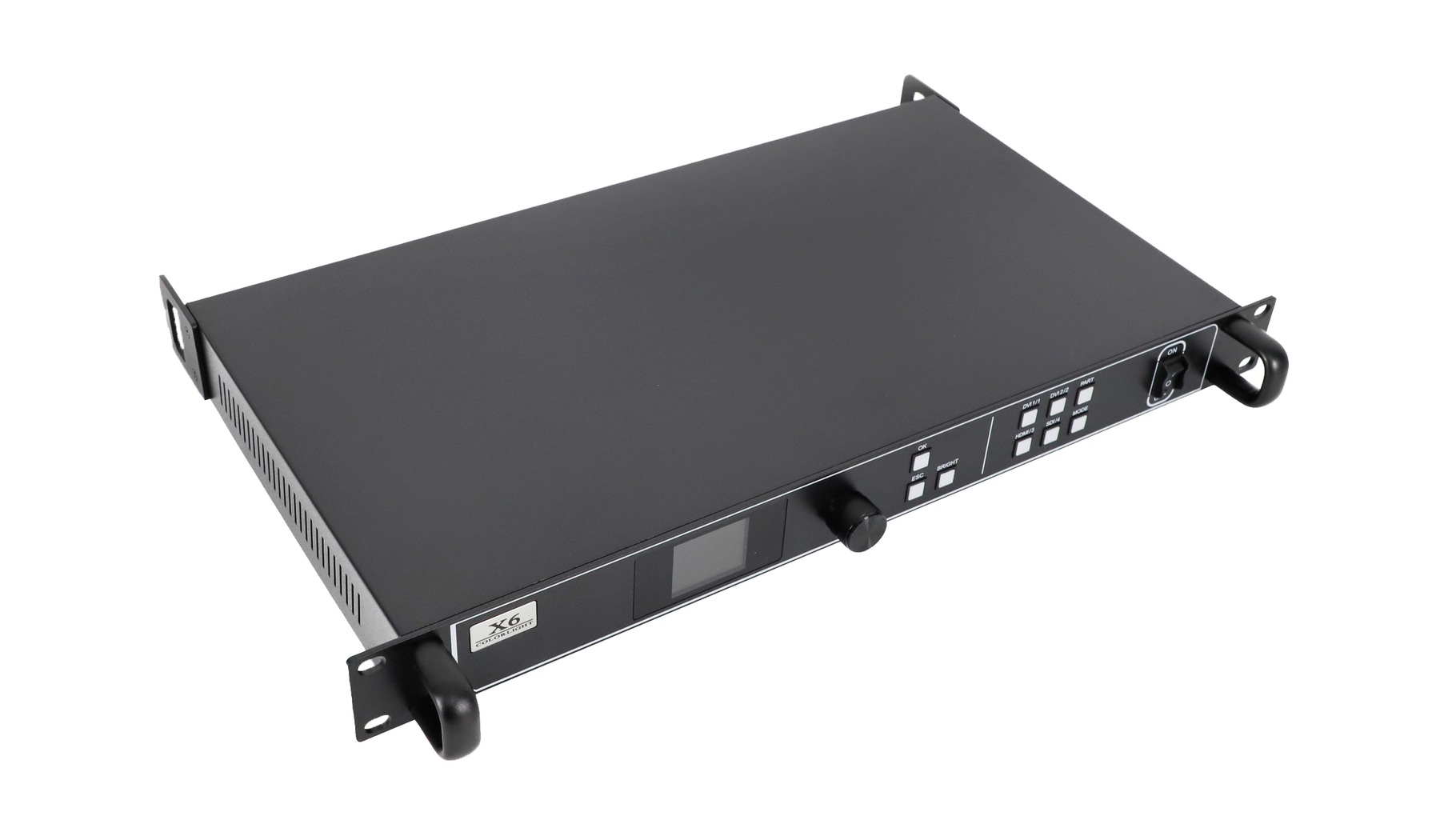
Colorlight X6 kontrol ünitesi, HDMI, DVI ve SDI girişleri, altı Gigabit Ethernet çıkışı ve belirtilen maksimum 3.9 milyon piksel yükü ile bir LED video işlemcisi ve vericisidir . Kaynak görüntüyü işler ve LED kabinlerindeki alıcı kartlara gönderir. Kurulumdan önce giriş çözünürlüğü, toplam piksel yükü, ekran boyutları ve bireysel çıkış tahsisleri kontrol edilmelidir.
Bu kılavuz, X6 bağlantılarını, piksel yükü hesaplamalarını, kurulumu ve sorun gidermeyi açıklamaktadır. Ekranın gerçek piksel boyutları, alıcı kart yapılandırması ve kablo sırası ile başlayın. Model genel bakışı ve mevcut belgeler için Colorlight X6 LED video kontrol cihazı ürün sayfasına bakın.
1. Colorlight X6 Kontrol Cihazının İşlevleri
Tipik bir kurulumda, bir bilgisayar, medya oynatıcı veya kamera X6'ya video sinyali sağlar. Kontrol ünitesi bu kaynağı seçer ve işler, görüntüleme alanına yerleştirir ve görüntü verilerini LED kabinlerinin içindeki alıcı kartlara gönderir . Alıcı kartlar daha sonra kabinin iç bağlantıları aracılığıyla modülleri çalıştırır.
X6, ölçeklendirmeyi ve ayarlanabilir konum ve boyutlara sahip üç adede kadar resim katmanını destekler. Bu, ekranın oranları kaynaktan farklı olduğunda veya birden fazla resmin aynı ekranı paylaşması gerektiğinde kullanışlıdır. Ancak bu, doğru kabin parametrelerine ve alıcı eşleştirmesine olan ihtiyacı ortadan kaldırmaz. Tam bir sistem için yine de uygun bir kaynak, uyumlu alıcı donanımı, doğru yapılandırılmış modüller ve uygun kablolama gereklidir.
2. Colorlight X6 Kontrol Cihazı Bağlantı Noktaları Açıklaması
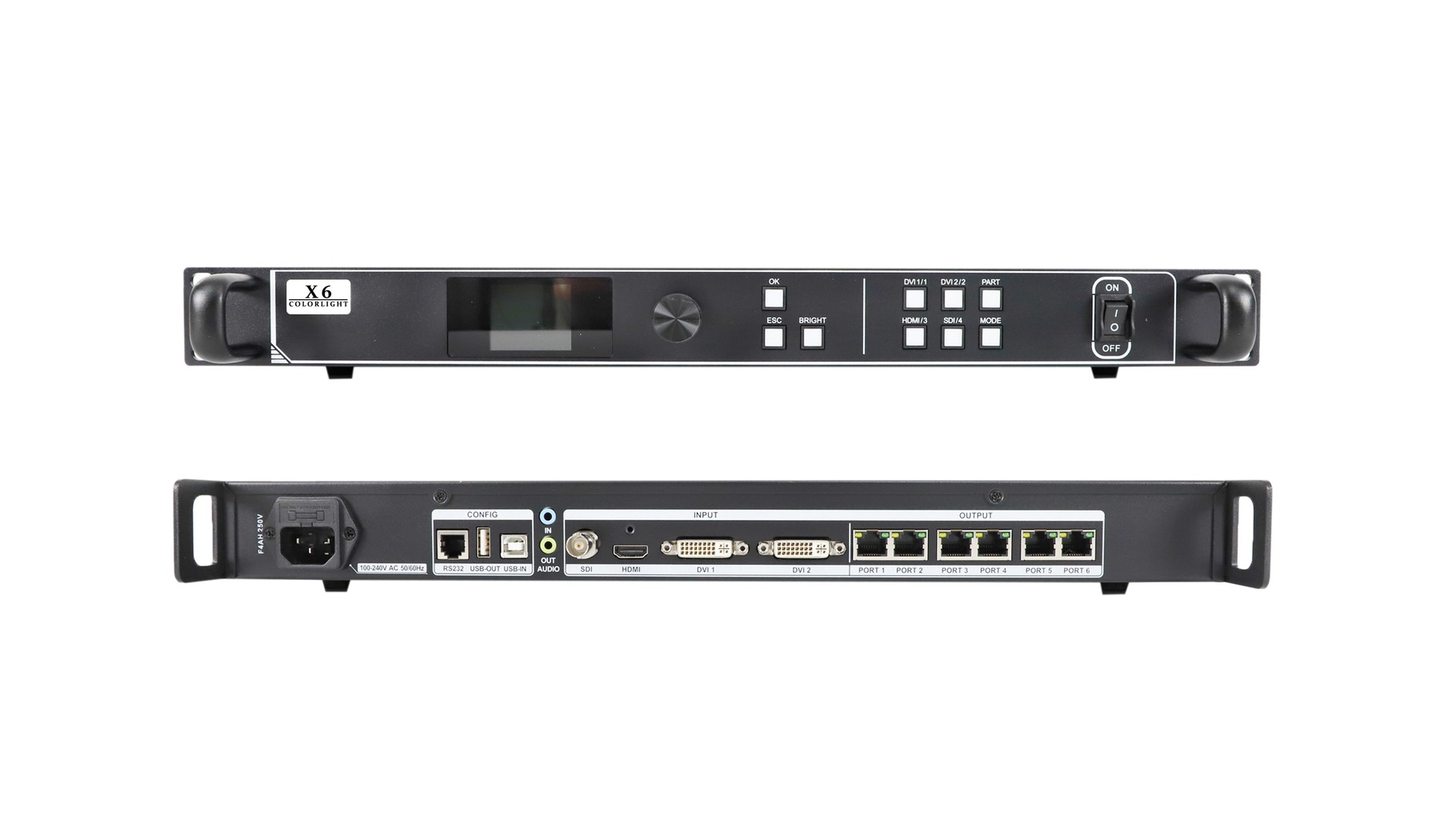
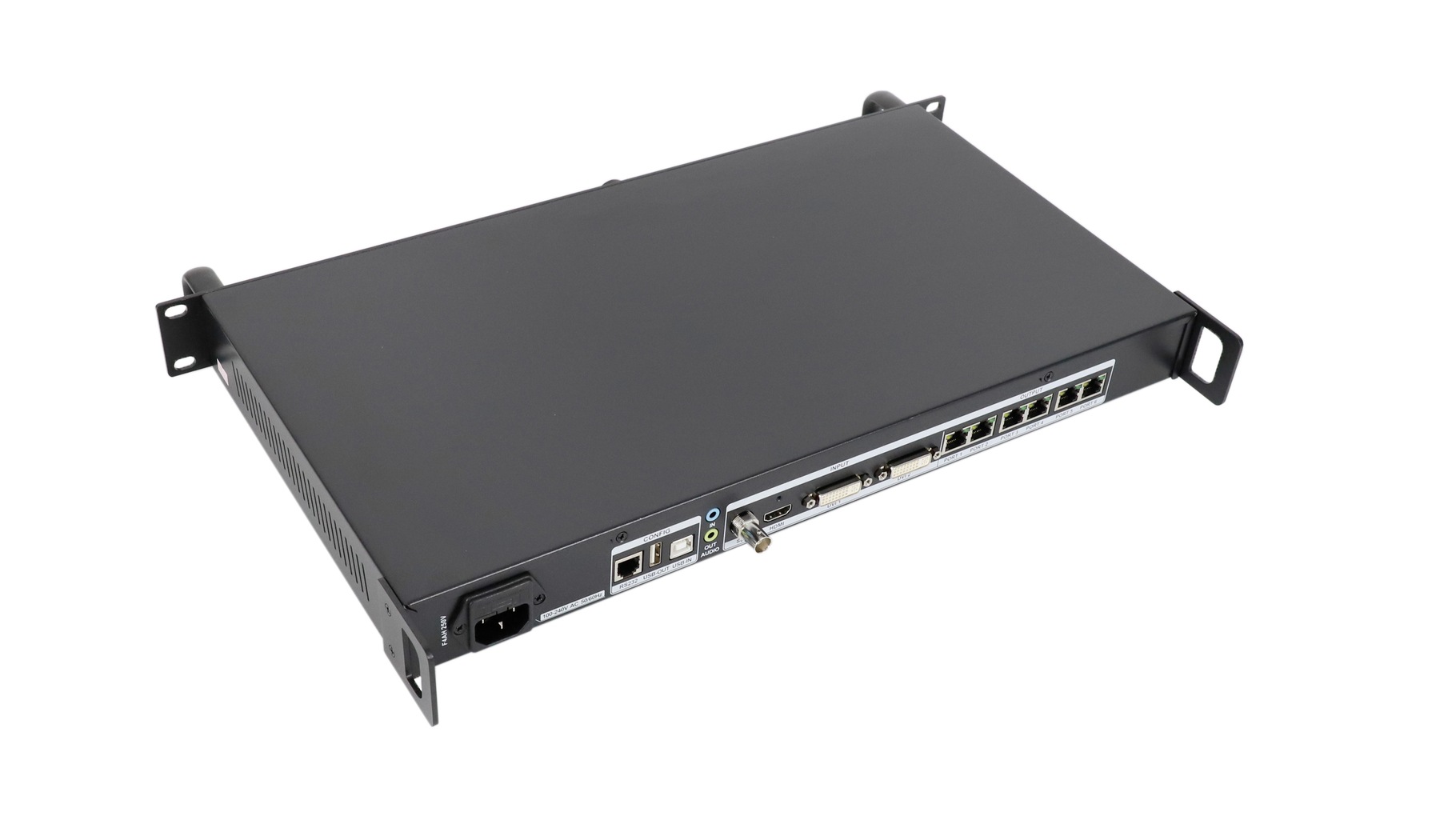
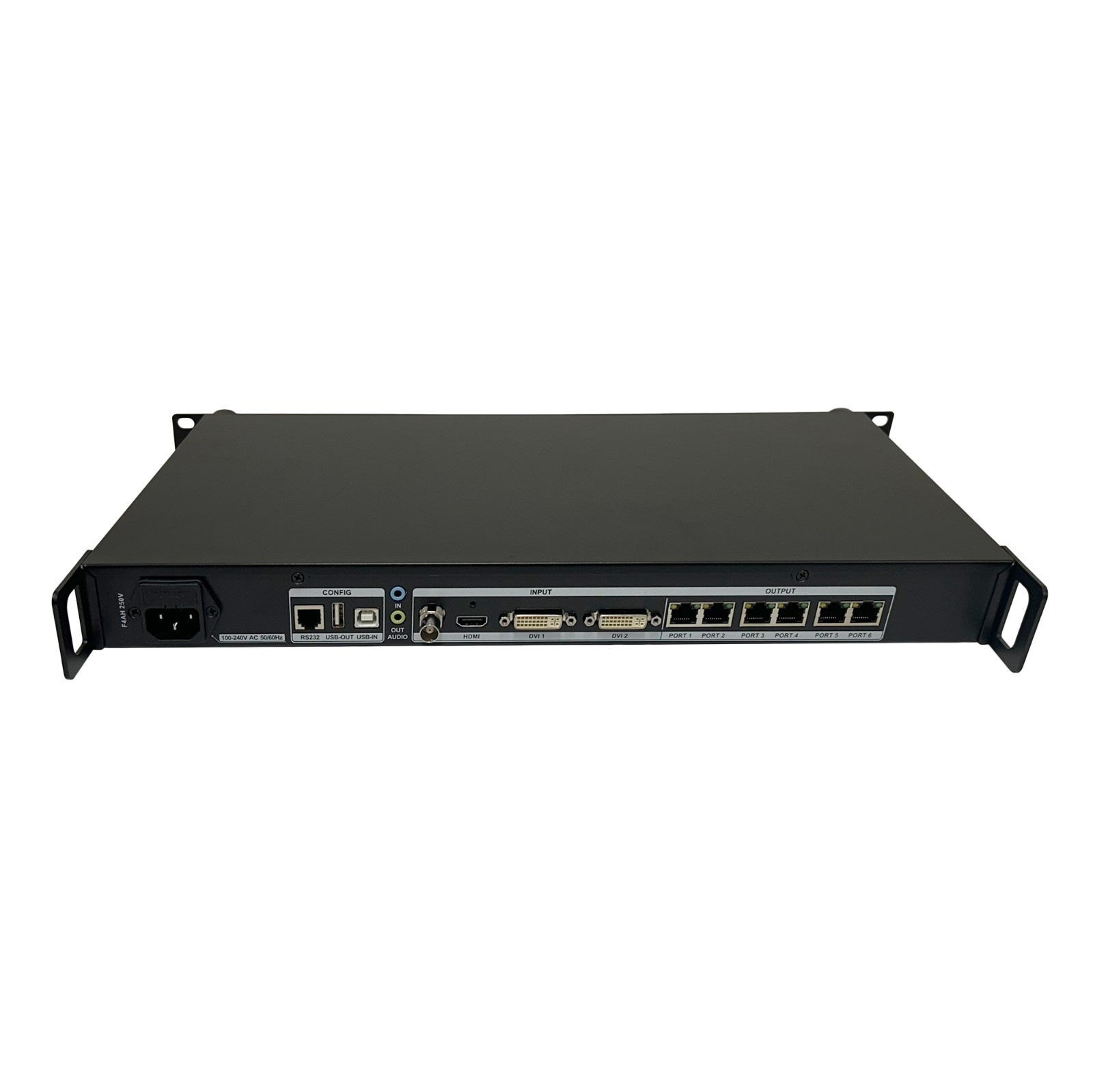
Kabloları bağlamadan önce arka paneldeki etiketleri okuyun. Video girişleri, yapılandırma bağlantıları ve LED çıkışları, konektörleri tanıdık görünse bile farklı amaçlara hizmet eder. Aşağıdaki düzenleme X6 V1.6 spesifikasyonuna uygundur; kurulumu yapılacak ünite için etiketleri ve ilgili belgeleri kontrol edin.
| Komunite | İşlev | Pratik kontrol |
|---|---|---|
| HDMI × 1 | HDMI 1.4 video girişi | Desteklenen bir kaynak zamanlaması ayarlayın; belirtilen giriş tavanı 60 Hz'de 1920 × 1200'dür. |
| DVI 1 ve DVI 2 | İki video girişi | Kaynağa gerçekten bağlı olan girişi seçin. |
| SDI × 1 | 3G-SDI'yı destekleyen video girişi | Kamerayı veya yukarı akış ekipmanını desteklenen bir SDI formatıyla eşleştirin. |
| PORT 1–6 | Altı adet Gigabit Ethernet LED çıkışı | Planlanan alıcı kart zincirlerine bağlanın ve port numaralarını kaydedin. |
| USB Girişi / USB Çıkışı | PC yapılandırması / kontrol kademelemesi | USB IN, kurulum bilgisayarına bağlanır; USB OUT ise kontrol bağlantısını devam ettirir. |
| RS232 | Üçüncü taraf seri kontrolü | Belirtilen RJ11 pin düzenini ve uyumlu bir kontrol sistemini kullanın. |
| SES GİRİŞİ / ÇIKIŞI | Harici ses girişi / ses çıkışı | V1.6, 3.5 mm bağlantıları ve HDMI ses kod çözmeyi açıklamaktadır. |
Dizüstü bilgisayarın USB bağlantısı yapılandırma erişimi sağlar; HDMI veya DVI bağlantısı ise görüntüyü taşır. Her iki kablo da aynı dizüstü bilgisayara bağlı olsa bile, yine de ayrı görevler üstlenirler. Benzer şekilde, numaralı LED çıkışları yönetim ağı bağlantısıyla karıştırılmamalıdır.
Colorlight X6 kontrol cihazını bilinmeyen bir kaynağa bağlarken, 1920 × 1080 çözünürlükte 60 Hz gibi desteklenen standart bir zamanlama ile başlayın. Adaptör eklemeden, kablo yolunu uzatmadan veya çok katmanlı bir düzen oluşturmadan önce sinyal algılamayı doğrulayın. Bu, giriş sorunlarını ekran eşleme sorunlarından ayrı tutar.
3. Bağlantı Kurmadan Önce Ekran Yükünü Hesaplayın
Colorlight X6 kontrolcüsü için yayınlanan sınırlar, 3.9 milyon çıkış pikseline, maksimum 8192 piksel ekran genişliğine ve maksimum 4096 piksel ekran yüksekliğine kadardır. Bunlar eş zamanlı tasarım kısıtlamalarıdır, 8192 × 4096 boyutlarında bir tuvali çalıştırma izni değildir. Bu dikdörtgen 33,554,432 piksel içerir ki bu da toplam yük kapasitesinin çok üzerindedir.
Ekran piksellerini genişlik × yükseklik olarak hesaplayın. Modüllerin veya kabinlerin fiziksel ölçülerini değil, piksel boyutlarını kullanın. Ekranın gerçek boyutları da belirlenmedikçe, yalnızca piksel aralığı size yükü söyleyemez.
| Ekran pikselleri | Toplam piksel | Toplam yük değerlendirmesi |
|---|---|---|
| 1920 × 1080 | 2,073,600 | 3.9 milyonun altında; diğer limitlerin kontrol edilmesi gerekiyor. |
| 2304 × 1536 | 3,538,944 | 3.9 milyondan az; port ve alıcı tahsislerini doğrulayın. |
| 2560 × 1600 | 4,096,000 | Belirtilen toplam yük kapasitesini aşıyor. |
| 3840 × 2160 | 8,294,400 | Belirtilen toplam yük kapasitesini aşıyor. |
Örneğin, varsayımsal bir duvarda her biri 384 × 384 piksel içeren, altı sıra ve dört dikey olarak düzenlenmiş 24 kabin bulunduğunu varsayalım. Duvarın boyutları 2304 × 1536 pikseldir. Her çıkışa bir dikey sütun tahsis etmek, port başına dört kabin veya 589,824 piksel anlamına gelir.
Bu hesaplama, doğrulanmış bir kurulumu değil, önerilen bir dağıtımı tanımlar. Kabul etmeden önce her portun izin verilen yükünü ve kontrol alanını, alıcı kart kapasitesini ve çalışma modunu kontrol edin. Düşük bir toplam, aşırı yüklenmiş tek bir zinciri telafi etmez. Yedeklilik gerekiyorsa, yedek düzenlemeyi ayrı olarak tasarlayın ve doğrulayın.
Giriş çözünürlüğü ayrı bir sınırlama olmaya devam ediyor. Desteklenen bir kaynağı daha geniş bir duvara ölçeklendirmek, X6'yı yerel bir 4K giriş işlemcisi yapmaz ve görüntüyü büyütmek ek kaynak detayı oluşturmaz.
4. Colorlight X6 Kontrol Cihazının Adım Adım Kurulumu
(1) Mevcut sistemi kaydedin
- Çalışma ekranını değiştirmeden önce, mevcut yapılandırmaları dışa aktarın ve gönderici modelini, donanım revizyonunu, alıcı kart modellerini, kabin piksel boyutlarını ve kablo sırasını kaydedin.
- Ekran tedarikçisinin doğru kabin parametre dosyasını saklayın.
- Tanımadığınız bir modülün çalışmasını sağlamak için tarama ayarlarını veya sürücü IC parametrelerini tahmin etmeyin.
(2) Donanımı bağlayın ve algılayın
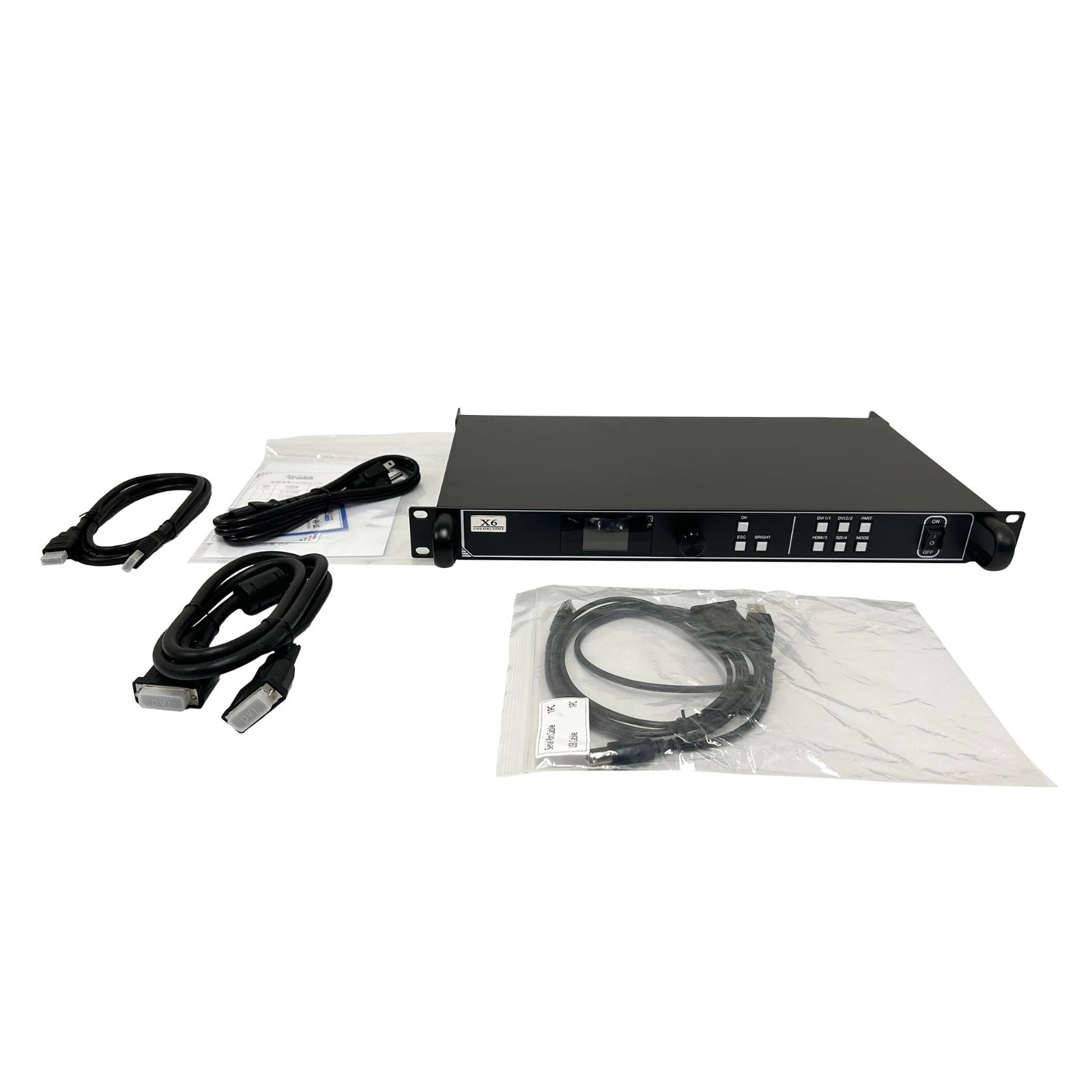
Video kaynağını seçilen girişe ve kurulum bilgisayarını USB IN girişine bağlayın. Numaralandırılmış her LED çıkışını, kendisine atanmış ilk alıcı karta bağlayın, ardından planlanan kabin zincirini takip edin. Yazılım sorunlarını gidermeden önce gücü doğrulayın ve fişleri kontrol edin.
X6/X7 V1.4 kılavuzu, eski LEDVISION talimatlarını kullanır: Kontrol > LED Ekran Ayarları, ardından gönderici algılama ve alıcı algılama. Colorlight'ın yeni yazılım ailesi, ekran kontrolünü LEDSetting'e ayırır. Yüklü donanımla uyumlu bir sürüm kullanın; menü adları farklı olabilir. Devam etmeden önce göndericinin ve beklenen alıcıların algılandığını doğrulayın.
(3) Kaynağı seçin ve resim alanını ayarlayın
Bağlı kaynağa uygun olarak HDMI, DVI 1, DVI 2 veya SDI'yı seçin. Bildirilen giriş durumunu doğrulayın. Görüntünün konumunu ve boyutlarını amaçlanan ekran alanı içinde ayarlayın. Genişletilmiş bir görüntünün kabul edilemez olduğu durumlarda en boy oranını korumayı veya tasarım farklı bir şekli doldurmayı gerektirdiğinde kasıtlı kırpmayı kullanın.
Colorlight X6 kontrol cihazı, belgelenmiş yazılım iş akışında pikselden piksele çıktı da sunmaktadır. İçerik için kaynak pikselleri korumanın mı yoksa mevcut ekran alanına sığdırmanın mı daha önemli olduğuna karar verin. Küçük metinler ve ızgara desenleri, hareketli videoya göre ölçeklendirme hatalarını daha kolay fark etmenizi sağlar.
Bilgisayar uygun olmayan bir görüntüleme modu sunuyorsa, çıkış ayarlarını ve kontrol cihazının EDID seçeneklerini inceleyin. EDID, kaynağa görüntüleme yeteneklerini tanımlar; bunu değiştirmek, işlemcinin belgelenmiş sınırlarını aşmak yerine uygun bir giriş zamanlaması oluşturmaya yardımcı olmalıdır. Herhangi bir zamanlama değişikliğinden sonra, alıcı haritasını ayarlamadan önce sinyal algılama ve görüntü geometrisini yeniden kontrol edin.
(4) Alıcıları fiziksel kablo sırasına göre eşleştirin
Doğru kabin parametrelerini uygulayın, ardından her çıkış için alıcı haritasını oluşturun. Belgelenmiş haritalama görünümü ekranın önünden bakıldığında elde edilir. Kabinlerin arkasında çalışan bir teknisyen, arka taraftaki düzeni kelimesi kelimesine kopyalamak yerine bu bakış açısını dikkate almalıdır.
Her alıcının konumunu ve piksel boyutlarını fiziksel bağlantı sırasına göre eşleştirin. Eşleştirmeyi gönderin, ekranı kontrol edin ve doğru olduğunda kaydedin. Resim boyutunu değiştirmek, yanlış konumlara atanmış kabinleri düzeltemez.
(5) Sonucu doğrulayın ve kaydedin
Sıralamayı, eksik alanları, geometriyi ve renk tutarlılığını kontrol etmek için test desenleri, kabin sınırları ve okunabilir metin kullanın. Uygun bir parlaklık ayarlayın, ardından amaçlanan içeriği inceleyin. Gerekli ekran ve gönderici ayarlarını kaydedin, bir yedek kopyasını dışa aktarın ve ön ayarları kaydedin. Devreye alma sırasında yeniden başlatın ve kaydedilen düzenin doğru şekilde döndüğünü doğrulayın.
Yedeklemenin yanında kısa bir devir teslim kaydı tutun: yazılım sürümü, seçilen giriş, kaynak zamanlaması, kabin boyutları ve her porttaki ilk kabin. Kabloları bu kayda uygun şekilde etiketleyin. Tamamlanan bağlantıların fotoğraflarını çekmek, özellikle aynı rafa giren birkaç görsel olarak özdeş kablo olduğunda, daha sonraki arıza tespitini kolaylaştırır. Fiziksel yönlendirme değiştiğinde kaydı güncelleyin.
5. Boş veya Hatalı Görüntü Sorununu Giderme
Colorlight X6 kontrol cihazı beklenmedik bir sonuç ürettiğinde, sinyal yolu boyunca ilerleyin. Öncelikle arızanın tüm ekranı, bir çıkış zincirini veya ayrı ayrı kabinleri etkileyip etkilemediğini belirleyin. Sonucun faydalı bir sonraki adımı belirlemesi için her seferinde bir değişkeni değiştirin.
| Semptom | İlk kontrol | Sonraki eylem |
|---|---|---|
| Hiçbir yerde görüntü yok. | Seçilen giriş ve kaynak sinyal durumu | Çalıştığı bilinen bir kablo ve desteklenen kaynak zamanlamasını deneyin. |
| Bir zincir karanlık | Atanmış çıkış, ilk alıcı ve kabin gücü | Zincir girişini inceleyin ve ilk kablosunu test edin. |
| Dolaplarda yerinden oynatılmış bölümler görülüyor. | Alıcı haritası ve önden görünüm yönlendirmesi | Yazılım sıralamasını fiziksel kablo yönlendirmesiyle karşılaştırın. |
| Görüntü uzatılmış veya kırpılmış. | Resim boyutu, en boy oranı ve kırpma ayarları | Kabin parametrelerini değiştirmeden önce resim alanını düzeltin. |
| Yeniden başlatmanın ardından düzen değişiklikleri | Gerekli yapılandırmanın kaydedilip kaydedilmediği | Doğrulanan ayarları kaydedin ve yeniden başlatma kontrolünü tekrarlayın. |
Dahili test görüntüsü doğru şekilde görüntülenirken harici görüntüde sorun varsa, öncelikle kaynak seçimine, zamanlamaya ve giriş kablosuna odaklanın. Test görüntüsü de yanlışsa, çıkış yolunu ve ekran yapılandırmasını inceleyin. Bu, araştırmayı daraltır; ancak kalan yoldaki her bileşenin sağlıklı olduğunun kanıtı değildir.
6. Colorlight X6 Kontrol Cihazı Hakkında Sıkça Sorulan Sorular
(1) Colorlight X6'nın maksimum piksel yükü nedir?
Belirtilen maksimum toplam yük, altı Gigabit Ethernet çıkışında 3.9 milyon pikseldir. Maksimum genişlik 8192 piksel ve maksimum yükseklik 4096 pikseldir, ancak bu boyutlar desteklenen 8192 × 4096 tuval boyutunu tanımlamaz. Toplam piksel sayısını, her çıkış tahsisini ve alıcı kart sınırlarını birlikte kontrol edin.
(2) Colorlight X6, 4K girişi veya tam 4K LED ekranı destekliyor mu?
Belgelenen maksimum giriş çözünürlüğü 60 Hz'de 1920 × 1200'dür. Tam 3840 × 2160 LED ekran 8,294,400 piksel içerir ve bu da X6'nın 3.9 milyon piksellik toplam yükünü aşar. Desteklenen bir girişi farklı bir ekran şekline ölçeklendirmek, yerel 4K giriş desteği eklemez veya çıkış kapasitesini artırmaz.
(3) Colorlight X6 kontrol cihazı, USB flash sürücüden doğrudan video oynatabilir mi?
Belgelenen USB bağlantı noktaları yapılandırma ve kademeli kontrol içindir. USB ÇIKIŞI bağımsız bir medya oynatma girişi olarak listelenmemiştir. Planlı veya sürekli içerik oynatımına ihtiyaç duyduğunuzda, desteklenen bir video girişine bağlı harici bir oynatıcı veya bilgisayar kullanın.
(4) Başka bir markanın alıcı kartlarını kullanabilir miyim?
RJ45 konektöründen uyumluluk varsaymayın. Alıcı protokolü, bellenim ve kabin yapılandırması, gönderen sistemle eşleşmelidir. X6 dokümantasyonu Colorlight alıcı donanımını tanımlar; mevcut bir sistemi veya miksaj ekipmanını değiştirmeden önce tam kart ve bellenim kombinasyonunu doğrulayın.
(5) Kurulum bilgisayarının bağlantısını kestikten sonra ekran oynamaya devam edecek mi?
Gerekli ayarlar kaydedildikten sonra, bağlı başka bir video kaynağını kullanmaya devam edebilir. Ancak, kurulum bilgisayarı görüntüyü HDMI veya DVI üzerinden de sağlıyorsa, bu video bağlantısının kesilmesi kaynağı da kaldırır. Yapılandırma kontrolü ve video oynatma ayrı işlevlerdir.
(6) Bir yapılandırmayı yedek bir X6'ya kopyalayabilir miyim?
Belgelenmiş yazılım, gönderici parametrelerinin içe ve dışa aktarılmasını destekler. Yedeklemeyi kullanmadan önce donanım ve bellenim uyumluluğunu, kabin parametrelerini, alıcı eşleştirmesini ve kablo atamalarını kontrol edin. Değiştirme işlemini gerçek ekranda doğrulayın; yalnızca model adının eşleşmesi, her ayarın doğru şekilde aktarıldığını kanıtlamaz.
(7) LED çıkışlarını sıradan bir ağ anahtarı üzerinden yönlendirebilir miyim?
Colorlight belirli bir alternatif topolojiyi onaylamadığı sürece, alıcı kartlara belgelenmiş doğrudan bağlantıyı kullanın. Gigabit Ethernet konektörü, genel bir ofis ağıyla uyumluluk sağlamaz. Daha uzun veya daha karmaşık iletim için, desteklenen ekipmanı ve eksiksiz bağlantı şemasını doğrulayın.
(8) Colorlight X6 ürün yazılımını güncellemeden önce neleri kontrol etmeliyim?
Donanım revizyonunu tam olarak belirleyin ve ona uygun bellenimi edinin. Colorlight, farklı PCB ve çip varyantları için ayrı X6 bellenim paketleri listeler. Ayarları yedekleyin, güncelleme talimatlarını inceleyin ve sonrasında ekranı doğrulamak için zaman tanıyın. Yalnızca sürüm numarası daha yüksek olduğu için bellenim seçmeyin.
7. Sonuç
Başarılı bir Colorlight X6 kontrol cihazı kurulumu, uyumlu bir kaynak ve doğru bir ekran planıyla başlar. Toplam piksel sayısını, boyut sınırlarını ve her çıkışın tahsisini kontrol edin, ardından alıcı kartları yapılandırın ve gerçek kablo sırasını belirleyin. Ölçeklendirmeyi dikkatlice seçin, görüntüyü faydalı test desenleriyle doğrulayın ve kaydedilen ayarların yeniden başlatma sonrasında da korunduğunu teyit edin. Bu görevleri ayrı tutmak, hem devreye alma hem de gelecekteki sorun gidermeyi daha öngörülebilir hale getirir. Son yapılandırma ve bağlantı kaydını saklayın, böylece bir sonraki teknisyen tahmin yürütmeden çalışan sistemi yeniden oluşturabilir.

