
Bu Huidu LED Kontrol Cihazı Kılavuzu, asenkron, senkron ve çift modlu kontrolü karşılaştırır, ardından HDPlayer kurulumunu, donanım kontrollerini ve sorun gidermeyi açıklar. Bağlantıların nasıl yapılacağını, yapılandırılacağını ve doğrulanacağını bilmesi gereken tabela sahipleri, montajcılar ve alıcılar için tasarlanmıştır.
Hangi kontrol modunu seçmelisiniz? LED tabelanın depolanmış içeriği bağımsız olarak oynatması gerektiğinde asenkron kontrolü seçin. Canlı video kaynağını takip etmesi gerektiğinde senkron kontrolü seçin. Aynı ekranın her ikisine de ihtiyacı olduğunda uyumlu bir çift modlu oynatıcı seçin. Doğru seçim, içerik iş akışına, ekran düzenine ve birlikte çalışan alıcı donanıma bağlıdır.
Özellikler modeller ve donanım sürümleri arasında değişiklik gösterir. Sistemi anlamak için örnekleri kullanın, ardından kendi donanımınızın özelliklerini doğrulayın.
1. Ne Huidu LED Kontrol Cihazı Ne Yapar?
Bir kontrol ünitesi, içerik kaynağınızı LED modüllerini çalıştıran elektroniklere bağlar. Asenkron bir oynatıcı programları depolar ve oynatır. Senkron bir gönderici, canlı video sinyalini alır ve görüntü verilerini dağıtır. Kabinlerin içindeki alıcı kartlar, bu verileri modüller için sinyallere dönüştürür.
Bazı kompakt kontrol kartları, gönderme ve alma işlevlerini bir arada sunar. Daha büyük kurulumlarda genellikle ayrı bir oynatıcı veya göndericiye ek olarak birden fazla alıcı kart kullanılır. Bu nedenle fiziksel düzenleme, kontrol cihazı ve ekran tasarımına bağlıdır.
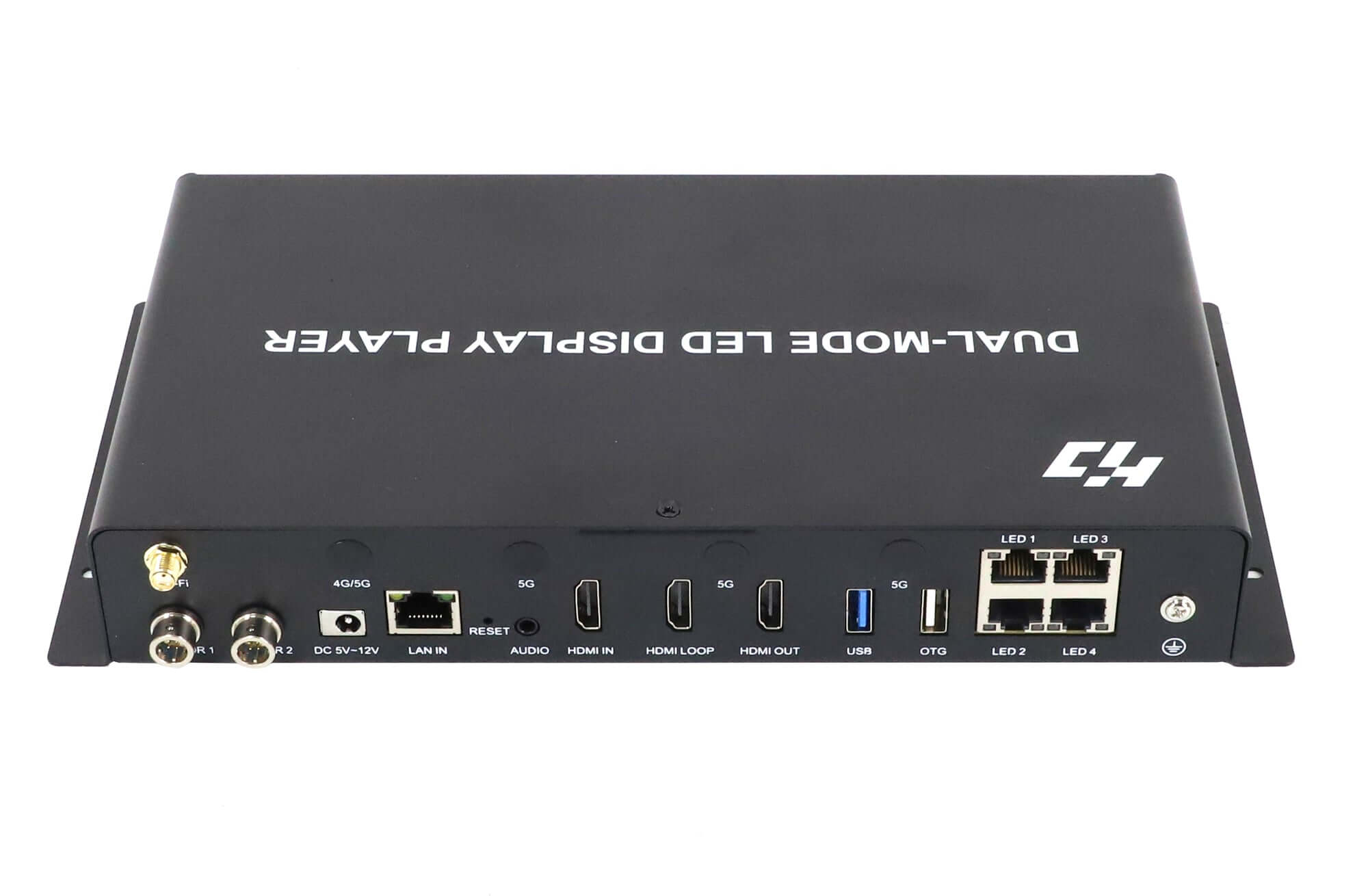
Bu süreçte önemli olan bir ayrım var. Huidu LED Kontrol Cihazı Kılavuzu: Yönetim bağlantısı ve LED veri çıkışı farklı yollardır. Yönetim LAN bağlantısı yapılandırma veya içerik aktarımını gerçekleştirir. LED çıkışı ise alıcı kartlara veri gönderir. Benzer görünümlü RJ45 soketleri bu işlevleri birbirinin yerine kullanılabilir hale getirmez; etiketleri ve modelin tam bağlantı şemasını takip edin.
2. Huidu LED Kontrol Cihazı Kılavuzu: Asenkron ve Senkron Kontrol
(1) Depolanan içerik için eşzamansız kontrol
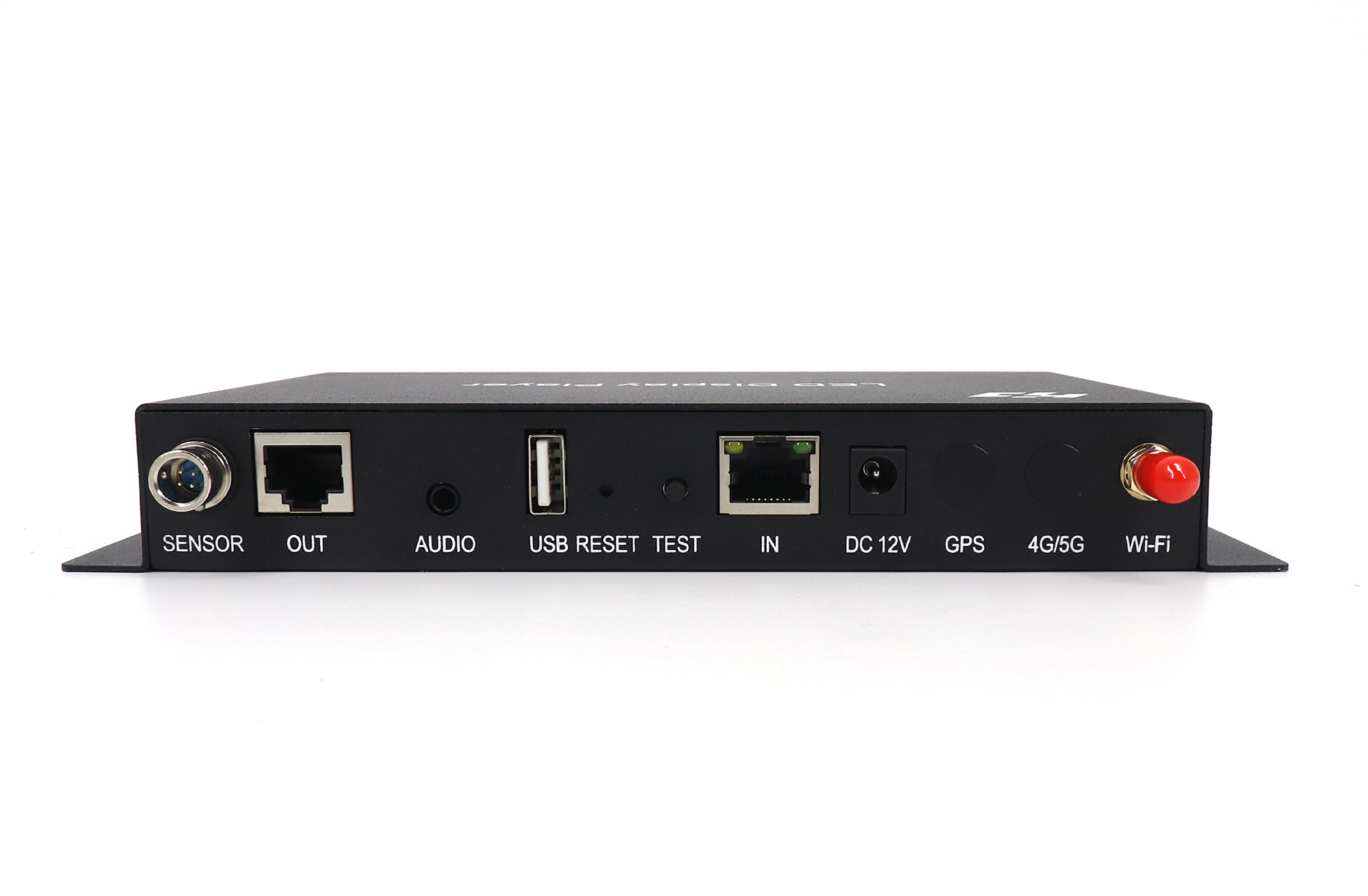
Asenkron bir kontrol cihazı, programlar aktarıldıktan sonra yerel depolamadan oynatır. Düzenleme bilgisayarının, yerel olarak depolanan dosyaların oynatılması için sürekli bağlı kalması gerekmez. Bu, tekrarlayan reklamlar, açılış saatleri ve planlanmış duyurular için uygundur.
HD-A3 bu yaklaşımı örneklemektedir: HDPlayer ve uyumlu alıcı donanımlarla kullanılan eşzamansız bir oynatıcıdır. Yeni materyal göndermek veya çevrimiçi içeriği almak için ağ erişimi gerekebilir, ancak bu, mevcut yerel bir oynatma listesini oynatmaktan ayrı bir işlemdir.
(2) Canlı video için senkronize kontrol
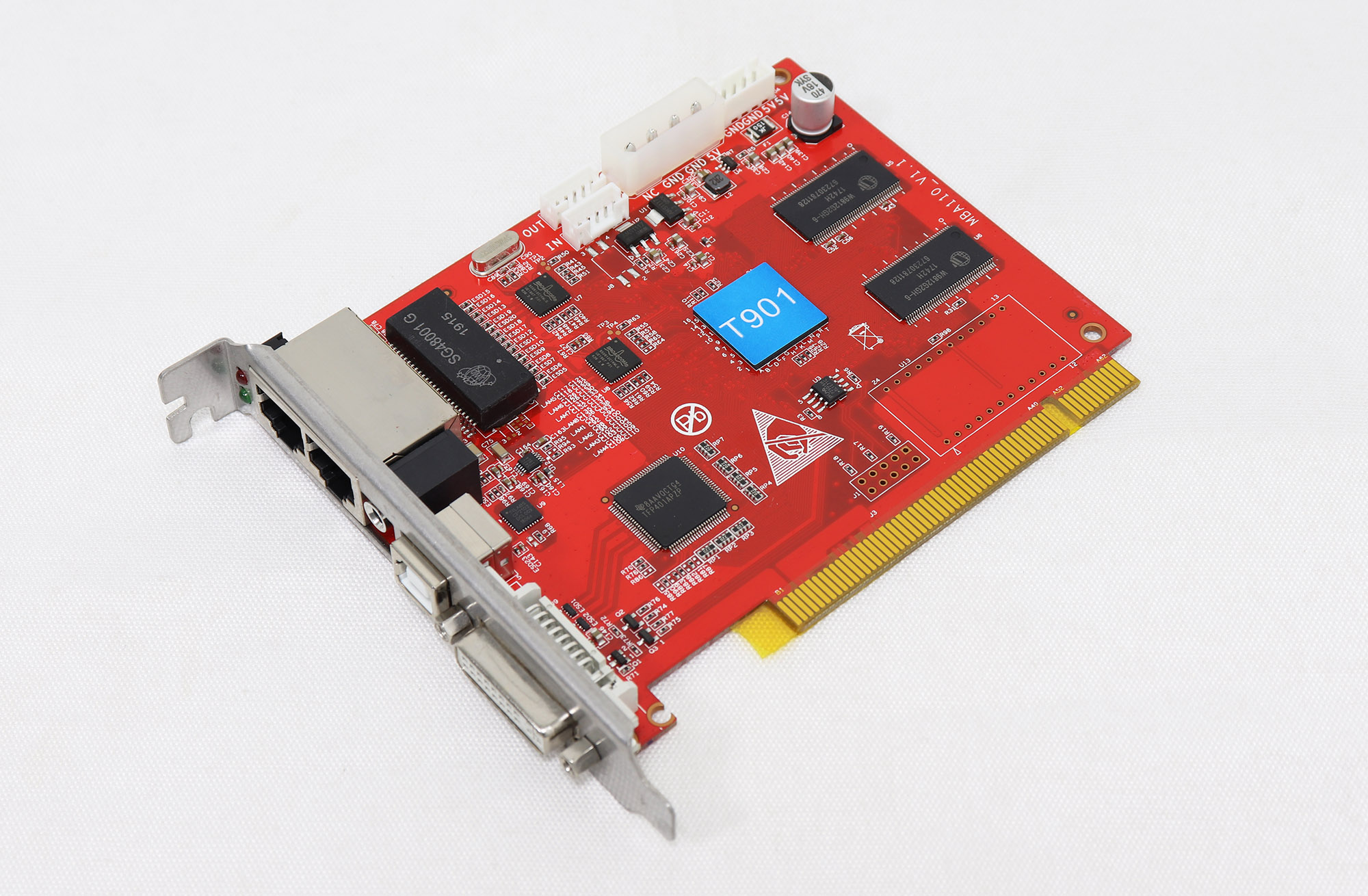
Senkron sistem, sunum bilgisayarı veya başka bir uyumlu kaynak gibi sürekli bir video akışını takip eder. Kaynak sinyal göndermeyi durdurursa, sistem bu canlı akışı bağımsız olarak oynatmaya devam edemez.
T901, DVI video girişine sahip senkronize bir gönderici kartına örnektir. Yapılandırma bağlantısı video girişinin yerini almaz. Konferans veya canlı yayın için, göndericiyi seçmeden önce adaptör veya işlemci dahil olmak üzere kaynaktan ekrana kadar olan tüm yolu kontrol edin.
(3) Karışık gereksinimler için çift modlu oynatma
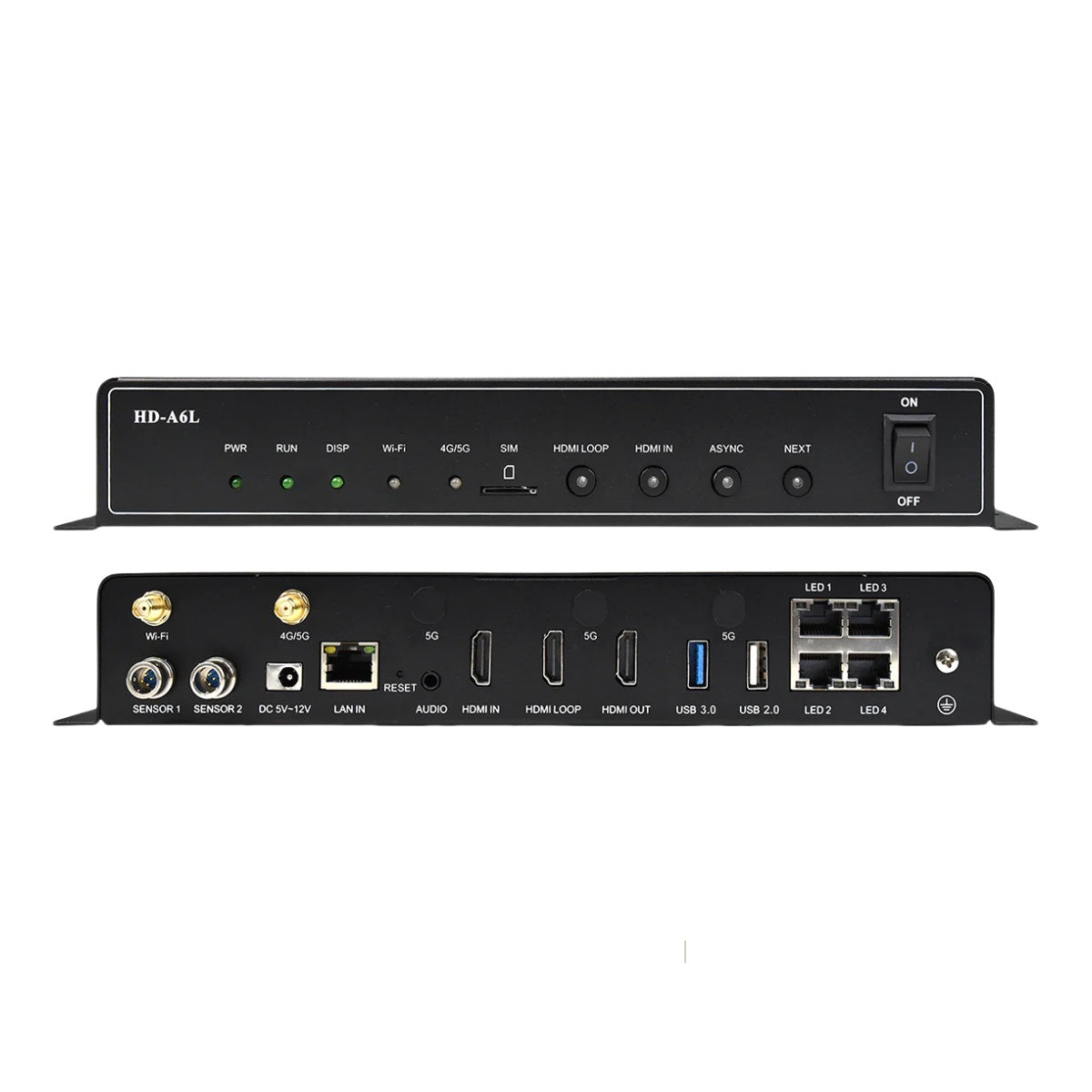
HD-A6L dahil olmak üzere desteklenen çift modlu oynatıcılar, kaydedilmiş oynatmayı canlı giriş işlemiyle birleştirir. Bir mekan, sunumlar arasında planlanmış reklamları kullanabilir ve ardından canlı bir kaynak seçebilir. Belirli cihazın modlar arasında nasıl geçiş yaptığını ve kaynak kaybolduğunda ne olduğunu doğrulayın; otomatik geri dönüşün güvenli bir varsayım olmadığını unutmayın.
Bu karar tablosunda Huidu LED Kontrol Cihazı Kılavuzu, bir modu evrensel olarak daha iyi olarak sıralamak yerine, çalışma gereksinimlerini karşılaştırır.
| Moda | En uygun | Canlı kaynak gerekli | Seçmeden önce kontrol edin. |
|---|---|---|---|
| eşzamanlı olmayan | Kaydedilmiş çalma listeleri ve programlar | Hayır, kaydedilmiş oynatma için. | Depolama, medya desteği ve güncelleme yolu |
| Senkron | Canlı sunumlar veya videolar | Evet, canlı oynatma sırasında. | Giriş formatı ve kaynak-ekran yolu |
| Çift mod | Kaydedilen içerik ve canlı giriş | Canlı yayın modundayken | Desteklenen modlar ve geçiş davranışı |
3. Doğruyu Nasıl Seçersiniz Huidu kontrolör
(1) Piksel boyutlarını ve alıcı donanımı eşleştirin
Ekranın gerçek piksel genişliği ve yüksekliğiyle başlayın. Toplam piksel sayısını elde etmek için bunları çarpın. Örneğin, varsayımsal 960 × 320 piksellik bir ekran 307,200 piksel içerir. Bu hesaplama, ekranın kendisini tanımlar, belirli bir cihazın kapasitesini değil. Huidu ürün.
Ardından maksimum genişliği, maksimum yüksekliği, toplam yükü ve çıkış portları arasındaki dağılımı kontrol edin. Bu limitlerin tümü tasarımınıza uygun olmalıdır; maksimum genişlik ve maksimum yükseklik otomatik olarak tek bir desteklenen çözünürlükte birleştirilemez. Ayrıca alıcı kart revizyonunu, modül sürücü IC'sini, tarama yapılandırmasını ve kabin kablolamasını da doğrulayın.
Bu Huidu LED Kontrol Cihazı Kılavuzu, video kod çözme çözünürlüğünü LED yükleme kapasitesinden ayrı olarak ele almaktadır. Yüksek çözünürlüklü bir video dosyasını çözebilen bir oynatıcı, aynı boyutta bir LED ekranı çalıştıramayabilir. Satın almadan önce her iki özelliği de kontrol edin.
(2) Girişleri ve içerik güncelleme yöntemlerini kontrol edin
Gerçekten ihtiyaç duyduğunuz sinyalleri listeleyin: depolanmış dosyalar, canlı bir HDMI kaynağı veya canlı bir DVI kaynağı. Ardından personelin değişiklikleri nasıl yayınlayacağını belirleyin: yerel Ethernet, desteklenen Wi-Fi, USB aktarımı veya uyumlu bir uzaktan yönetim hizmeti.
Anten konektörü veya SIM kart yuvası, hücresel modemin kurulu olduğunu kanıtlamaz. Benzer şekilde, yalnızca bir USB soketi her oynatma işlevini desteklediği anlamına gelmez. Tam ünite için verilen aksesuarları, desteklenen medyayı ve yazılım uyumluluğunu kontrol edin. Faydalı bir satın alma isteği, ekran boyutlarını, alıcı modelini, kablolama düzenini, gerekli girişleri ve tercih edilen güncelleme yöntemini içermelidir.
4. HDPlayer Kurulumu: Bağlantıdan İlk Oynatmaya Kadar
HDPlayer, uyumlu cihazlara program oluşturmak ve göndermek için kullanılır. Huidu HDSet, desteklenen sistemlerde donanım yapılandırmasını yönetir ve donanım ayarı iş akışları aracılığıyla erişilebilir. Yazılım menüleri ve kullanılabilir işlevler sürüme ve cihaza göre değişiklik gösterir. Huidu LED Kontrol Cihazı Kılavuzu, içerik düzenlemeyi ekran elektroniğindeki değişikliklerden ayrı tutan bir devreye alma dizisi kullanır.
(1) Cihazı tanımlayın ve bağlayın
- Donanımı kaydedin. Kontrol cihazının etiketinin fotoğrafını çekin, ürün yazılımını not edin ve alıcı kartları belirleyin. Uygun yazılımı ve talimatları şu adresten temin edin: Huidu veya ekipman tedarikçinizle iletişime geçin. Ekran zaten çalışıyorsa, mevcut kurulumcuyu ve yapılandırmayı koruyun.
- Yönetim erişimini sağlayın. Belirtilen model için özel olarak tasarlanmış arayüz üzerinden bağlantı kurun. Ayrı LAN IN ve LED çıkışlarına sahip bir oynatıcıda, bilgisayar veya yönlendirici için yönetim portunu kullanın. Herhangi bir şey göndermeden önce gücü, bağlantı etkinliğini ve bulunan cihaz kimliğini kontrol edin.
(2) Yayınlamadan önce ekran ayarlarını doğrulayın
- Çalışma ayarlarını koruyun. Değişiklik yapmadan önce erişilebilir alıcı parametrelerini ve bağlantı eşleştirmesini yedekleyin. Modüller zaten doğru şekilde görüntüleniyorsa, yeni bir oynatma listesi tarama ayarlarıyla deneme yapmayı gerektirmemelidir. Yeni bir kurulum için, uygun modül yapılandırmasını kullanın ve uygun bir test deseniyle kabin sırasını doğrulayın.
- İçerik tuvalini ayarlayın. İstenen ekran genişliğini ve yüksekliğini piksel cinsinden girin, ardından seçilen cihazı onaylayın. İçerik düzenini bu tuval içinde tutun. Yanlış bir tuval, fiziksel ekran eşlemesi doğru olsa bile bir programı kırpabilir veya uzatabilir.
(3) Bir test programı oluşturun ve gönderin
- Önce basit bir şey inşa edin. Net bir görüntü ve kısa bir metin alanı içeren bir program oluşturun. Önizlemede alan konumlarını, metin boyutunu ve oynatma süresini kontrol edin. Düzenlenebilir projeyi ve medyasını kaydedin. Temel düzen tamamlandıktan sonra, oynatıcının desteklediği bir format ve kodlama kullanarak videoyu ekleyin.
- Gönderin ve doğrulayın. Programı hedef cihaza aktarın veya desteklenen USB dışa aktarma iş akışını kullanın. Tamamlanmasını bekleyin, ardından gerçek LED ekranı inceleyin. Kenarları, kabin hizalamasını, renkleri, zamanlama ayarlarını ve parlaklığı kontrol edin. Kaydedilen oynatma için, düzenleme bilgisayarının bağlantısını kestikten sonra işlemi onaylayın. Başarılı aktarım mesajı, doğru görünür çıktıyı değil, teslimatı kanıtlar.
5. Bağlantı ve Oynatma Sorunlarını Giderme
Hata oluştuğu aşamadan başlayarak çalışın, birden fazla ayarı aynı anda değiştirmeye çalışmayın. Huidu LED Kontrol Cihazı Kılavuzu, keşif, içerik dağıtımı, canlı giriş ve ekran eşleme işlemlerini birbirinden ayırarak her bir kontrolün belirli bir soruyu yanıtlamasını sağlar.
| Semptom | İlk kontroller | Önlemek |
|---|---|---|
| Cihaz bulunamadı | Güç, yönetim arayüzü, ağ bağlantısı ve cihaz kimliği | Keşif sorununu düzeltmek için alıcı parametrelerini değiştirme |
| Aktarım başarılı ancak ekran boş. | Aktif program, zamanlama, parlaklık ve seçilen mod | Aktarımın başarılı olduğunu varsayarsak, oynatma da başarılı olur. |
| Resim tekrarlanıyor veya kayıyor | Kanvas boyutu, kabin haritalaması ve kablo sırası | Çalışmakta olan bir yapılandırmanın üzerine yazılıyor. |
| Canlı girişte görüntü yok. | Seçilen giriş, kaynak çıkışı ve desteklenen sinyal formatı | Çıkış soketini giriş olarak kullanma |
Basit bir fotoğraf çalışıyor ancak video çalışmıyorsa, dosyanın codec'ini, boyutlarını ve kodlama profilini oynatıcının desteklediği medya gereksinimleriyle karşılaştırın. Dosya uzantısını değiştirmek dosyayı dönüştürmez. Karmaşık bir oynatma listesini yeniden oluşturmadan önce kısa ve uyumlu bir video klibi test edin.
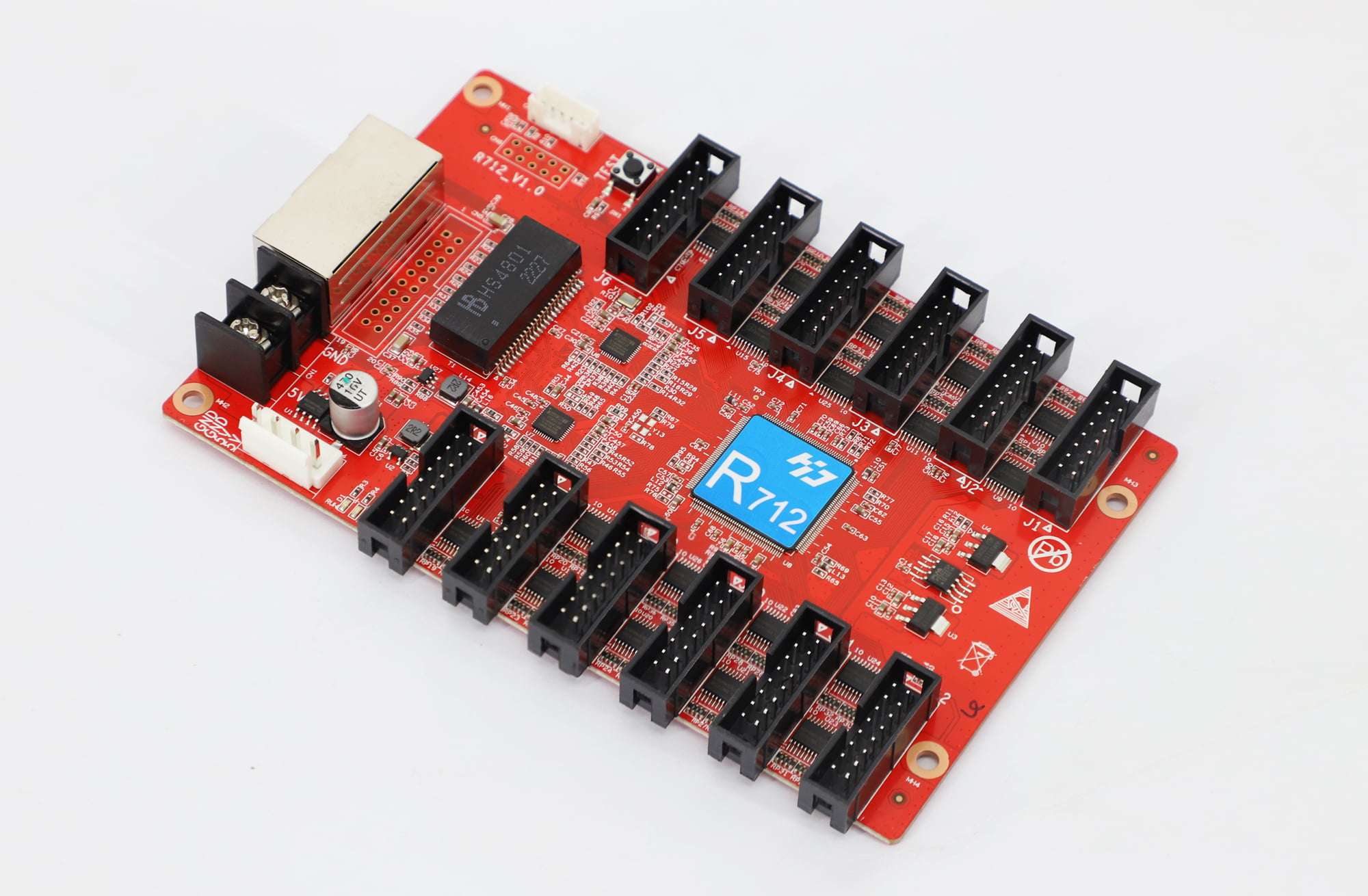
Tekrarlanan bölümler, yer değiştirmiş kabinler veya yanlış renkler, oynatıcıdan sonra, eşleme veya modül yapılandırma aşamasında ortaya çıkabilir. Donanımı değiştirmeden önce alıcı modelini ve bağlantı sırasını kontrol edin. Her değişikliğin kaydını tutun ve belirti kötüleşirse önceki ayarları geri yükleyin. Bir arızayı bildirirken, tedarikçiye tam modeli, bellenimi, ekran boyutlarını, kablolama açıklamasını ve görünen sorunun fotoğrafını gönderin.
6. Sık Sorulan Sorular
(1) Bir Huidu İnternet bağlantısı kesildiğinde LED kumanda çalışmaya devam eder mi?
Asenkron bir oynatıcı, güç ve yerel LED sinyal yolu kullanılabilir durumda kaldığı sürece, yerel olarak önceden depolanmış bir programı görüntülemeye devam edebilir. Canlı web içeriği ve uzaktan güncellemeler durabilir. İnternet erişimi kesildiğinde gerçek oynatma listesini test edin: yerel olarak depolanmış bir arka plan ve çevrimiçi bir bilgi alanı, aynı kesinti sırasında farklı davranabilir.
(2) Bir şeyi kontrol edebilir miyim? Huidu Telefonumda LedArt özellikli LED ekran mı?
Bizi Huidu Oynatıcılar, LedArt gibi uyumlu uygulamalar aracılığıyla mobil yönetimi destekler. Kontrol cihazınız ve gerekli bağlantı yöntemi için desteği doğrulayın. Rutin içerik değişiklikleri telefondan yapılabilirken, devreye alma veya kurtarma işlemleri masaüstü yazılımı gerektirebilir. Mobil ve masaüstü araçlarının aynı olduğunu varsaymak yerine, ihtiyaç duyduğunuz görevleri kontrol edin.
(3) Birini değiştirebilir miyim? Huidu Kontrol cihazını saklayıp alıcı kartlarımı da muhafaza edebilir miyim?
Alıcı kartlar, yalnızca yedek kontrol ünitesi, alıcı ailesi, bellenim ve modül yapılandırması uyumluysa yeniden kullanılabilir. Uyumlu bir Ethernet konektörü yeterli kanıt değildir. Tedarikçiden kombinasyonu onaylamasını isteyin ve mevcut alıcı dosyalarını saklayın. Huidu LED Kontrol Cihazı Kılavuzu, tüm ekranı değiştirmeden önce temsili bir kabini kontrol etmenizi önerir.
(4) Ekran, elektrik kesintisinden sonra doğru programı yeniden başlatacak mı?
Mutlaka değil. Elektrik kesintisinden sonraki oynatma, depolanan içeriğe, başlangıç ayarlarına, aktif moda ve kontrol cihazının saatine bağlıdır. Elektriğin geri gelmesinin planlanan programı garanti edeceğini varsaymayın. Devreye alma sırasında, yapılandırmayı kaydettikten sonra kontrollü bir yeniden başlatma gerçekleştirin. Özellikle tabelada günün farklı saatlerinde farklı içerik görüntüleniyorsa, seçilen programı, saat dilimini ve zamanlama sınırlarını kontrol edin.
(5) HDPlayer farklı programları birden fazla kişiye gönderebilir mi? Huidu ekranlar?
Desteklenen HDPlayer ağ iş akışları birden fazla cihazı yönetebilir. Uygun ekran projelerini oluşturun ve tanımlayın, ardından her programı hedef cihaza ve boyutlarına eşleştirin. İçeriği birden fazla ekrana göndermek, oynatmayı tam olarak senkronize etmekten farklıdır. Ayrı ekranlarda koordineli video için, desteklenen senkronizasyon yöntemini ve donanım gereksinimlerini bağımsız olarak doğrulayın.
(6) Firmware güncellemesi yapmadan veya kontrol cihazını değiştirmeden önce neleri yedeklemeliyim?
Düzenlenebilir içerik projesini, orijinal medyayı, ekran boyutlarını, alıcı yapılandırmasını ve kabin haritasını kaydedin. Cihaz kimliklerini, bellenim sürümlerini ve bağlantı ayarlarını kaydedin ve kablolamayı fotoğraflayın. Yedeklemeyi kontrol ünitesinden uzakta saklayın. Doğru donanım için doğru bellenimi ve güncelleme prosedürünü edinin; yalnızca daha yeni bir dosya mevcut diye güncellemeye başlamayın.
(7) Daha eski bir cihaz için HDPlayer sürümünü nasıl seçerim? Huidu denetleyici?
Kontrol cihazını ve aygıt yazılımını desteklediği onaylanmış bir sürüm seçin. Tedarikçinin uyumluluk kılavuzuna veya ilgili belgelere başvurarak başlayın. Huidu İndirme bilgileri. Sürüm değiştirmeden önce çalışan kurulumu ve projeyi koruyun. Öncelikle keşif, yapılandırma erişimi ve küçük bir test programını doğrulayın; daha yeni bir arayüz tek başına istikrarlı bir sistemi taşıma nedeni değildir.
7. Sonuç
Bu konudaki temel tercih şudur: Huidu LED Kontrol Cihazı Kılavuzu, ekranın içeriğini nasıl aldığını açıklar: kaydedilmiş programlar, sürekli canlı yayın veya her ikisi. Bu netleştikten sonra, kontrol cihazını piksel boyutlarına, alıcı donanıma ve güncelleme iş akışına uygun hale getirin. İçerik yönetimini donanım yapılandırmasından ayrı tutun, çalışma ayarlarını koruyun ve tamamlanmış programı gerçek ekranda doğrulayın. Kısa bir gereksinim listesi ve basit bir oynatma testi, yalnızca model adına veya reklamı yapılan çözünürlüğe göre seçim yapmaktan daha fazla belirsizliği ortadan kaldırır.

