
A Kystar Kontrol sistemi, gönderen donanımı, alıcı kartları, bellenimi ve yazılımı aynı ekran gereksinimlerini desteklediğinde doğru şekilde çalışır. Öncelikle tam cihaz modellerini ve gerçekleştirmeniz gereken işi belirleyin. Ekran yapılandırması, içerik yayınlama ve medya sunucusu oynatma, ekipman aynı üreticiden olsa bile farklı araçlar gerektirir.
Kurulumcu için öncelik, uygun modül parametreleriyle doğru şekilde eşleştirilmiş bir ekrandır. Ses sistemi operatörü için ise güvenilir program iletimi önemlidir. Etkinlik teknisyeni ayrıca öngörülebilir kaynak değiştirme ve oynatma özelliklerine de ihtiyaç duyar. Bu kılavuz, bu ihtiyaçları donanıma nasıl uyarlayacağınızı, sinyal yolunu nasıl kontrol edeceğinizi ve gelecekteki bakım için çalışan bir kurulumu nasıl koruyacağınızı açıklamaktadır.
1. Donanımı anlayın. Kystar Kontrol Sistemi
Gönderici cihazlar ve video kontrol cihazları
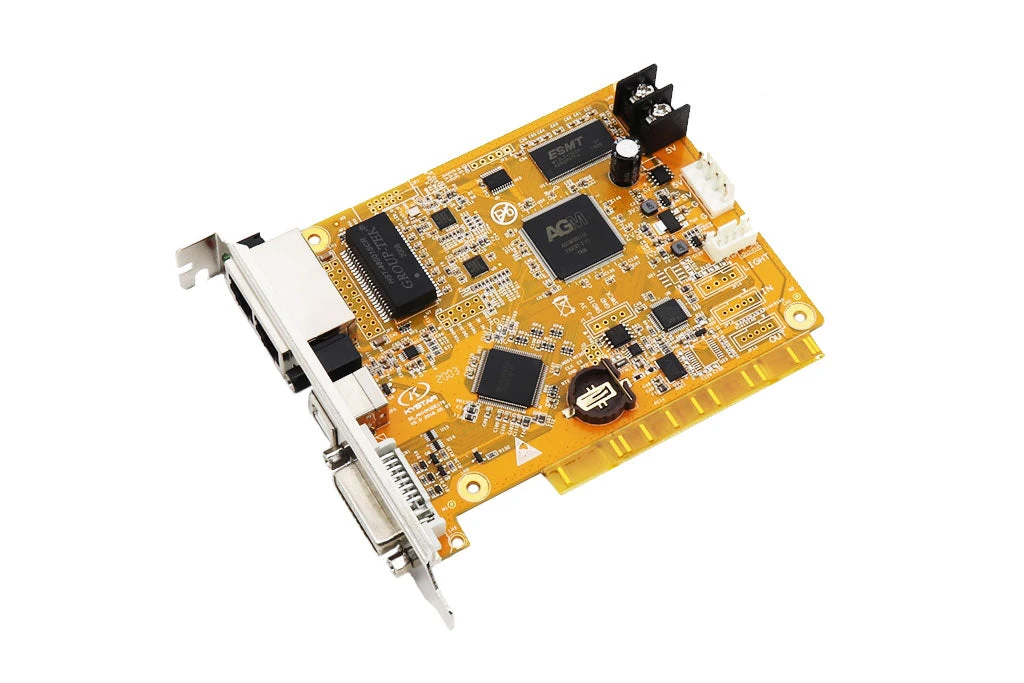
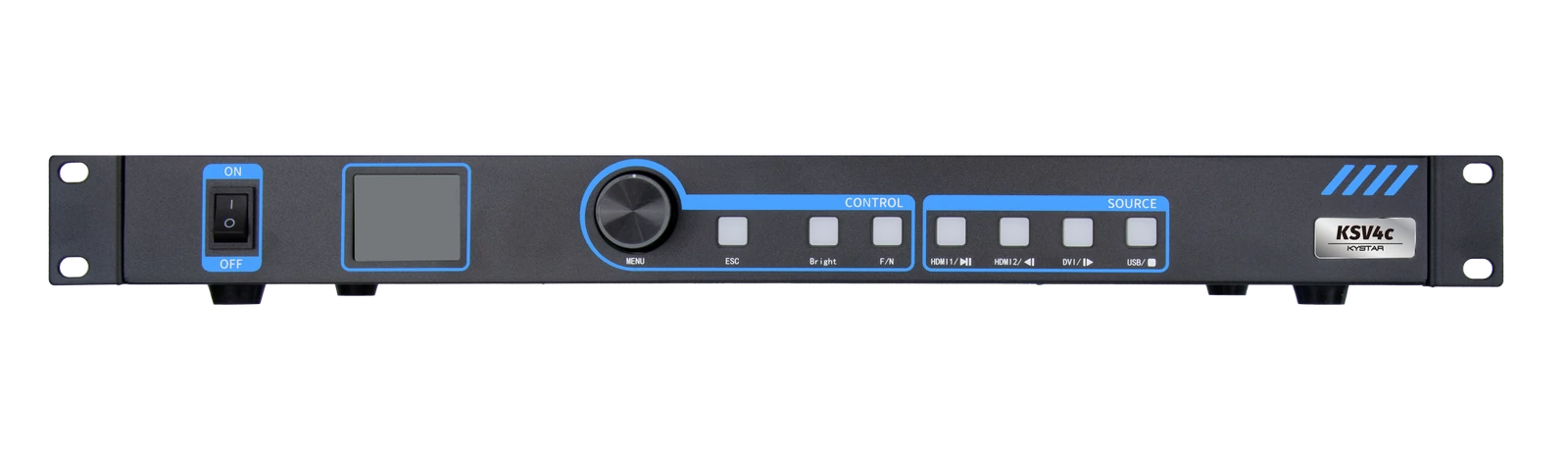
Gönderici cihaz, gelen video sinyalini alır ve görüntü verilerini alıcı kartlara iletir. Video işlemcisi, ölçeklendirme ve kaynak seçimi gibi görevleri yerine getirir. Entegre bir kontrol ünitesi, video işlemeyi gönderme işlevleriyle birleştirerek ayrı cihaz sayısını azaltabilir. Belirli ünitede hangi işlevlerin yerleşik olduğunu doğrulayın.
Alıcı kartlar ve modül arayüzleri
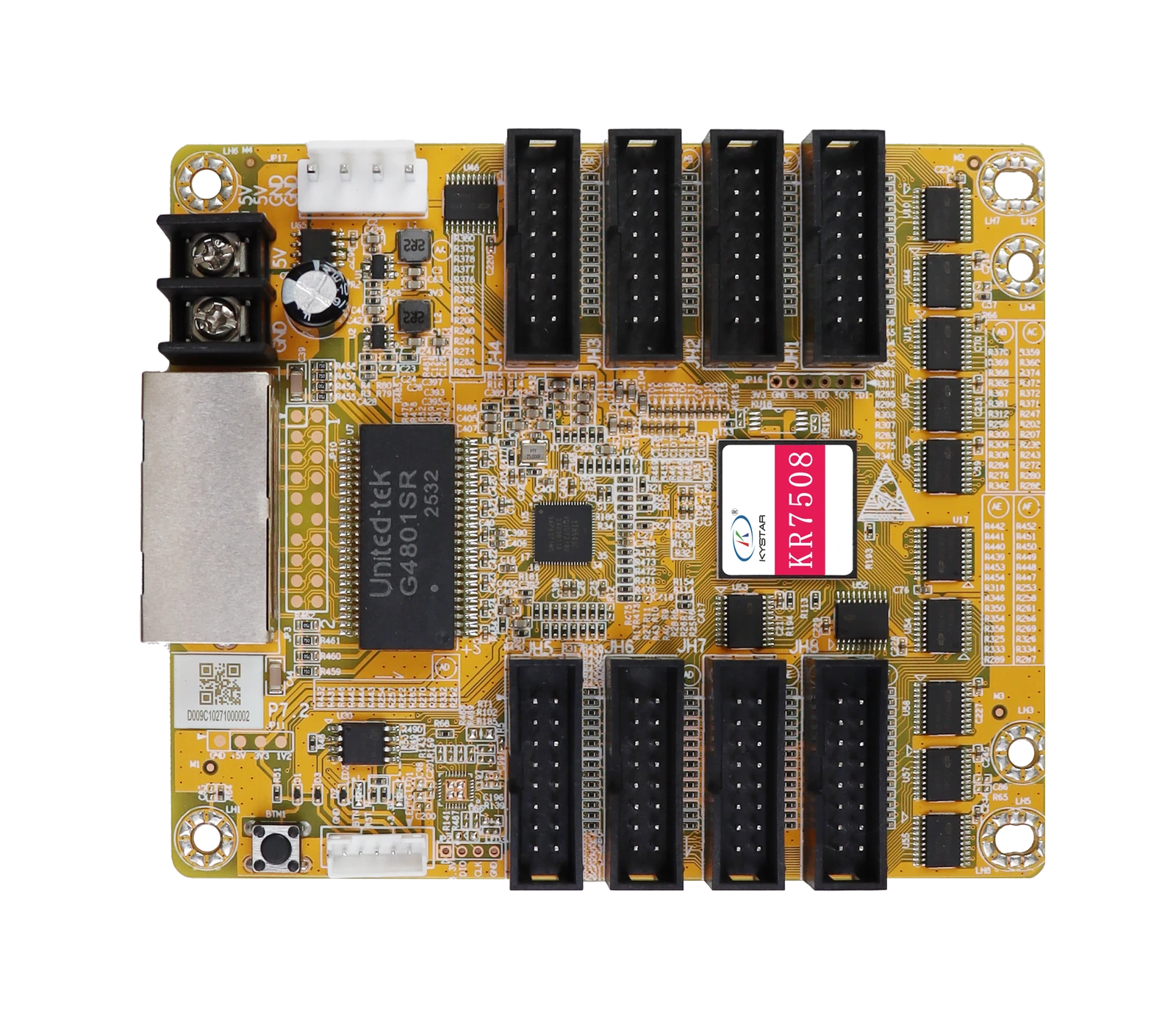
Alıcı kartlar LED kabinlerinin içinde bulunur ve gelen verileri modül sürücü devresi için sinyallere dönüştürür. Kystar Kontrol sistemi için alıcı, modül arayüzüne, sürücü IC'ye, tarama düzenine ve gerekli yüklemeye uygun olmalıdır. Uyumlu bir konektör, elektriksel veya işlevsel uyumluluğu sağlamaz.
Değişim talebinde model son ekini ve donanım revizyonunu eksiksiz olarak belirtin. Ayrıca kartın kabin adaptör kartına nasıl bağlandığını da kaydedin. Bu, tedarikçinin önerilen değişimi mevcut modül kablolaması ve gerekli yazılım işlevleriyle karşılaştırmasına yardımcı olur.
Medya oynatıcılar ve medya sunucuları
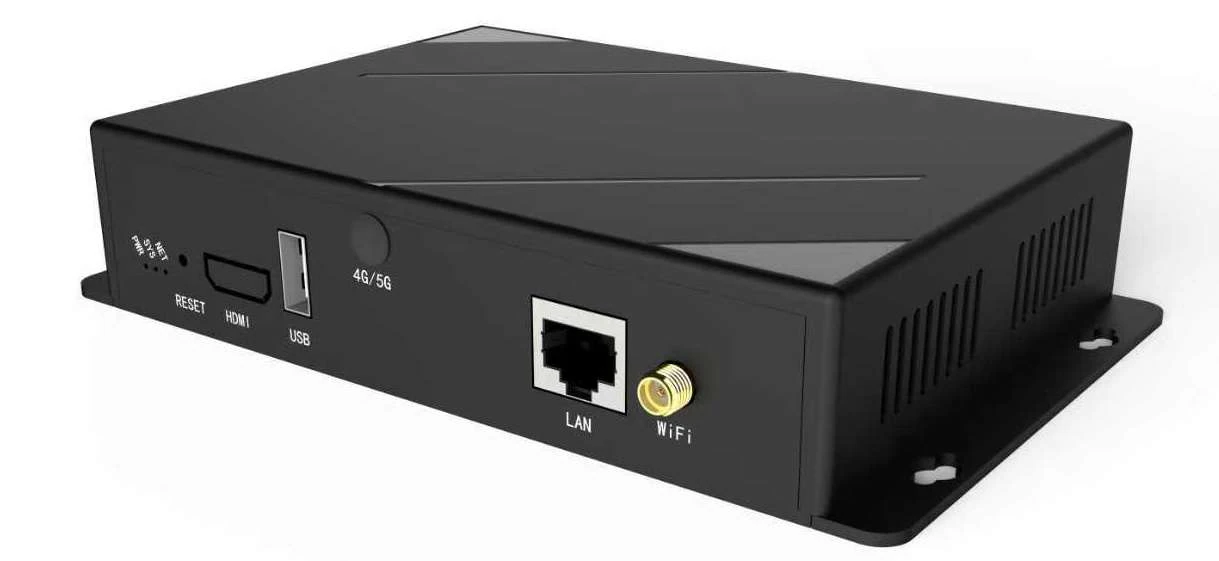
Asenkron bir oynatıcı, yayınlanmış içeriği yerel olarak depolar ve oynatır. Bazı oynatıcılar ayrıca canlı giriş de kabul eder. Bir medya sunucusu, daha zorlu içerik düzenleri ve koordineli çıktılar için oynatma yazılımı çalıştırır. Bu ürünlerin farklı yapılandırma ve işletim gereksinimleri vardır, bu nedenle yalnızca "denetleyici" kelimesine bakarak yazılım seçmek yerine gerçek donanımı belirleyin.
2. Her donanım görevini doğru yazılımla eşleştirin.
Kullan Kystar Desteklenen gönderici cihazlar, alıcı kartlar ve entegre kontrolcüler üzerinde ekran devreye alma için kullanılan Kontrol Sistemi yazılımı. Görevi, alıcı kurulumunu ve ekran bağlantı eşleştirmesini içerir. İçerik düzenleyici, oynatma terminalleri için programlar hazırlarken, medya sunucu yazılımı sunucuda oynatmayı yönetir. Kurulum programı seçerken bu görevleri ayrı tutun.
Aşağıdaki tablo bir seçim kılavuzudur. Yazılım yüklemeden veya güncellemeden önce donanım ve sürüm kombinasyonunu tam olarak doğrulayın.
| Görev ve donanım | Kontrol etmek için yazılım | Temel eşleşme |
|---|---|---|
| Komisyon, göndericileri, alıcıları ve entegre kontrolörleri destekledi. | KYSTAR Kontrol Sistemi | Cihaz modelleri, bellenim ve gerekli yapılandırma işlevleri |
| Düzenleyin ve desteklenen Pandora oyuncularına yayınlayın. | Kystar PE / Pandora Editor veya belirtilen uygulama | Oyuncu oluşturma, editör sürümü ve aktarım yöntemi |
| Desteklenen terminallere uzaktan yayın yapın. | Kares bulut platformu | Terminal desteği, hesap bağlama ve ağ erişimi |
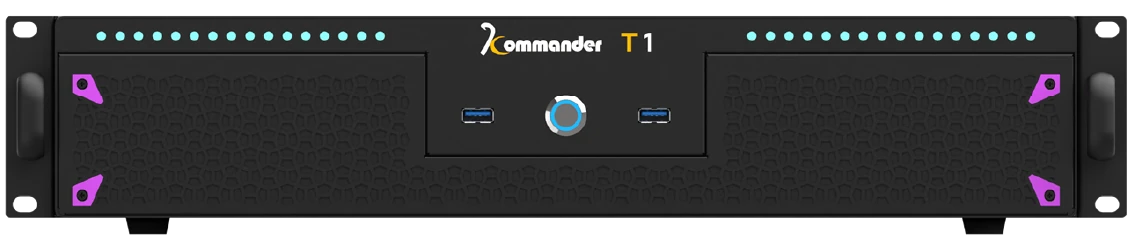
| Medya sunucusunda oynatma işlemini çalıştırın. | Modele özel Kommander paketi | Sunucu modeli, yazılım sürümü ve etkinleştirme koşulları |
| Desteklenen cihazları uzaktan çalıştırın. | Kommander Bulut Kontrol Asistanı | Açıkça desteklenen cihazlar ve mevcut kontroller |
Örneğin, Pandora KD1 ürün dokümantasyonu şunu belirtir: Kystar Program düzenleme için PE ve bulut yönetimi için Kares kullanılır. Bu, her editör sürümünün her eski Pandora oynatıcısı için uygun olduğu anlamına gelmez. Benzer şekilde, indirme merkezinde ayrı Kommander paketleri listelenir, bu nedenle ürün ailesi ve sürümü önemlidir.
Kares ve Kommander Cloud Control Assistant da farklı iş akışlarına hizmet eder. Kares, terminal yayınlama ve yönetimi sağlar; yardımcı program ise uzaktan çalıştırma için desteklenen ekipmanları listeler. Birini yüklemek, desteklenmeyen bir cihaza diğer iş akışını otomatik olarak eklemez.
Değişiklik yapmadan önce mevcut yazılım ve donanım yazılımını kaydedin. Daha yeni bir sürüm belirli bir özelliği veya donanım neslini ele alabilir, ancak sürüm numarası tek başına mevcut bir kurulum için doğru seçim olduğunu kanıtlamaz.
3. Piksel kapasitesini ve sinyal yolunun tamamını kontrol edin.
Ekranın çözünürlüğünü kasa düzeninden hesaplayın, ardından piksel genişliğini piksel yüksekliğiyle çarpın. Varsayımsal bir 1,920 × 1,080 ekran 2,073,600 piksel içerir. Bu bir boyutlandırma örneğidir, resimdeki herhangi bir ürün için kapasite iddiası değildir.
A Kystar Kontrol sistemi aynı anda birkaç sınırlamayı karşılamalıdır: toplam gönderme kapasitesi, her çıkış portundaki yük, alıcı kapasitesi ve maksimum ekran boyutları. Bir ekran, bir portun sınırını veya izin verilen genişliğini aşarken toplam piksel sınırına uyabilir. Her kablo zincirini, kendisine atanmış gerçek kabinlerden hesaplayın.
Hedeflenen giriş çözünürlüğünü ve kare hızını, ayrıca çıkış yapılandırmasını kontrol edin. Video kare hızı, gelen görüntü zamanlamasını tanımlar; LED yenileme hızı ise ekranın nasıl sürüldüğünü tanımlar. Bir değer diğerinin kanıtı olarak kullanılamaz. Desteklenen bit derinliği ve çalışma modu da mevcut yüklemeyi etkileyebilir, bu nedenle hedeflenen ayarlar için limitleri kullanın.
Son olarak, LED veri çıkışlarını yönetim ağı portlarından ayırın. Benzer RJ45 soketleri farklı işlevler yerine getirebilir. Etiketlerini ve kablolama talimatlarını izleyin ve LED veri yolunda yalnızca üreticinin bu topolojiyi açıkça desteklediği durumlarda normal ağ ekipmanı kullanın.
İçerik tuvalini bilgisayar masaüstünden ayrı olarak planlayın. Standart bir sunumu alışılmadık derecede geniş bir LED düzenine ölçeklendirmek, metnin okunmasını zorlaştırabilir. Hangi cihazın ölçeklendirme yapacağını kararlaştırın ve içerik tasarımını onaylamadan önce orijinal çözünürlükte bir test görüntüsü kontrol edin.
4. Ekran iş akışınız için bir kurulum seçin.
Canlı video ve kaynak değiştirme
Toplantı odası veya etkinlik için, gerçekten gelecek olan kaynakları (sunum bilgisayarı, kamera görüntüsü veya prodüksiyon mikseri) göz önünde bulundurarak planlama yapın. Bu bağlantılar ve gerekli zamanlamalar için işleme ve gönderme donanımını seçin. Görüntüye ihtiyaç duyulmadan önce kaynak değişikliklerini ve planlanan yedek sinyali prova edin.
Planlı tabela ve uzaktan yayıncılık
Reklam döngüleri için, uyumlu bir oynatıcı içeriği depolayabilir ve sürekli bilgisayar video çıkışı olmadan oynatabilir. Yerel oynatma gereksinimini uzaktan güncellemelerden ayırın. Seçilen modelde desteklenen formatları, mevcut depolama ve yayınlama yöntemlerini doğrulayın. Kystar Ekran kontrolü için kullanılan sistemin, herhangi bir oynatma listesinin düzgün şekilde görüntülenebilmesi için öncelikle doğru kabin yapılandırmasına ihtiyacı vardır.
Koordineli oynatma için medya sunucuları
Proje, eşleşen Kommander paketinin çıktı düzenlemesi ve oynatma işlevlerini gerektiriyorsa, bir medya sunucusu seçin. Gerçek medya dosyalarını, eşzamanlı katmanları ve çıktı zamanlamalarını bir prova sırasında kontrol edin. Birden fazla çıktının senkronize kalması gerekiyorsa, sunucu ve aşağı akış ekipmanı genelinde desteklenen senkronizasyon düzenlemesini doğrulayın. Yalnızca ek çıktılar satın almak, senkronize oynatmayı sağlamaz.
5. Eşleşen donanım ve yazılımı devreye alın.
Komisyon a Kystar Kontrol sistemi, yazılım değişikliğinin kablolama veya modül parametre sorununu gizlememesi için kontrollü bir sırayla çalışır.
- Kurulumu kaydedin. Model etiketlerinin fotoğraflarını çekin ve ürün yazılımı, yazılım sürümleri, kasa piksel boyutları ve bağlantı noktası atamalarını not edin. Çalışır durumdaki bir ekranı değiştirmeden önce mevcut yapılandırmayı koruyun.
- İletişimi hazırlayın. Desteklenen yazılım paketini ve gerekli sürücüleri yükleyin. Belgelerde belirtilen USB, seri veya ağ kontrol bağlantısını kullanın. Algılanan cihazların fiziksel kurulumla eşleştiğini doğrulayın.
- Alıcı parametrelerini doğrulayın. Kabin üreticisinin onaylı parametre dosyasını veya doğrulanmış modül bilgilerini kullanın. Sürücü IC'sini, tarama düzenini, renk sırasını ve her alıcıya atanan alanı doğrulayın. Ayarları daha geniş çapta uygulamadan önce temsili bir kabini test edin.
- Ekranı haritalandırın. Bağlantı ayarlarında fiziksel kabin sırasını ve kablo yönünü yeniden oluşturun. Her bir bağlantı noktasını bağımsız olarak kontrol edin, böylece yer değiştirmiş bir kablo gereksiz eşleme değişiklikleriyle gizlenmesin.
- Resimleri ve içeriği test edin. Dolap sınırlarını ortaya çıkaran düz renkleri, gri tonlamaları ve desenleri kontrol edin. Ardından, kaynak değişiklikleri ve gerektiğinde planlanmış oynatma dahil olmak üzere gerçek kaynakları veya medya dosyalarını test edin.
- Kurtarılmayı kaydedin ve kanıtlayın. Modelin belgelenmiş prosedürünü kullanarak ayarları kaydedin. Belirlenen bir bakım penceresi sırasında yeniden başlatın ve amaçlanan yapılandırmanın geri döndüğünü doğrulayın. Yedekleri, kabin haritasını ve kurtarma prosedürünü teslim edin.
Ürün yazılımı güncellemelerini ayrı bir bakım kararı olarak değerlendirin. Öncelikle hedef modeli, güncelleme nedenini ve kurtarma yöntemini doğrulayın. Çözülmemiş bir arızayı araştırırken aynı anda birden fazla bileşeni güncellemekten kaçının.
Kalibrasyon kullanılıyorsa, kayıtlarını temel alıcı parametrelerinden ayrı olarak saklayın. Kabin haritasını geri yükleyen bir yedekleme, her görüntü kalitesi ayarını geri yüklemeyebilir. Bakım personelinin doğru kurtarma materyalini tanımlayabilmesi için kaydedilen her dosyayı kabin türüne ve amacına göre etiketleyin.
6. Donanım ve yazılım uyumsuzluklarını teşhis edin.
Olduğunda, bir Kystar Kontrol sistemi arızalanırsa, donanımı değiştirmeden önce çalışmayı durduran katmanı bulun. Faydalı bir ilk ayrım, dahili test deseninin doğru şekilde görüntülenip görüntülenmediğidir. Tablo, yapılacak kontrolleri tanımlar; her belirtinin birden fazla nedeni olabilir.
| Gözlemlenen semptom | İlk kontroller |
|---|---|
| Donanım algılanmadı. | Güç, kontrol arayüzü, veri kablosu, sürücü ve model desteği |
| Test deseni çalışıyor ancak kaynak video mevcut değil. | Seçilen giriş, kaynak çıkış zamanlaması, kablo ve EDID ayarları |
| Dolaplarda resimlerin sıralaması yanlış. | Fiziksel kablo zinciri, alıcı boyutları ve kabin haritalaması |
| Yayınlanan içerik görünmüyor. | Hedef terminal, izinler, aktarım tamamlanması ve aktif program |
EDID, video kaynağına sunulan yetenek bilgisidir. Eğer EDID veya kaynak zamanlaması yanlışsa, alıcı parametrelerini değiştirmek yardımcı olmayabilir. Arızadan hemen önce nelerin değiştiğini kaydedin, ardından ayarları tek tek değiştirin ve tekrar test edin.
SSS
1. Çalıştırabilir miyim? Kystar macOS üzerinde yerleşik olarak kontrol sistemi yazılımı?
Belirtilen sürüm için doğru işletim sistemini kullanın. Belgelenen kontrol yazılımı kurulumu Windows bileşenlerini ve sürücülerini kullanır; yerel macOS uyumluluğunu varsaymayın. Desteklenen bir bulut hizmetine tarayıcı üzerinden erişim ayrı bir özelliktir ve cihaz yapılandırma yazılımının yerini almaz.
2. Orijinal KYSTAR alıcı kartımın üretimi durdurulursa ne yapmalıyım?
Mevcut kabin için onaylı bir yedek parça talep edin. Orijinal kart modelini, modül arayüzünü, sürücü bilgilerini ve yapılandırma yedeğini sağlayın. Daha büyük bir grubu değiştirmeden önce, görüntü kalitesi ve kurulumun kullandığı kalibrasyon veya yedekleme işlevleri de dahil olmak üzere bir kabini doğrulayın.
3. NovaStar veya Colorlight yapılandırmasını KYSTAR yazılımına aktarabilir miyim?
Kontrol ekosistemleri arasında yapılandırma dosyalarının aktarıldığını varsaymayın. Kabin tedarikçisinden modül özelliklerini veya onaylı bir KYSTAR parametre dosyasını edinin. Benzer ekran boyutu veya uyumlu kablo konektörü, dosya formatı veya alıcı kart uyumluluğunu sağlamaz.
4. Bulut üzerinden yönetilen bir KYSTAR oynatıcısını yeni sahibine nasıl devredebilirim?
Mevcut hesap yöneticisi veya tedarikçi ile transferi düzenleyin. Terminal sahipliğini, hesap bağlantısını ve izinlerini onaylayın, ardından mevcut içeriğin nasıl ele alınacağı konusunda anlaşın. Belirli platform için geçerli olan süreci izleyin; fabrika ayarlarına sıfırlamanın bulut bağlantısını kaldırdığını varsaymayın.
5. Yayınlanan bir çalma listesi neden yanlış yerel saatte başlıyor?
Terminal saatini, saat dilimini ve planlama tarihlerini hedef konumla karşılaştırın. Desteklenen saat senkronizasyon ayarlarını kontrol edin ve etkin programın beklenen zamanlama kurallarına sahip olduğunu doğrulayın. Tamamlanan bir yükleme, aktarımı onaylar ancak planlamanın doğru olduğunu kanıtlamaz.
6. Dolap düzenini değiştirdikten sonra videomu yeniden çekmem gerekiyor mu?
Görünür piksel tuvali aynı kalırken yalnızca kablo sırası değişirse, düzeltilmiş eşleme yeterli olabilir. Tuval boyutları, en boy oranı veya düzeni değişirse, önemli metin ve grafiklerin doğru konumlandırılması için içerik düzenini ve dışa aktarma ayarlarını gözden geçirin.
7. Kommander yazılım lisansımı başka bir bilgisayara taşıyabilir miyim?
Bilgisayarı değiştirmeden önce tedarikçiyle tam sürüm ve etkinleştirme koşullarını kontrol edin. Transfer uygunluğu ve etkinleştirme yöntemleri bu paket için onaylanmalıdır. Satın alma ve etkinleştirme kayıtlarını saklayın ve çalışan sunucuyu devre dışı bırakmadan önce yeni kurulumu doğrulayın.
Sonuç
iyi eşleşmiş Kystar Kontrol Sistemi, tanımlanmış donanım ve net bir işletim göreviyle başlar. Devreye alma için ekran yapılandırma yazılımı, oynatıcı yayınlama için desteklenen bir editör veya bulut platformu ve medya sunucusu oynatımı için doğru Kommander paketini seçin. Bireysel portlar ve alıcı kartlar dahil olmak üzere tüm sinyal yolundaki kapasiteyi doğrulayın. Devir teslimden önce, sistemi gerçek içerikle ve yeniden başlatmayla test edin, ardından çalışan yapılandırmayı kaydedin. Bu kontroller, bir sonraki operatöre ekranı korumak ve uyumlu yedek parçaları seçmek için yeterli bilgiyi sağlar.

