
CMS260 ÖLÇEK düğmesi, en düşük öncelikli katmanın yapılandırılmış LED ekranı doldurmasını sağlar. Sonuç, aktif katmanlara ve bunların mevcut kompozisyondaki önceliğine bağlıdır. Daha küçük bir resim yerinde kalırken arka plan genişliyorsa, giriş kablosunu veya ekran haritasını incelemeden önce hangi katmanın en düşük önceliğe sahip olduğunu kontrol edin.
Bu ayrım, bir AV entegratörünün tam sahne arka planı ile iki kaynaklı etkinlik düzeni arasında geçiş yapması gerektiğinde önem kazanır. Operatörün hangi resmi büyütmeyi planladığını ve diğer resmin görünür kalması gerekip gerekmediğini doğrulayın. Bu, ekibe kontrol cihazı ve ön ayar için somut bir kabul testi sağlar.
CMS260 Ölçek Düğmesi Katmanı Nasıl Seçer?
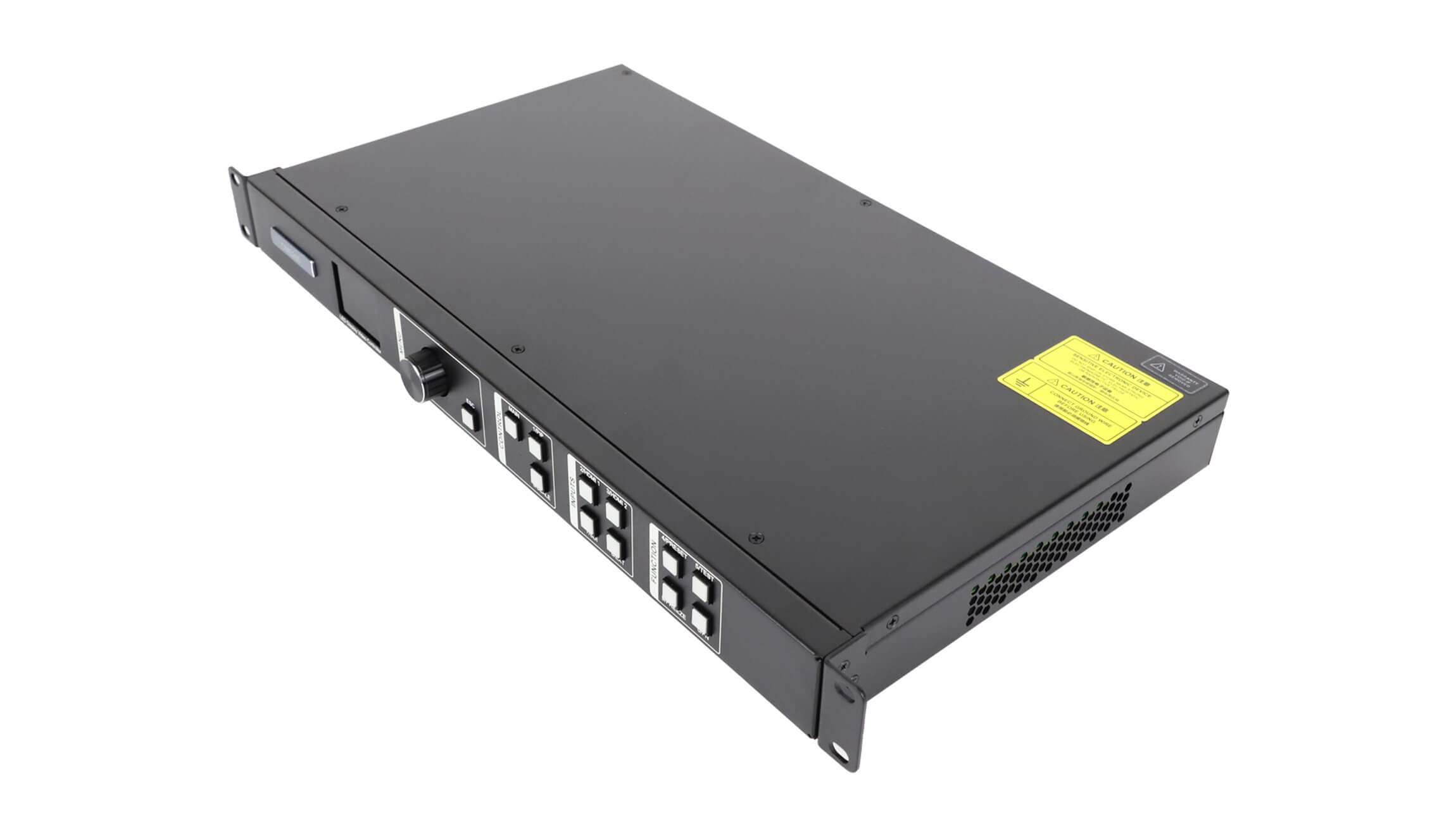
CMS260 Hepsi Bir Arada Kontrol Cihazı Teknik Özellikleri, ayarlanabilir boyut, konum ve önceliğe sahip iki video katmanını tanımlar. Ön panel açıklamasında, ÖLÇEK kısayolu, tam ekran işlevini en düşük öncelikli katmana uygular. İşlev açık olduğunda düğme mavi, kapalı olduğunda beyaz görünür. Yakındaki ANA ve PIP kontrolleri katmanları açar veya kapatır ve durumlarını gösterir.
CMS260 ÖLÇEK düğmesine basmadan önce mevcut düzeni okuyun. Her katmanı hangi kaynaktan beslendiğini, her katmanın konumunu ve boyutunu ve istifleme sırasını belirleyin. "Kamera" gibi bir etiket içeriği tanımlar. Ancak bu içeriğin şu anda arka planın önünde mi yoksa arkasında mı olduğunu size söyleyemez. Daha yüksek öncelikli bir resim, ekranı dolduran katmanın bir kısmını gizleyebilir.
Örneğin, planlanan bir kompozisyonda slayt gösterisi alt katmana, kamera görüntüsü ise üst katmana yerleştirilebilir. Bu düzenlemede tam ekran kısayolu slayt gösterisini hedefler. Eğer etkinlik kameranın ana tam ekran görüntüsü olmasını gerektiriyorsa, bu kaynağı amaçlanan katmana yerleştirerek bir düzen hazırlayın ve test edin. Ekipman listenizdeki kontrol cihazının CMS260 ürünü ve ön panel kontrolleriyle eşleştiğinden emin olun.
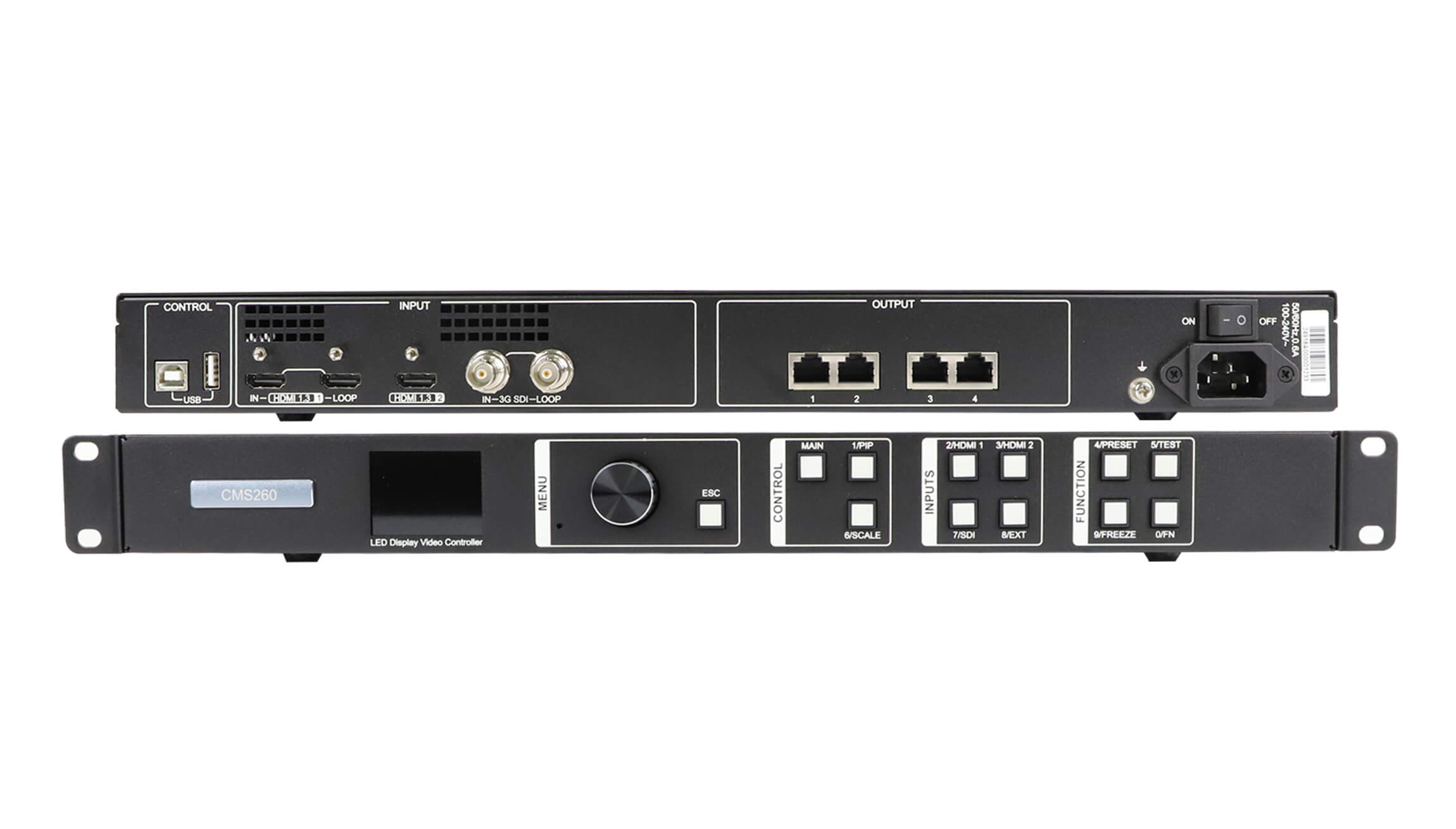
Beklenen kaynak adlarını ve önceliklerini komut sayfasına yazın. Talimat "CMS260 ÖLÇEK düğmesine basın" diyorsa, hangi resmin büyütülmesi gerektiğini ve ek görüntünün onun üzerinde kalıp kalmayacağını ekleyin. Bu sayede komut, bir sonraki etkinlikte mekan iki giriş kablosunu farklı şekilde atasa bile, yedek operatörle doğrulanabilecek kadar spesifik olur.
Kırpma Alanını, Katman Boyutunu ve Çıktı Haritasını Ayırın
CMS260 spesifikasyonu, giriş kırpma ve çıkış ölçeklendirmeyi ayrı işlevler olarak listeler. Kırpma, gelen görüntünün korunacak kısmını tanımlar. Ölçeklendirme, görüntülenen resmin boyutunu değiştirir. Katman konumu, nerede yer alacağını belirlerken, çıkış haritası ekranı LED kabinlerine atar. Bu ayarlar, bir alıcının bir resmin duvarı doldurup doldurmadığını sorması durumunda farklı sorulara cevap verir.
Örnek olarak, dar bir çerçeveye ve köşede bir logoya sahip bir sunum görüntüsü verilebilir. Eğer kırpma işlemi logoyu dışarıda bırakırsa, kalan resmi büyütmek bu eksik pikselleri geri getiremez. Eğer resmin tamamı görünür kalıyor ancak sıkıştırılmış görünüyorsa, kaynak şekli ile yapılandırılmış ekran arasındaki ilişkiyi inceleyin. Teknik özellikler, CMS260 ÖLÇEK düğmesinin amacını açıklamaktadır. Ancak, kaynak, kırpma, katman boyutları ve duvar şeklinin her kombinasyonu için genel bir resim uyumu garantisi vermez.
Ekran haritasını, LED duvarı kullanarak bağımsız olarak kontrol edin. Tüm kompozisyonda bir kabin grubunun sınırını takip eden boş bir şerit varsa, etkilenen kabinleri kaydedin ve ilgili çıkış yolunu inceleyin. Yalnızca tek bir katman hareket ettiğinde boş alan da hareket ediyorsa, önce o katmanın boyutuna ve konumuna bakın. Bu ipuçları bir sonraki kontrolü yönlendirir ve kurulu sistemde doğrulanması gerekir.
Kaynak ayrıca kontrol cihazının kabul ettiği bir formatta gelmelidir. SDI görüntüsünün olmaması, yanlış boyutta görünen bir görüntüden farklı bir hatadır. CMS260 SDI giriş kılavuzu, bir SDI kaynağı söz konusu olduğunda format kontrolünü kapsar. Sunumunu değiştirmek için CMS260 ÖLÇEK düğmesini kullanmadan önce kaynağın mevcut olduğunu doğrulayın.
| Ekibin gördükleri | İlk bakılacak yer | Toplanacak kanıtlar |
|---|---|---|
| Arka plan genişliyor ve kameranın yerleştirildiği alan sabit kalıyor. | Katman önceliği ve mevcut tam ekran durumu | Arka planı ve iç kısmı farklı test resimleriyle işaretleyin. SCALE işlemini gerçekleştirdikten sonra her resmin sınırlarını doğrulayın. |
| Büyütülmüş resimde, kaynak resimde görünen logo bulunmamaktadır. | Giriş ürünü veya içeriği yukarı akışta | Onaylanmış kaynağın tamamını görüntüleyin ve işaretli kenarı bulun. Bu kenarı, çıktı resmiyle karşılaştırın. |
| Tüm kompozisyon bir dolap dikişinde son buluyor. | Yapılandırılmış tuval ve ilgili kabin yolu | Ekran test desenini kullanarak aynı dolapların her iki kaynakta da karanlık kalıp kalmadığını kaydedin. |
| Beklenen görünüm yalnızca önceden ayarlanmış bir geri çağırma işleminden önce çalışır. | Geri çağrılan beste | Geri çağırma işleminden önce ve sonra katman önceliklerini ve konumlarını belgeleyin. İşlem dizisini aynı başlangıç durumundan tekrarlayın. |
CMS260 ÖLÇEK düğmesini çalıştırdıktan sonra, resmi yapılandırılmış çıktı alanına göre ölçün. Bir resim tuval kenarlarına ulaşabilir ve yine de kaynak ayrıntılarını atlayabilir veya görünür bozulmalar içerebilir. Planlanan görüntüleme mesafesinde okunabilir bir metin örneği ve tanınabilir bir şekli karşılaştırın. Resmin kapsamı ve içeriğinin kullanılabilir olup olmadığı ayrı kabul kontrolleridir.
Değişimi İki Farklı Kaynaktan Uygulayın
Kurulum düzeneğinde veya planlı bir prova sırasında gözle görülür şekilde farklı iki resim kullanın. Birine belirgin bir kenarlık, merkezden uzak bir etiket ve bir daire verin. Diğerine farklı bir renk ve hareketli bir öğe verin. İki kaynak arasındaki fark, teknisyenin kısayolun katmanı mı, o katmanın görünür kısmını mı yoksa sadece değişiklik sonucu ortaya çıkan istiflemeyi mi değiştirdiğini görmesine yardımcı olur.
Fiziksel duvardaki aktif kaynakları, görünür katmanları ve öncelikleri kaydedin. Ardından CMS260 ÖLÇEK düğmesine bir kez basın ve durumunu okuyun. Düşük öncelikli resmin kenarlarını ve onu hala kaplayan herhangi bir girintiyi kontrol edin. Dairede istenmeyen bir şekil değişikliği olup olmadığını kontrol edin ve merkezden uzak etiketi okuyun. Bu gözlemler, beklenen katmanın beklenen alana ulaştığını ve içeriğin kendisinin hala kabul edilebilir göründüğünü gösterir.
Son olarak, kullanmayı planladığınız gösteri düzenlerini hatırlayın ve her birinde kontrolleri tekrarlayın. NovaStar'ın teknik özelliklerinde kullanıcı ön ayarları listelenir ve bir ön ayar, yalnızca operatör amaçlanan kompozisyonu tanımlayabiliyor ve hatırlayabiliyorsa kullanışlıdır. Test edilen tam durumu not edin ve ikinci bir operatörün devir teslim notlarını takip etmesini sağlayın. Bu, "ekranı kamerayla doldur" gibi bir açıklama ile kısayolun hedeflediği katmana slaytlar yerleştiren bir ön ayar arasındaki uyumsuzluğu ortaya çıkarır.
CMS260 ÖLÇEK düğmesi canlı kaynak değişikliğinin bir parçası olarak belirtiliyorsa, gerekli sekansı aktif bir gösteriden uzakta prova edin. Ek görüntünün görünür kalıp kalmayacağı, kaynağı kimin değiştireceği ve sonuç yanlışsa hangi ön ayarın geri yüklenmesi gerektiği konusunda anlaşın. Kabul, izleyicinin duvarda ne gördüğünü, kasıtlı olarak kırpılan veya örtülen herhangi bir içerik de dahil olmak üzere açıklamalıdır.

CMS260 Tam Ekran Ölçeklendirme Hakkında Sıkça Sorulan Sorular
Kısayol, en son düzenlediğim katmanı mı takip ediyor?
Hedefi tahmin etmek için aktif öncelik sırasını kullanın. Model belirtimi, tam ekran kısayolunu katman önceliğine bağlar. Her iki resim de görünür olduğunda, kısayolu izleyicilerin önünde kullanmadan önce gerçek kontrol cihazında önceliklerini doğrulayın.
Mavi bir ölçek ışığı, resmin doğru oranlara sahip olduğunu doğrulayabilir mi?
Mavi renk, tam ekran ölçeklendirmenin açık olduğunu onaylar. İçerik geometrisinin, bozulmayı ve kırpılmayı kolayca görebilecek bir şekil veya kenarlıkla duvarda kontrol edilmesi gerekir. Sonucu katman ve kaynak ayarlarıyla birlikte not edin.
Konuk operatör için tam ekran tek kaynaklı durumu nasıl belirtirim?
Konuk kaynağın hangi katmanda kullanılacağını, gerekli kırpma işlemini ve diğer katmanın kapatılıp kapatılmayacağını kaydedin. Hedeflenen resmin duvarı doldurduğunu doğrulayın ve geri çağırma prosedürünü tam olarak test edin. Devir teslim notlarına hem görünen sonucu hem de operatörün kullanması gereken kontrolleri yazın.
Operatöre Doğrulaması İçin Bir Yerleşim Planı Verin
Duvarın orijinal piksel boyutlarını, bir kabin haritasını, her iki kaynak formatını ve her etkinlik düzeninin nasıl görünmesi gerektiğine dair bir taslağı gönderin. Tuvali doldurması gereken resmi ve önünde kalması gereken tüm katmanları işaretleyin. Bu, beklenen CMS260 ÖLÇEK düğmesinin davranışını gerçek gösteri gereksinimiyle karşılaştırmayı mümkün kılar.
sormak EagerLED CMS260 yerleşim planı ve kontrolör gereksinimlerini incelemekHer tasarımda görünür kalması gereken bir çerçeve veya logo ekleyin, böylece kabul testi, gösteri için önemli olan içeriği yansıtsın.

