
Colorlight 5A-75B alıcı kartını kurmak için, modül özelliklerini ve kablolamayı doğrulayın, alıcıyı algılayın, eşleşen modül parametrelerini yükleyin, kabinleri eşleştirin ve yapılandırmayı donanıma kaydedin. Ayarların korunduğunu doğrulamak için kontrollü bir yeniden başlatma ile işlemi tamamlayın.
Bu Colorlight 5A-75B kurulum kontrol listesi, ilk devreye alma, yedek kartlar ve sık karşılaşılan ekran arızalarını kapsamaktadır. Alıcı kart, LED modüllerini çalıştırır; uyumlu bir gönderici cihaz ise ekran verilerini sağlar. Alıcı parametreleri modül sinyallerini kontrol ederken, ekran eşlemesi her alıcının tam görüntüdeki konumunu belirler.
Yazılım kapsamı: Aşağıdaki menü örnekleri LEDSetting V2.2.6 sürümüne aittir. Kullanılabilir işlevler alıcı sürümüne, bellenime ve göndericiye bağlıdır. Daha eski LEDVISION eğitimlerinde farklı menüler veya bağlantı yöntemleri kullanılabilir.
1. Colorlight 5A-75B Kurulumuna Başlamadan Önce
01. Kartı ve LED Modüllerini Tanımlayın
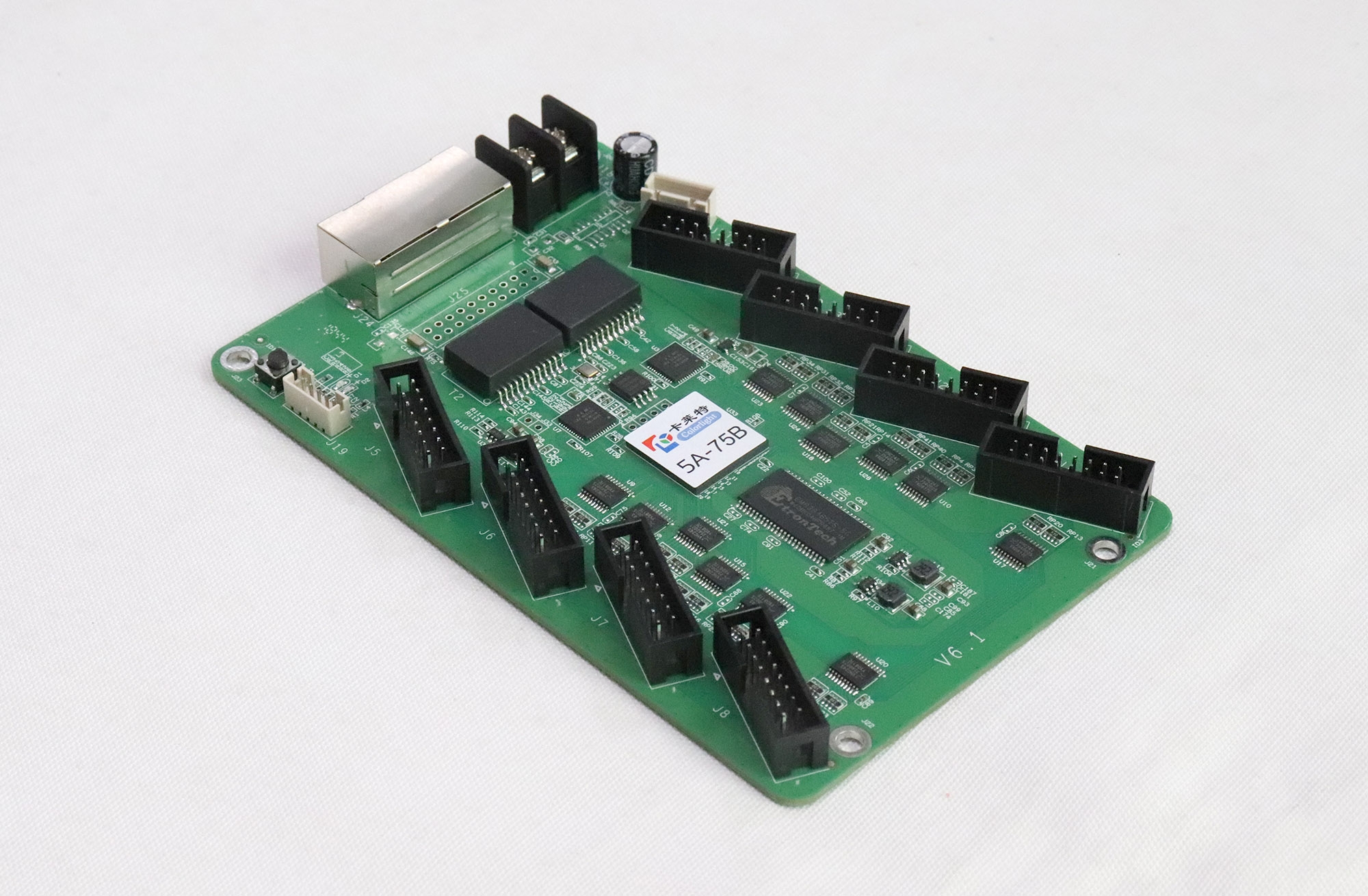
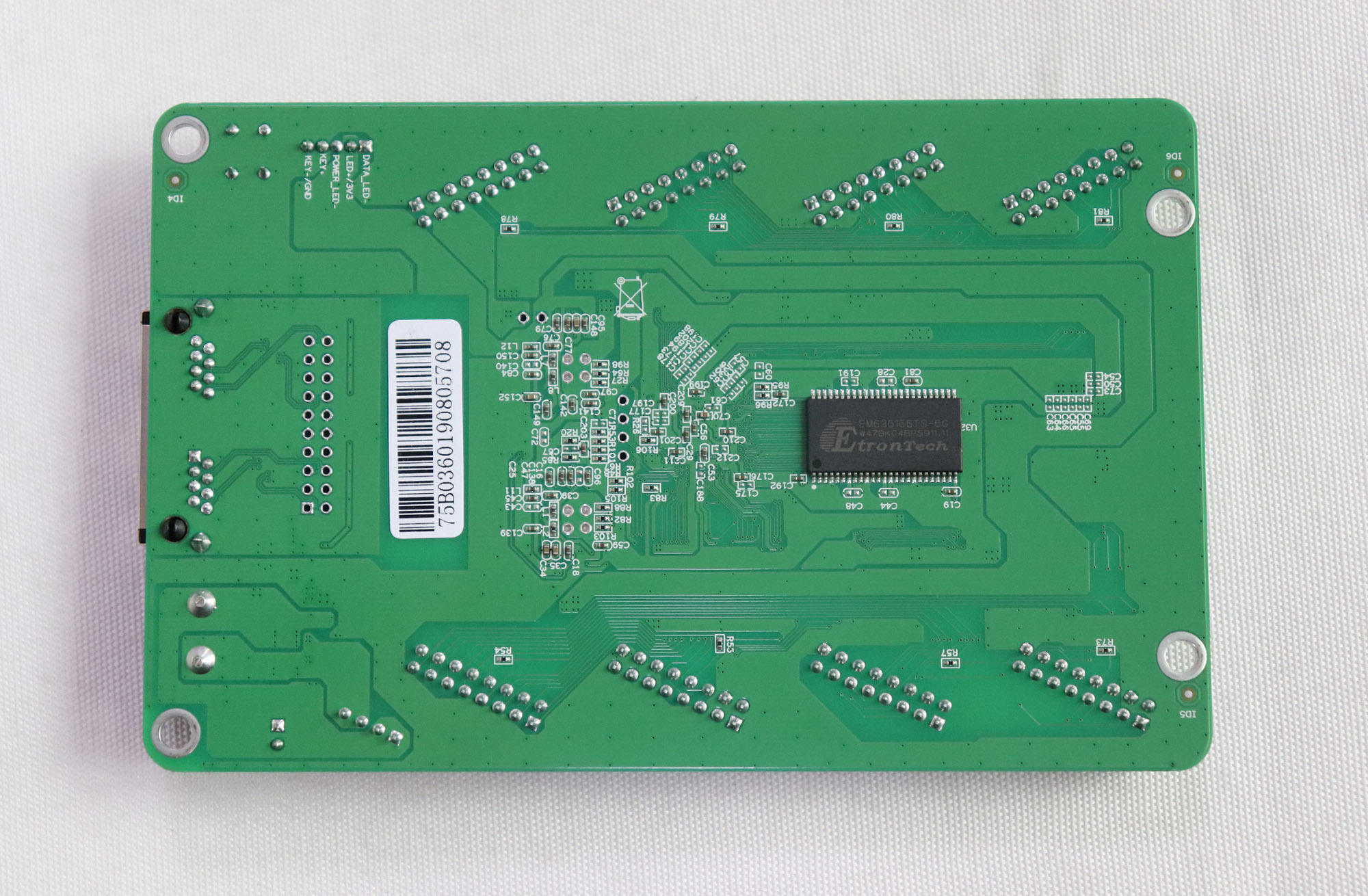
Kart üzerinde basılı olan model ve revizyon numarasını okuyun. Modül tedarikçisinin parametre dosyasını edinin ve sürücü IC'sini, varsa kod çözücü IC'sini, tarama oranını ve piksel boyutlarını kaydedin. Yalnızca piksel aralığı bu ayarları belirleyemez. Herhangi bir bağlantıyı kesmeden önce mevcut kablo konumlarının fotoğraflarını çekin.
02. Çalışma Yapılandırmasının Yedeklemesini Yapın
Çalışma ekranı için, değişiklik yapmadan önce çalışma yapılandırmasını geri okuyun ve dışa aktarın. Alıcı parametrelerini, ekran eşlemesini ve kalibrasyon yedeklerini açıkça tanımlayın; tek bir dosyanın her şeyi içerdiği varsayılmamalıdır.
| Kontrol | Gerekli Bilgi | Geçme koşulu |
|---|---|---|
| donanım | Kart revizyonu ve modül IC'leri | Belirlenen donanım tam olarak tespit edildi. |
| modül | Piksel boyutları ve tarama oranı | Tedarikçi ayarları mevcut. |
| Kablolama | HUB75 pin bağlantı şeması ve kablo güzergahı | Bağlantılar tasarımla uyumlu. |
| yedek | Parametreler, eşleme, kalibrasyon | Orijinal dosyalar güvenli bir şekilde saklandı. |
| Yük | Alıcı ve gönderici bağlantı noktası başına piksel sayısı | Doğrulanmış sistem sınırları dahilinde |
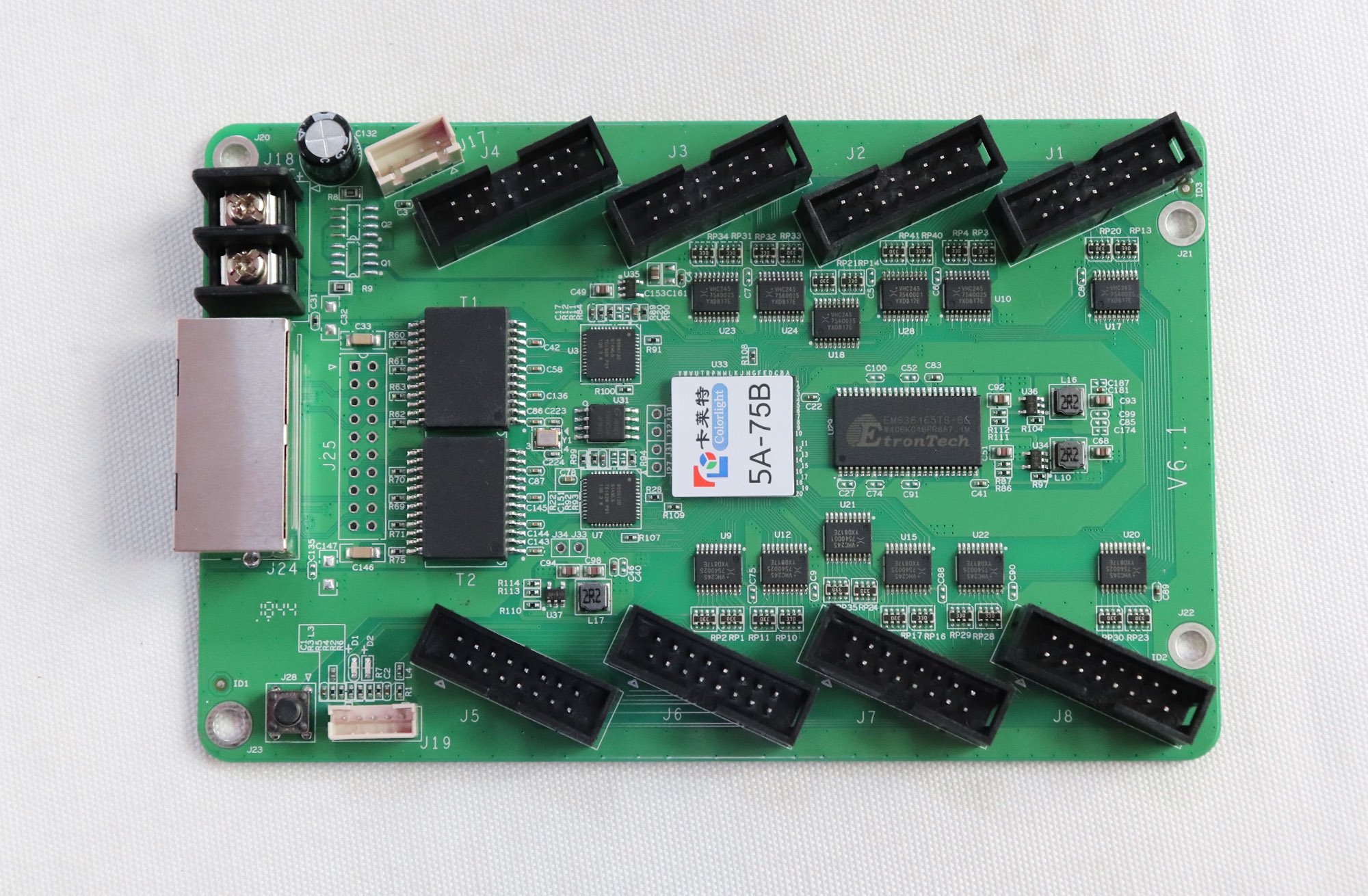
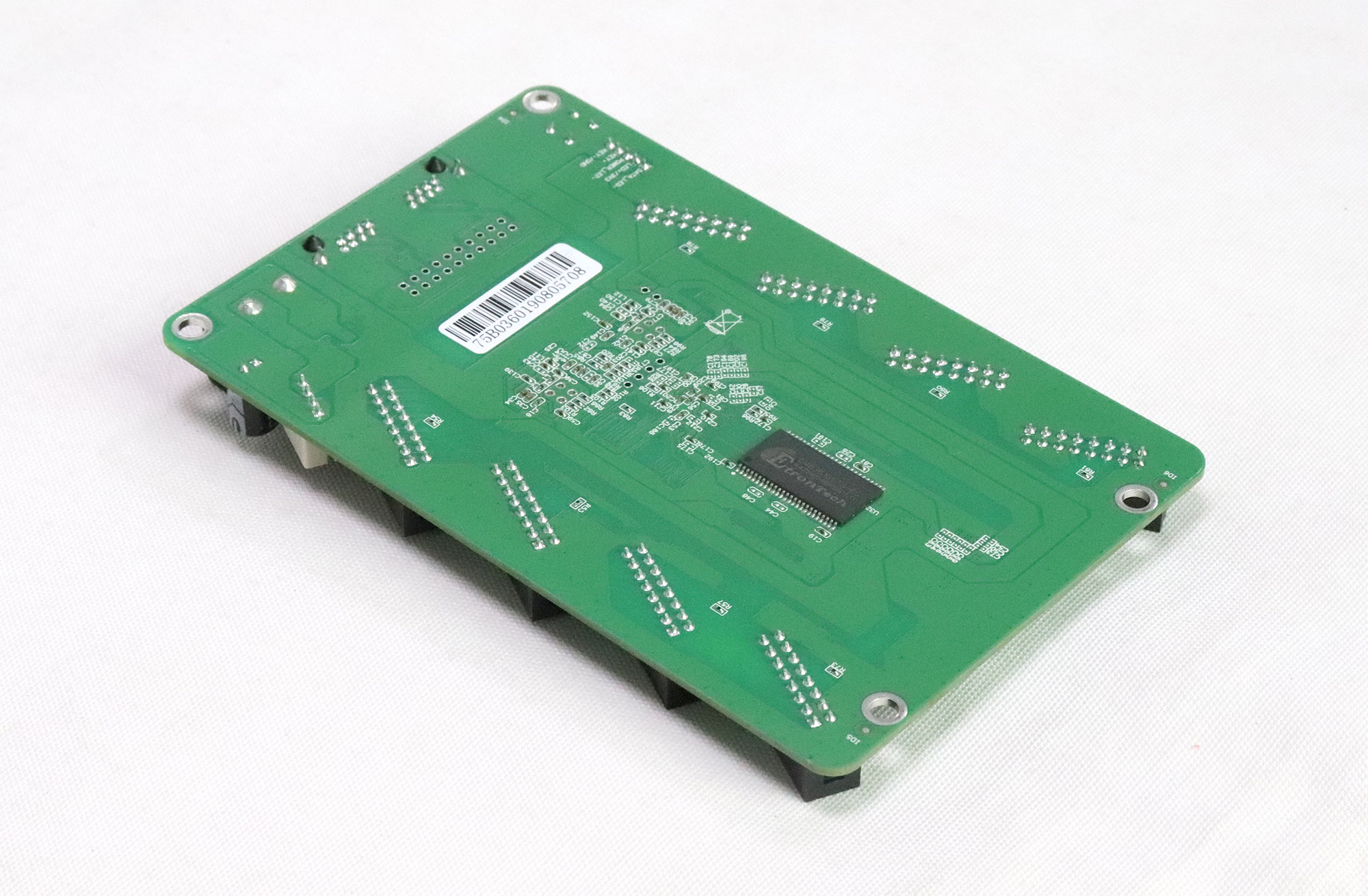
Alıcı kartın yükünü, yalnızca maksimum çözünürlük iddiasına dayanarak seçmekten kaçının. Kullanılabilir genişlik, yükseklik ve performans, donanıma, bellenime, modül sürücüsüne ve amaçlanan ekran ayarlarına bağlıdır. Kabine yük atamadan önce eşleşen özellikleri kontrol edin. Buradaki fotoğraflar belirli kart revizyonlarını göstermektedir; elektrik bağlantılarını kontrol ederken kendi kartınızdaki işaretleri kullanın.
2. Gücü, HUB75 Kablolarını ve Sinyal Yolunu Kontrol Edin
01. Güç ve Montajı Doğrulayın
Güç kablolarını veya şerit kabloları taşımadan önce ilgili ekipmanı kapatın. Alıcı kartın izin verilen DC beslemesini, revizyona özgü dokümanıyla karşılaştırarak doğrulayın, ardından terminal polaritesini kontrol edin. LED modüllerini belirtilen güç konektörleri aracılığıyla besleyin; HUB75 şerit kablosunu modülün güç kaynağı olarak kullanmayın.
Gevşek bağlantı elemanlarını ve açıkta kalan lehim noktaları ile iletken kabin yüzeyleri arasındaki teması kontrol edin. Uygun ara parçalar kullanın ve şerit kabloları keskin kıvrımlardan uzak tutun.
02. HUB75 Şerit Kablo Bağlantılarını Kontrol Edin
Her bir HUB75 kablosunu modülün giriş işaretlemesi ve pin düzeniyle karşılaştırın. Konektörü doğru şekilde hizalayın ve tamamen yerine oturduğundan emin olun. Konektör şeklinin aynı olması sinyal uyumluluğunu kanıtlamaz. Modülleri birbirine bağlarken modülün belgelenmiş giriş-çıkış yönünü takip edin.
03. Gönderici-Alıcı Sinyal Yolunu İzleyin
Gönderici cihazın LED çıkışından ilk alıcı karta ve oradan da amaçlanan zincir boyunca ekran sinyalini takip edin. Bu yolu, bilgisayarın göndericiye olan kontrol bağlantısından ayrı tutun. Bir RJ45 soketi, tek başına sıradan bir ofis ağı bağlantısını göstermez. İlk teşhis sırasında, mümkün olduğunca kısa, sağlam olduğu bilinen bir kablo ve bir alıcı kart kullanın. Zinciri yalnızca bu bölüm çalıştıktan sonra genişletin.
3. Doğru Yazılımı Seçin ve Alıcı Kartı Tespit Edin
01. Uyumlu Bir Yazılım Sürümü Seçin
Eski bir eğitim kılavuzunu takip etmeden önce yazılım uyumluluğunu kontrol edin. Mevcut Colorlight yapılandırma iş akışları LEDSetting'i kullanır. Daha eski kurulumlar LEDVISION'ın ekran kontrol araçlarını kullanıyor olabilir. Colorlight'ın LEDVISION 9.0 sürüm notları, oynatma ve ekran yapılandırmasının ayrılmasını ve ağ kartı modunun kaldırılmasını belgelemektedir.
02. Gönderici ve Alıcı Kartları Tespit Etme
LEDSetting V2.2.6'da, Cihaz bilgileri ile başlayın ve Algıla'yı seçin. Bilgisayarı, o gönderici için belirtilen kontrol arayüzü üzerinden göndericiye bağlayın; alıcı, ekran verisi yolu üzerinden bağlanır. Algılanan göndericiyi onaylayın ve her çıkışın alıcı sayısını fiziksel kurulumla karşılaştırın.
Algılama başarısız olursa, öncelikle güç kaynağını, iletişim bağlantılarını, gerekli sürücüleri ve seçilen cihazı kontrol edin. Yalnızca alt kademe alıcılar kaybolursa, son algılanan karttan sonraki bağlantıyı kontrol edin. Tarama ayarlarını tekrar tekrar değiştirmek, bağlantısı kesilmiş bir sinyal zincirini onarmaz.
Daha sonraki bir Colorlight 5A-75B kurulumunun aynı iş akışını izleyebilmesi için yazılım ve donanım yazılımı sürümlerini kaydedin.
4. Colorlight 5A-75B Kurulumunuz İçin Modül Parametrelerini Yapılandırın
01. Bir Test Kabini İçin İçe Aktarma Parametreleri
Öncelikle bilinen bir kabin veya kontrollü bir test bölümüyle başlayın. LEDSetting V2.2.6'da, Ekran yapılandırması > Ekran parametreleri'ni açın ve uygun alıcı parametre dosyasını yüklemek için İçe Aktar'ı kullanın. Herhangi bir şey göndermeden önce hedef seçimini doğrulayın. Sonucu kontrol ederken değişiklikleri yalnızca amaçlanan alıcıya uygulayın.
Normal mod, parametreleri içe aktarmayı, geri okumayı, göndermeyi ve kaydetmeyi destekler. Uzman mod ise düzenlemeye izin verir. Özellikle alışılmadık sürücü çipleri veya olağandışı modül yönlendirmesi söz konusu olduğunda, mümkün olduğunca tedarikçinin doğrulanmış dosyasını kullanın. Bir dosya başarıyla açıldı diye her kabini yeniden yazmayın.
02. Gerektiğinde Akıllı Ayarları Kullanın
Uygun bir dosya bulunmadığında, alıcı bellenimi destekliyorsa Akıllı ayarlar modül yapılandırmasına rehberlik edebilir. Sürücü ve kod çözücü entegre devrelerini, modül tipini, veri gruplarını ve test için kullanılan çıkış grubunu tanımlayın. Modülün gerçekte gösterdiğine göre görüntülenen her desene yanıt verin. Polarite veya piksel yönlendirme istemleri üzerinden tahmin yürütmek, kısmen tanınabilir ancak yanlış bir görüntü üretebilir.
03. Renkleri, Tarama Sırasını ve Tam Yükü Doğrulayın
Uygun parlaklıkta kırmızı, yeşil, mavi, beyaz ve siyah desenleri kontrol edin. Satır sırasını, eksik pikselleri, tekrarlanan alanları ve gri tonlama geçişlerini inceleyin. Yalnızca doğru beyaz bir görüntü, kanal sırasını doğrulayamaz. İlk çıkışın ötesindeki modüller de dahil olmak üzere, kart tarafından sürülen tüm alanı doğrulayın.
Performans ayarlamalarına doğrulanmış ayarlarla başlayın. Bir değişiklik sorunlara yol açarsa, en son çalışan değerleri geri yükleyin. Kararlı bir Colorlight 5A-75B kurulumu, gelişmiş zamanlama ayarlamalarından önce doğru geometriyi ve renkleri göstermelidir.
5. Dolapların Yerleşimini Haritalandırın ve Sergileme Sırasını Doğrulayın
Modül parametreleri, bir alıcının bağlı LED'lerini nasıl çalıştırdığını açıklar. Ekran eşleme, bu alıcının piksellerini genel görüntüdeki bir konuma atar. Bu nedenle, doğru kabin test desenleri, bozuk bir tam ekran görüntüsüyle birlikte var olabilir.
01. Her Alıcının Piksel Boyutlarını Girin
LEDSetting'de Ekran yapılandırması > Ekran eşlemesi'ni açın. Alıcı düzenini ve her kart tarafından işlenen gerçek piksel genişliğini ve yüksekliğini girin. Bir kabin birden fazla alıcı içeriyorsa, kabinin toplam boyutlarını her alıcının bölümünden ayırın. Piksel alanlarına fiziksel milimetre girmeyin.
02. Fiziksel Kablo Sırasını Eşleştirin
Her bir gönderici port için gerçek kablo dizisini takip edin. Yazılım tarafından gösterilen ekran görünümü kuralına uyun ve fiziksel kabinleri tutarlı bir şekilde etiketleyin. Ekranın arkasından gözlemlenen bir rota, önden görünüm haritasıyla karşılaştırıldığında ters görünebilir.
Desteklenen tanımlama işlevlerini kullanarak alıcı konumlarını doğrulayın, ardından numaralı bir tablo görüntüleyin. Kabin sınırları ve gönderici portlar boyunca sürekliliği kontrol edin. Daha küçük kenar bölümlerine gerçek boyutlarını atayın. Colorlight 5A-75B kurulumu için, her kabinin yönünü ve yükünü ayrı ayrı doğrulayın.
6. Ayarları Kaydedin ve Kabul Kontrol Listesini Tamamlayın
01. Donanıma Kaydet ve Yedeklemeyi Dışa Aktar
Parametre gönderme, bunları donanıma kaydetme ve yerel yedekleme oluşturma işlemleri farklı amaçlara hizmet eder. Görüntü doğru olduktan sonra, alıcı parametreleri ve ekran eşlemesi için ilgili Kaydet kontrollerini kullanın. LEDSetting V2.2.6'da, ekran parametresi Kaydet işlemi parametreleri alıcılara kaydeder. Yazılımın onay mesajlarını izleyin ve seçilen hedefleri doğrulayın.
02. Yeniden Başlatmanın Ardından Görüntüyü Onaylayın
Colorlight 5A-75B kurulumunu aşağıdaki kontrollerle tamamlayın:
- Beklenen her alıcı, doğru gönderici portunda tespit edilmiştir.
- Renk desenleri, gri tonlama ve tam ekran ızgara doğru şekilde görüntüleniyor.
- Normal içerik, amaçlanan alanı tekrarlanan veya eksik bölümler olmadan doldurur.
- Kontrollü bir güç döngüsü, normal güç kaynağı yeniden bağlandığında kaydedilen yapılandırmayı geri yükler.
- Yedeklemeler, kabin tipini, yazılım sürümünü, donanım yazılımını ve tarihi tanımlar.
Son dosyaları fiziksel bağlantı kaydıyla birlikte saklayın. Yeniden başlattıktan sonra, yalnızca başarılı kaydetme mesajına güvenmek yerine, gerçek ekranı inceleyin. Projeye özgü parlaklık veya kalibrasyon ayarlarını ayrıca doğrulayın.
7. Sık Karşılaşılan Kurulum Sorunlarını Giderme
Colorlight 5A-75B kurulumu beklenmedik bir sonuç verdiğinde, hatanın tek bir modülü, tek bir alıcıyı veya tüm zinciri etkileyip etkilemediğini belirleyin. Her seferinde yalnızca bir değişkeni değiştirin ve son çalışan yapılandırmayı koruyun. Her belirtiyi bir yazılım sorunu olarak ele almak yerine, ilk kontrolü seçmek için tabloyu kullanın.
| Semptom | İlk kontrol | Sonraki eylem |
|---|---|---|
| Ekranın tamamı siyah. | Güç, algılama, kaynak sinyali | Önce eksik bağlantıyı onarın. |
| Yanlış renkler | RGB sıralaması ve modül parametreleri | Ayrı renk desenlerini doğrulayın. |
| Tekrarlanan görüntü | Alıcı boyutu ve ekran haritası | Doğru boyutlar ve konumlar |
| Eksik bölüm | Şerit kablo ve çıkış ataması | Etkilenen ilk modülü kontrol edin. |
| Yeniden başlatmanın ardından başarısız oluyor. | Donanım kaydetme ve başlatma kaynağı | Ayarları tekrar okuyun ve kaynağı doğrulayın. |
Aralıklı arızalar için, kontrollü bir değiştirme işlemi sırasında belirtinin bir kabloyu, modülü veya alıcı kartı takip edip etmediğini not edin. Modül kablolarını hareket ettirmeden önce kapatın. Arıza açıklanamazsa, tedarikçiye kart fotoğrafları, çip işaretleri, sürümler ve arızayı yeniden üreten en küçük konfigürasyonu sağlayın.
8. Colorlight 5A-75B Kurulumu Hakkında Sıkça Sorulan Sorular
01. Colorlight 5A-75B'yi bir gönderici kontrol cihazı olmadan doğrudan bir bilgisayara bağlayabilir miyim?
Bazı eski iş akışları, uyumlu bir Gigabit ağ adaptörü ve ağ kartı moduna sahip eski bir LEDVISION sürümü kullanır. Bu, sürüme bağlı bir düzenlemedir ve mevcut yazılımda varsayılacak bir özellik değildir. LEDVISION 9.0 bu modu kaldırmıştır. Doğrudan bağlantıyı seçmeden önce yazılımın, adaptörün ve alıcı kartın tam olarak desteklendiğini doğrulayın. Desteklenen bir gönderici denetleyici, burada açıklanan LEDSetting iş akışı için en basit yoldur. Kartı bir yönlendiriciye bağlamak, bir ekran veri kaynağının yerini tutmaz.
02. Colorlight 5A-75B kurulumu sırasında başka bir kabinden yapılandırma dosyasını kopyalayabilir miyim?
Verici kabinin modül elektroniği, tarama düzeni, kablolama, alıcı revizyonu ve piksel düzeniyle eşleştiğinden emin olduktan sonra işlem yapılmalıdır. Benzer kabin boyutu veya aynı piksel aralığı yeterli değildir. Ayrıca dosyanın içeriğini de belirleyin: alıcı parametreleri, tüm ekran bağlantı haritasından farklıdır. Alıcının yedeğini saklayın ve önce bir kabini doğrulayın. Piksel kalibrasyon verileri ölçülen LED'lere aittir ve alıcı parametreleri uygun olsa bile başka bir kabinden gelişigüzel kopyalanmamalıdır.
03. Kurulumdan önce alıcı kartın yazılımını güncellemem gerekiyor mu?
Otomatik olarak değil. Öncelikle kurulu bellenim yazılımının amaçlanan modülleri ve yazılım işlevlerini destekleyip desteklemediğini belirleyin. Doğrulanmış bir uyumluluk gereksinimi veya ilgili bir düzeltme gerektiğinde, tam kart sürümü ve sürücü kategorisi için onaylanmış bir paket kullanarak güncelleme yapın. Başlamadan önce çalışan ayarların yedeğini alın ve kararlı güç ve iletişim sağlayın. Daha yeni bir sürüm numarası tek başına çalışan bir kurulumu değiştirme nedeni değildir ve bellenim ters takılmış şerit kabloları veya yanlış bir haritayı düzeltemez.
04. Yeni bir 5A-75B kartı, eski kartın ayarlarını kullanabilir mi?
Genellikle, değiştirilen revizyon ve bellenim mevcut kabin konfigürasyonunu destekliyorsa, uyumluluk sağlanır. Kurulumdan önce uyumluluğu doğrulayın, ardından doğru alıcı parametrelerini geri yükleyin ve sinyal zincirindeki konumunu kontrol edin. Kalibrasyon kurtarma işlemini parametre kurtarma işleminden ayrı tutun; bir kartı değiştirmek, başka bir kabinin kalibrasyon değerlerini ödünç almayı haklı çıkarmaz. Arızalı kart okunamıyorsa, tedarikçisinden o kabin için orijinal devreye alma dosyalarını veya doğrulanmış bir konfigürasyonu isteyin.
05. Aynı piksel aralığına sahip iki LED modülü neden farklı ayarlara ihtiyaç duyabilir?
Piksel aralığı, LED'lerin aralarındaki mesafeyi belirtir. Sürücü IC'yi, kod çözücüyü, tarama oranını, dahili yönlendirmeyi, sinyal polaritesini veya konektör atamasını tanımlamaz. Üreticiler, aynı piksel aralığına ve boyutlara sahip ancak farklı elektronik bileşenlere sahip modüller üretebilirler. Yalnızca P3 veya P5 gibi bir etikete bakarak önceden belirlenmiş bir seçeneği belirlemek yerine, PCB işaretlerini kontrol edin ve modül özelliklerini öğrenin. Görsel olarak benzer bir yedek parça bile, mevcut bir kabine eklenmeden önce doğrulanmalıdır.
06. 5A-75B cihazında 5A-75E yapılandırma dosyasını kullanabilir miyim?
Doğrudan birbirinin yerine geçebileceğini varsaymayın. Benzer model adları, aynı çıkış kaynaklarını, yükleme düzenlemelerini, bellenim desteğini veya parametre davranışını garanti etmez. Kabin tedarikçisinden gerçek modüllerle eşleşen bir 5A-75B dosyası isteyin veya yapılandırmayı bir alıcı üzerinde uyarlatıp doğrulatın. Başarılı bir şekilde içe aktarılan bir dosyanın, daha geniş çaplı dağıtımdan önce tam çıkış, renk ve yeniden başlatma kontrollerinden geçmesi gerekir.
9. Sonuç
Colorlight 5A-75B kurulumunun başarılı olması, alıcı kartın modülün elektronik aksamı ve kablo düzeniyle uyumlu olmasına bağlıdır. Öncelikle güç ve bağlantıları doğrulayın, tüm zinciri tespit edin, doğru modül parametrelerini belirleyin ve ardından her alıcıyı ekran konumuna eşleştirin. Doğrulanan yapılandırmayı donanıma kaydedin ve tanımlanabilir bir yedek kopyasını saklayın.
Tamamlama testi, kontrollü bir yeniden başlatmanın ardından geri dönen, doğru şekilde eşlenmiş, kararlı bir görüntüdür. Her hatanın konumunu ve belirtilerini kullanarak bir sonraki kontrolü seçin ve gelecekteki bakım için çalışan yapılandırmayı koruyun.

