
bu Huidu LED boshqaruvchisi qo'llanmasi asinxron, sinxron va ikki rejimli boshqaruvni taqqoslaydi, keyin HDPlayer sozlamalari, apparat tekshiruvlari va muammolarni bartaraf etishni tushuntiradi. U nimani ulash, sozlash va tekshirishni bilishi kerak bo'lgan belgilar egalari, o'rnatuvchilar va xaridorlar uchun mo'ljallangan.
Qaysi boshqaruv rejimini tanlashingiz kerak? LED belgisi saqlangan kontentni mustaqil ravishda ijro etishi kerak bo'lganda asinxron boshqaruvni tanlang. Jonli video manbasini kuzatishi kerak bo'lganda sinxron boshqaruvni tanlang. Bir xil ekran ikkalasini ham talab qilganda mos keladigan ikki rejimli pleyerni tanlang. To'g'ri tanlov kontent ish jarayoniga, ekran joylashuviga va qabul qiluvchi uskunaning birgalikda ishlashiga bog'liq.
Xususiyatlar modellar va apparat versiyalari orasida farq qiladi. Tizimni tushunish uchun misollardan foydalaning, so'ngra aniq apparatingizning texnik xususiyatlarini tasdiqlang.
1. Qanday a Huidu LED boshqaruvchisi qiladi
Kontroller sizning kontent manbangizni LED modullarini boshqaradigan elektronikaga ulaydi. Asinxron pleyer dasturlarni saqlaydi va ijro etadi. Sinxron jo'natuvchi jonli video signalni qabul qiladi va displey ma'lumotlarini tarqatadi. Shkaflar ichidagi qabul qiluvchi kartalar bu ma'lumotlarni modullar uchun signallarga aylantiradi.
Ba'zi ixcham boshqaruv kartalari yuborish va qabul qilish funktsiyalarini birlashtiradi. Kattaroq o'rnatishlar odatda alohida pleyer yoki jo'natuvchi va bir nechta qabul qiluvchi kartalardan foydalanadi. Shuning uchun jismoniy joylashuv kontroller va ekran dizayniga bog'liq.
Bu jarayonda bitta farq muhim ahamiyatga ega Huidu LED boshqaruvchisi qo'llanmasi: boshqaruv ulanishi va LED ma'lumotlar chiqishi turli yo'llardir. Boshqaruv LAN ulanishi konfiguratsiya yoki kontent uzatishni amalga oshiradi. LED chiqishi qabul qiluvchi kartalarni uzatadi. Shunga o'xshash ko'rinishdagi RJ45 rozetkalari bu funktsiyalarni bir-birining o'rnini bosadigan qilib qo'ymaydi; yorliqlarga va modelning aniq simlar sxemasiga amal qiling.
2. Huidu Asinxron va sinxron boshqaruv uchun LED boshqaruvchisi qo'llanmasi
(1) Saqlangan kontent uchun asinxron boshqaruv
Asinxron kontroller dasturlarni mahalliy xotiradan o'tkazgandan so'ng ijro etadi. Tahrirlash kompyuteri mahalliy saqlangan ijro etish uchun ulangan holda qolishi shart emas. Bu takrorlanuvchi reklamalar, ish vaqti va rejalashtirilgan bildirishnomalarga mos keladi.
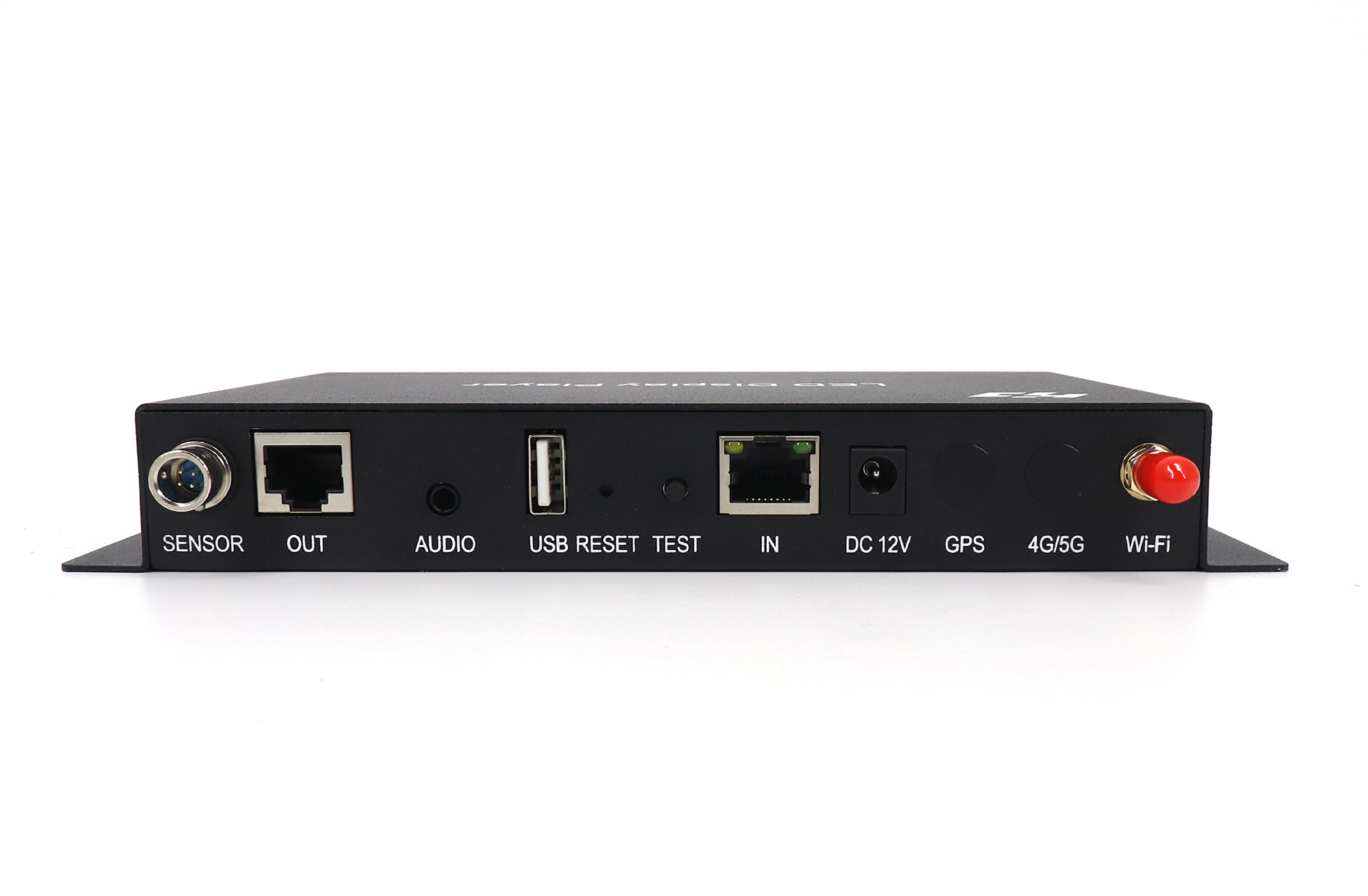
HD-A3 bu yondashuvni ko'rsatadi: u HDPlayer va mos keladigan qabul qiluvchi apparat bilan ishlatiladigan asinxron pleyer. Yangi materiallarni yuborish yoki onlayn kontentni olish uchun tarmoqqa kirish kerak bo'lishi mumkin, ammo bu mavjud mahalliy pleylistni ijro etishdan alohida.
(2) Jonli video uchun sinxron boshqaruv
Sinxron tizim taqdimot kompyuteri yoki boshqa mos keladigan manba kabi uzluksiz video uzatmani kuzatib boradi. Agar manba uzatishni to'xtatsa, tizim shunchaki o'sha jonli uzatmani mustaqil ravishda ijro etishni davom ettira olmaydi.
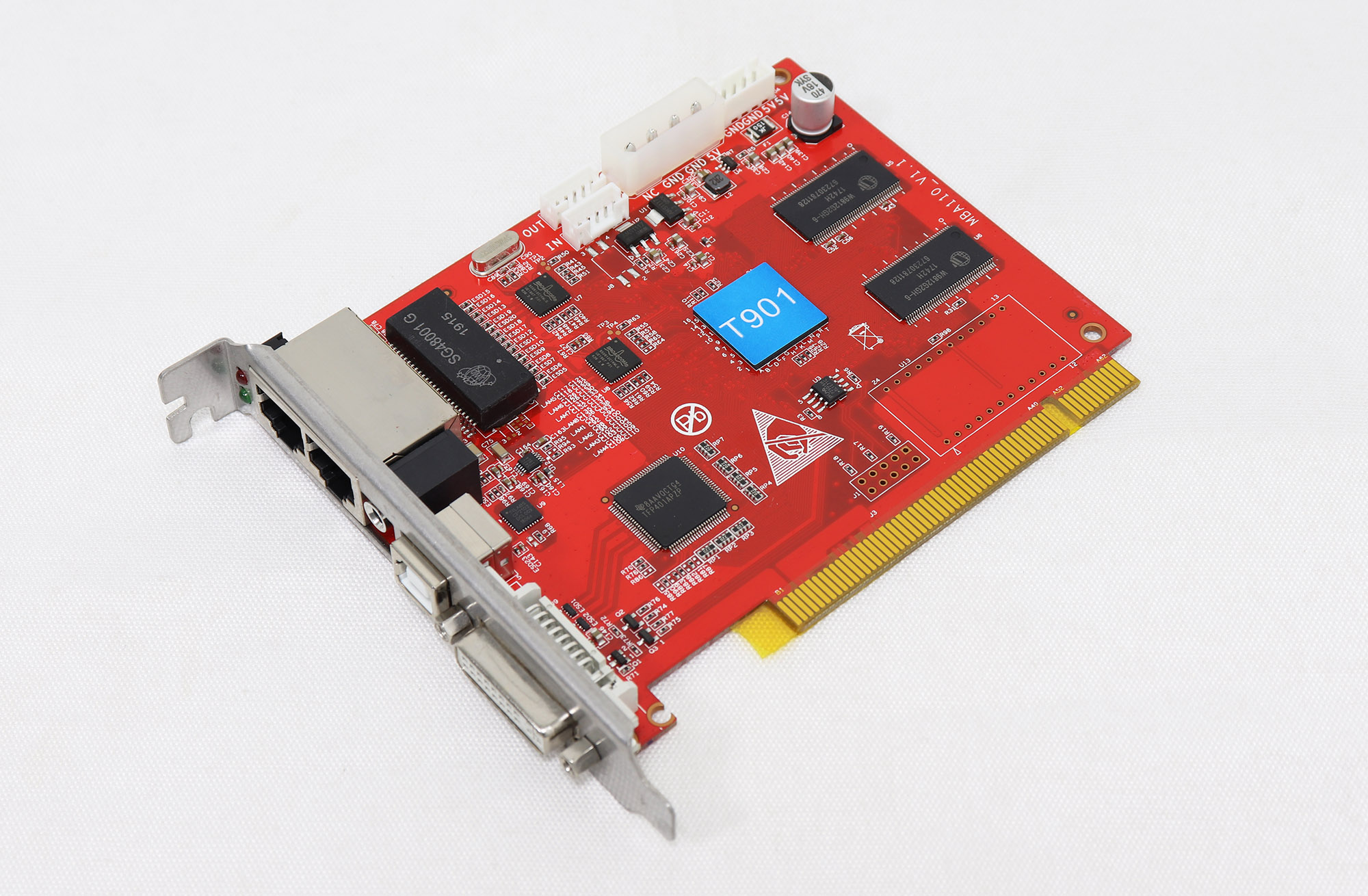
T901 DVI video kirishiga ega sinxron yuborish kartasiga misol bo'la oladi. Uning konfiguratsiya ulanishi video kirishni almashtirmaydi. Konferensiya yoki jonli ishlab chiqarish uchun jo'natuvchini tanlashdan oldin, har qanday adapter yoki protsessorni o'z ichiga olgan holda, manbadan ekrangacha bo'lgan to'liq yo'nalishni tekshiring.
(3) Aralash talablar uchun ikki rejimli ijro etish
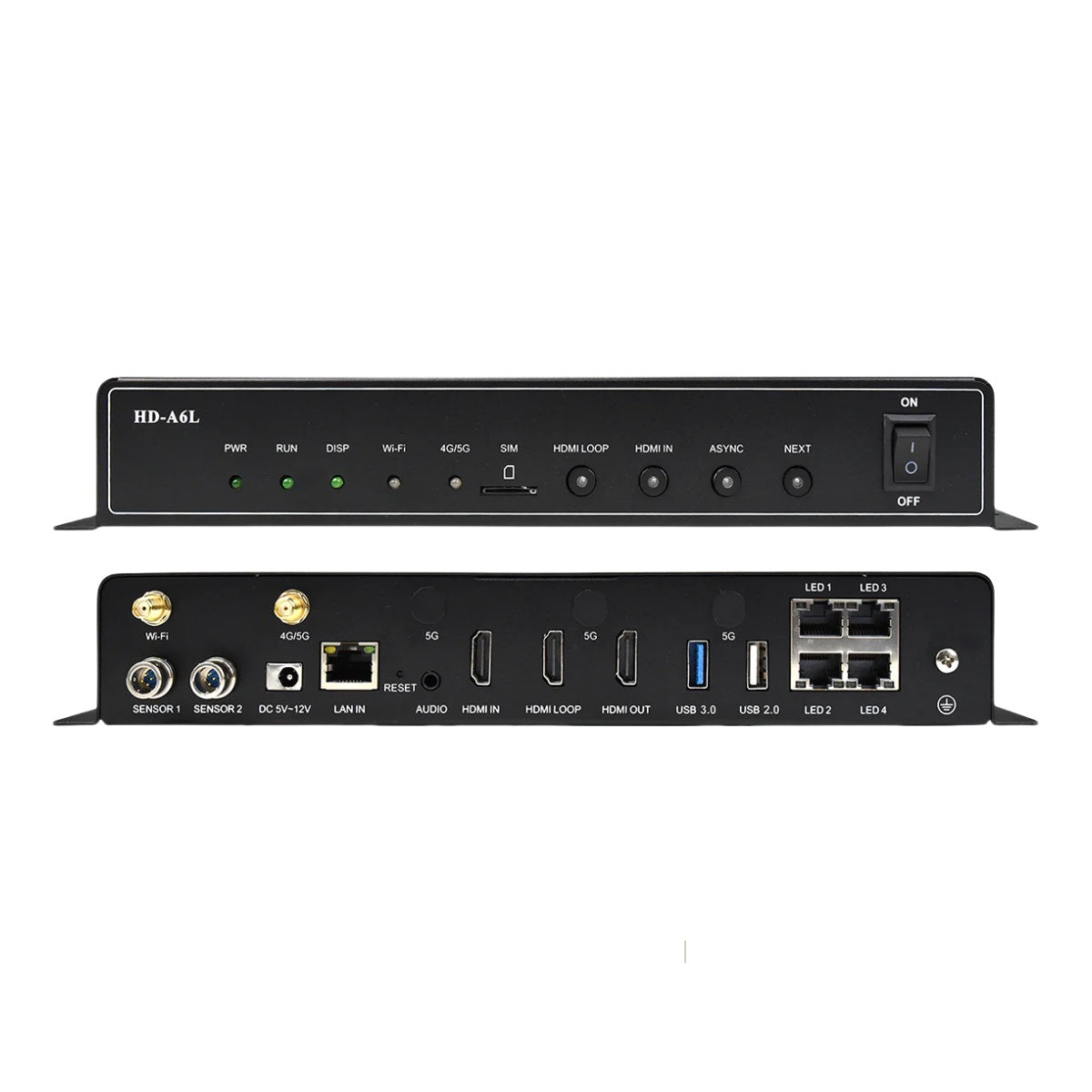
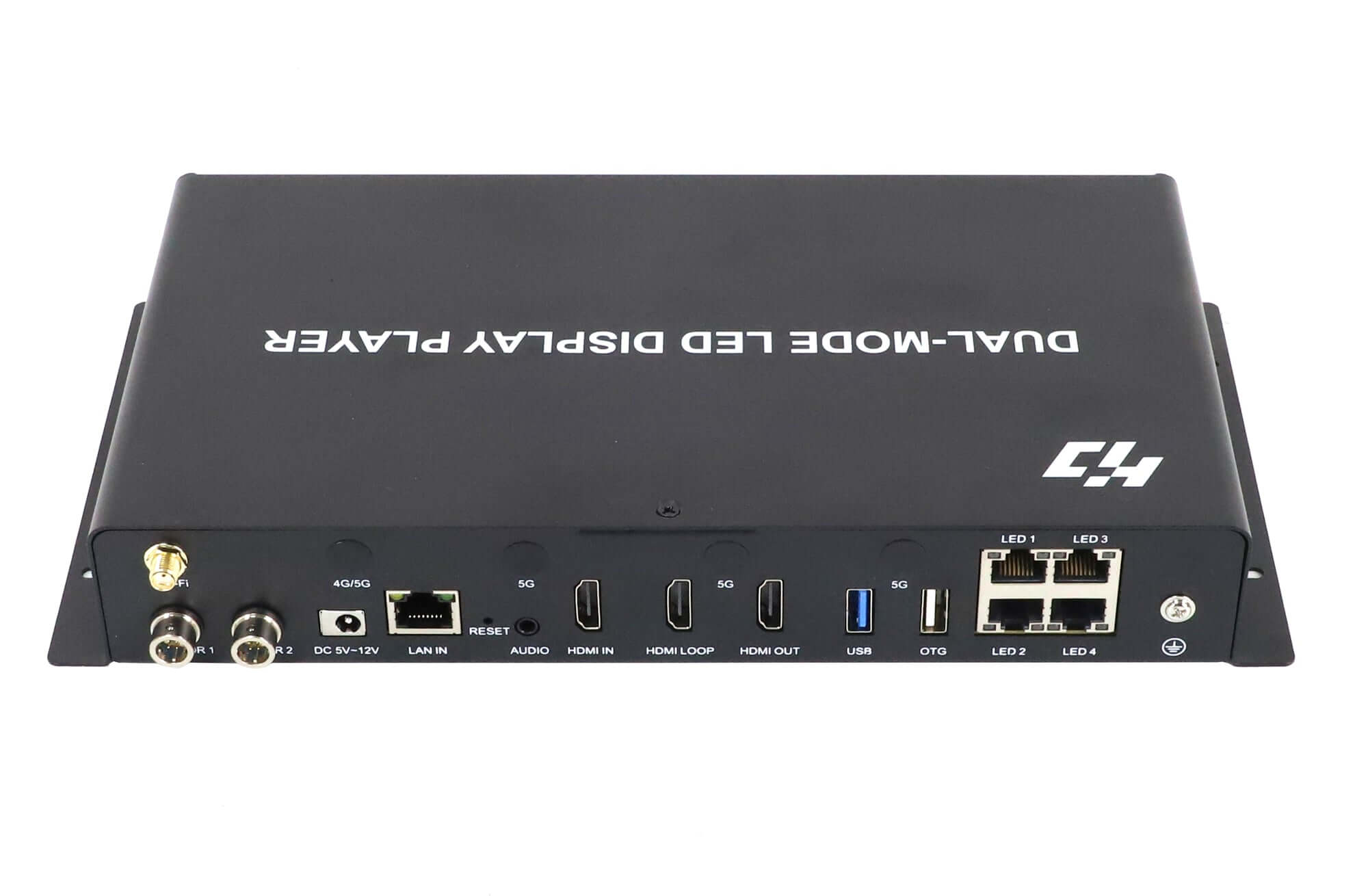
HD-A6L kabi qo'llab-quvvatlanadigan ikki rejimli pleyerlar saqlangan ijro etishni jonli kirish operatsiyasi bilan birlashtiradi. Joy taqdimotlar orasida rejalashtirilgan reklamadan foydalanishi va keyin jonli manbani tanlashi mumkin. Muayyan qurilma rejimlarni qanday o'zgartirishini va manba yo'qolganda nima bo'lishini tasdiqlang; avtomatik zaxiralash xavfsiz taxmin emas.
Bu boradagi qarorlar jadvali Huidu LED boshqaruvchi qo'llanmasi bitta rejimni universal ravishda yaxshiroq deb baholash o'rniga, ish talablarini taqqoslaydi.
| moda | Eng yaxshi mos | Jonli manba kerak | Tanlashdan oldin tekshiring |
|---|---|---|---|
| Asenkron | Saqlangan pleylistlar va jadvallar | Yo'q, saqlangan ijro uchun | Saqlash, media qo'llab-quvvatlash va yangilash yo'nalishi |
| Sinxronlash | Jonli taqdimotlar yoki video | Ha, jonli ijro paytida | Kirish formati va manbadan ekranga yo'l |
| Ikkala rejim | Saqlangan kontent va jonli kirish | Jonli rejimda | Qo'llab-quvvatlanadigan rejimlar va almashtirish harakati |
3. To'g'risini qanday tanlash kerak Huidu Controller
(1) Piksel o'lchamlari va qabul qiluvchi uskunalarni moslang
Ekranning haqiqiy piksel kengligi va balandligidan boshlang. Umumiy piksel sonini olish uchun ularni ko'paytiring. Masalan, gipotetik 960 × 320 pikselli ekran 307 200 pikselni o'z ichiga oladi. Bu hisoblash biron bir aniq ekranning sig'imini emas, balki ekranni tavsiflaydi. Huidu mahsulot.
Keyin maksimal kenglik, maksimal balandlik, umumiy yuk va chiqish portlari orasidagi taqsimotni tekshiring. Bu cheklovlarning barchasi sizning dizayningizga mos kelishi kerak; maksimal kenglik va maksimal balandlik avtomatik ravishda bitta qo'llab-quvvatlanadigan piksellar soniga birlashtirilishi mumkin emas. Shuningdek, qabul qiluvchi karta reviziyasini, modul drayveri IC ni, skanerlash konfiguratsiyasini va shkaf simlarini tasdiqlang.
bu Huidu LED boshqaruvchisi qo'llanmasi video dekodlash aniqligini LED yuklash hajmidan alohida ko'rib chiqadi. Yuqori aniqlikdagi videofaylni dekodlay oladigan pleyer, albatta, bir xil o'lchamdagi LED kanvasni boshqara olmaydi. Sotib olishdan oldin ikkala xususiyatni ham tekshiring.
(2) Kiritilgan ma'lumotlar va kontentni yangilash usullarini tekshiring
Sizga haqiqatan ham kerak bo'lgan signallarni sanab o'ting: saqlangan fayllar, jonli HDMI manbai yoki jonli DVI manbai. Keyin xodimlar o'zgarishlarni qanday e'lon qilishini aniqlang: mahalliy Ethernet, qo'llab-quvvatlanadigan Wi-Fi, USB uzatish yoki mos keladigan masofaviy boshqaruv xizmati.
Antenna ulagichi yoki SIM-karta holati uyali modem o'rnatilganligini isbotlamaydi. Xuddi shunday, faqat USB rozetkasi har bir ijro etish funksiyasini qo'llab-quvvatlamaydi. Aniq qurilma uchun taqdim etilgan aksessuarlarni, qo'llab-quvvatlanadigan media va dasturiy ta'minot mosligini tekshiring. Foydali xarid so'rovi ekran o'lchamlarini, qabul qilgich modelini, simlarning joylashuvini, kerakli kirishni va afzal ko'rilgan yangilash usulini o'z ichiga oladi.
4. HDPlayer-ni ulanishdan birinchi ijro etishgacha sozlash
HDPlayer dasturlarni yaratish va mos keladigan qurilmalarga yuborish uchun ishlatiladi Huidu qurilmalar. HDSet qo'llab-quvvatlanadigan tizimlarda apparat konfiguratsiyasini boshqaradi va unga apparat sozlamalari ish oqimlari orqali kirish mumkin. Dasturiy ta'minot menyulari va mavjud funksiyalar versiya va qurilmaga qarab farq qiladi. Bu Huidu LED boshqaruvchi qo'llanmasi kontentni tahrirlashni ekran elektronikasidagi o'zgarishlardan alohida ushlab turadigan ishga tushirish ketma-ketligidan foydalanadi.
(1) Qurilmani aniqlang va ulang
- Uskunani yozib oling. Kontroller yorlig'ini suratga oling, uning dasturiy ta'minotiga e'tibor bering va qabul qiluvchi kartalarni aniqlang. Tegishli dasturiy ta'minot va ko'rsatmalarni quyidagi manzildan oling Huidu yoki uskunalar yetkazib beruvchingiz. Agar ekran allaqachon ishlayotgan bo'lsa, mavjud o'rnatuvchi va konfiguratsiyani saqlab qoling.
- Boshqaruvga kirishni ta'minlash. Ushbu model uchun belgilangan interfeys orqali ulaning. Alohida LAN IN va LED chiqishlariga ega pleyerda kompyuter yoki router uchun boshqaruv portidan foydalaning. Biror narsa yuborishdan oldin quvvatni, ulanish faolligini va topilgan qurilma identifikatorini tekshiring.
(2) Nashr qilishdan oldin ekran sozlamalarini tekshiring
- Ishchi konfiguratsiyani himoya qiling. O'zgartirishlar kiritishdan oldin kirish mumkin bo'lgan qabul qilgich parametrlari va ulanish xaritasini zaxiralang. Agar modullar allaqachon to'g'ri ko'rsatilsa, yangi pleylist skanerlash sozlamalari bilan tajriba o'tkazishni talab qilmasligi kerak. Yangi o'rnatish uchun mos keladigan modul konfiguratsiyasidan foydalaning va shkaf tartibini mos sinov naqshlari bilan tekshiring.
- Kontent kanvasini o'rnating. Ekranning kerakli kengligi va balandligini piksellarda kiriting, so'ngra tanlangan qurilmani tasdiqlang. Kontent maketini o'sha tuval ichida saqlang. Noto'g'ri tuval, hatto jismoniy ekran xaritasi to'g'ri bo'lsa ham, dasturni kesib tashlashi yoki cho'zishi mumkin.
(3) Sinov dasturini yarating va yuboring
- Avval oddiy narsa yarating. Aniq tasvir va qisqa matn maydoniga ega dastur yarating. Oldindan ko'rishda mintaqa pozitsiyalarini, matn o'lchamini va ijro etish davomiyligini tekshiring. Tahrirlanadigan loyiha va uning media faylini saqlang. Pleyer tomonidan qo'llab-quvvatlanadigan format va kodlashdan foydalanib, asosiy maket ishlagandan so'ng videoni taqdim eting.
- Yuboring va tasdiqlang. Dasturni mo'ljallangan qurilmaga o'tkazing yoki qo'llab-quvvatlanadigan USB eksport ish jarayonidan foydalaning. Tugallanishini kuting, so'ngra haqiqiy LED ekranni tekshiring. Qirralarini, korpusning hizalanishini, ranglarni, jadvallarni va yorqinlikni tekshiring. Saqlangan ijro etish uchun tahrirlash kompyuterini uzgandan so'ng ishlashni tasdiqlang. Muvaffaqiyatli uzatish xabari noto'g'ri ko'rinadigan chiqishni emas, balki yetkazib berilganligini tasdiqlaydi.
5. Ulanish va ijro etish muammolarini bartaraf etish
Bir vaqtning o'zida bir nechta sozlamalarni o'zgartirish o'rniga, muvaffaqiyatsiz bosqichdan boshlab ishlang. Bu Huidu LED boshqaruvchisi qo'llanmasi kashfiyot, kontent yetkazib berish, jonli kirish va ekran xaritasini ajratib turadi, shunda har bir tekshirish ma'lum bir savolga javob beradi.
| Alomatlar | Birinchi tekshiruvlar | oldini olish |
|---|---|---|
| Qurilma topilmadi | Quvvat, boshqaruv interfeysi, tarmoq ulanishi va qurilma identifikatori | Kashfiyotni tuzatish uchun qabul qiluvchi parametrlarini o'zgartirish |
| O'tkazish muvaffaqiyatli amalga oshirildi, ammo ekran bo'sh | Faol dastur, jadval, yorqinlik va tanlangan rejim | O'tkazmaning muvaffaqiyatli bajarilishi ijro etishni tasdiqlaydi deb faraz qilish |
| Rasm takrorlanadi yoki siljiydi | Tuval o'lchami, shkaf xaritasi va kabel buyurtmasi | Ishlaydigan konfiguratsiyani qayta yozish |
| Jonli kirishda rasm yo'q | Tanlangan kirish, manba chiqishi va qo'llab-quvvatlanadigan signal formati | Chiqish rozetkasidan kirish sifatida foydalanish |
Agar oddiy harakatsiz tasvir ishlasa, lekin video ishlamasa, faylning kodekini, o'lchamlarini va kodlash profilini pleyer qo'llab-quvvatlaydigan media talablariga muvofiqligini tekshiring. Kengaytmani qayta nomlash faylni o'zgartirmaydi. Murakkab pleylistni qayta yaratishdan oldin qisqa mos keladigan klipni sinab ko'ring.
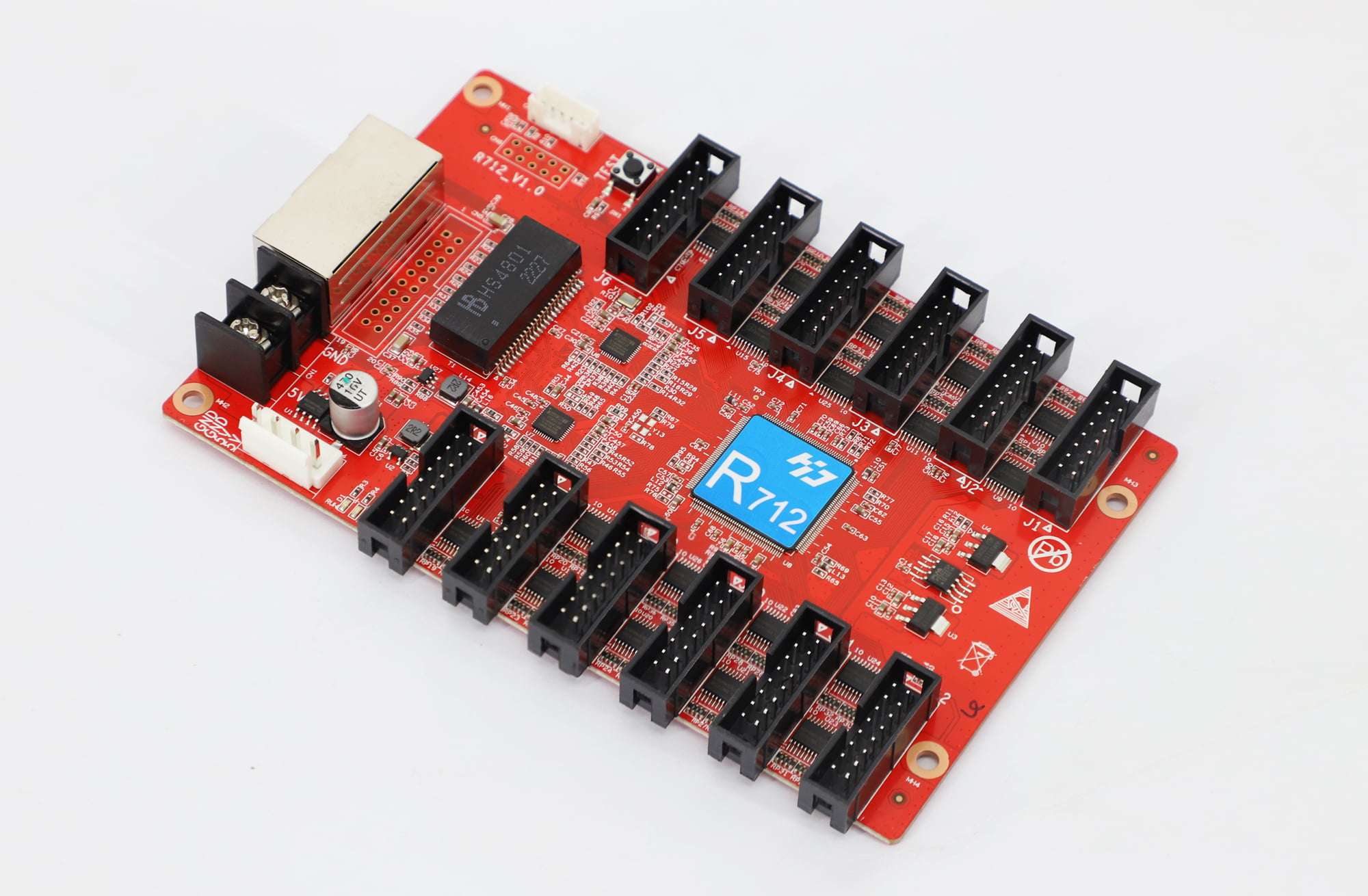
Takrorlangan bo'limlar, almashtirilgan shkaflar yoki noto'g'ri ranglar pleyerdan keyin, xaritalash yoki modul konfiguratsiyasi bosqichida paydo bo'lishi mumkin. Uskuna almashtirishdan oldin qabul qilgich modelini va ulanish tartibini tekshiring. Har bir o'zgarishni yozib oling va agar alomat yomonlashsa, oldingi sozlamalarni tiklang. Nosozlikni kuchaytirganda, yetkazib beruvchiga aniq model, dasturiy ta'minot, ekran o'lchamlari, simlarning tavsifi va ko'rinadigan muammoning fotosuratini yuboring.
6. Tez-tez beriladigan savollar
(1) Can a Huidu Internet uzilib qolganda LED boshqaruvchisi o'ynab tursa bo'ladimi?
Asinxron pleyer, agar quvvat va mahalliy LED signal yo'li mavjud bo'lsa, allaqachon mahalliy saqlangan dasturni namoyish qilishni davom ettirishi mumkin. Jonli veb-kontent va masofaviy yangilanishlar to'xtashi mumkin. Internetga ulanish o'chirilgan holda haqiqiy pleylistni sinab ko'ring: mahalliy saqlangan fon va onlayn axborot mintaqasi bir xil uzilish paytida boshqacha ishlashi mumkin.
(2) Men nazorat qila olamanmi? Huidu Telefonimda LedArt o'rnatilgan LED displeymi?
bir qancha Huidu Players LedArt kabi mos ilovalar orqali mobil boshqaruvni qo'llab-quvvatlaydi. Kontrolleringiz va kerakli ulanish usulini qo'llab-quvvatlashni tasdiqlang. Muntazam kontentni o'zgartirish telefon orqali amalga oshirilishi mumkin, ishga tushirish yoki tiklash esa ish stoli dasturini talab qilishi mumkin. Mobil va ish stoli vositalari bir xil deb taxmin qilish o'rniga, sizga kerak bo'lgan vazifalarni tekshiring.
(3) Men uni almashtira olamanmi? Huidu kontroller va qabul qiluvchi kartalarimni saqlab qo'yamanmi?
Qabul qiluvchi kartalardan faqat almashtirish kontrolleri, qabul qiluvchi oilasi, dasturiy ta'minot va modul konfiguratsiyasi mos kelgandagina qayta foydalanish mumkin. Mos keladigan Ethernet ulagichi yetarli dalil emas. Yetkazib beruvchidan kombinatsiyani tasdiqlashni va mavjud qabul qiluvchi fayllarini saqlashni so'rang. Bu Huidu LED boshqaruvchisi qo'llanmasi butun displeyni almashtirish boshqaruvchisiga topshirishdan oldin vakillik shkafini tekshirishni tavsiya qiladi.
(4) Elektr uzilishidan keyin displey to'g'ri dasturni qayta ishga tushiradimi?
Majburiy emas. Elektr uzilishidan keyin ijro etish saqlangan kontentga, ishga tushirish sozlamalariga, faol rejimga va kontrollerning soatiga bog'liq. Qayta tiklangan quvvat mo'ljallangan jadvalni kafolatlaydi deb o'ylamang. Ishga tushirish paytida konfiguratsiyani saqlagandan so'ng boshqariladigan qayta ishga tushirishni amalga oshiring. Tanlangan dasturni, vaqt mintaqasini va jadval chegaralarini tekshiring, ayniqsa belgi kunning turli vaqtlarida turli materiallarni ko'rsatsa.
(5) HDPlayer turli dasturlarni bir nechta qurilmalarga yuborishi mumkinmi? Huidu ekranlar?
Qo'llab-quvvatlanadigan HDPlayer tarmoq ish oqimlari bir nechta qurilmalarni boshqarishi mumkin. Tegishli ekran loyihalarini yarating va aniqlang, so'ngra har bir dasturni maqsadli qurilma va o'lchamlari bilan moslang. Kontentni bir nechta ekranlarga yuborish ularning ijro etilishini aniq sinxronlashtirishdan farq qiladi. Alohida displeylar bo'ylab muvofiqlashtirilgan video uchun qo'llab-quvvatlanadigan sinxronizatsiya usuli va apparat talablarini mustaqil ravishda tasdiqlang.
(6) Dasturiy ta'minotni yangilash yoki kontrollerni almashtirishdan oldin nimani zaxiralashim kerak?
Tahrirlanadigan kontent loyihasini, asl mediani, ekran o'lchamlarini, qabul qilgich konfiguratsiyasini va shkaf xaritasini saqlang. Qurilma identifikatorlarini, dasturiy ta'minot versiyalarini va ulanish sozlamalarini yozib oling va simlarni suratga oling. Zaxira nusxasini kontrollerdan uzoqroqda saqlang. Aniq apparat uchun to'g'ri dasturiy ta'minot va yangilash protsedurasini oling; shunchaki yangi fayl mavjudligi sababli yangilashni boshlamang.
(7) Eski versiya uchun HDPlayer versiyasini qanday tanlashim mumkin Huidu nazoratchi?
Kontroller va uning dasturiy ta'minotini qo'llab-quvvatlaydigan tasdiqlangan versiyani tanlang. Yetkazib beruvchining moslik bo'yicha ko'rsatmalaridan yoki tegishli ma'lumotlardan boshlang. Huidu yuklab olish ma'lumotlari. Versiyalarni o'zgartirishdan oldin ishlaydigan o'rnatish va loyihani saqlang. Avval kashfiyotni, konfiguratsiyaga kirishni va kichik sinov dasturini tekshiring; yangi interfeysning o'zi barqaror tizimni ko'chirish uchun sabab emas.
7. Xulosa
Bu borada markaziy tanlov Huidu LED boshqaruvchisi qo'llanmasi ekranning kontentni qanday qabul qilishini ko'rsatadi: saqlangan dasturlar, uzluksiz jonli efir yoki ikkalasi ham. Bu aniq bo'lgandan so'ng, boshqaruvchini piksel o'lchamlariga moslang, apparatni qabul qiling va ish oqimini yangilang. Kontentni boshqarishni apparat konfiguratsiyasidan alohida saqlang, ish sozlamalarini saqlang va tugallangan dasturni haqiqiy displeyda tekshiring. Qisqa talablar ro'yxati va oddiy ijro etish testi faqat model nomi yoki reklama qilingan piksellar soniga qarab tanlashdan ko'ra ko'proq noaniqlikni bartaraf etadi.

