
Để thiết lập card thu Colorlight 5A-75B, hãy kiểm tra thông số kỹ thuật và dây dẫn của mô-đun, phát hiện bộ thu, tải các thông số mô-đun phù hợp, lập bản đồ các tủ và lưu cấu hình vào phần cứng. Kết thúc bằng cách khởi động lại có kiểm soát để xác nhận các cài đặt đã được lưu giữ.
Danh sách kiểm tra thiết lập Colorlight 5A-75B này bao gồm việc vận hành lần đầu, thay thế các bo mạch và các lỗi hiển thị thường gặp. Bo mạch nhận điều khiển các mô-đun LED; thiết bị phát tương thích cung cấp dữ liệu hiển thị. Các tham số bộ thu điều khiển tín hiệu của mô-đun, trong khi việc lập bản đồ màn hình xác định vị trí của mỗi bộ thu trong toàn bộ hình ảnh.
Phạm vi phần mềm: Các ví dụ menu bên dưới tham khảo LEDSetting V2.2.6. Các chức năng khả dụng phụ thuộc vào phiên bản bộ thu, phần mềm và bộ phát. Các hướng dẫn LEDVISION cũ hơn có thể sử dụng các menu hoặc phương thức kết nối khác nhau.
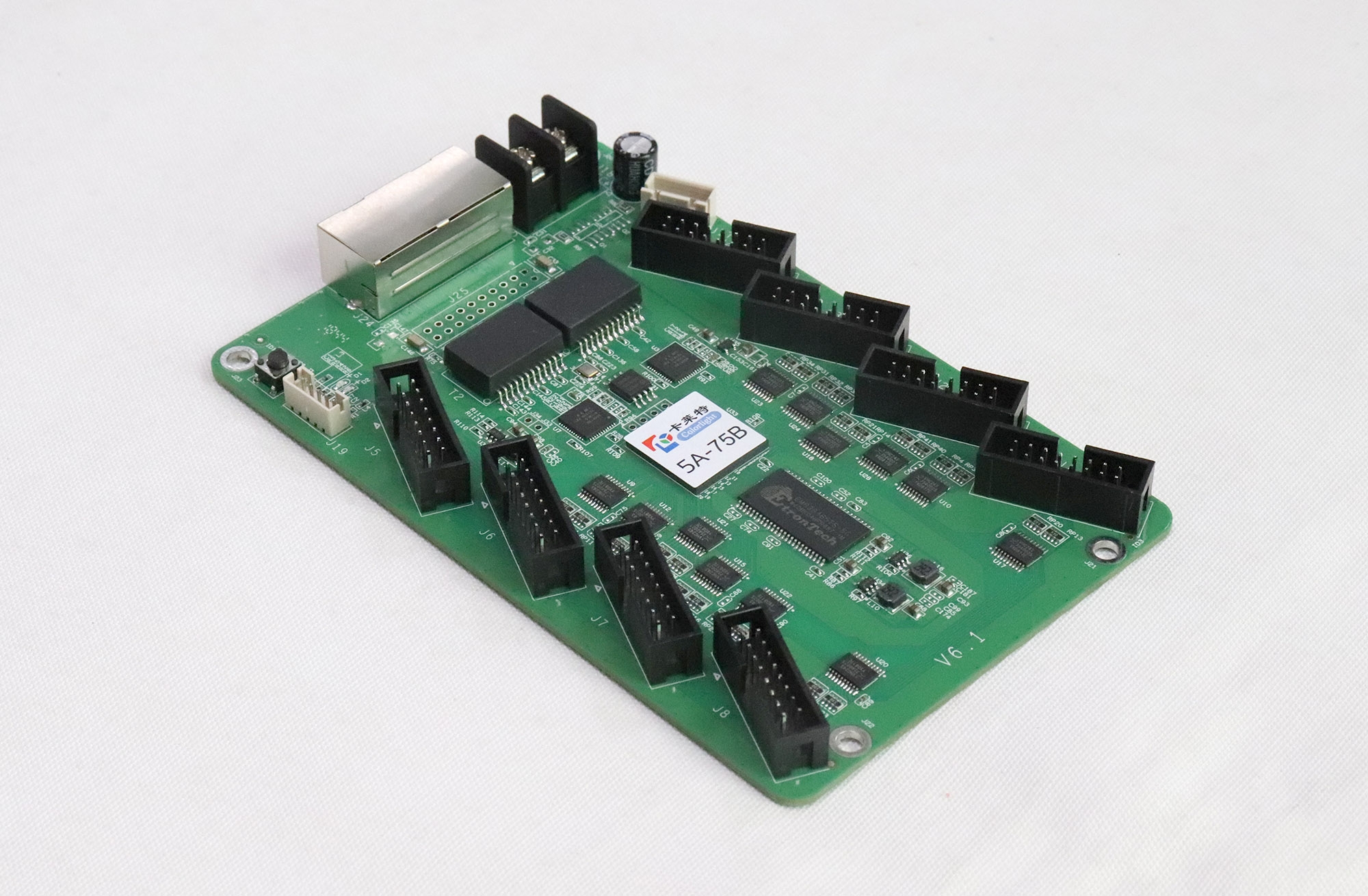
1. Trước khi bắt đầu thiết lập đèn Colorlight 5A-75B
01. Xác định Thẻ và Mô-đun LED
Đọc thông tin về kiểu máy và phiên bản được in trên bo mạch. Lấy tệp thông số của nhà cung cấp mô-đun và ghi lại IC điều khiển, IC giải mã (nếu có), tỷ lệ quét và kích thước điểm ảnh. Chỉ dựa vào khoảng cách giữa các điểm ảnh không thể xác định được các thông số này. Chụp ảnh vị trí các dây cáp hiện có trước khi ngắt kết nối bất cứ thứ gì.
02. Sao lưu cấu hình đang hoạt động
Đối với màn hình vận hành, hãy đọc lại và xuất cấu hình hoạt động trước khi thực hiện thay đổi. Giữ các thông số bộ thu, sơ đồ màn hình và bản sao lưu hiệu chuẩn được đặt tên rõ ràng; không nên cho rằng một tệp chứa tất cả mọi thứ.
| kiểm tra | Thông tin bắt buộc | Đạt điều kiện |
|---|---|---|
| Hàng sắt thép | Phiên bản thẻ và IC mô-đun | Đã xác định chính xác phần cứng. |
| Mô-đun | Kích thước pixel và tỷ lệ quét | Cài đặt nhà cung cấp có sẵn |
| Hệ thống dây điện | Sơ đồ chân cắm và đường đi dây của HUB75 | Các kết nối phù hợp với thiết kế. |
| sao lưu | Tham số, lập bản đồ, hiệu chuẩn | Các tệp gốc được lưu giữ an toàn |
| Phụ tải | Số pixel trên mỗi cổng nhận và gửi | Trong phạm vi giới hạn hệ thống đã được xác minh. |
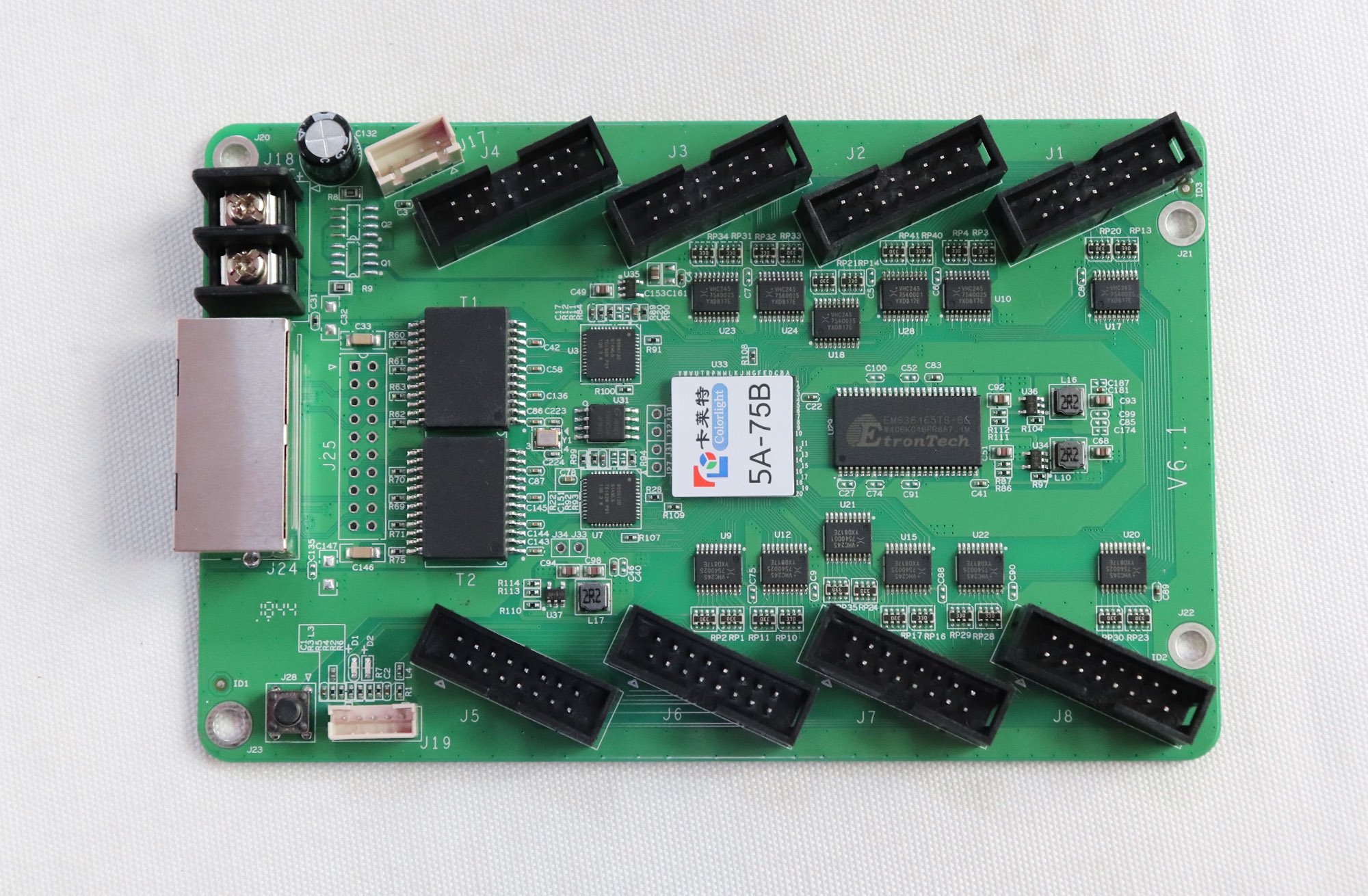
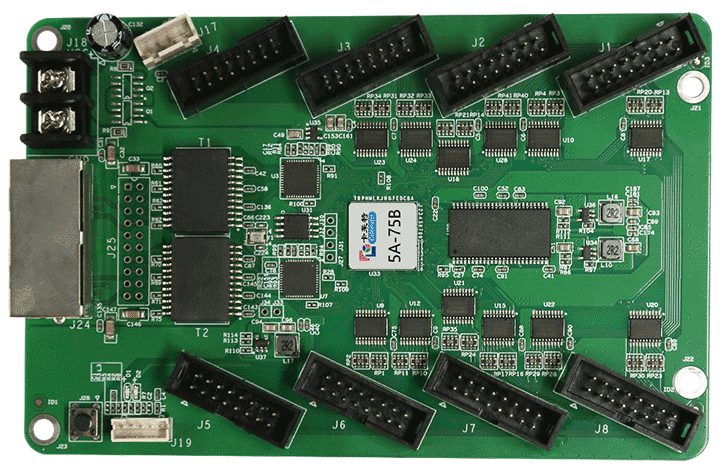
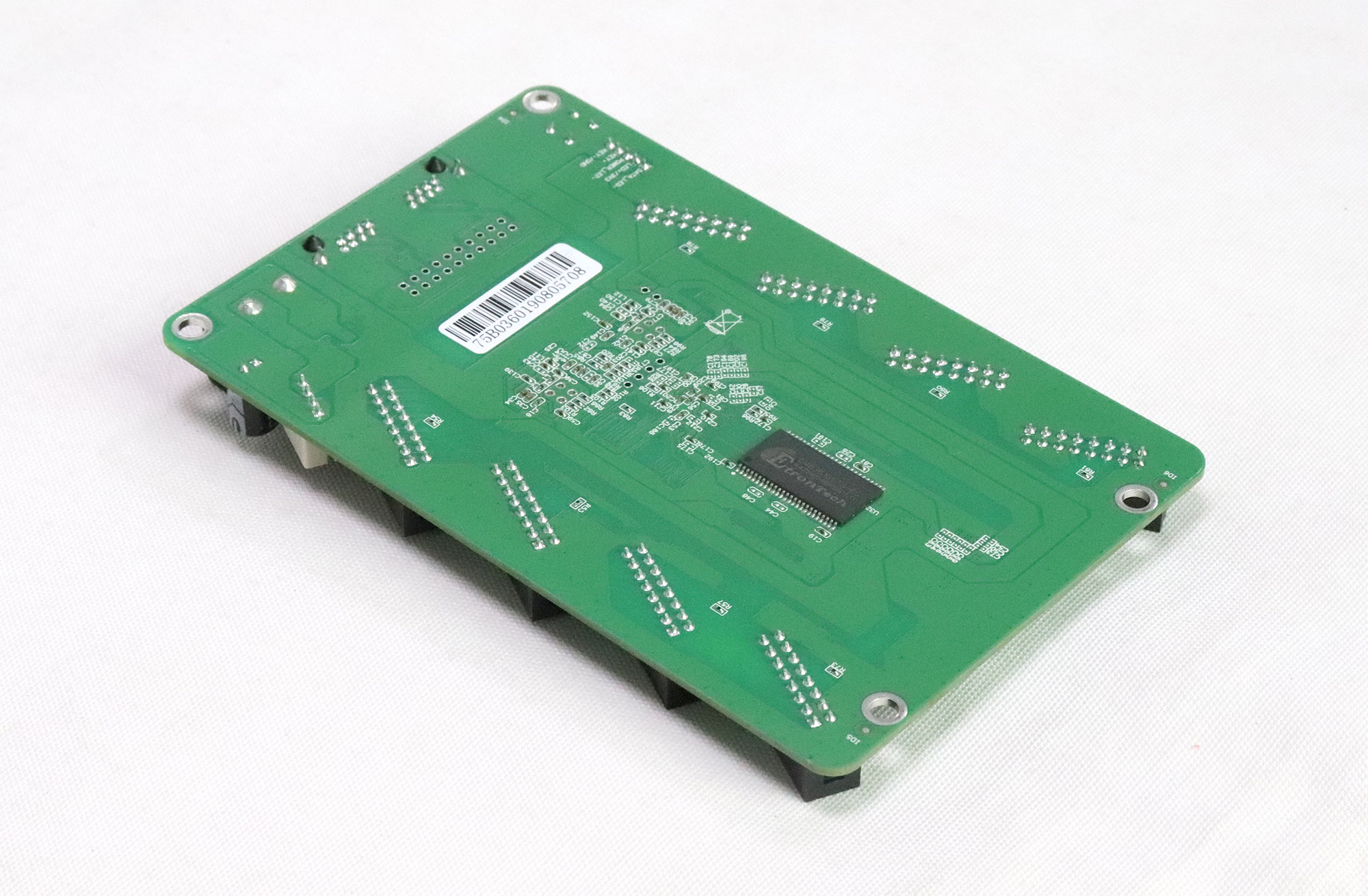
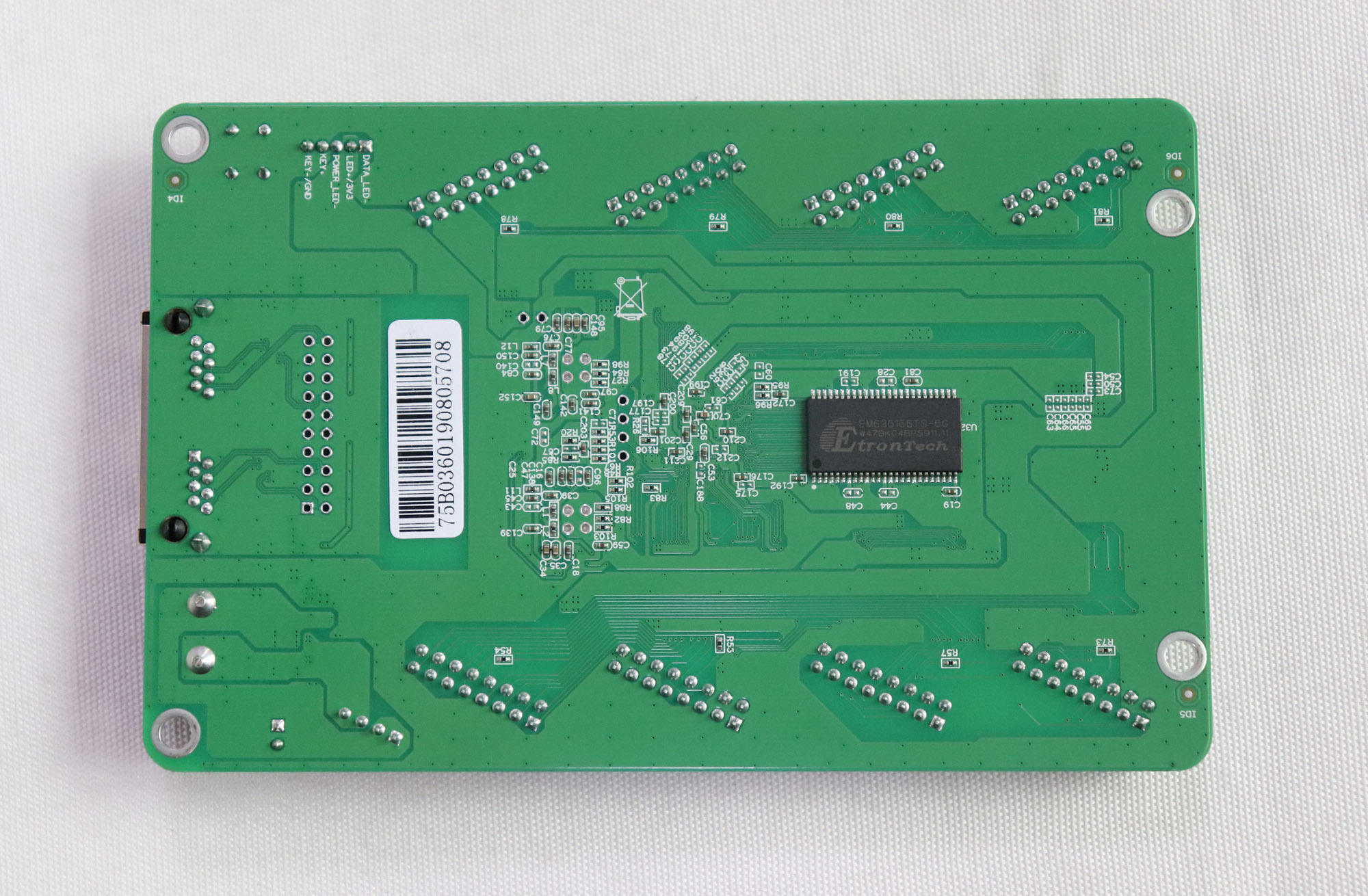
Tránh chọn tải trọng của card nhận dựa trên thông số độ phân giải tối đa được nêu riêng lẻ. Chiều rộng, chiều cao và hiệu năng khả dụng phụ thuộc vào phần cứng, phần mềm, trình điều khiển mô-đun và cài đặt hiển thị dự định. Kiểm tra thông số kỹ thuật phù hợp trước khi gán tải trọng cho thùng máy. Các hình ảnh ở đây hiển thị các phiên bản bo mạch cụ thể; hãy sử dụng các ký hiệu trên bo mạch của bạn khi kiểm tra các kết nối điện.
2. Kiểm tra nguồn điện, cáp HUB75 và đường dẫn tín hiệu.
01. Kiểm tra nguồn điện và vị trí lắp đặt
Tắt các thiết bị liên quan trước khi di chuyển dây nguồn hoặc cáp dẹt. Kiểm tra nguồn DC cho phép của card nhận so với tài liệu dành riêng cho từng phiên bản, sau đó kiểm tra cực tính của đầu nối. Cấp nguồn cho các mô-đun LED thông qua các đầu nối nguồn được chỉ định; không sử dụng cáp dẹt HUB75 làm nguồn cấp điện cho mô-đun.
Kiểm tra xem các linh kiện có bị lỏng không và có sự tiếp xúc giữa các mối hàn hở và bề mặt dẫn điện của vỏ máy hay không. Sử dụng các chân đế phù hợp và giữ cho cáp dẹt không bị uốn cong quá mức.
02. Kiểm tra các kết nối cáp dẹt HUB75
Kiểm tra từng cáp HUB75 so với ký hiệu đầu vào và sơ đồ chân của mô-đun. Căn chỉnh đầu nối cho đúng và xác nhận rằng nó đã được cắm chặt. Hình dạng đầu nối trùng khớp không chứng tỏ khả năng tương thích tín hiệu. Hãy tuân theo hướng đầu vào-đầu ra được ghi trong tài liệu của mô-đun khi kết nối các mô-đun với nhau.
03. Theo dõi đường đi của tín hiệu từ người gửi đến người nhận
Hãy lần theo tín hiệu hiển thị từ đầu ra LED của thiết bị gửi đến card nhận đầu tiên và tiếp tục qua chuỗi kết nối dự định. Giữ đường dẫn này tách biệt khỏi kết nối điều khiển của máy tính với thiết bị gửi. Bản thân ổ cắm RJ45 không cho biết đó là kết nối mạng văn phòng thông thường. Trong quá trình chẩn đoán ban đầu, hãy sử dụng một đoạn cáp ngắn, đã được kiểm tra hoạt động tốt và một card nhận nếu có thể. Chỉ mở rộng chuỗi kết nối sau khi phần đó hoạt động bình thường.
3. Chọn phần mềm phù hợp và nhận diện thẻ nhận
01. Chọn phiên bản phần mềm tương thích
Hãy kiểm tra khả năng tương thích phần mềm trước khi làm theo hướng dẫn cũ. Quy trình cấu hình Colorlight hiện tại sử dụng LEDSetting. Các cài đặt cũ hơn có thể sử dụng các công cụ điều khiển màn hình của LEDVISION. Ghi chú phát hành LEDVISION 9.0 của Colorlight mô tả việc tách biệt quá trình phát lại và cấu hình màn hình cũng như loại bỏ chế độ card mạng.
02. Phát hiện thẻ người gửi và người nhận
Trong LEDSetting V2.2.6, hãy bắt đầu với Thông tin thiết bị và chọn Phát hiện. Kết nối máy tính với bộ phát thông qua giao diện điều khiển được chỉ định cho bộ phát đó; bộ thu kết nối thông qua đường dẫn dữ liệu hiển thị. Xác nhận bộ phát đã được phát hiện và so sánh số lượng bộ thu của mỗi đầu ra với cài đặt thực tế.
Nếu quá trình phát hiện thất bại, trước tiên hãy kiểm tra nguồn điện, kết nối truyền thông, trình điều khiển cần thiết và thiết bị đã chọn. Nếu chỉ các bộ thu tín hiệu phía hạ lưu biến mất, hãy kiểm tra liên kết sau thẻ được phát hiện cuối cùng. Việc liên tục thay đổi cài đặt quét sẽ không khắc phục được chuỗi tín hiệu bị ngắt kết nối.
Ghi lại phiên bản phần mềm và firmware để thiết lập Colorlight 5A-75B sau này có thể tuân theo quy trình làm việc tương tự.
4. Cấu hình các thông số mô-đun cho thiết lập Colorlight 5A-75B của bạn
01. Nhập các tham số cho một tủ thử nghiệm
Bắt đầu với một tủ điều khiển đã biết hoặc một khu vực thử nghiệm được kiểm soát. Trong LEDSetting V2.2.6, mở Cấu hình màn hình > Tham số màn hình và sử dụng Nhập để tải tệp tham số bộ thu phù hợp. Xác minh lựa chọn mục tiêu trước khi gửi bất kỳ thứ gì. Chỉ áp dụng các thay đổi cho bộ thu dự định trong khi kiểm tra kết quả.
Chế độ thông thường hỗ trợ nhập, đọc lại, gửi và lưu các tham số. Chế độ chuyên gia cho phép chỉnh sửa. Hãy sử dụng tệp đã được nhà cung cấp xác minh bất cứ khi nào có sẵn, đặc biệt là với các chip điều khiển không quen thuộc hoặc cách bố trí mô-đun bất thường. Không nên ghi đè lên mọi tủ rack chỉ vì một tệp được mở thành công.
02. Sử dụng cài đặt thông minh khi cần thiết
Khi không có tệp phù hợp, cài đặt thông minh có thể hướng dẫn cấu hình mô-đun nếu phần mềm thu hỗ trợ. Xác định các IC điều khiển và giải mã, loại mô-đun, nhóm dữ liệu và nhóm đầu ra được sử dụng để kiểm tra. Phản hồi từng mẫu hiển thị theo những gì mô-đun thực sự hiển thị. Việc đoán thông qua các gợi ý về cực tính hoặc định tuyến pixel có thể tạo ra hình ảnh có thể nhận dạng một phần nhưng không chính xác.
03. Kiểm tra màu sắc, thứ tự quét và tải trọng đầy đủ
Kiểm tra các mẫu màu đỏ, xanh lá cây, xanh dương, trắng và đen ở độ sáng phù hợp. Kiểm tra thứ tự hàng, các điểm ảnh bị thiếu, các vùng lặp lại và sự chuyển đổi thang độ xám. Chỉ riêng hình ảnh trắng chính xác không thể xác nhận thứ tự kênh. Xác minh toàn bộ khu vực được điều khiển bởi card, bao gồm cả các mô-đun nằm ngoài đầu ra đầu tiên.
Bắt đầu tinh chỉnh hiệu năng với các cài đặt đã được xác thực. Nếu thay đổi gây ra hiện tượng nhiễu hình ảnh, hãy khôi phục lại các giá trị hoạt động tốt cuối cùng. Một thiết lập Colorlight 5A-75B ổn định sẽ hiển thị hình học và màu sắc chính xác trước khi thực hiện các điều chỉnh thời gian nâng cao.
5. Lập sơ đồ tủ trưng bày và xác minh thứ tự trưng bày.
Các thông số mô-đun mô tả cách bộ thu điều khiển các đèn LED được kết nối. Ánh xạ màn hình gán các điểm ảnh của bộ thu đó vào một vị trí trong toàn bộ hình ảnh. Do đó, các mẫu kiểm tra tủ chính xác có thể cùng tồn tại với hình ảnh toàn màn hình bị nhiễu.
01. Nhập kích thước pixel của từng bộ thu
Mở Cấu hình màn hình > Ánh xạ màn hình trong Cài đặt LED. Nhập cách bố trí bộ thu và chiều rộng, chiều cao pixel thực tế mà mỗi card xử lý. Nếu một tủ chứa nhiều bộ thu, hãy phân biệt kích thước tổng thể của tủ với kích thước phần của mỗi bộ thu. Không nhập milimét vật lý vào các trường pixel.
02. Ghép nối thứ tự cáp vật lý
Hãy xác định trình tự cáp thực tế cho từng cổng gửi. Tuân theo quy ước hiển thị trên màn hình do phần mềm đưa ra và dán nhãn các tủ thiết bị vật lý một cách nhất quán. Đường đi quan sát từ phía sau màn hình có thể bị đảo ngược so với bản đồ nhìn từ phía trước.
Xác minh vị trí bộ thu bằng các chức năng nhận dạng được hỗ trợ, sau đó hiển thị lưới được đánh số. Kiểm tra tính liên tục giữa các ranh giới tủ và các cổng gửi. Gán kích thước thực tế cho các phần cạnh nhỏ hơn. Đối với thiết lập Colorlight 5A-75B, hãy xác minh hướng và tải của từng tủ riêng lẻ.
6. Lưu cài đặt và hoàn tất danh sách kiểm tra chấp nhận
01. Lưu vào phần cứng và xuất bản sao lưu
Việc gửi tham số, lưu chúng vào phần cứng và xuất bản sao lưu cục bộ phục vụ các mục đích khác nhau. Sau khi hình ảnh chính xác, hãy sử dụng các điều khiển Lưu tương ứng cho các tham số bộ thu và ánh xạ màn hình. Trong LEDSetting V2.2.6, thao tác Lưu tham số màn hình sẽ lưu trữ các tham số trong bộ thu. Hãy làm theo các thông báo xác nhận của phần mềm và xác minh các mục tiêu đã chọn.
02. Xác nhận hình ảnh sau khi khởi động lại
Hoàn tất quá trình thiết lập Colorlight 5A-75B bằng cách thực hiện các bước kiểm tra sau:
- Mọi thiết bị nhận dự kiến đều được phát hiện trên cổng gửi chính xác.
- Các mẫu màu, thang độ xám và lưới toàn màn hình hiển thị chính xác.
- Nội dung thông thường sẽ lấp đầy khu vực được chỉ định mà không có phần nào bị lặp lại hoặc thiếu sót.
- Việc tắt bật nguồn có kiểm soát sẽ khôi phục cấu hình đã lưu khi nguồn điện bình thường được kết nối lại.
- Các bản sao lưu xác định loại tủ rack, phiên bản phần mềm, firmware và ngày tháng.
Hãy giữ lại các tệp cuối cùng cùng với bản ghi kết nối vật lý. Sau khi khởi động lại, hãy kiểm tra màn hình thực tế thay vì chỉ dựa vào thông báo lưu thành công. Xác nhận riêng bất kỳ cài đặt độ sáng hoặc hiệu chỉnh nào dành riêng cho dự án.
7. Khắc phục các sự cố thiết lập thường gặp
Khi quá trình thiết lập Colorlight 5A-75B cho ra kết quả không mong muốn, hãy xác định xem lỗi ảnh hưởng đến một mô-đun, một bộ thu hay toàn bộ chuỗi. Thay đổi từng biến số một và giữ nguyên cấu hình hoạt động cuối cùng. Sử dụng bảng để chọn bước kiểm tra đầu tiên, thay vì coi mọi triệu chứng là vấn đề về phần mềm.
| Triệu chứng | Kiểm tra đầu tiên | Hành động tiếp theo |
|---|---|---|
| Toàn màn hình đen kịt | Công suất, phát hiện, tín hiệu nguồn | Trước tiên hãy khôi phục liên kết bị thiếu. |
| Màu sắc sai | Thứ tự RGB và thông số mô-đun | Xác minh các mẫu màu riêng biệt |
| Hình ảnh lặp lại | Kích thước bộ thu và bản đồ màn hình | Kích thước và vị trí chính xác |
| Phần bị thiếu | Phân bổ cáp dẹt và đầu ra | Kiểm tra mô-đun bị ảnh hưởng đầu tiên. |
| Lỗi sau khi khởi động lại | Lưu trữ phần cứng và nguồn khởi động | Đọc lại cài đặt và xác minh nguồn. |
Đối với các lỗi không liên tục, hãy ghi lại xem triệu chứng có di chuyển theo cáp, mô-đun hay card thu trong quá trình thay thế có kiểm soát hay không. Tắt nguồn trước khi di chuyển dây dẫn của mô-đun. Nếu lỗi vẫn không được giải thích, hãy cung cấp cho nhà cung cấp ảnh chụp bo mạch, ký hiệu chip, phiên bản và cấu hình nhỏ nhất gây ra lỗi.
8. Câu hỏi thường gặp về cài đặt Colorlight 5A-75B
01. Tôi có thể kết nối đèn Colorlight 5A-75B trực tiếp với máy tính mà không cần bộ điều khiển không?
Một số quy trình làm việc cũ sử dụng bộ chuyển đổi mạng Gigabit tương thích và phiên bản LEDVISION cũ hơn với chế độ card mạng. Đây là sự sắp xếp phụ thuộc vào phiên bản, chứ không phải là khả năng có sẵn trong phần mềm hiện tại. LEDVISION 9.0 đã loại bỏ chế độ đó. Hãy xác nhận chính xác phần mềm, bộ chuyển đổi và khả năng hỗ trợ card nhận trước khi chọn kết nối trực tiếp. Bộ điều khiển gửi được hỗ trợ là con đường đơn giản nhất cho quy trình LEDSetting được mô tả ở đây. Kết nối card với bộ định tuyến không thể thay thế cho nguồn dữ liệu hiển thị.
02. Tôi có thể sao chép tệp cấu hình từ tủ rack khác trong quá trình thiết lập Colorlight 5A-75B không?
Chỉ sau khi xác nhận rằng tủ nguồn phù hợp với mạch điện tử của mô-đun, bố trí quét, dây dẫn, phiên bản bộ thu và bố cục điểm ảnh. Kích thước tủ tương tự hoặc cùng khoảng cách điểm ảnh là không đủ. Cũng cần xác định nội dung của tệp: các thông số bộ thu khác với sơ đồ kết nối toàn màn hình. Hãy giữ bản sao lưu của tủ nhận và xác thực một tủ trước. Dữ liệu hiệu chuẩn điểm ảnh thuộc về các đèn LED đã đo và không nên sao chép bừa bãi từ tủ khác, ngay cả khi các thông số bộ thu của nó phù hợp.
03. Tôi có cần cập nhật phần mềm của card nhận tín hiệu trước khi thiết lập không?
Không tự động. Trước tiên, hãy xác định xem firmware đã cài đặt có hỗ trợ các mô-đun và chức năng phần mềm dự định hay không. Cập nhật khi có yêu cầu tương thích đã được xác minh hoặc bản vá lỗi liên quan yêu cầu, sử dụng gói được phê duyệt cho phiên bản card và loại trình điều khiển chính xác. Sao lưu các cài đặt đang hoạt động và đảm bảo nguồn điện và kết nối ổn định trước khi bắt đầu. Chỉ riêng số phiên bản mới hơn không đủ lý do để thay đổi một cài đặt đang hoạt động, và firmware không thể sửa lỗi cáp dẹt bị đảo ngược hoặc sơ đồ kết nối không chính xác.
04. Card thay thế 5A-75B có thể sử dụng cài đặt của card cũ không?
Thông thường, việc này chỉ khả thi nếu phiên bản thay thế và phần mềm hỗ trợ cấu hình tủ hiện có. Hãy kiểm tra tính tương thích trước khi cài đặt, sau đó khôi phục các thông số bộ thu chính xác và kiểm tra vị trí của nó trong chuỗi tín hiệu. Việc khôi phục hiệu chuẩn cần được tách biệt khỏi việc khôi phục thông số; việc thay thế một thẻ không có nghĩa là bạn có thể sử dụng các giá trị hiệu chuẩn từ một tủ khác. Nếu không thể đọc được thẻ bị lỗi, hãy yêu cầu nhà cung cấp cung cấp các tệp cấu hình ban đầu hoặc cấu hình đã được xác minh cho chính tủ đó.
05. Tại sao hai mô-đun LED có cùng khoảng cách điểm ảnh lại cần các cài đặt khác nhau?
Khoảng cách giữa các pixel (pixel pitch) quy định khoảng cách giữa các đèn LED. Nó không xác định IC điều khiển, bộ giải mã, tỷ lệ quét, định tuyến nội bộ, cực tính tín hiệu hoặc cách bố trí đầu nối. Các nhà sản xuất có thể chế tạo các mô-đun có cùng khoảng cách và kích thước nhưng khác nhau về linh kiện điện tử. Hãy kiểm tra các ký hiệu trên mạch in (PCB) và tìm hiểu thông số kỹ thuật của mô-đun thay vì chỉ chọn một mô-đun có sẵn dựa trên nhãn như P3 hoặc P5. Ngay cả một mô-đun thay thế trông tương tự cũng cần được kiểm tra kỹ lưỡng trước khi lắp đặt vào tủ hiện có.
06. Tôi có thể sử dụng tệp cấu hình của 5A-75E trên 5A-75B không?
Không nên cho rằng chúng có thể thay thế trực tiếp cho nhau. Tên model liên quan không đảm bảo tài nguyên đầu ra, cách bố trí tải, hỗ trợ phần mềm hoặc hành vi tham số giống hệt nhau. Hãy yêu cầu nhà cung cấp tủ rack cung cấp tệp 5A-75B phù hợp với các mô-đun thực tế, hoặc điều chỉnh và xác thực cấu hình trên một bộ thu. Một tệp được nhập thành công vẫn cần kiểm tra đầy đủ đầu ra, màu sắc và khởi động lại trước khi triển khai rộng rãi.
9. Phần kết luận
Việc thiết lập thành công Colorlight 5A-75B phụ thuộc vào việc khớp thẻ thu với mạch điện tử và bố trí cáp thực tế của mô-đun. Trước tiên, hãy kiểm tra nguồn điện và các kết nối, phát hiện toàn bộ chuỗi, thiết lập các thông số mô-đun chính xác, sau đó ánh xạ từng bộ thu đến vị trí trên màn hình của nó. Lưu cấu hình đã được xác thực vào phần cứng và giữ một bản sao lưu có thể nhận dạng được.
Bài kiểm tra hoàn thành là một hình ảnh ổn định, được ánh xạ chính xác, được khôi phục sau khi khởi động lại có kiểm soát. Sử dụng vị trí và triệu chứng của từng lỗi để chọn bước kiểm tra tiếp theo, bảo toàn cấu hình hoạt động cho việc bảo trì trong tương lai.

