
VX1000 Pro 的監視器輸出解析度固定為 1920 × 1080,刷新率為 60 Hz。 NovaStar 將此 HDMI 1.3 連接埠列為用於監視控制器輸出影像的介面。相容的 4K 訊號源可透過 HDMI 2.0 輸入,但不會使後置監視器連接埠輸出 4K 訊號。如果專案需要使用其他裝置上的原始訊號源,請評估單獨的 HDMI 2.0 環路連接。如果需要最終合成的 4K 副本,請將其作為單獨的要求提出。
對於準備演出設備架的租賃影音整合商來說,在將線纜清單交給工作人員之前,這一點至關重要。 「HDMI 輸出到監視器」可能表示操作員的輔助顯示器、其他處理器的訊號源,或錄製訊號。這三種情況都可能使用 HDMI 介面。但只有一種情況明確描述了監視器介面的官方用途。
VX1000 Pro 顯示器輸出和 HDMI 迴路功能用途不同
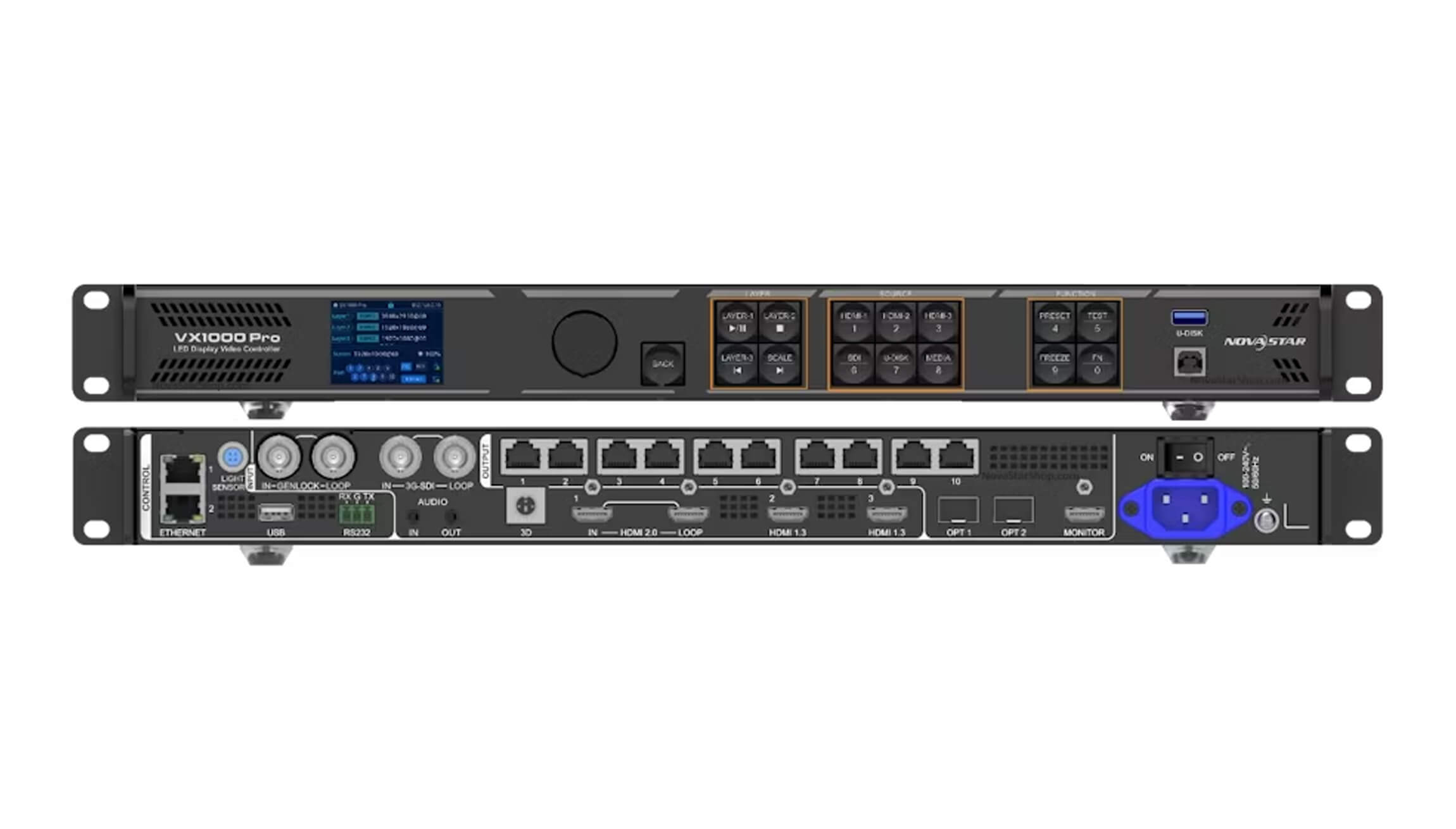
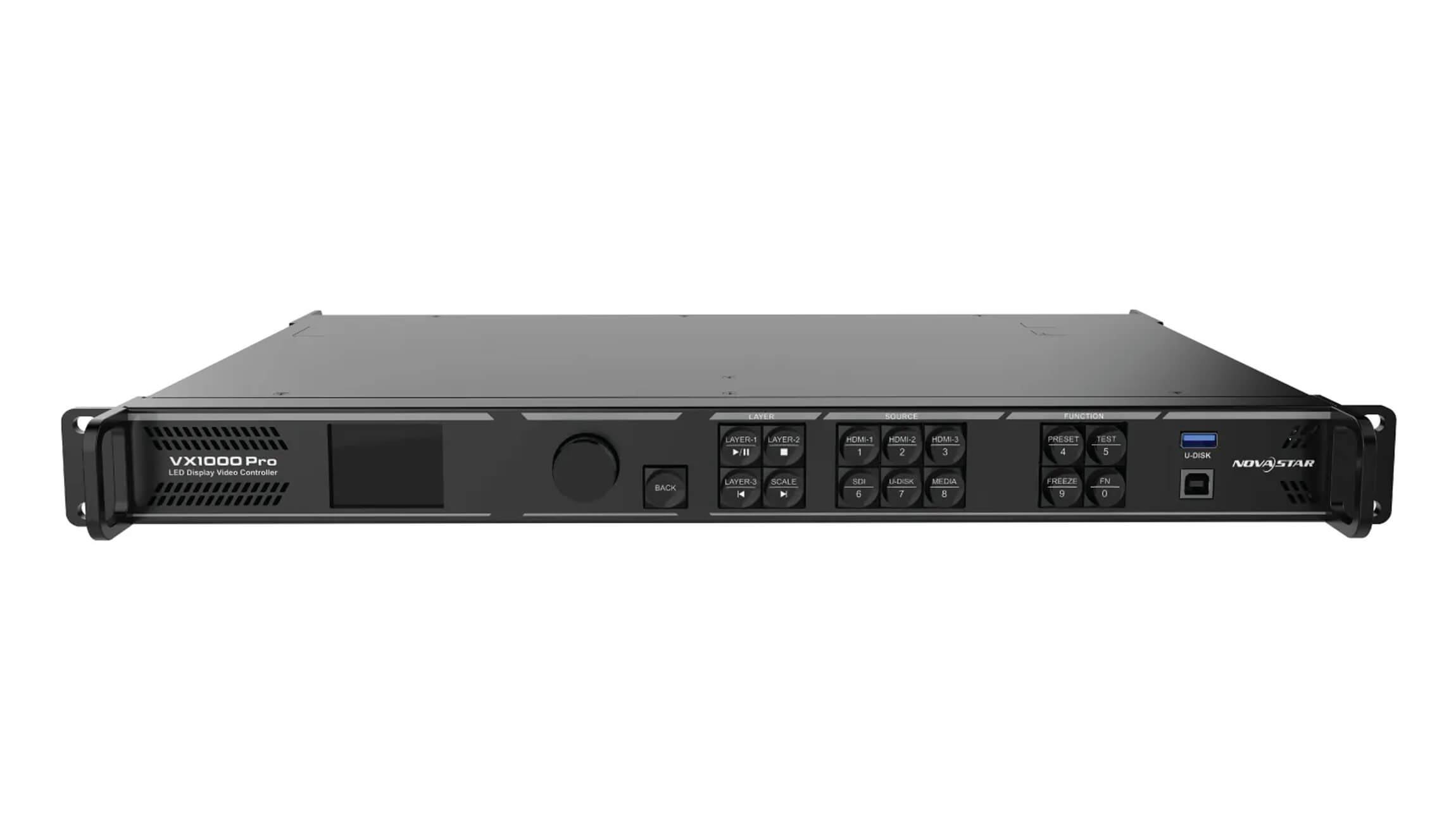
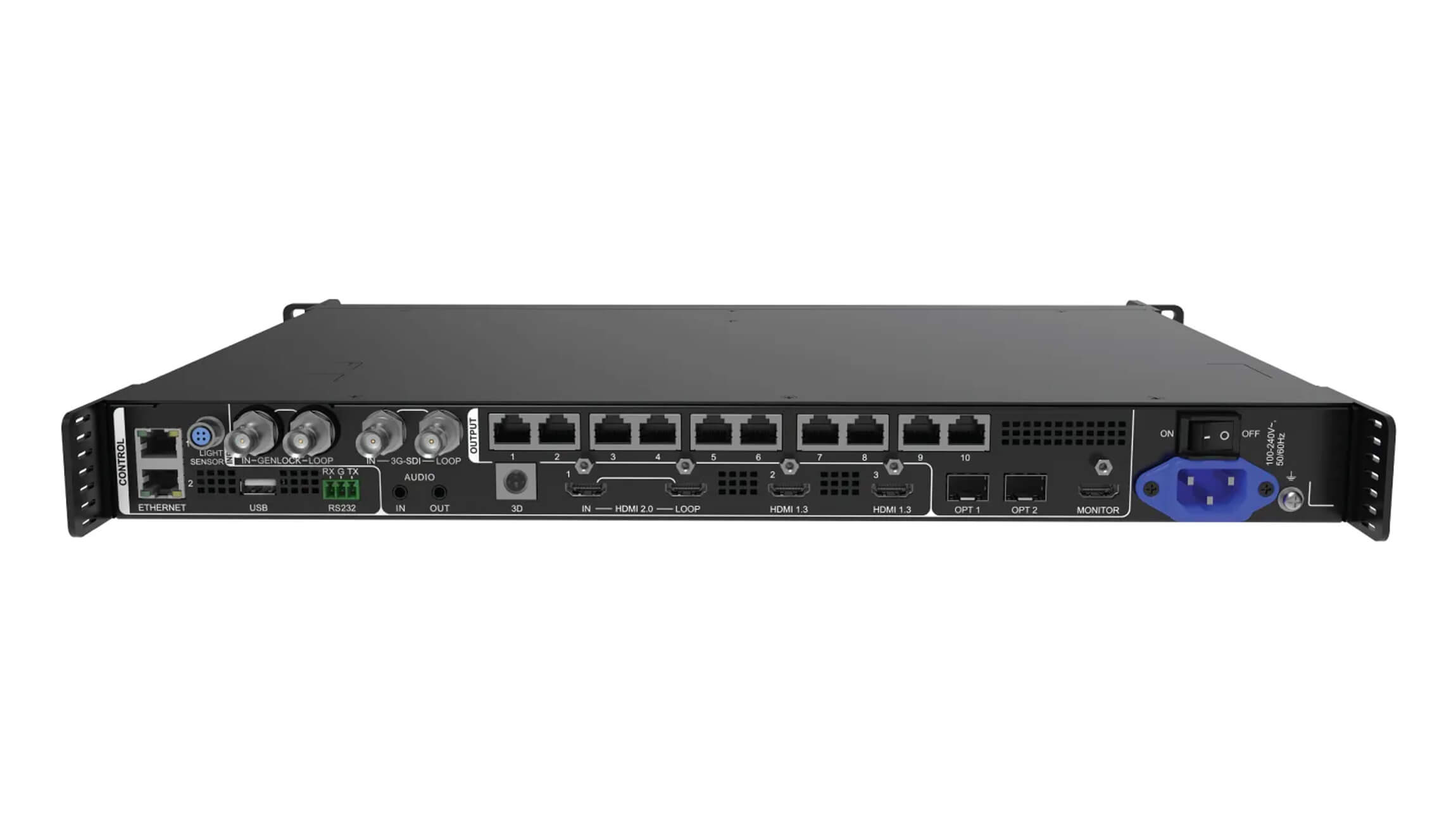
在後面板上,「MONITOR」(顯示器)介面位於光纖介面附近。 HDMI 2.0 輸入和環路介面則位於其他位置。請在圖紙上以及線纜兩端使用這些標籤。如果只標示「HDMI OUT」(HDMI 輸出),安裝人員將無法猜測目標裝置應該輸出什麼畫面。
當操作員需要在控制位置觀察處理後的輸出影像時,請使用 VX1000 Pro 監視器輸出。監視器必須能夠接收 60 Hz 的 1920 × 1080 逐行掃描訊號。請檢查顯示器上的實際輸入訊號,包括連結中的任何擴展器或適配器。面板的原始解析度與其可接受的訊號格式規格不同。
HDMI 2.0 LOOP 介面與 HDMI 2.0 IN 介面關聯。您可以將其視為將該輸入訊號傳遞給相容設備的途徑。下游操作員查看此訊號源時,應預期看到原始訊號源,因此在控制器上對圖層位置或裁切所做的變更不應反映在訊號源上。請使用VX1000 Pro 產品頁面識別硬件,並查看 NovaStar 2026 年 7 月 30 日發布的 V1.4.0 版本規格中的格式表,以了解預期的訊號源設定。
| 目的地 | 連結評估 | 接受證據 |
|---|---|---|
| 本地置信度顯示 | 後置顯示器,HDMI 1.3接口,固定解析度1920×1080,刷新率60Hz | 顯示幕會在指定時間鎖定,並顯示對畫面所做的有意變更。 |
| 第二個處理器需要HDMI訊號源。 | HDMI 2.0 迴路用於 HDMI 2.0 輸入埠 | 接收設備透過實際電纜路徑鎖定到已部署的來源格式。 |
| 需要 4K 格式樂譜的錄音師 | 一個獨立的輸出路徑,能夠提供所需的格式和組合。 | 樣本錄影證實了合成影像以及錄製的柵格和幀速率。 |
| LED櫥櫃 | 映射的 LED 資料輸出和相容的接收硬體 | 實際牆體通過了方向和櫥櫃順序檢查,與顯示器上顯示的內容無關。 |
為什麼自信展示可以從牆上呈現出不同的面貌
VX1000 Pro 的監視器輸出採用標準監視器時序進行影像封裝。超寬的舞台牆形狀可能與監視器顯示的影像形狀截然不同。 NovaStar 的 VX Pro 系列使用手冊 V1.2.0 在「監視器設定」中介紹了兩種縮放選項。 「保持比例」選項會保留原始輸出影像的比例,並將未使用的區域填滿為黑色。 「全螢幕」選項則會填滿整個監視器螢幕。這兩種選項均無法在此型號上選擇新的 HDMI 輸出時序。
假設舞台佈局寬闊,贊助商標誌居中。在 Keep Ratio 系統中,備用螢幕可以在影像上方和下方顯示黑色區域。這符合將寬幅影像適配到顯示器邊框的要求。工作人員在最終確認前,應確認標誌的形狀及其在 LED 顯示器上的預期位置。另一方面,即使影像能夠充滿備用螢幕,仍需要檢查螢幕邊緣是否有裁剪或箱體順序錯誤等問題。
區分不同螢幕類型可以節省時間,尤其是當操作員說螢幕被裁剪時。詢問他們指的是哪個螢幕,以及顯示器的輸入資訊顯示什麼。如果 VX1000 Pro 顯示器輸出顯示帶有黑邊的完整影像,而牆面內容缺失,僅更改顯示器縮放比例並不能解決 LED 映射問題。關於工作模式如何影響控制器處理的另一個問題,請參閱VX600 Pro 的旁路和縮放相關討論。務必確認現場使用的確切型號和模式,不要直接套用其他設備的設定。
在每個目的地核對圖片
演出前,在已批准的測試內容上添加不對稱邊框並清晰標記一個角落。然後在控制器的合成介面中新增或重新定位一個可見元素,同時保持來源內容不變。記錄置信顯示器上的變化、循環目標端保留的內容以及最終合成畫面在機櫃上的位置。使用計劃的設備模式和演出將要使用的下游設備。即使兩個 HDMI 輸出端最初顯示的圖像相似,這個小測試也有助於識別錯誤的線纜標籤。
如果 VX1000 Pro 顯示器輸出端沒有影像,請先使用已知可正常運作的短 HDMI 線纜,並確認顯示器支援 1080p60 訊號。選擇正確的顯示器輸入來源,並檢查後面板標籤。如果備用線可以正常運作,則有助於縮小故障範圍,確定問題出在已部署的顯示器、線材或中間裝置上。請記錄備用線的連接方式,以便工作人員在檢查完整線纜後恢復連線。
如果顯示器顯示線路組成,但機櫃仍然黑屏,請單獨檢查 LED 線路的設定和硬體。線路顯示無法顯示每個接收卡是否已通電、資料鏈路是否到達遠端機櫃,或連接埠對映是否與已安裝佈局相符。反之,如果牆體顯示正常但線路顯示異常,請在變更工作機櫃映射之前檢查監控分支。
在指定監視器饋送之前需要回答的問題
UHD顯示器能否接收1080p60訊號並全螢幕顯示?
通常情況下可以,前提是所選顯示器輸入支援該時序。顯示器可能會將影像縮放至其面板的原始解析度。 UHD 面板全螢幕顯示影像並不會將 VX1000 Pro 顯示器的輸出轉換為 4K 訊號。請查看顯示器輸入資訊頁面中顯示的時序資訊。
我是否應該期待透過 HDMI 2.0 環路的錄影機能夠捕捉控制器圖形和圖層變化?
選擇該路徑來捕捉相關的 HDMI 輸入。如果交付物是最終控制器合成的錄影,請驗證該交付物所用路徑上的畫面和時序。錄製一段包含明顯合成變化的短片,並在提交機架設計之前檢查已儲存的檔案。
我能否僅透過拍攝信心監視器來驗證櫃體計時?
用手機錄製液晶顯示器的影片可以反映出顯示器和攝影機的組合情況。評估攝影機的條紋、閃爍以及在實際LED螢幕上與拍攝攝影機設定是否同步。 VX1000 Pro監視器的輸出有其自身的特定時序,因此需要從不同的角度進行觀察。
指定遠端顯示器需要顯示的內容
記下HDMI來源格式、哪些目標設備需要原始訊號源或合成後的畫面,以及每個設備必須接收的時序。明確實際的置信顯示器輸入、拍攝或錄製要求、連結長度以及LED接收硬體。如果使用擷取設備,請說明製作需要的是UHD檔案還是輸入端接收的UHD訊號。這些是單獨的檢查項目。
請將連接圖和顯示要求傳送給 EagerLED 訂購前,請分別標記 VX1000 Pro 顯示器輸出、HDMI 2.0 迴路和 LED 機櫃路徑,以便根據每個連接的預期用途檢查擬購設備。

