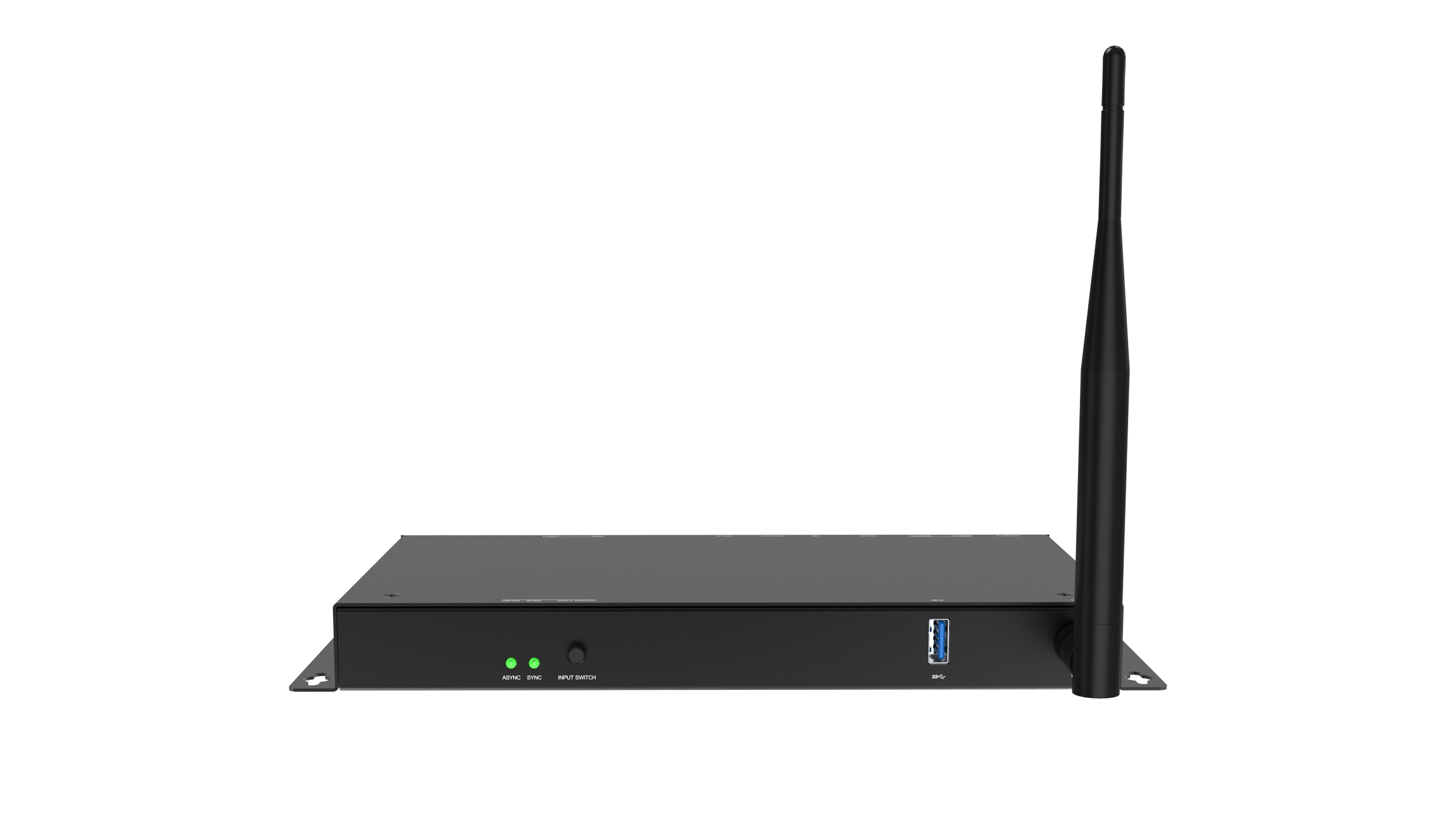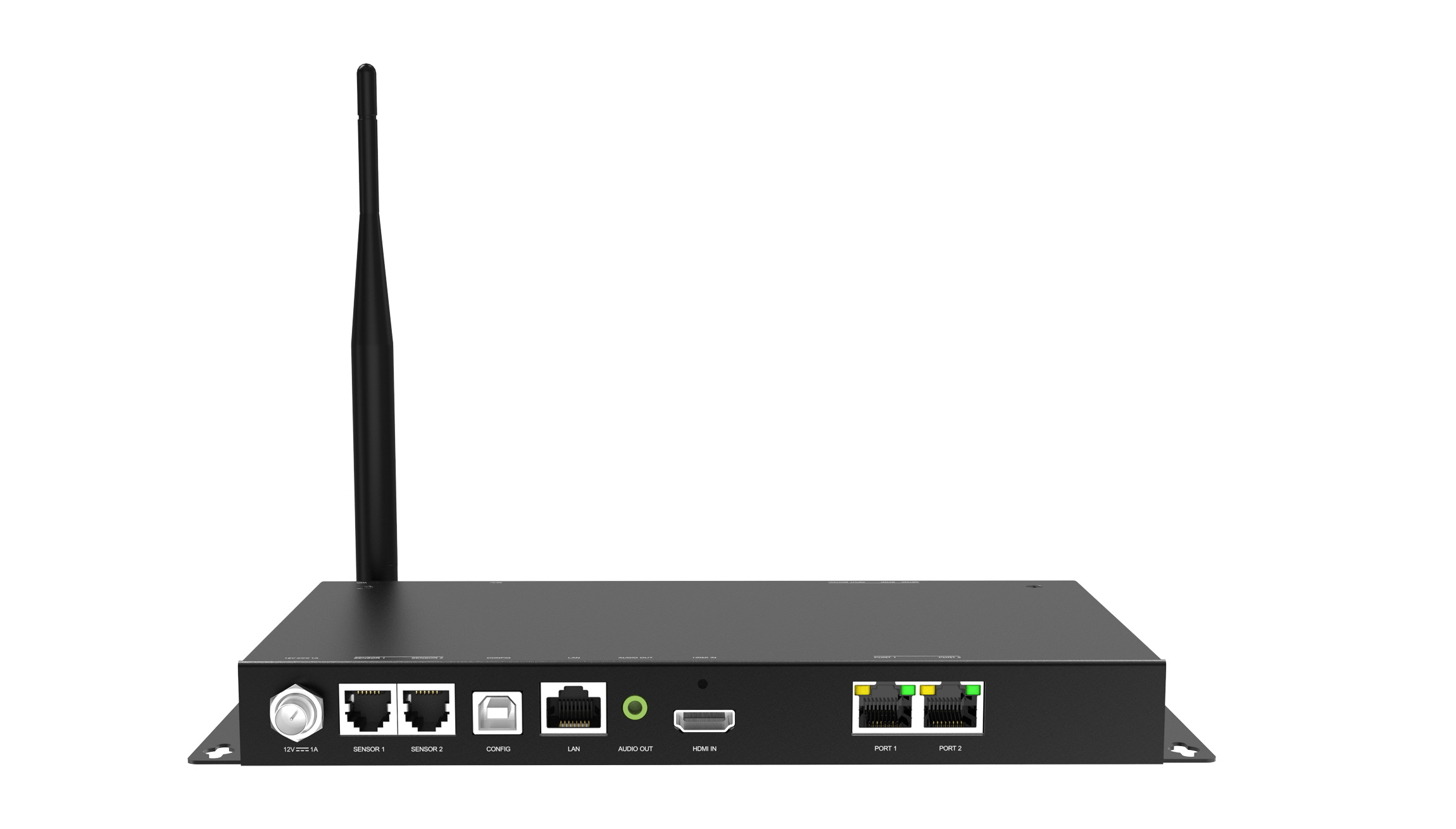
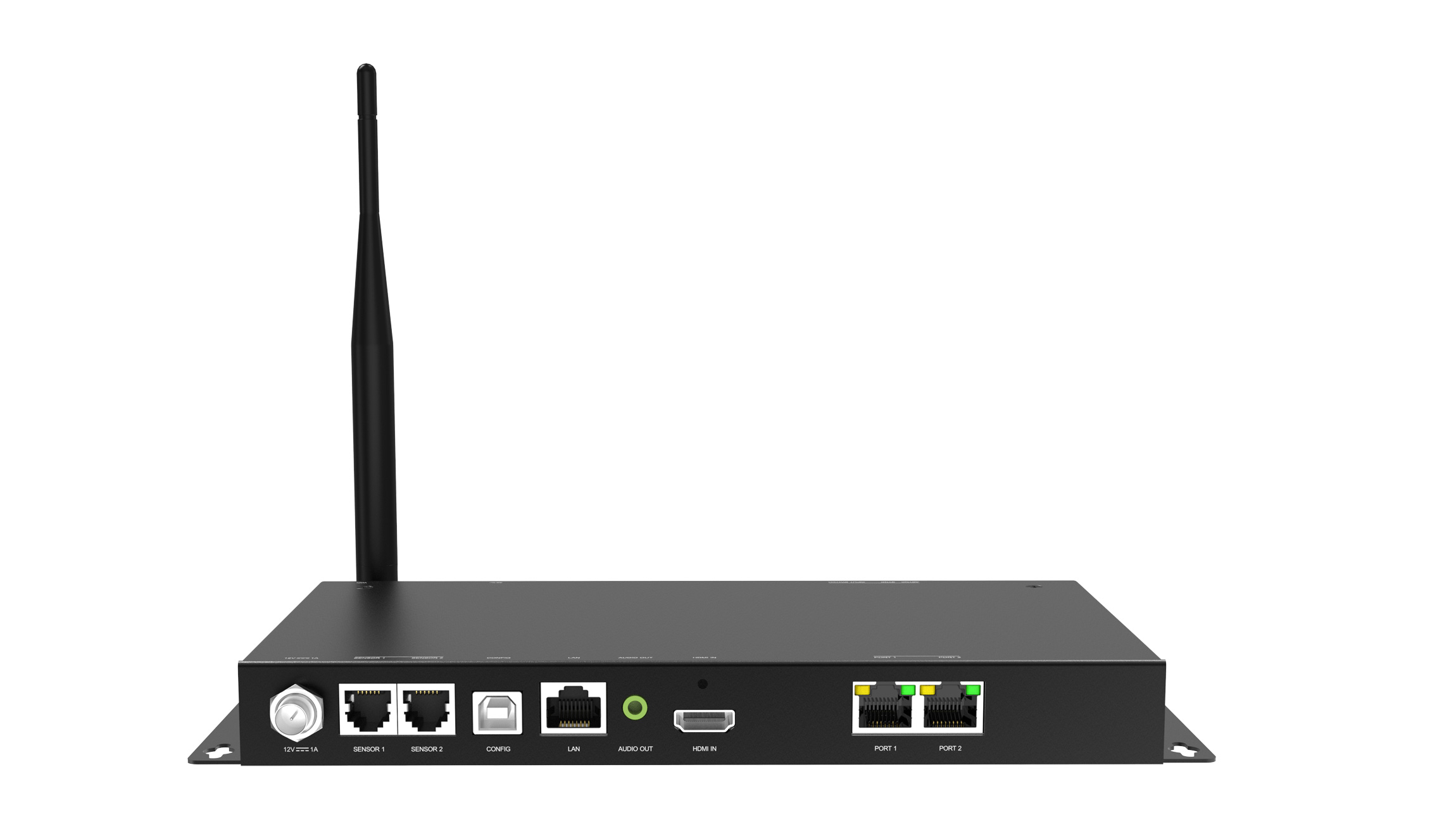
Colorlight A60 用於即時 HDMI 和定時標牌
Colorlight A60 可在即時 HDMI 訊號和播放器中儲存的播放清單之間切換。您可以設定哪個訊號源優先。兩個千兆 LED 輸出連接埠連接到接收卡,一個獨立的 LAN 連接埠連接到您的網路。
更換螢幕時,請先檢查螢幕的像素尺寸和接收卡片佈局,然後再重新使用舊配置。
A60 V1.1 規格允許最高 1.3 萬像素。完整的 4,096 × 2,560 LED 顯示器超出了這個限制。請同時查看寬度、高度和總像素數。
| LED總負載 | 高達 1.3 萬畫素 |
|---|---|
| 最大螢幕尺寸 | 寬度為 4,096 像素或高度為 2,560 像素,且在總像素限制範圍內。 |
| 視頻輸入 | 1×HDMI 1.4 |
| LED 輸出 | 2 個千兆乙太網路接口,用於 Colorlight 接收卡 |
| 回放 | 支援即時 HDMI 和儲存節目,並可選擇訊號源優先權 |
| 儲存的視訊視窗 | 一個 1080p 視窗或最多三個 720p 視訊窗口 |
| 儲存 | 已安裝 8 GB,可用 4 GB |
| 程式更新 | USB、USB線、LAN或Wi-Fi |
| 軟體 | PC 端 PlayerMaster,行動端 LED 助理 |
| 音訊和電源 | 3.5毫米立體聲輸出。 12伏直流輸入,額定功率9瓦。 |
設定播放
使用 HDMI 介面傳輸即時訊號。對於預定播放的內容,請在 PlayerMaster 中建立播放列表,並透過 USB 或網路進行更新。 PlayerMaster 支援影片、圖像和文字。區域網路調度和 NTP 功能可以協調多個已設定畫面上的播放。
檢查櫃體佈線和配件
記錄螢幕尺寸、接收卡型號以及兩個 LED 輸出連接埠的線纜走向。設定過程中測試媒體和 HDMI 訊號。自動環境光調節需要單獨的感測器。
訂購前
請提供螢幕解析度、接收卡型號和預期播放模式,以便我們檢查相容性。請使用與所提供 A60 版本相符的軟體和韌體。
常見問題
我可以使用即時HDMI嗎?
是的。將訊號源連接到 HDMI 輸入端口,然後將其優先權設定為與已儲存的節目優先權相同。
如何更新螢幕上的內容?
使用U盤、USB線、網路線或Wi-Fi連線。如果更換播放器,請儲存目前螢幕配置的副本。
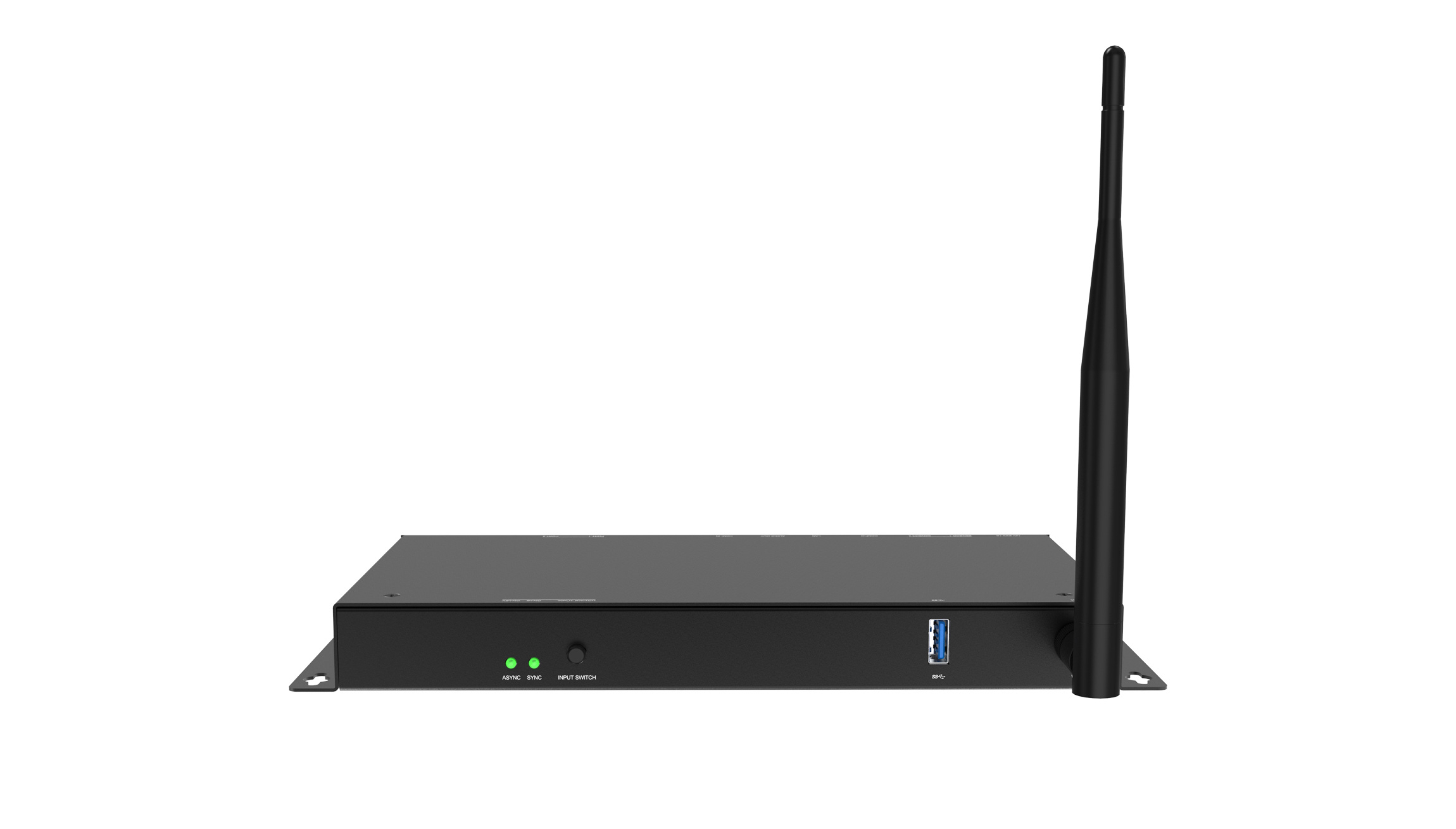
產品照片和連接