
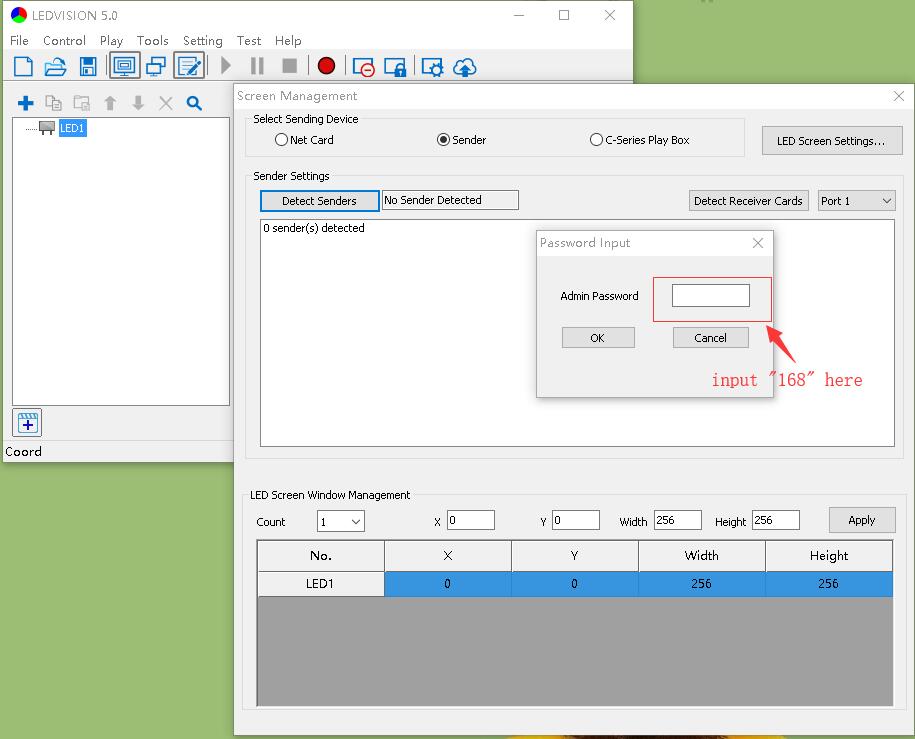
簡答: LEDVISION 的預設密碼是168。只需輸入這三個數字,無需輸入引號或空格。開啟 LED 螢幕設定時,LEDVISION 會要求您輸入此密碼。
如果您搜尋過“LEDVision密碼”、“LEDVision預設密碼”或“Colorlight密碼”,本指南涵蓋了以下螢幕截圖所示的管理員提示資訊。它並非Wi-Fi密碼、Colorlight雲端登入密碼、PlayerMaster密碼、LEDArt密碼或裝置帳號密碼。
Colorlight LEDVision的預設密碼是什麼?
| 軟體 | 訪問提示 | 預設密碼 |
|---|---|---|
| 卡萊特LEDVISION | LED螢幕設定的管理員密碼 | 168 |
對於本頁所示的經典 Colorlight LEDVISION 管理對話框,答案是168。介面標籤可能因軟體版本而異。較新的 Colorlight 軟體包可能會將 LEDVISION 中的播放功能與 LEDSetting 中的螢幕設定功能分開,因此請先確認您使用的是此處描述的應用程式和提示。
如何輸入 LEDVISION 預設密碼
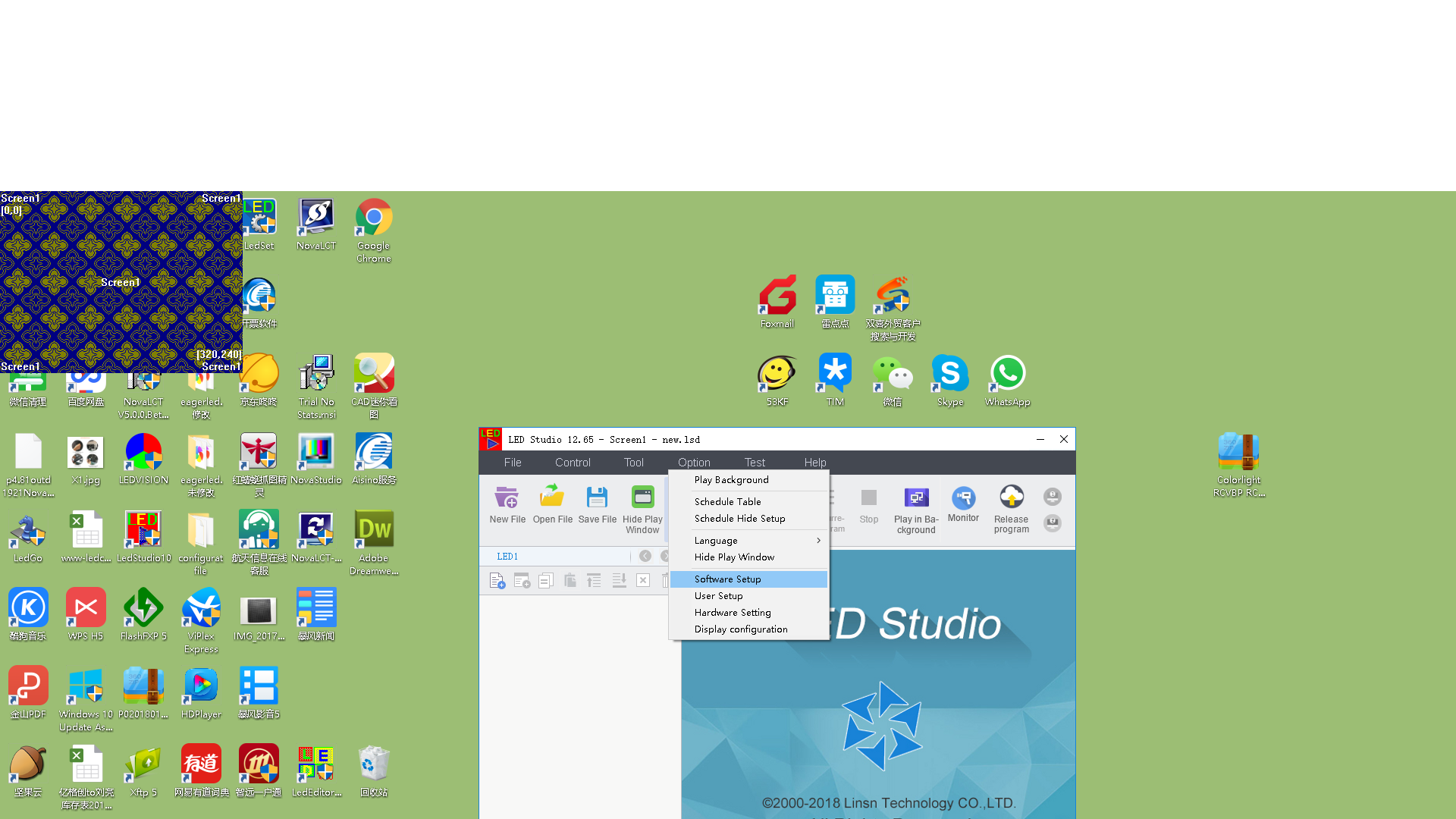
- 推出 Colorlight LEDVISION。 開啟軟體介面中的螢幕控制區域。
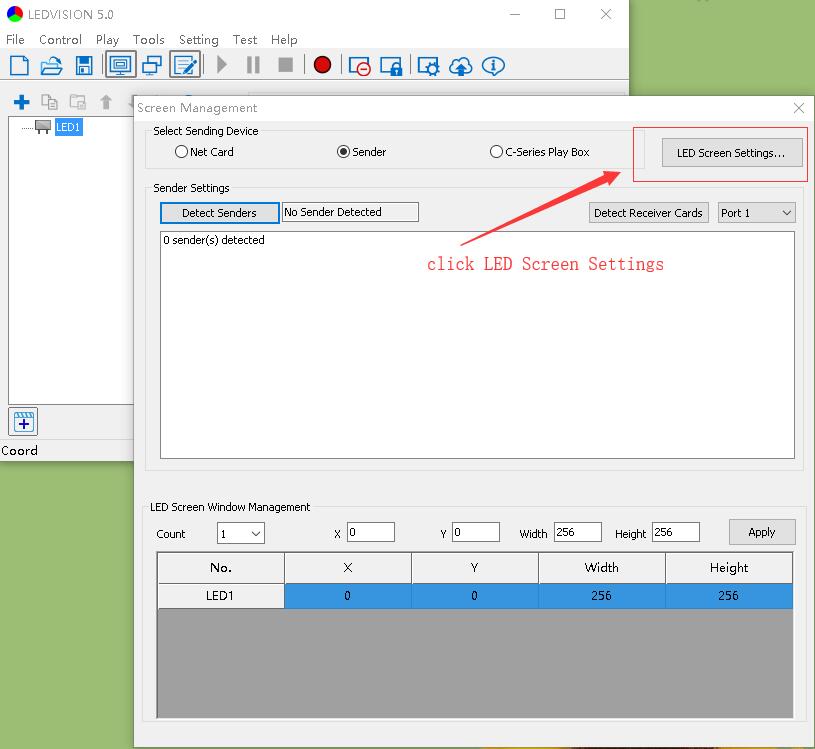
- 選擇LED螢幕設定。 在螢幕管理視窗中,按一下 LED 螢幕設定按鈕。
- 輸入 168。 當出現“管理員密碼”對話框時,輸入 168 並點擊確定。
LEDVISION 管理員密碼控制哪些內容?
管理員密碼用於保護對 LED 顯示器配置功能的存取。這些設定會影響發送器和接收器卡的參數、螢幕映射、機櫃佈局和顯示輸出。在更改螢幕參數之前,尤其是在 LED 顯示器運行時,請務必儲存或匯出目前配置。
密碼168不會自動解鎖其他 Colorlight 產品或服務。 Colorlight 雲端帳戶、Wi-Fi 控制器、媒體播放器、LEDArt、PlayerMaster 和第三方控制軟體可能需要使用不同的憑證。
如果 LEDVISION 預設密碼 168 無效怎麼辦?
- 檢查軟體和對話框。 確認您已進入 Colorlight LEDVISION,且視窗顯示「LED 螢幕設定的管理員密碼」。
- 請僅輸入數字。 類型 168 不含引號、空格或前導零。
- 檢查是否設定了自訂密碼。 安裝人員或系統管理員可能更改了預設憑證。請詢問委託安裝LED顯示器的人員。
- 請檢查您的版本。 在較新的 Colorlight 版本中,螢幕設定可能由 LEDSetting 處理,而不是此處所示的經典 LEDVISION 介面。
- 避免隨意更改配置。 在編輯接收器卡和螢幕參數之前,請先備份工作接收器卡和螢幕參數。
Colorlight 軟體及相關資源
- 請使用 Colorlight 官方下載中心取得最新軟體、韌體、文件和手冊。
- 請參閱我們的 Colorlight RCVP 和 RCVBP 檔案指南 用於 LEDVISION 配置資源。
- 瀏覽更多 ColorLight 控制器、軟體指南和支援文章.
常見問題
LEDVision的預設密碼是168嗎?
是的。本指南中顯示的經典 Colorlight LEDVISION 管理員密碼提示,預設密碼為168。
168 周圍需要加引號嗎?
不,只要輸入數字168。
168 是 Colorlight 的 Wi-Fi 密碼還是雲端密碼?
不,這是上圖所示 LEDVISION 介面中 LED 螢幕設定提示的預設管理員密碼。 Wi-Fi 裝置和雲端帳戶可以使用不同的憑證。
為什麼 LEDVISION 拒絕 168?
您可能正在使用不同的 Colorlight 應用程式、較新的介面或設定了自訂密碼的系統。請確認軟體版本,並聯絡安裝人員或顯示器管理員,而不是重置正在執行的設定。
最後審核日期:2026 年 8 月。選單名稱和密碼行為可能會因 Colorlight 軟體版本而異。
需要協助識別正確的 Colorlight 軟體或控制器嗎? 聯繫我們 EagerLED 請提供您的軟體版本、控制器型號以及提示資訊的螢幕截圖。

