
dit Huidu Die LED-beheerdergids vergelyk asynchrone, sinchrone en dubbelmodusbeheer, en verduidelik dan HDPlayer-opstelling, hardewarekontroles en probleemoplossing. Dit is bedoel vir tekeneienaars, installeerders en kopers wat moet weet wat om te koppel, te konfigureer en te verifieer.
Watter beheermodus moet jy kies? Kies asynchrone beheer wanneer 'n LED-teken gestoorde inhoud onafhanklik moet speel. Kies sinchrone beheer wanneer dit 'n regstreekse videobron moet volg. Kies 'n versoenbare dubbelmodusspeler wanneer dieselfde skerm albei benodig. Die regte keuse hang af van die inhoudwerkvloei, skermuitleg en ontvangende hardeware wat saamwerk.
Kenmerke wissel tussen modelle en hardeware-hersienings. Gebruik die voorbeelde om die stelsel te verstaan en bevestig dan die spesifikasies vir jou presiese hardeware.
1. Wat 'n Huidu LED-beheerder doen
’n Beheerder koppel jou inhoudbron aan die elektronika wat die LED-modules aandryf. ’n Asinchrone speler stoor en speel programme. ’n Sinchrone sender neem ’n regstreekse videosein en versprei vertoondata. Ontvangskaarte binne die kabinette vertaal daardie data in seine vir die modules.
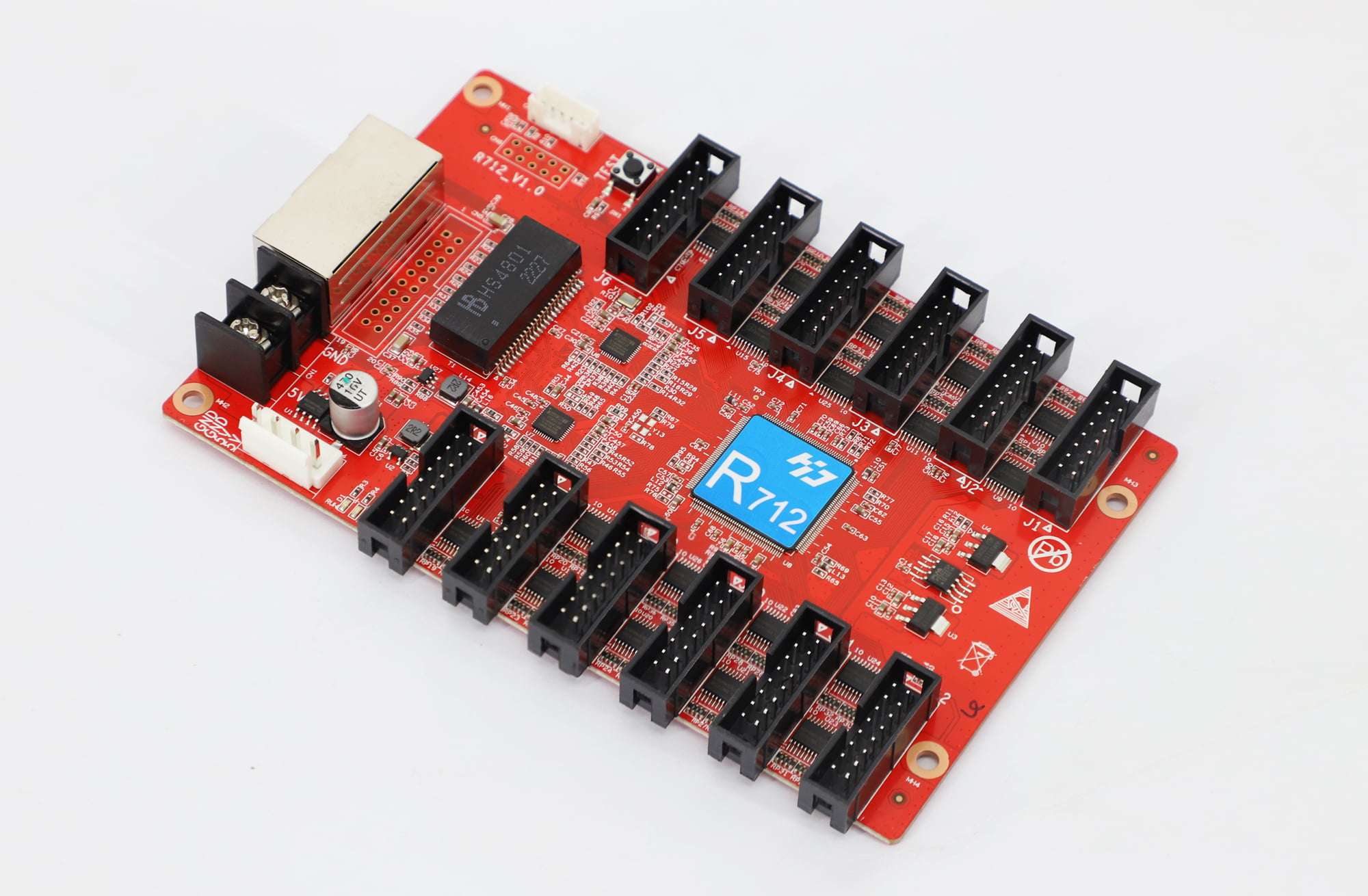
Sommige kompakte beheerkaarte integreer stuur- en ontvangfunksies. Groter installasies gebruik gewoonlik 'n aparte speler of sender plus verskeie ontvangkaarte. Die fisiese rangskikking hang dus af van die beheerder en skermontwerp.
Een onderskeid is dwarsdeur hierdie saak Huidu LED-beheerdergids: 'n bestuursverbinding en 'n LED-data-uitset is verskillende paaie. 'n Bestuurs-LAN-verbinding hanteer konfigurasie of inhoudoordrag. 'n LED-uitset voed ontvangskaarte. Soortgelyke RJ45-sokke maak nie daardie funksies uitruilbaar nie; volg die etikette en die presiese model se bedradingsdiagram.
2. Huidu LED-beheerdergids vir asynchrone en sinchrone beheer
(1) Asinchrone beheer vir gestoorde inhoud
'n Asinchrone beheerder speel programme vanaf plaaslike berging nadat hulle oorgedra is. Die redigeringsrekenaar hoef nie gekoppel te bly vir plaaslik gestoorde terugspeel nie. Dit pas by herhalende advertensies, openingsure en geskeduleerde kennisgewings.
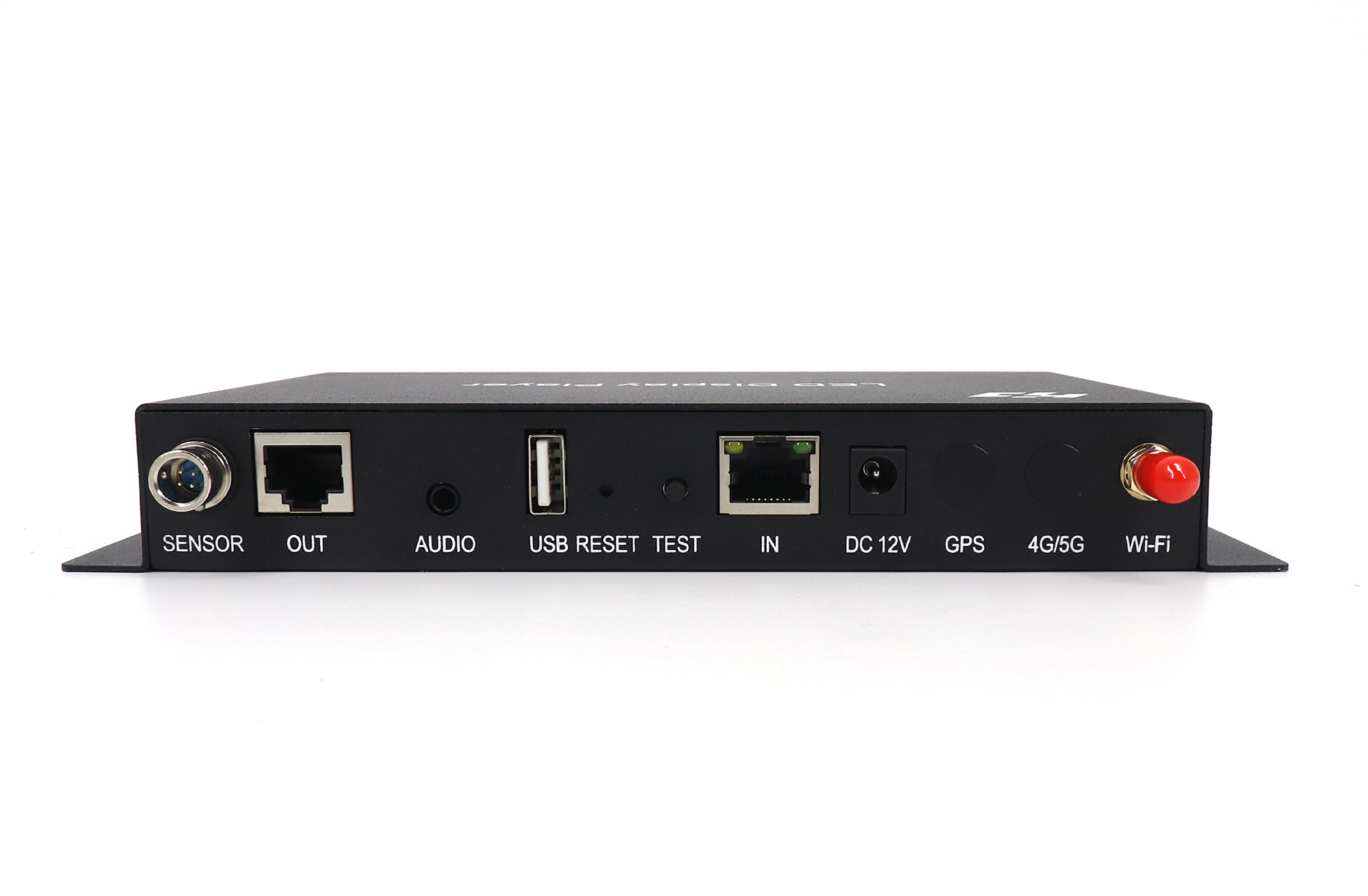
Die HD-A3 illustreer hierdie benadering: dit is 'n asinchrone speler wat saam met HDPlayer en versoenbare ontvangshardeware gebruik word. Netwerktoegang mag nodig wees om nuwe materiaal te stuur of aanlyninhoud te herwin, maar dit is apart van die speel van 'n bestaande plaaslike snitlys.
(2) Sinchroniese beheer vir regstreekse video
'n Sinchrone stelsel volg 'n deurlopende videostroom, soos 'n aanbiedingsrekenaar of 'n ander versoenbare bron. As die bron ophou stuur, kan die stelsel nie bloot voortgaan om daardie regstreekse stroom onafhanklik te speel nie.
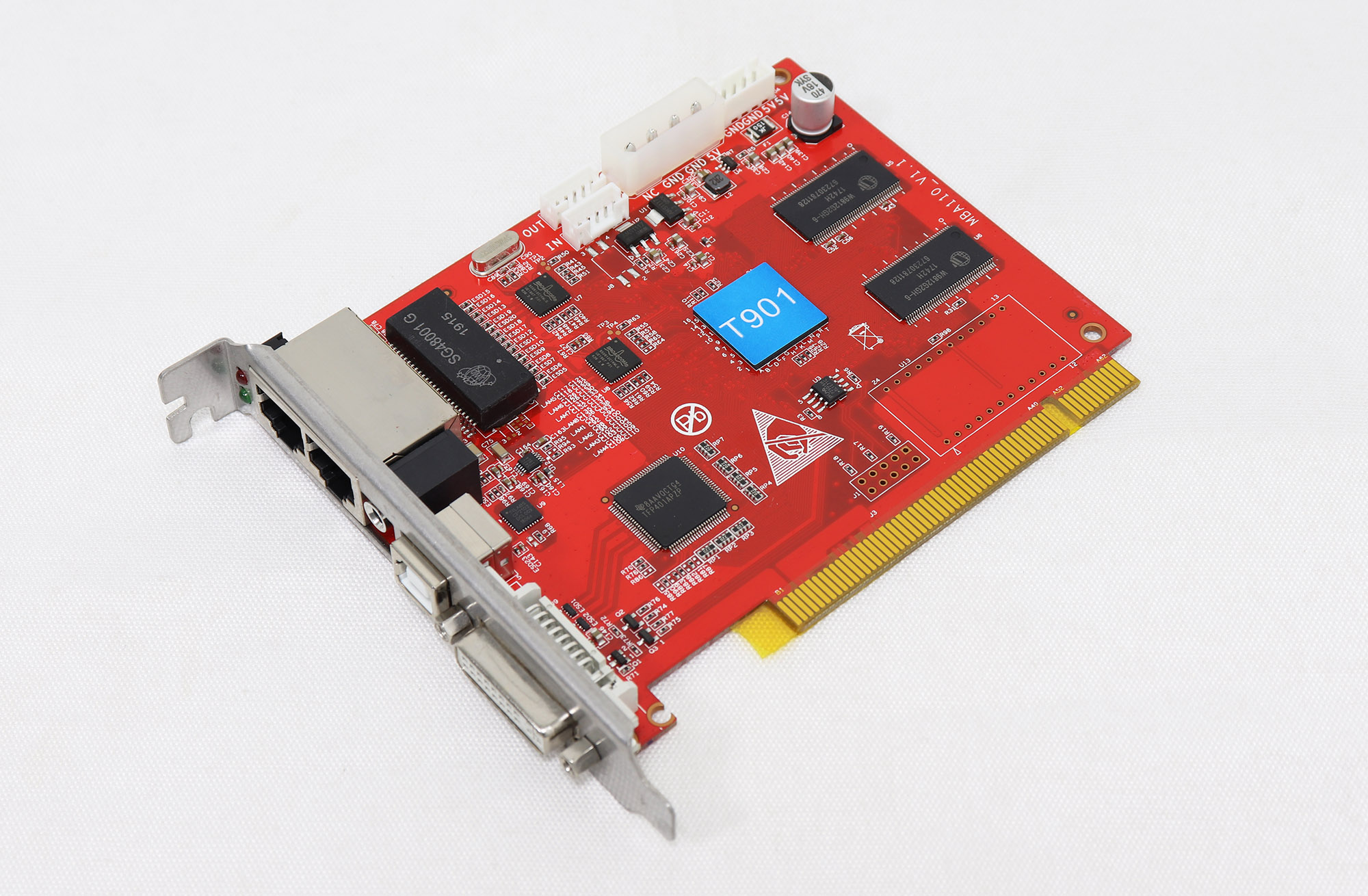
Die T901 is 'n voorbeeld van 'n sinchrone stuurkaart met 'n DVI-video-inset. Die konfigurasieverbinding vervang nie die video-inset nie. Vir 'n konferensie of lewendige produksie, kontroleer die volledige roete van bron na skerm, insluitend enige adapter of verwerker, voordat u die sender kies.
(3) Dubbelmodus-terugspeel vir gemengde vereistes
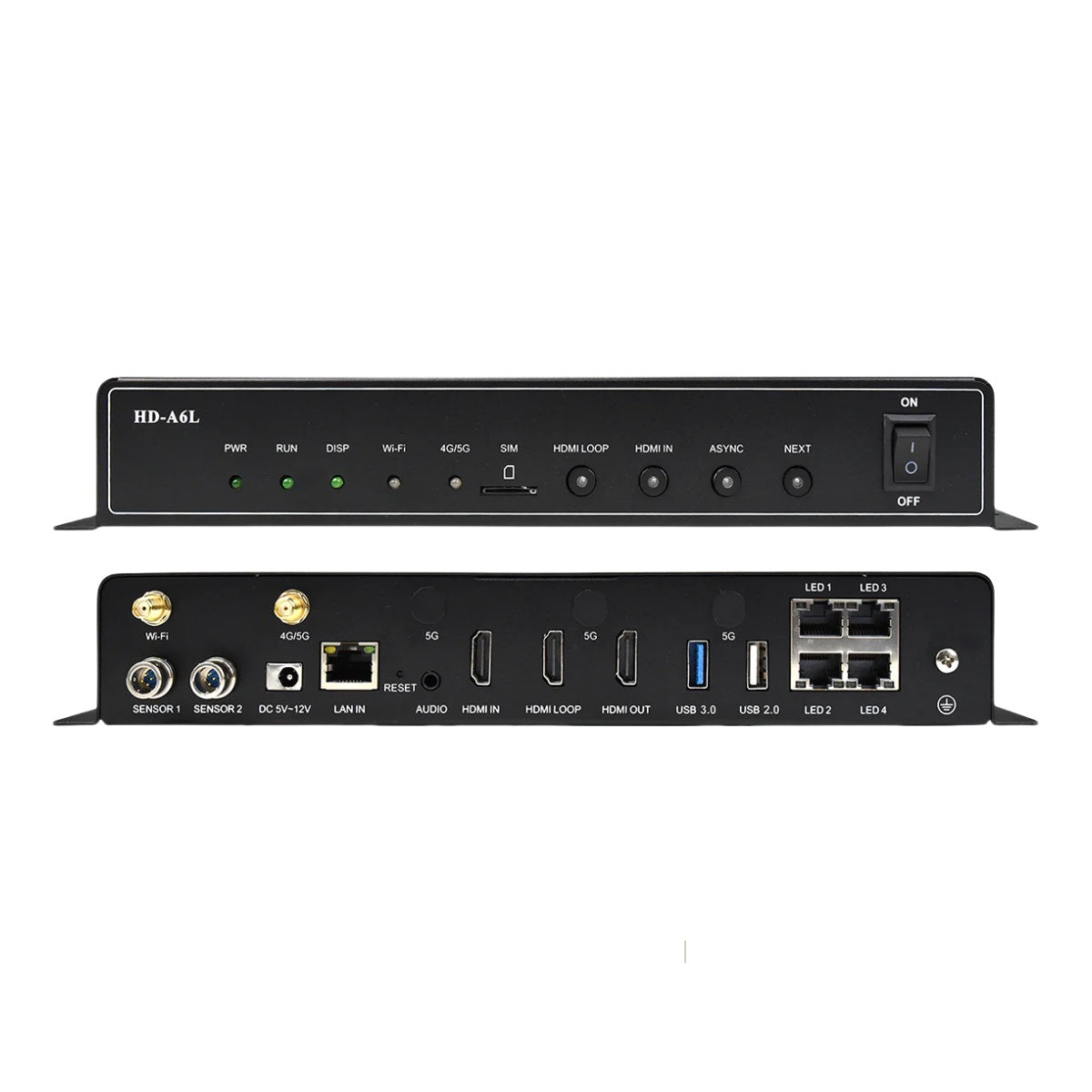
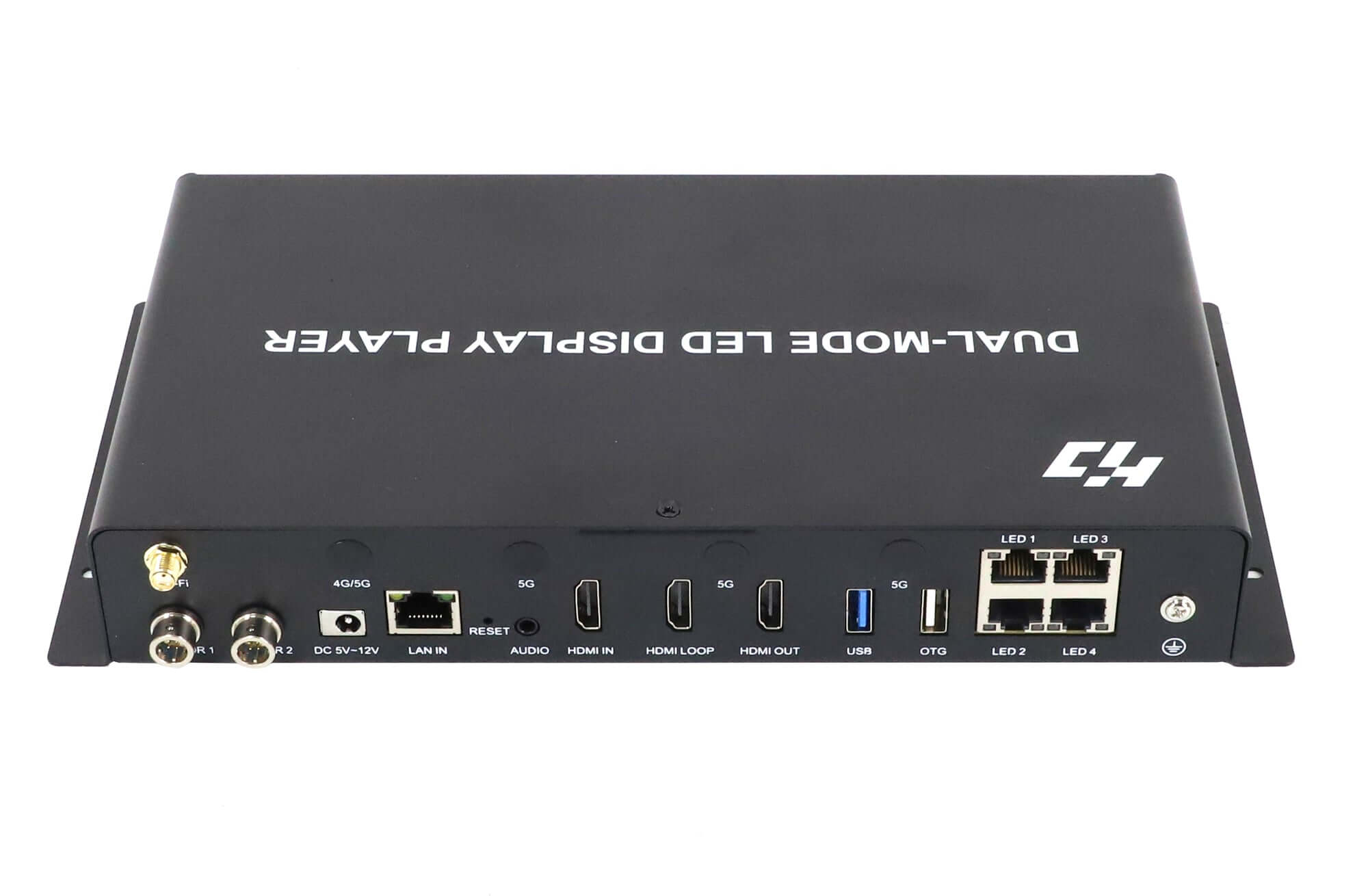
Ondersteunde dubbelmodus-spelers, insluitend die HD-A6L, kombineer gestoorde terugspeel met regstreekse invoerbediening. 'n Lokaal kan geskeduleerde advertensies tussen aanbiedings gebruik en dan 'n regstreekse bron kies. Bevestig hoe die spesifieke toestel van modus wissel en wat gebeur wanneer die bron verdwyn; outomatiese terugval is nie 'n veilige aanname nie.
Die besluittabel in hierdie Huidu Die LED-beheerdergids vergelyk die bedryfsvereistes eerder as om een modus as universeel beter te rangskik.
| af | Beste passing | Lewendige bron benodig | Kontroleer voor jy kies |
|---|---|---|---|
| asynchrone | Gestoorde snitlyste en skedules | Nee, vir gestoorde terugspeel | Berging, mediaondersteuning en opdateringsroete |
| Synchronous | Regstreekse aanbiedings of video | Ja, tydens regstreekse terugspeel | Invoerformaat en bron-na-skerm-pad |
| Dubbele modus | Gestoorde inhoud plus regstreekse invoer | Terwyl dit in regstreekse modus is | Ondersteunde modusse en skakelgedrag |
3. Hoe om die Regte te Kies Huidu Controller
(1) Pas pikseldimensies en ontvangende hardeware bymekaar
Begin met die skerm se werklike pixelwydte en -hoogte. Vermenigvuldig hulle om die totale pixeltelling te verkry. Byvoorbeeld, 'n hipotetiese 960 × 320-pixel skerm bevat 307 200 pixels. Hierdie berekening beskryf die skerm, nie die kapasiteit van enige spesifieke nie. Huidu produk.
Kontroleer vervolgens die maksimum breedte, maksimum hoogte, totale las en die verspreiding oor uitvoerpoorte. Hierdie limiete moet almal by jou ontwerp pas; 'n maksimum breedte en maksimum hoogte kan nie outomaties in een ondersteunde resolusie gekombineer word nie. Bevestig ook die ontvangskaarthersiening, moduledrywer-IC, skanderingskonfigurasie en kabinetbedrading.
dit Huidu Die LED-beheerdergids behandel videodekoderingsresolusie apart van LED-laaikapasiteit. 'n Speler wat 'n hoëresolusie-videolêer kan dekodeer, dryf nie noodwendig 'n LED-doek van dieselfde grootte aan nie. Gaan beide spesifikasies na voor aankoop.
(2) Kontroleer insette en inhoudopdateringsmetodes
Lys die seine wat jy werklik benodig: gestoorde lêers, 'n lewendige HDMI-bron of 'n lewendige DVI-bron. Identifiseer dan hoe personeel veranderinge sal publiseer: plaaslike Ethernet, ondersteunde Wi-Fi, USB-oordrag of 'n versoenbare afstandbestuursdiens.
’n Antenna-aansluiting of SIM-kaartposisie bewys nie dat ’n sellulêre modem geïnstalleer is nie. Net so bevestig ’n USB-sok alleen nie ondersteuning vir elke terugspeelfunksie nie. Gaan die meegeleverde bykomstighede, ondersteunde media en sagtewareversoenbaarheid vir die presiese eenheid na. ’n Nuttige aankoopversoek sluit die skermafmetings, ontvangermodel, bedradingsuitleg, vereiste invoer en voorkeuropdateringsmetode in.
4. HDPlayer-opstelling vanaf verbinding tot eerste terugspeel
HDPlayer word gebruik om programme te skep en te stuur na versoenbare programme. Huidu toestelle. HDSet hanteer hardewarekonfigurasie in ondersteunde stelsels en kan verkry word deur hardeware-instellingswerkvloeie. Sagteware-kieslyste en beskikbare funksies wissel volgens weergawe en toestel. Huidu LED-beheerdergids gebruik 'n inbedryfstellingsvolgorde wat inhoudredigering apart hou van veranderinge aan die skermelektronika.
(1) Identifiseer die toestel en koppel
- Teken die hardeware op. Neem 'n foto van die beheerder se etiket, let op die firmware en identifiseer die ontvangskaarte. Verkry die toepaslike sagteware en instruksies van Huidu of jou toerustingverskaffer. Behou die bestaande installeerder en konfigurasie as die skerm reeds werk.
- Vestig bestuurstoegang. Koppel deur die koppelvlak wat vir daardie model gespesifiseer is. Gebruik die bestuurspoort vir die rekenaar of router op 'n speler met aparte LAN IN- en LED-uitsette. Kontroleer krag, skakelaktiwiteit en die ontdekte toestel-ID voordat u enigiets stuur.
(2) Verifieer skerminstellings voor publikasie
- Beskerm die werkkonfigurasie. Rugsteun toeganklike ontvangerparameters en verbindingskartering voordat u veranderinge aanbring. Indien modules reeds korrek vertoon, behoort 'n nuwe snitlys nie eksperimentering met skanderinginstellings te vereis nie. Vir 'n nuwe installasie, gebruik die ooreenstemmende modulekonfigurasie en verifieer kabinetvolgorde met 'n geskikte toetspatroon.
- Stel die inhoudsdoek. Voer die beoogde skermwydte en -hoogte in pixels in, en bevestig dan die gekose toestel. Hou die inhouduitleg binne daardie skerm. 'n Verkeerde skerm kan 'n program snoei of rek, selfs wanneer die fisiese skermkartering korrek is.
(3) Skep en stuur 'n toetsprogram
- Bou eers iets eenvoudigs. Skep 'n program met 'n duidelike beeld en 'n kort teksgebied. Kontroleer gebiedposisies, teksgrootte en terugspeelduur in voorskou. Stoor die wysigbare projek en sy media. Stel video bekend nadat die basiese uitleg werk, met behulp van 'n formaat en kodering wat deur die speler ondersteun word.
- Stuur en verifieer. Dra die program oor na die beoogde toestel, of gebruik die ondersteunde USB-uitvoerwerkvloei. Wag vir voltooiing en ondersoek dan die werklike LED-skerm. Kontroleer rande, kabinetbelyning, kleure, skedules en helderheid. Vir gestoorde terugspeel, bevestig die werking nadat die redigeringsrekenaar ontkoppel is. 'n Suksesvolle oordragboodskap bewys aflewering, nie korrekte sigbare uitvoer nie.
5. Probleemoplossing van verbindings- en terugspeelprobleme
Werk vanaf die mislukte stadium in plaas daarvan om verskeie instellings gelyktydig te verander. Huidu LED-beheerdergids skei ontdekking, inhoudlewering, regstreekse invoer en skermkartering sodat elke kontrole 'n spesifieke vraag beantwoord.
| simptoom | Eerste tjeks | Vermy |
|---|---|---|
| Toestel nie gevind nie | Krag, bestuurskoppelvlak, netwerkskakel en toestel-ID | Verandering van ontvangerparameters om ontdekking reg te stel |
| Oordrag slaag, maar skerm is leeg | Aktiewe program, skedule, helderheid en gekose modus | As ons aanvaar dat die oordrag suksesvol terugspeel bewys |
| Prent herhaal of verskuif | Doekgrootte, kabinetkartering en kabelvolgorde | Oorskryf van 'n werkende konfigurasie |
| Regstreekse invoer het geen beeld nie | Geselekteerde invoer, bronuitvoer en ondersteunde seinformaat | Gebruik van 'n uitset-aansluiting as 'n invoer |
As 'n eenvoudige stilstaande beeld werk, maar 'n video nie, ondersoek die lêer se kodek, afmetings en koderingsprofiel teen die speler se ondersteunde mediavereistes. Die hernoeming van 'n uitbreiding skakel nie 'n lêer om nie. Toets 'n kort versoenbare snit voordat jy 'n komplekse snitlys herbou.
Herhaalde afdelings, omgeruilde kabinette of verkeerde kleure kan na die speler ontstaan, tydens die kartering- of modulekonfigurasiestadium. Inspekteer die ontvangermodel en verbindingsvolgorde voordat u hardeware vervang. Hou 'n rekord van elke verandering en herstel die vorige instellings as die simptoom vererger. Wanneer 'n fout eskaleer, stuur die verskaffer die presiese model, firmware, skermafmetings, 'n bedradingsbeskrywing en 'n foto van die sigbare probleem.
6. Vrae wat gereeld gevra word
(1) Kan 'n Huidu Hou die LED-beheerder aan speel wanneer die internet afgaan?
'n Asinchrone speler kan voortgaan om 'n program wat reeds plaaslik gestoor is, te vertoon, mits krag en die plaaslike LED-seinpad beskikbaar bly. Regstreekse webinhoud en afstandopdaterings kan stop. Toets die regte snitlys met internettoegang verwyder: 'n plaaslik gestoorde agtergrond en 'n aanlyn inligtingsgebied kan anders optree tydens dieselfde onderbreking.
(2) Kan ek beheer oor 'n Huidu LED-skerm met LedArt op my foon?
sommige Huidu Spelers ondersteun mobiele bestuur deur versoenbare toepassings soos LedArt. Bevestig ondersteuning vir jou beheerder en die vereiste verbindingsmetode. Roetine-inhoudveranderings mag dalk vanaf 'n foon moontlik wees, terwyl inbedryfstelling of herstel dalk rekenaarsagteware vereis. Kontroleer die take wat jy benodig, eerder as om aan te neem dat die mobiele en rekenaargereedskap identies is.
(3) Kan ek 'n vervang Huidu beheerder en hou my ontvangskaarte?
Ontvangskaarte kan slegs hergebruik word indien die vervangende beheerder, ontvangerfamilie, firmware en modulekonfigurasie versoenbaar is. 'n Ooreenstemmende Ethernet-konnektor is onvoldoende bewys. Vra die verskaffer om die kombinasie te bevestig en die bestaande ontvangerlêers te behou. Huidu Die LED Controller Guide beveel aan dat 'n verteenwoordigende kabinet nagegaan word voordat die hele skerm aan 'n vervangende beheerder oorgedra word.
(4) Sal die skerm die korrekte program hervat na 'n kragonderbreking?
Nie noodwendig nie. Terugspeel na 'n kragonderbreking hang af van gestoorde inhoud, opstartinstellings, aktiewe modus en die beheerder se klok. Moenie aanvaar dat herstelde krag die beoogde skedule waarborg nie. Voer tydens inbedryfstelling 'n beheerde herbegin uit nadat die konfigurasie gestoor is. Kontroleer die gekose program, tydsone en skedulegrense, veral as die teken verskillende materiaal op verskillende tye van die dag vertoon.
(5) Kan HDPlayer verskillende programme na verskeie stuur Huidu skerms?
Ondersteunde HDPlayer-netwerkwerkvloeie kan verskeie toestelle bestuur. Skep en identifiseer die toepaslike skermprojekte, en pas dan elke program by sy teikentoestel en afmetings. Die stuur van inhoud na verskeie skerms verskil van die presies gesinchroniseerde hou van hul terugspeel. Vir gekoördineerde video oor aparte skerms, bevestig die ondersteunde sinchronisasiemetode en hardewarevereistes onafhanklik.
(6) Wat moet ek rugsteun voordat ek firmware opdateer of 'n beheerder vervang?
Stoor die wysigbare inhoudprojek, oorspronklike media, skermafmetings, ontvangerkonfigurasie en kabinetkartering. Teken toestel-ID's, firmware-weergawes en verbindingsinstellings aan, en fotografeer die bedrading. Stoor die rugsteun weg van die beheerder. Verkry die korrekte firmware- en opdateringsprosedure vir die presiese hardeware; moenie 'n opdatering begin bloot omdat 'n nuwer lêer bestaan nie.
(7) Hoe kies ek 'n HDPlayer-weergawe vir 'n ouer Huidu beheerder?
Kies 'n weergawe wat bevestig is om die beheerder en sy firmware te ondersteun. Begin met die verskaffer se versoenbaarheidsriglyne of die relevante Huidu aflaai-inligting. Bewaar die werkende installasie en projek voordat u weergawes verander. Verifieer eers ontdekking, konfigurasietoegang en 'n klein toetsprogram; 'n nuwer koppelvlak alleen is nie 'n rede om 'n stabiele stelsel te migreer nie.
7. Gevolgtrekking
Die sentrale keuse hierin Huidu Die LED-beheerdergids is hoe die skerm sy inhoud ontvang: gestoorde programme, 'n deurlopende regstreekse stroom of albei. Sodra dit duidelik is, pas die beheerder by die pixeldimensies, ontvangende hardeware en opdateringswerkvloei. Hou inhoudsbestuur apart van hardewarekonfigurasie, behou werkinstellings en verifieer die voltooide program op die werklike skerm. 'n Kort vereisteslys en 'n eenvoudige terugspeeltoets los meer onsekerheid op as om slegs volgens modelnaam of geadverteerde resolusie te kies.

