
هذه Huidu يقارن دليل وحدة تحكم LED بين التحكم غير المتزامن والمتزامن وثنائي الوضع، ثم يشرح إعداد HDPlayer وفحص الأجهزة واستكشاف الأخطاء وإصلاحها. وهو موجه لأصحاب اللافتات وفنيي التركيب والمشترين الذين يحتاجون إلى معرفة ما يجب توصيله وتكوينه والتحقق منه.
أي وضع تحكم يجب أن تختار؟ اختر التحكم غير المتزامن عندما تحتاج لوحة LED إلى عرض محتوى مُخزّن بشكل مستقل. اختر التحكم المتزامن عندما تحتاج إلى متابعة مصدر فيديو مباشر. اختر مشغلًا ثنائي الوضع متوافقًا عندما تحتاج الشاشة نفسها إلى كلا الوضعين. يعتمد الاختيار الصحيح على سير عمل المحتوى، وتصميم الشاشة، وتوافق أجهزة الاستقبال.
تختلف الميزات بين الطرازات وإصدارات الأجهزة. استخدم الأمثلة لفهم النظام، ثم تأكد من المواصفات الخاصة بجهازك.
1. يا له من Huidu يقوم جهاز التحكم في LED بـ
تقوم وحدة التحكم بتوصيل مصدر المحتوى بالإلكترونيات التي تشغل وحدات LED. يقوم مشغل غير متزامن بتخزين البرامج وتشغيلها. يقوم مرسل متزامن باستقبال إشارة فيديو مباشرة وتوزيع بيانات العرض. تقوم بطاقات الاستقبال داخل الخزائن بترجمة تلك البيانات إلى إشارات للوحدات.
تتضمن بعض بطاقات التحكم الصغيرة وظائف الإرسال والاستقبال. أما التركيبات الأكبر حجماً فتستخدم عادةً مشغلاً أو مرسلاً منفصلاً بالإضافة إلى عدة بطاقات استقبال. ولذلك، يعتمد الترتيب المادي على تصميم وحدة التحكم والشاشة.
هناك فرق واحد مهم في هذا الأمر. Huidu دليل وحدة تحكم LED: يختلف مسار اتصال الإدارة عن مسار إخراج بيانات LED. يتولى اتصال شبكة الإدارة المحلية (LAN) عمليات التهيئة أو نقل المحتوى، بينما يغذي مخرج LED بطاقات الاستقبال. لا يعني تشابه مقابس RJ45 أن هذه الوظائف قابلة للتبديل؛ لذا يُرجى اتباع الملصقات ومخطط الأسلاك الخاص بالطراز المحدد.
2. Huidu دليل وحدة تحكم LED للتحكم غير المتزامن والمتزامن
(1) التحكم غير المتزامن في المحتوى المخزن
يقوم جهاز تحكم غير متزامن بتشغيل البرامج من وحدة التخزين المحلية بعد نقلها. ولا يشترط أن يبقى جهاز الكمبيوتر المستخدم في التحرير متصلاً بالإنترنت لتشغيل الملفات المخزنة محلياً. وهذا مناسب للإعلانات المتكررة، ومواعيد العمل، والإشعارات المجدولة.
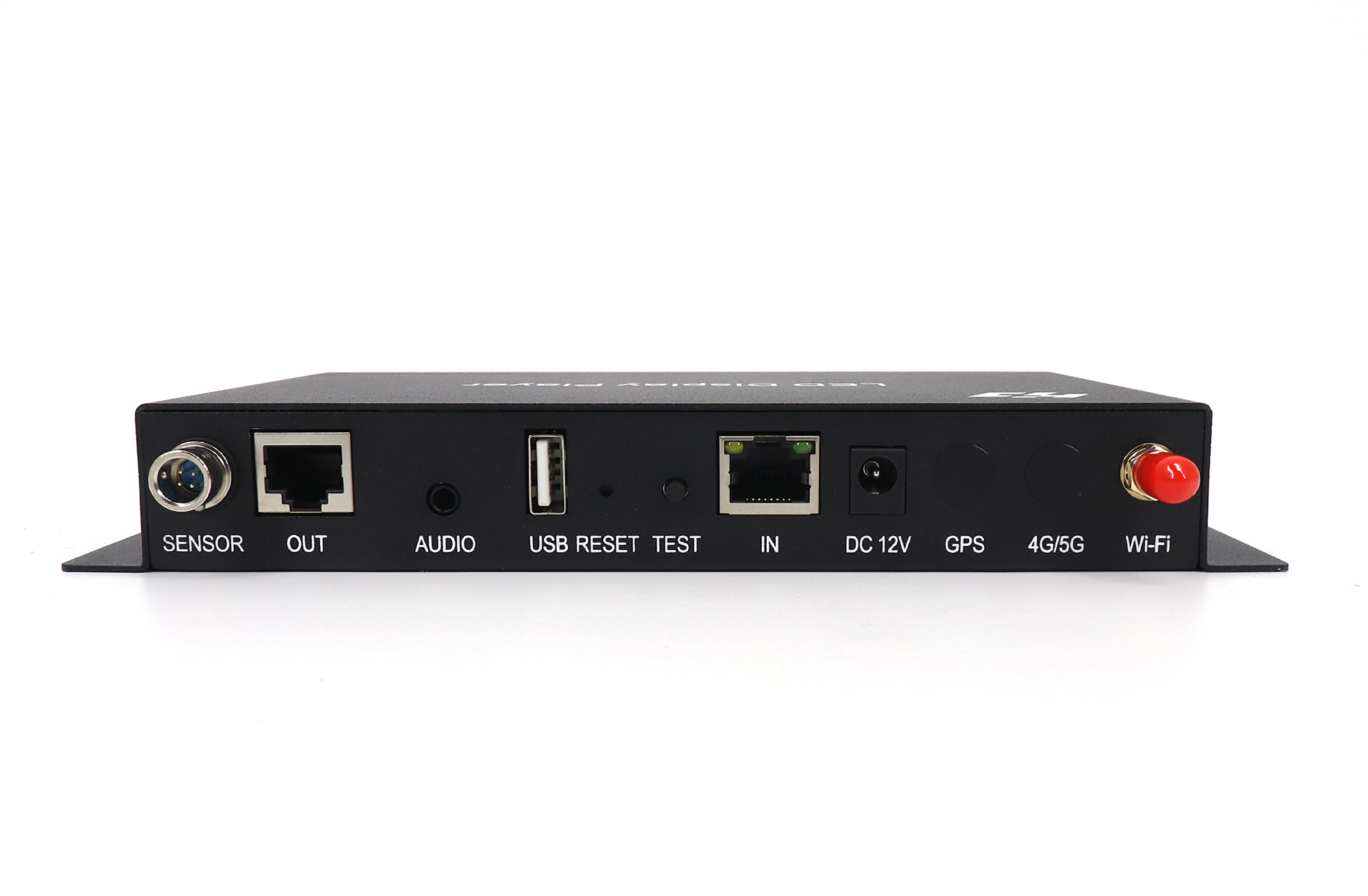
يُجسّد جهاز HD-A3 هذا النهج: فهو مشغل غير متزامن يُستخدم مع برنامج HDPlayer وأجهزة استقبال متوافقة. قد يلزم الوصول إلى الشبكة لإرسال مواد جديدة أو استرداد محتوى عبر الإنترنت، ولكن هذا منفصل عن تشغيل قائمة تشغيل محلية موجودة.
(2) التحكم المتزامن للفيديو المباشر
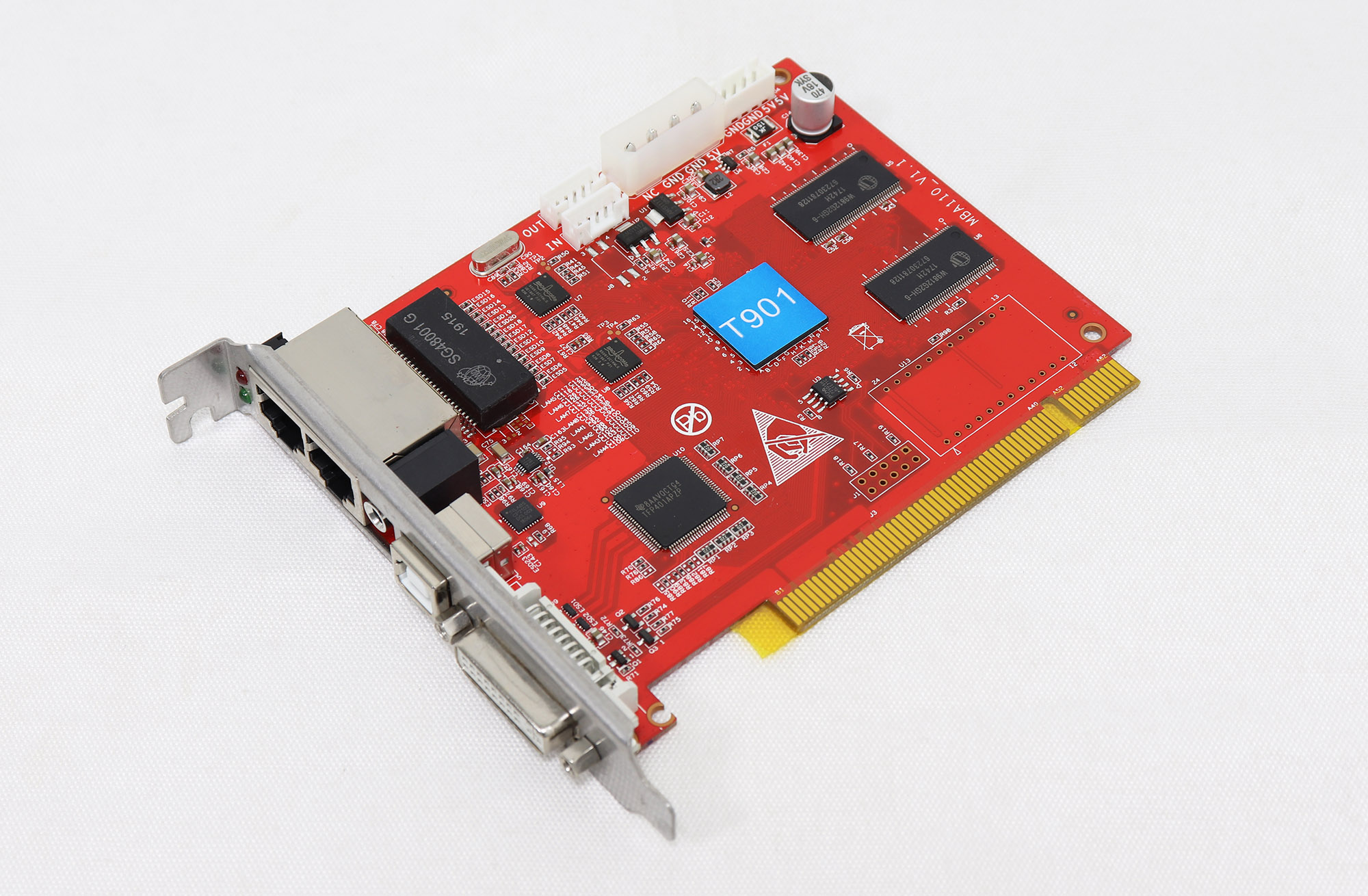
يتتبع النظام المتزامن بث فيديو متواصل، مثل جهاز عرض أو مصدر متوافق آخر. إذا توقف المصدر عن الإرسال، فلا يمكن للنظام ببساطة مواصلة تشغيل البث المباشر بشكل مستقل.
تُعدّ بطاقة T901 مثالاً على بطاقة إرسال متزامنة مزودة بمدخل فيديو DVI. ولا يحلّ اتصالها محلّ مدخل الفيديو. في المؤتمرات أو البث المباشر، يُرجى التحقق من المسار الكامل من المصدر إلى الشاشة، بما في ذلك أي محوّل أو معالج، قبل اختيار جهاز الإرسال.
(3) تشغيل ثنائي الوضع لتلبية المتطلبات المختلطة
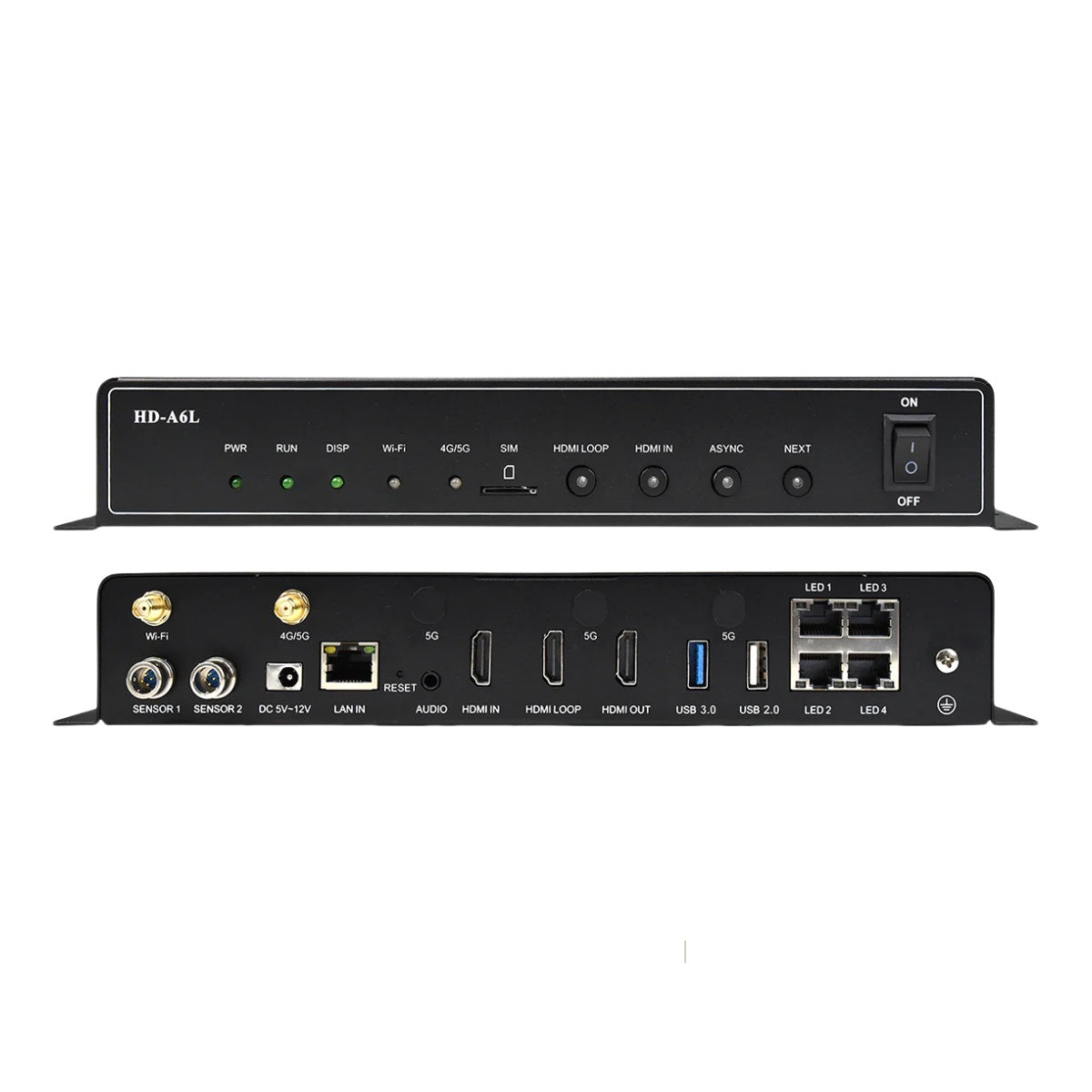
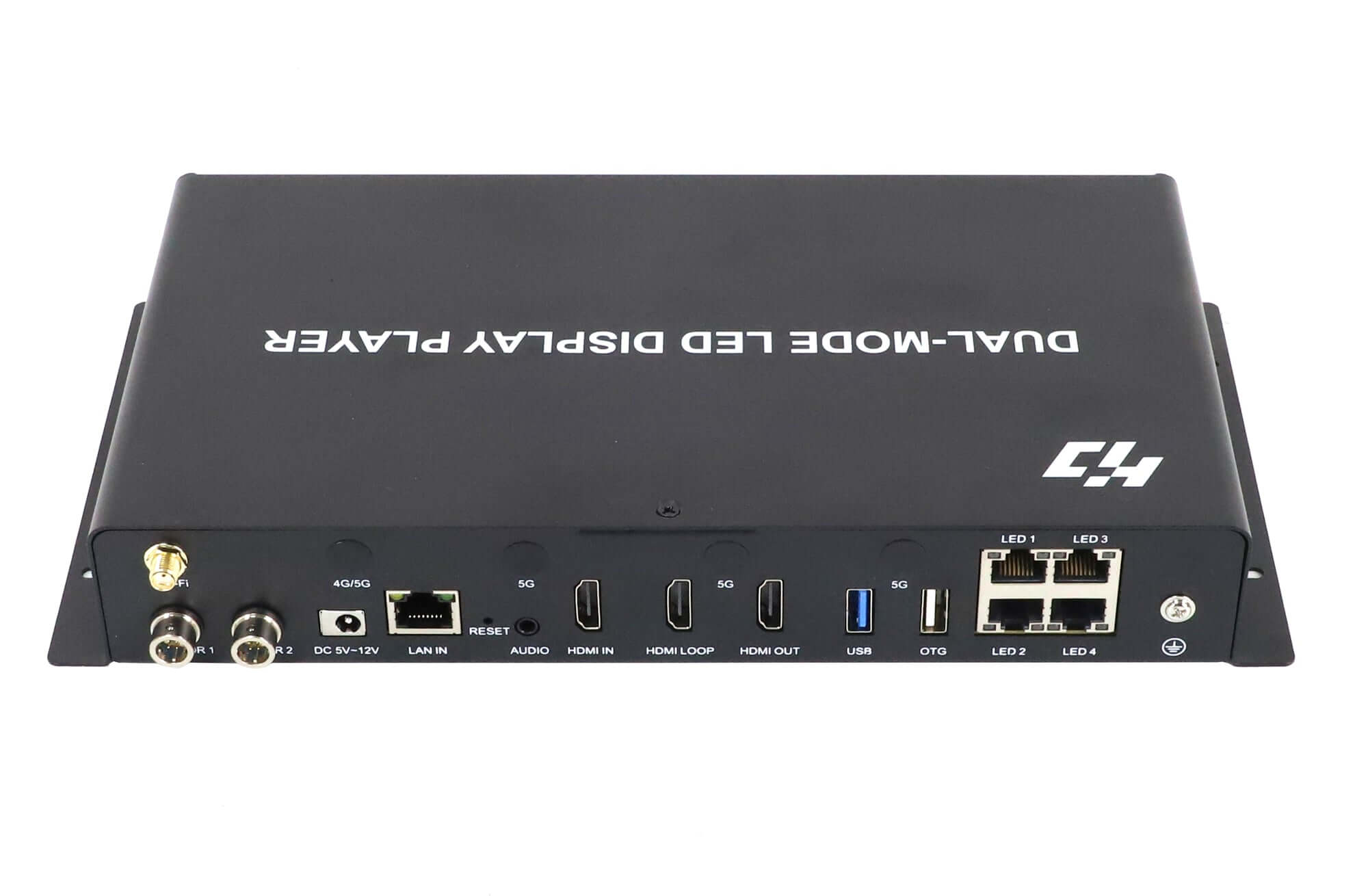
تدعم مشغلات الوضع المزدوج، بما في ذلك HD-A6L، تشغيل المحتوى المُخزّن مع إمكانية التشغيل المباشر. يمكن للمكان استخدام الإعلانات المُجدولة بين العروض التقديمية، ثم اختيار مصدر البث المباشر. تأكد من كيفية تبديل الجهاز للأوضاع وماذا يحدث عند انقطاع المصدر؛ فالاعتماد على التشغيل التلقائي ليس افتراضًا آمنًا.
جدول القرار في هذا Huidu يقارن دليل وحدة التحكم LED متطلبات التشغيل بدلاً من تصنيف وضع واحد على أنه الأفضل بشكل عام.
| المعالم | الأنسب | مطلوب مصدر مباشر | تحقق قبل الاختيار |
|---|---|---|---|
| غير متزامن | قوائم التشغيل والجداول الزمنية المخزنة | لا، بالنسبة للتشغيل المخزن | مسار التخزين ودعم الوسائط والتحديث |
| متزامن | العروض التقديمية المباشرة أو الفيديو | نعم، أثناء التشغيل المباشر | تنسيق الإدخال ومسار المصدر إلى الشاشة |
| نمط مزدوج | المحتوى المخزن بالإضافة إلى المدخلات المباشرة | أثناء وضع البث المباشر | الأوضاع المدعومة وسلوك التبديل |
3. كيفية اختيار المنتج المناسب Huidu مراقب
(1) مطابقة أبعاد البكسل وأجهزة الاستقبال
ابدأ بعرض الشاشة وارتفاعها الفعليين بالبكسل. اضربهما للحصول على إجمالي عدد البكسلات. على سبيل المثال، تحتوي شاشة افتراضية بدقة 960 × 320 بكسل على 307,200 بكسل. يصف هذا الحساب الشاشة نفسها، وليس سعة أي شاشة معينة. Huidu المنتج.
بعد ذلك، تحقق من أقصى عرض، وأقصى ارتفاع، والحمل الكلي، وتوزيعه على منافذ الإخراج. يجب أن تتوافق جميع هذه الحدود مع تصميمك؛ إذ لا يمكن دمج أقصى عرض وأقصى ارتفاع تلقائيًا في دقة واحدة مدعومة. تأكد أيضًا من إصدار بطاقة الاستقبال، ودائرة تشغيل الوحدة، وإعدادات المسح، وتوصيلات الخزانة.
هذه Huidu يُعالج دليل وحدة تحكم LED دقة فك تشفير الفيديو بشكل منفصل عن سعة تحميل LED. لا يعني تشغيل مشغل قادر على فك تشفير ملف فيديو عالي الدقة بالضرورة تشغيل لوحة LED بنفس الحجم. تحقق من كلا المواصفتين قبل الشراء.
(2) التحقق من المدخلات وطرق تحديث المحتوى
حدد الإشارات التي تحتاجها فعلياً: الملفات المخزنة، أو مصدر HDMI مباشر، أو مصدر DVI مباشر. ثم حدد كيفية قيام الموظفين بنشر التغييرات: عبر شبكة إيثرنت محلية، أو شبكة Wi-Fi مدعومة، أو نقل البيانات عبر USB، أو خدمة إدارة عن بُعد متوافقة.
لا يُعدّ وجود موصل هوائي أو منفذ شريحة SIM دليلاً قاطعاً على تثبيت مودم خلوي. وبالمثل، لا يضمن وجود منفذ USB وحده دعم جميع وظائف التشغيل. لذا، يُرجى التحقق من الملحقات المرفقة، والوسائط المدعومة، وتوافق البرامج مع الجهاز المحدد. ومن المعلومات المفيدة عند الشراء: أبعاد الشاشة، وطراز جهاز الاستقبال، وتخطيط الأسلاك، والمدخلات المطلوبة، وطريقة التحديث المفضلة.
4. إعداد مشغل HDPlayer من الاتصال إلى التشغيل الأول
يُستخدم برنامج HDPlayer لإنشاء البرامج وإرسالها إلى الأجهزة المتوافقة Huidu الأجهزة. يتولى برنامج HDSet إدارة تهيئة الأجهزة في الأنظمة المدعومة، ويمكن الوصول إليه من خلال إجراءات ضبط الأجهزة. تختلف قوائم البرنامج والوظائف المتاحة باختلاف الإصدار والجهاز. Huidu يستخدم دليل وحدة التحكم LED تسلسل تشغيل يفصل بين تحرير المحتوى والتغييرات التي تطرأ على إلكترونيات الشاشة.
(1) حدد الجهاز وقم بتوصيله
- سجل مكونات الجهاز. صوّر ملصق وحدة التحكم، ودوّن برنامجها الثابت، وحدد البطاقات المستقبلة. احصل على البرنامج والتعليمات المناسبة من Huidu أو مورد المعدات الخاص بك. احتفظ بالمثبت الحالي والإعدادات الحالية إذا كانت الشاشة تعمل بالفعل.
- إنشاء صلاحيات الوصول للإدارة. قم بالتوصيل عبر الواجهة المخصصة لهذا الطراز. في حال وجود منفذ إدخال LAN ومخرجات LED منفصلة، استخدم منفذ الإدارة الخاص بالكمبيوتر أو جهاز التوجيه. تأكد من وجود الطاقة، ونشاط الاتصال، ومعرّف الجهاز المكتشف قبل إرسال أي بيانات.
(2) تحقق من إعدادات الشاشة قبل النشر
- حماية إعدادات التشغيل. قم بعمل نسخة احتياطية من معلمات جهاز الاستقبال المتاحة وتخطيط الاتصال قبل إجراء أي تغييرات. إذا كانت الوحدات معروضة بشكل صحيح، فلن تحتاج إلى تجربة إعدادات المسح الضوئي لإنشاء قائمة تشغيل جديدة. أما في حالة التثبيت الجديد، فاستخدم تكوين الوحدة المطابق وتحقق من ترتيب الخزائن باستخدام نمط اختبار مناسب.
- قم بإعداد لوحة المحتوى. أدخل عرض الشاشة وارتفاعها المطلوبين بالبكسل، ثم أكّد الجهاز المُختار. حافظ على تخطيط المحتوى ضمن هذه المساحة. قد يؤدي استخدام مساحة خاطئة إلى قصّ البرنامج أو تمديده حتى لو كان تخطيط الشاشة الفعلي صحيحًا.
(3) إنشاء برنامج اختبار وإرساله
- ابدأ ببناء شيء بسيط أولاً. أنشئ برنامجًا بصورة واضحة ومنطقة نصية قصيرة. تحقق من مواضع المناطق وحجم النص ومدة التشغيل في المعاينة. احفظ المشروع القابل للتعديل وملفاته. أضف الفيديو بعد اكتمال التصميم الأساسي، باستخدام تنسيق وتشفير يدعمهما المشغل.
- أرسل وتحقق. انقل البرنامج إلى الجهاز المطلوب، أو استخدم آلية تصدير USB المدعومة. انتظر حتى يكتمل النقل، ثم افحص شاشة LED. تأكد من الحواف، ومحاذاة الجهاز، والألوان، والجداول الزمنية، والسطوع. بالنسبة للتشغيل المحفوظ، تأكد من العملية بعد فصل جهاز الكمبيوتر المُستخدم في التحرير. رسالة نجاح النقل تُثبت التسليم، وليست دليلاً على صحة الإخراج المرئي.
5. استكشاف أخطاء الاتصال والتشغيل وإصلاحها
ابدأ العمل من المرحلة الفاشلة بدلاً من تغيير عدة إعدادات في وقت واحد. هذا Huidu يفصل دليل وحدة تحكم LED بين الاكتشاف، وتوصيل المحتوى، والإدخال المباشر، ورسم خرائط الشاشة بحيث يجيب كل فحص على سؤال محدد.
| عرض | الفحوصات الأولية | تجنب |
|---|---|---|
| لم يتم العثور على الجهاز | الطاقة، واجهة الإدارة، وصلة الشبكة، ومعرف الجهاز | تغيير معلمات جهاز الاستقبال لإصلاح عملية الاكتشاف |
| تمت عملية النقل بنجاح، لكن الشاشة فارغة. | البرنامج النشط، والجدول الزمني، والسطوع، والوضع المحدد | بافتراض أن نجاح عملية النقل يثبت إمكانية التشغيل |
| تتكرر الصورة أو تتغير. | حجم اللوحة، وتخطيط الخزانة، وترتيب الكابلات | استبدال إعدادات التشغيل |
| لا تحتوي المدخلات المباشرة على صورة | المدخلات المحددة، ومخرجات المصدر، وتنسيق الإشارة المدعوم | استخدام مقبس الإخراج كمدخل |
إذا نجحت صورة ثابتة بسيطة بينما لم ينجح تشغيل فيديو، فابحث عن ترميز الملف وأبعاده وملف تعريف التشفير الخاص به، وقارنها بمتطلبات الوسائط المدعومة في المشغل. تغيير امتداد الملف لا يُحوّله. جرّب مقطعًا قصيرًا متوافقًا قبل إعادة بناء قائمة تشغيل معقدة.
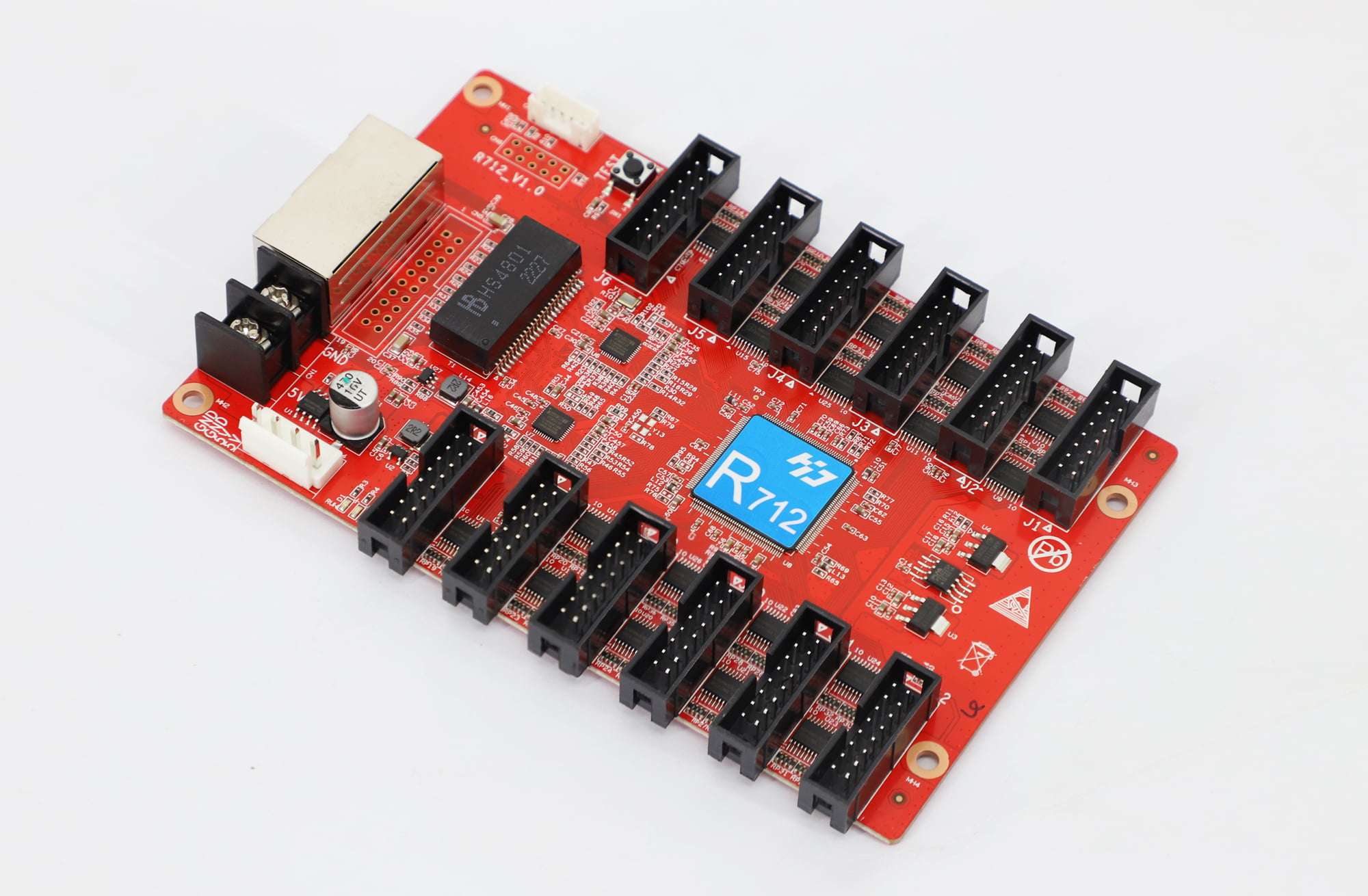
قد تنشأ المقاطع المتكررة أو تبديل الخزائن أو الألوان الخاطئة بعد تشغيل الجهاز، في مرحلة التخطيط أو تهيئة الوحدة. افحص طراز جهاز الاستقبال وترتيب التوصيلات قبل استبدال أي قطعة. دوّن كل تغيير، واستعد الإعدادات السابقة إذا تفاقمت المشكلة. عند الإبلاغ عن عطل، أرسل إلى المورّد الطراز الدقيق، وإصدار البرنامج الثابت، وأبعاد الشاشة، ووصفًا للتوصيلات، وصورة للمشكلة الظاهرة.
6. أسئلة مكررة
(1) هل يمكن لـ Huidu هل يستمر تشغيل وحدة التحكم LED عند انقطاع الإنترنت؟
يمكن لمشغل غير متزامن الاستمرار في عرض برنامج مخزن محليًا، شريطة استمرار توفر الطاقة ومسار إشارة LED المحلي. قد يتوقف عرض محتوى الويب المباشر والتحديثات عن بُعد. اختبر قائمة التشغيل الفعلية مع فصل الإنترنت: قد يختلف سلوك الخلفية المخزنة محليًا ومنطقة المعلومات عبر الإنترنت أثناء انقطاع الخدمة نفسه.
(2) هل يمكنني التحكم في Huidu شاشة LED مع تقنية LedArt على هاتفي؟
بعض Huidu يدعم المشغلون إدارة الأجهزة المحمولة عبر تطبيقات متوافقة مثل LedArt. تأكد من دعم جهاز التحكم الخاص بك وطريقة الاتصال المطلوبة. قد يكون من الممكن إجراء تغييرات روتينية على المحتوى من الهاتف، بينما قد يتطلب التشغيل أو الاستعادة استخدام برنامج سطح المكتب. تحقق من المهام التي تحتاجها، بدلاً من افتراض أن أدوات الهاتف المحمول وسطح المكتب متطابقة.
(3) هل يمكنني استبدال Huidu هل أحتفظ بجهاز التحكم وأحتفظ ببطاقات الاستلام الخاصة بي؟
لا يمكن إعادة استخدام بطاقات الاستقبال إلا إذا كانت وحدة التحكم البديلة، وعائلة جهاز الاستقبال، والبرنامج الثابت، وتكوين الوحدة متوافقة. ولا يُعد وجود موصل إيثرنت مطابق دليلاً كافياً. اطلب من المورد تأكيد التوافق واحتفظ بملفات جهاز الاستقبال الحالية. Huidu يوصي دليل وحدة التحكم LED بفحص نموذج أولي قبل استبدال وحدة التحكم بالكامل.
(4) هل ستستأنف الشاشة عرض البرنامج الصحيح بعد انقطاع التيار الكهربائي؟
ليس بالضرورة. يعتمد التشغيل بعد انقطاع التيار الكهربائي على المحتوى المخزن، وإعدادات بدء التشغيل، والوضع النشط، وساعة وحدة التحكم. لا تفترض أن عودة التيار الكهربائي تضمن الجدول الزمني المُراد. أثناء التشغيل التجريبي، قم بإعادة تشغيل مُتحكم بها بعد حفظ الإعدادات. تحقق من البرنامج المُختار، والمنطقة الزمنية، وحدود الجدول الزمني، خاصةً إذا كانت الشاشة تعرض محتوى مختلفًا في أوقات مختلفة من اليوم.
(5) هل يمكن لبرنامج HDPlayer إرسال برامج متعددة إلى عدة أجهزة؟ Huidu شاشات؟
تدعم عمليات سير العمل الشبكية في HDPlayer إدارة أجهزة متعددة. أنشئ مشاريع الشاشة المناسبة وحددها، ثم اربط كل برنامج بجهازه المستهدف وأبعاده. يختلف إرسال المحتوى إلى عدة شاشات عن الحفاظ على تزامن تشغيلها بدقة. لضمان تنسيق الفيديو عبر شاشات عرض منفصلة، تأكد من طريقة التزامن المدعومة ومتطلبات الأجهزة بشكل مستقل.
(6) ما الذي يجب عليّ نسخه احتياطياً قبل تحديث البرامج الثابتة أو استبدال وحدة التحكم؟
احفظ مشروع المحتوى القابل للتعديل، والوسائط الأصلية، وأبعاد الشاشة، وإعدادات جهاز الاستقبال، وتخطيط الخزانة. سجّل معرّفات الأجهزة، وإصدارات البرامج الثابتة، وإعدادات الاتصال، وصوّر الأسلاك. خزّن النسخة الاحتياطية بعيدًا عن وحدة التحكم. احصل على البرنامج الثابت الصحيح وإجراء التحديث المناسب للجهاز المحدد؛ لا تبدأ التحديث لمجرد وجود ملف أحدث.
(7) كيف أختار إصدار HDPlayer لجهاز قديم Huidu مراقب؟
اختر إصدارًا مُعتمدًا يدعم وحدة التحكم وبرنامجها الثابت. ابدأ بإرشادات التوافق الخاصة بالمورد أو الدليل ذي الصلة. Huidu معلومات التنزيل. احتفظ بنسخة احتياطية من النظام والمشروع قبل تغيير الإصدارات. تحقق من إمكانية الوصول إلى النظام وإعداداته، بالإضافة إلى برنامج اختبار صغير؛ فوجود واجهة أحدث ليس سببًا كافيًا لتحديث نظام مستقر.
7. اختتام
الخيار المركزي في هذا Huidu دليل وحدة تحكم LED يوضح كيفية استقبال الشاشة للمحتوى: برامج مخزنة، أو بث مباشر متواصل، أو كليهما. بمجرد تحديد ذلك، قم بمطابقة وحدة التحكم مع أبعاد البكسل، ومكونات الاستقبال، وسير عمل التحديث. افصل إدارة المحتوى عن تكوين الأجهزة، واحتفظ بإعدادات التشغيل، وتحقق من البرنامج النهائي على الشاشة الفعلية. قائمة متطلبات مختصرة واختبار تشغيل بسيط يزيلان قدرًا أكبر من الشكوك مقارنةً بالاختيار بناءً على اسم الطراز أو الدقة المعلن عنها فقط.

