
يؤدي زر التكبير/التصغير في جهاز CMS260 إلى ملء شاشة LED المُهيأة بالطبقة ذات الأولوية الأقل. وتعتمد النتيجة على الطبقات النشطة وأولويتها في التكوين الحالي. عند بقاء صورة أصغر في مكانها بينما تتوسع الخلفية، تحقق من الطبقة ذات الأولوية الأقل قبل فحص كابل الإدخال أو خريطة الشاشة.
يُعدّ هذا التمييز مهمًا عندما يحتاج مُكامل أنظمة الصوت والصورة إلى الانتقال بين خلفية المسرح الكاملة وتصميم الحدث ثنائي المصدر. تأكد من الصورة التي ينوي المشغل تكبيرها وما إذا كان ينبغي إبقاء الصورة الأخرى مرئية. يُتيح ذلك للطاقم اختبارًا عمليًا لقبول وحدة التحكم والإعداد المُسبق.
كيفية اختيار طبقة بواسطة زر المقياس في نظام إدارة المحتوى CMS260
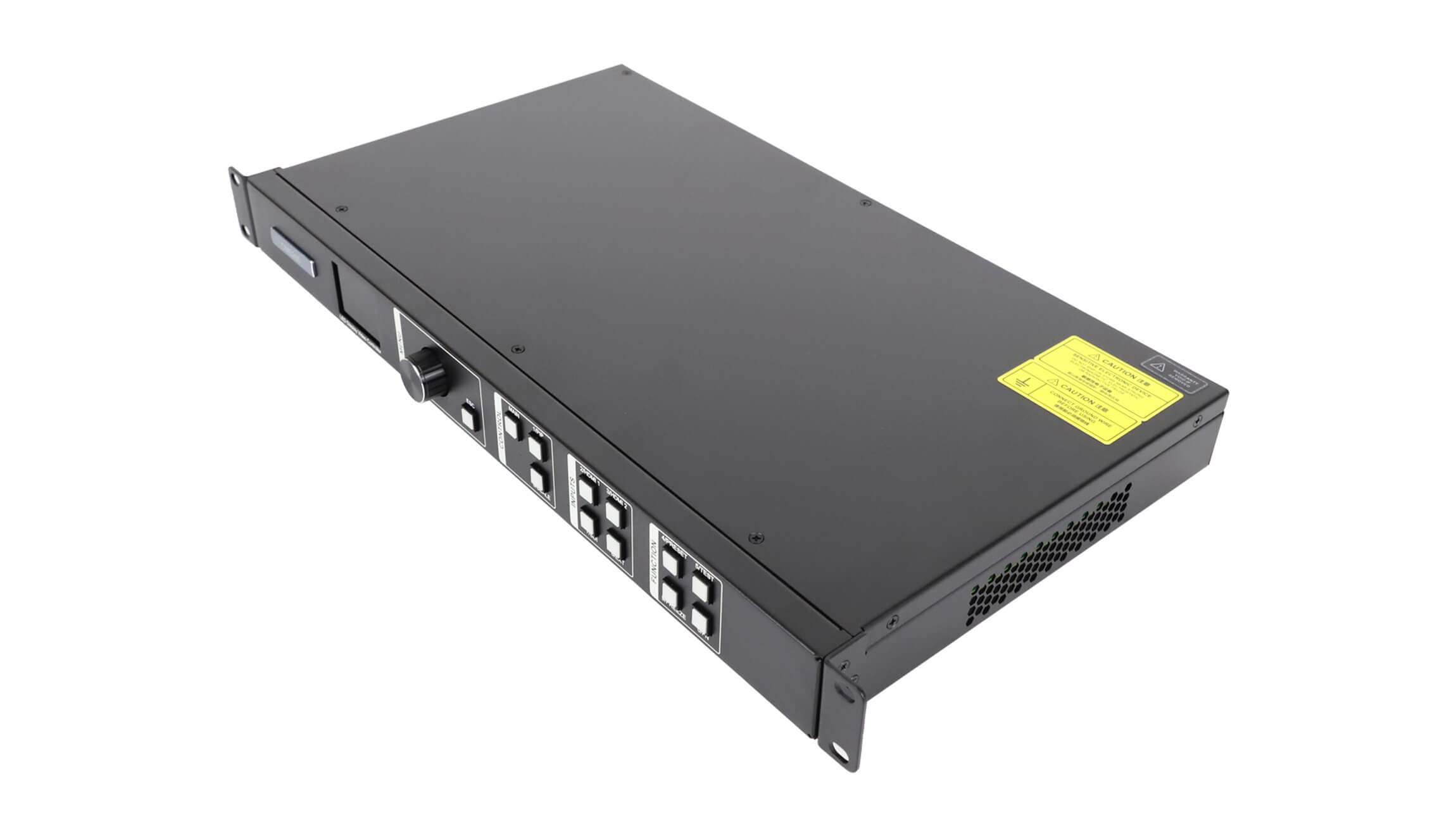
تصف مواصفات وحدة التحكم المتكاملة CMS260 طبقتين للفيديو بحجم وموضع وأولوية قابلة للتعديل. في وصف اللوحة الأمامية، يطبق اختصار SCALE وظيفة ملء الشاشة على الطبقة ذات الأولوية الأقل. يظهر الزر باللون الأزرق عند تفعيل الوظيفة وباللون الأبيض عند تعطيلها. تتيح عناصر التحكم MAIN وPIP المجاورة فتح الطبقات أو إغلاقها، كما تشير إلى حالتها.
اقرأ التصميم الحالي قبل الضغط على زر تغيير الحجم في CMS260. حدد مصدر كل طبقة، وموقعها وحجمها، وترتيبها. يشير تصنيف مثل "الكاميرا" إلى المحتوى، لكنه لا يُحدد ما إذا كان هذا المحتوى أمام الخلفية أو خلفها. قد تُخفي صورة ذات أولوية أعلى جزءًا من الطبقة التي تملأ الشاشة.
على سبيل المثال، يمكن في تصميم مُخطط له وضع عرض الشرائح في الطبقة السفلية وإدراج الكاميرا في الطبقة العلوية. في هذا الترتيب، يستهدف اختصار ملء الشاشة عرض الشرائح. إذا تطلّب الحدث أن تصبح الكاميرا هي الصورة الرئيسية بملء الشاشة، فقم بإعداد واختبار تصميم مع هذا المصدر في الطبقة المُخصصة. تأكد من أن وحدة التحكم في قائمة أجهزتك تُطابق منتج CMS260 وعناصر التحكم في لوحته الأمامية.
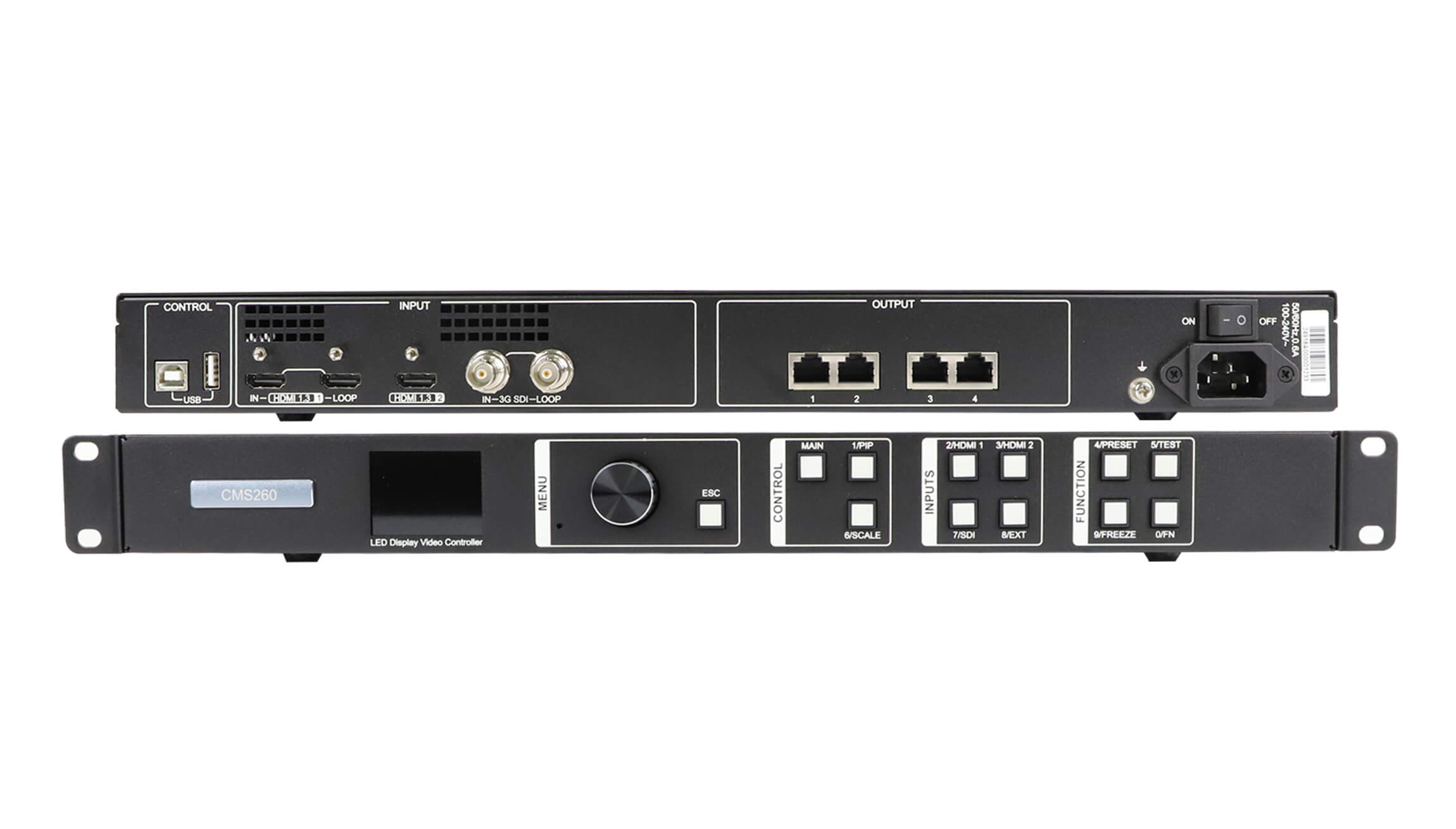
دوّن أسماء المصادر المتوقعة وأولوياتها في ورقة التعليمات. إذا كانت التعليمات تنص على "اضغط زر التكبير/التصغير في جهاز CMS260"، فأضف الصورة التي يجب تكبيرها وما إذا كانت الصورة المصغرة ستبقى فوقها. ستكون التعليمات حينها دقيقة بما يكفي للتحقق منها مع مشغل احتياطي، حتى لو قام المكان بتخصيص كابلَي الإدخال بشكل مختلف في الفعالية التالية.
افصل بين القص وحجم الطبقة وخريطة الإخراج
تُفصّل مواصفات CMS260 عملية قصّ الصورة المدخلة وتغيير حجم الصورة المخرجة كوظيفتين منفصلتين. تُحدّد عملية القصّ الجزء من الصورة المدخلة الذي سيتم الاحتفاظ به. بينما تُغيّر عملية تغيير الحجم حجم الصورة المعروضة. ويُحدّد موضع الطبقة مكانها، في حين تُخصّص خريطة الإخراج الشاشة لوحدات LED الخاصة بها. تُجيب هذه الإعدادات على أسئلة مختلفة عندما يسأل المشتري عمّا إذا كانت الصورة تملأ الحائط بالكامل.
مثال على ذلك هو عرض تقديمي ذو إطار ضيق وشعار في الزاوية. إذا تم اقتصاص الصورة بحيث لا يظهر الشعار، فلن يؤدي تكبير الصورة المتبقية إلى استعادة وحدات البكسل المحذوفة. إذا بقيت الصورة كاملةً مرئية ولكنها تبدو مضغوطة، فافحص العلاقة بين شكل الصورة الأصلية والشاشة المُهيأة. توضح المواصفات الغرض من زر "توسيع" في CMS260. وهي لا تضمن ملاءمة الصورة بشكل كامل لكل تركيبة من الصورة الأصلية، والاقتصاص، وأبعاد الطبقة، وشكل الشاشة.
تحقق من خريطة الشاشة بشكل مستقل باستخدام جدار LED الفعلي. إذا كان التصميم بأكمله يحتوي على شريط فارغ يتبع حدود مجموعة خزائن، فسجل الخزائن المتأثرة وافحص مسار الإخراج المقابل. إذا تحركت المنطقة الفارغة عند تحرك طبقة واحدة فقط، فانظر إلى حجم تلك الطبقة وموقعها أولاً. هذه المؤشرات توجه الفحص التالي، ولا يزال يتعين تأكيدها على النظام المُثبَّت.
يجب أن يصل المصدر بتنسيق يقبله جهاز التحكم. يُعدّ غياب صورة SDI عطلاً مختلفاً عن ظهور الصورة بحجم خاطئ. يشرح دليل إدخال SDI الخاص بجهاز CMS260 كيفية التحقق من التنسيق عند استخدام مصدر SDI. تأكد من وجود المصدر قبل استخدام زر SCALE في جهاز CMS260 لتغيير طريقة عرضه.
| ما يراه الطاقم | أول مكان للبحث | الأدلة المطلوب جمعها |
|---|---|---|
| تتوسع الخلفية ويبقى إطار الكاميرا ثابتًا | أولوية الطبقة وحالة ملء الشاشة الحالية | قم بتحديد الخلفية والإطار الداخلي بصور اختبارية مختلفة. تحقق من حدود كل صورة بعد تطبيق أداة تغيير الحجم. |
| الصورة المكبرة تفتقر إلى الشعار الموجود في المصدر | إدخال المحصول أو المحتوى في المصدر | اعرض المصدر المعتمد بالكامل وابحث عن الحافة المحددة. قارن منطقتها بالصورة الناتجة. |
| ينتهي التصميم بأكمله عند وصلة الخزانة. | اللوحة المُهيأة ومسار الخزانة المقابل | استخدم نمط اختبار الشاشة وسجل ما إذا كانت نفس الخزائن تظل مظلمة على كلا المصدرين. |
| لا تعمل طريقة العرض المتوقعة إلا قبل استدعاء الإعداد المسبق | التركيبة المسترجعة | حدد أولويات طبقات المستندات ومواقعها قبل عملية الاستدعاء وبعدها. كرر تسلسل العمليات من نفس حالة البداية. |
قم بقياس الصورة على مساحة الإخراج المُحددة بعد الضغط على زر التكبير/التصغير في جهاز CMS260. قد تصل الصورة إلى حواف اللوحة مع ذلك قد تفقد بعض تفاصيل المصدر أو تظهر بها تشوهات مرئية. قارن عينة نصية واضحة وشكلاً يمكن تمييزه على مسافة المشاهدة المُخطط لها. يُعدّ كل من تغطية الصورة ومدى قابلية استخدام محتواها فحصين منفصلين للقبول.
تدرب على التغيير باستخدام مصدرين متميزين
استخدم صورتين مختلفتين بشكل واضح على جهاز الإعداد أو أثناء بروفة مُخطط لها. أضف إلى إحداهما إطارًا واضحًا، وعلامة غير مركزية، ودائرة. أما الأخرى، فامنحها لونًا مختلفًا وعنصرًا متحركًا. يساعد هذا الاختلاف بين المصدرين الفني على تحديد ما إذا كان الاختصار قد غيّر الطبقة، أو الجزء المرئي منها، أو مجرد ترتيب الطبقات الذي كشفه التغيير.
سجّل المصادر النشطة والطبقات المرئية وأولوياتها على الجدار الفعلي. ثم اضغط زر التكبير/التصغير في نظام إدارة المحتوى CMS260 مرة واحدة واقرأ حالته. ابحث عن حواف الصورة ذات الأولوية المنخفضة وأي إطار داخلي لا يزال يغطيها. تحقق من الدائرة بحثًا عن أي تغيير غير مقصود في شكلها واقرأ الملصق غير المتمركز. تُقدّم هذه الملاحظات دليلًا على أن الطبقة المتوقعة وصلت إلى المساحة المتوقعة وأن المحتوى نفسه لا يزال يبدو مقبولًا.
أخيرًا، استرجع تخطيطات العرض التي تنوي استخدامها وكرر عمليات التحقق في كل منها. تتضمن مواصفات NovaStar قائمةً بالإعدادات المسبقة للمستخدم، ولا يكون الإعداد المسبق مفيدًا إلا إذا تمكن المشغل من تحديد التركيبة المقصودة واستعادتها. دوّن الحالة التي تم اختبارها بدقة، واطلب من مشغل ثانٍ مراجعة ملاحظات التسليم. يكشف هذا عن أي تباين بين وصف مثل "ملء الشاشة بالكاميرا" وإعداد مسبق لا يزال يضع الشرائح على الطبقة التي يستهدفها الاختصار.
إذا تم تحديد زر تغيير المقياس (SCALE) في جهاز CMS260 كجزء من تغيير المصدر المباشر، فتدرب على التسلسل المطلوب بعيدًا عن العرض النشط. اتفق على ما إذا كان الجزء المُدرج سيبقى مرئيًا، ومن يقوم بتغيير المصدر، وأي إعداد مسبق يجب استعادته في حال كانت النتيجة خاطئة. يجب أن يصف التقييم ما يراه الجمهور على الشاشة، بما في ذلك أي محتوى تم اقتصاصه أو تغطيته عمدًا.

الأسئلة الشائعة حول تكبير الشاشة الكاملة CMS260
هل يتبع الاختصار الطبقة التي قمت بتحريرها آخر مرة؟
استخدم ترتيب الأولوية النشط للتنبؤ بالهدف. يربط نموذج المواصفات اختصار ملء الشاشة بأولوية الطبقة. عندما تكون كلتا الصورتين مرئيتين، تأكد من أولويتهما على وحدة التحكم الفعلية قبل استخدام الاختصار أمام الجمهور.
هل يمكن لضوء المقياس الأزرق أن يؤكد أن الصورة ذات نسب صحيحة؟
يؤكد اللون الأزرق تفعيل خاصية تكبير الشاشة الكاملة. لا يزال من الضروري فحص هندسة المحتوى على الجدار باستخدام شكل أو إطار يسهل رؤية التشوه والقص. لاحظ النتيجة بجانب إعدادات الطبقة والمصدر.
كيف يمكنني تحديد حالة ملء الشاشة بمصدر واحد لمشغل الضيف؟
سجّل الطبقة التي ستستخدم مصدر الصورة الضيف، والقص المطلوب، وما إذا كان يجب إغلاق الطبقة الأخرى. تأكد من أن الصورة المطلوبة تملأ الحائط، واختبر إجراء الاستدعاء بدقة. دوّن ملاحظات التسليم مع ذكر النتيجة المرئية وعناصر التحكم التي يجب على المشغل استخدامها.
قم بتزويد المشغل بتخطيط للتحقق منه
أرسل أبعاد البكسل الأصلية للجدار، وخريطة الخزانة، وصيغتي المصدر، ورسمًا تخطيطيًا لشكل كل حدث. حدد الصورة التي يجب أن تملأ اللوحة، وأي طبقة شفافة يجب أن تبقى في المقدمة. هذا يُتيح مراجعة سلوك زر التكبير/التصغير المتوقع في CMS260 مقارنةً بمتطلبات العرض الفعلية.
أَسال EagerLED مراجعة متطلبات تخطيط وحدة التحكم CMS260قم بتضمين إطار أو شعار يجب أن يظل مرئيًا في كل تصميم، بحيث يعكس اختبار القبول المحتوى المهم للعرض.

