
جواب سريع: لتحديث Linsn بطاقة استقبال LED في برنامج LEDStudio، افتحها خيار > إعداد البرنامج، أدخل linsn، ثم أدخل 168. افتح ال المتلقي 1 علامة التبويب ، أدخل cfxokiقم بتحميل ملف التحديث المرفق ببطاقة الاستقبال الخاصة بك، ثم حدد برمجة وتطويرانتظر حتى تنتهي العملية، ثم أغلق النافذة، وأعد تشغيل النظام مرة واحدة. Linsn يلزم إرسال البطاقة وتوفير اتصال مستقر بالكهرباء والبيانات طوال فترة التحديث.
يغطي هذا الدليل سير عمل الصيانة المستخدم في الإصدارات القديمة من Linsn برنامج LEDStudio. قد تختلف أسماء القوائم بين إصدارات البرنامج. يؤدي تحديث بيانات بطاقة الاستقبال إلى تغيير برنامج البطاقة؛ وهو يختلف عن تحميل ملف تكوين وحدة LED أو ملف RCG بشكل روتيني. تابع فقط بعد التأكد من وجود ملف تحديث مُناسب تمامًا لطراز البطاقة وإصدار الجهاز.
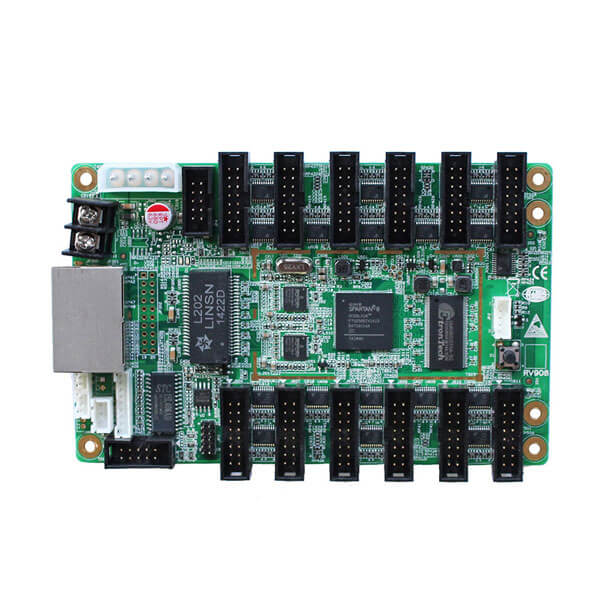
ما تحتاج إليه قبل التحديث
- جهاز كمبيوتر يعمل بنظام ويندوز مزود بالإصدار الصحيح من Linsn تم تركيب LEDStudio
- العمل Linsn بطاقة الإرسال متصلة بسلسلة بطاقات الاستقبال
- تم تشغيل بطاقة الاستقبال، وهي متصلة بالإنترنت، وتعرض مؤشر LED الخاص بالحالة الطبيعية.
- ملف بيانات التحديث المقدم خاص بطراز وإصدار بطاقة الاستقبال المحدد.
- طاقة مستقرة واتصال بيانات غير منقطع
- نسخة احتياطية من إعدادات التشغيل الحالية، عند توفرها
هام: لا تستخدم ملف تحديث لمجرد تشابه اسمه. قد يتسبب استخدام ملف خاص ببطاقة أو إصدار مختلف من الجهاز في حدوث خلل في الإخراج أو عدم قدرة البطاقة على التشغيل.
Linsn تحديث بطاقة الاستلام: مرجع سريع
| المرحلة | اكشن | ما يجب إدخاله أو تحديده |
|---|---|---|
| 1 | إعدادات البرنامج المفتوحة | خيار > إعداد البرنامج |
| 2 | افتح موجه الصيانة | linsn |
| 3 | إعداد معلمات الأجهزة المفتوحة | 168 |
| 4 | افتح نافذة تحديث بطاقة الاستلام | جهاز الاستقبال 1، ثم cfxoki |
| 5 | حدد ملف التحديث المعتمد | حمل |
| 6 | اكتب برنامج الأجهزة | برمجة وتطوير |
| 7 | أكمل التحديث | قم بالخروج، وأعد تشغيل الجهاز مرة واحدة، ثم تحقق من ذلك. |
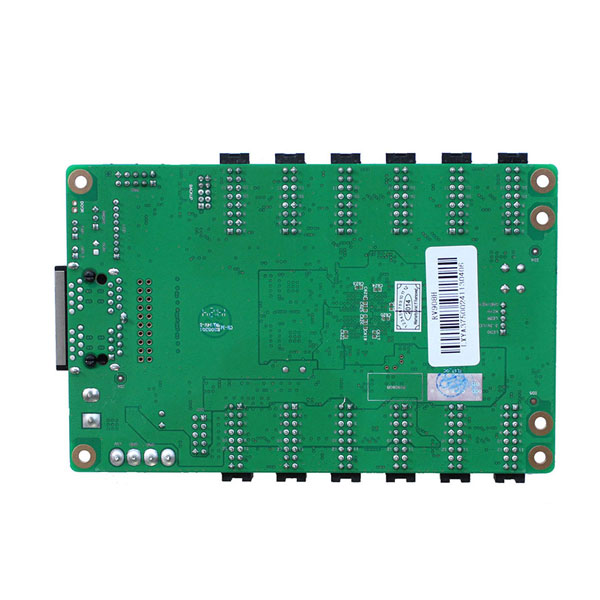
كيفية تحميل بيانات التحديث إلى Linsn بطاقة استقبال LED
1. تحقق من الأجهزة وسلسلة الإشارة
قم بتوصيل جهاز الكمبيوتر الخاص بالتحكم، Linsn قم بمراقبة بطاقة الإرسال وبطاقة الاستقبال وشاشة LED أثناء استخدامها في التشغيل العادي. تأكد من أن بطاقة الاستقبال موصولة بالكهرباء وأن مؤشر حالتها يعمل بشكل طبيعي. إذا كانت البطاقة غير متصلة بالإنترنت أو كان مؤشر LED الخاص بالحالة غير طبيعي، فقم بإصلاح مشكلة الطاقة أو وصلة البيانات قبل محاولة التحديث.
2. افتح برنامج الإعداد في LEDStudio
شغّل برنامج LEDStudio. من القائمة الرئيسية، اختر خيار > إعداد البرنامج . أبقِ بطاقة الإرسال والاستقبال متصلة أثناء العمل.
3. افتح إعدادات معلمات الأجهزة
في نافذة إعداد البرنامج، أدخل linsnعند ظهور الموجه التالي، أدخل 168يؤدي هذا إلى فتح منطقة إعداد معلمات الأجهزة في إصدارات LEDStudio التي تستخدم سير عمل الصيانة هذا.
إذا لم يظهر التنبيه المتوقع، فتوقف وتحقق من إصدار برنامج LEDStudio الخاص بك أو اسأل فريق الدعم الفني. Linsn استشر مورد المعدات للحصول على الإجراء الصحيح. لا تحاول استخدام كلمات مرور أو قوائم غير ذات صلة.
4. افتح نافذة تحديث بطاقة الاستلام
إختار ال المتلقي 1 علامة التبويب ، ثم أدخل cfxokiينبغي على LEDStudio فتح تحديث البرنامج تأكد من أنك تعمل مع المستلم المقصود قبل المتابعة.
5. قم بتحميل ملف التحديث الصحيح
حدد "تحميل" واختر ملف بيانات التحديث المخزن على جهاز الكمبيوتر. قبل البرمجة، قارن طراز البطاقة وإصدار الجهاز بالمعلومات المقدمة من مُورِّد الملف. إذا كان أيٌّ من هذين العنصرين غير مؤكد، فألغِ العملية وتحقق من الملف أولاً.
6. ابدأ البرمجة ولا تقاطعها
اختر "البرمجة" . اترك جهاز الكمبيوتر وبطاقة الإرسال وكابل الإيثرنت وبطاقة الاستقبال وطاقة شاشة LED موصولة حتى يُشير برنامج LEDStudio إلى اكتمال البرمجة. لا تُغلق برنامج LEDStudio، أو تُعيد تشغيل الكمبيوتر، أو تفصل أي كابل، أو تُطفئ الشاشة خلال هذه المرحلة.
7. الخروج، وإعادة تشغيل الجهاز، والتحقق من ذلك
بعد انتهاء البرمجة، اختر "خروج" . أوقف تشغيل النظام مرة واحدة، وانتظر حتى يتم إيقاف تشغيل الجهاز بالكامل، ثم أعد تشغيله. تحقق من حالة بطاقة الاستقبال، ومخرجات الصورة، وسلوك الشاشة قبل إعادة تشغيلها.
قواعد السلامة الحرجة
- استخدم بطاقة إرسال: تعتمد آلية التحديث هذه على وجود نظام يعمل Linsn المرسل في سلسلة البيانات.
- حافظ على استقرار الطاقة: قد يؤدي انقطاع عملية الكتابة إلى ترك بطاقة الاستقبال بدون برنامج أجهزة قابل للاستخدام.
- حافظ على استقرار رابط البيانات: لا تقم بتحريك أو فصل كابلات الشبكة أو USB أو الفيديو أثناء البرمجة.
- استخدم الملف نفسه: قد تستخدم بطاقات الاستقبال التي تبدو متشابهة برامج أجهزة مختلفة.
- اختبر جهاز استقبال واحد أولاً: تحقق من بطاقة واحدة قبل تحديث البطاقات الإضافية، إلا إذا قدم المورد إجراءً موثقًا مختلفًا.
كيفية التحقق من نجاح التحديث
بعد إعادة التشغيل المُتحكم بها، تحقق من كل ما يلي:
- تبدأ بطاقة الاستقبال بالعمل ويعود مؤشر حالتها إلى وضعه الطبيعي.
- يستطيع برنامج LEDStudio اكتشاف بطاقة الاستقبال.
- تعرض خزانة LED صورة بدون صفوف مفقودة أو ألوان غير صحيحة أو وميض أو أقسام متكررة.
- تظل مستويات السطوع وسلوك المسح الضوئي وتخطيط الخزانة صحيحة.
- تبقى الشاشة ثابتة لعدة دقائق دون حدوث أخطاء في الاتصال أو عمليات إعادة تشغيل غير متوقعة.
إذا بدأت البطاقة بالعمل ولكن صورة اللوحة غير صحيحة، فقد يكون تحديث الجهاز قد اكتمل بينما لا يزال تكوين الوحدة بحاجة إلى الاستعادة. قم بتحميل التكوين السليم المعروف فقط لوحدة LED والخزانة المحددة.
استكشاف المشكلات الشائعة وإصلاحها
| المشكلة | سبب محتمل | الإجراء الموصى به |
|---|---|---|
| نافذة تحديث البرنامج لا تفتح | إصدار مختلف من برنامج LEDStudio، أو نافذة نشطة خاطئة، أو سير عمل غير مدعوم | تأكد من إصدار البرنامج واحصل على التعليمات المطابقة من المورد. |
| لم يتم اكتشاف بطاقة الاستقبال | مشكلة في الطاقة، أو المرسل، أو الإيثرنت، أو الاتصال | أعد الاتصال إلى وضعه الطبيعي قبل البرمجة. لا تقم بتحديث البطاقة وهي غير متصلة بالإنترنت. |
| لم يبدأ البرنامج | ملف خاطئ، أو ملف لا يمكن الوصول إليه، أو اتصال غير مستقر | قم بالإلغاء، ثم أكد الملف ومراجعة البطاقة، ثم تحقق من سلسلة الإشارة بأكملها. |
| تم إيقاف التحديث | انقطاع التيار الكهربائي، أو فصل الكابل، أو إيقاف تشغيل البرنامج | لا تقم بتحميل ملفات عشوائية أو إعادة تشغيل البطاقة بشكل متكرر. استعد اتصالاً مستقراً واطلب حزمة الاستعادة المناسبة من المورد. |
| تبدأ البطاقة لكن الصورة خاطئة | برنامج الجهاز غير صحيح أو تكوين الوحدة مفقود | تحقق من تطابق ملف التحديث، ثم استعد التكوين السليم المعروف لوحدة العرض. |
الأسئلة الشائعة
هل أحتاج Linsn إرسال بطاقة لتحديث بطاقة مستلمة؟
نعم. يقوم سير العمل الموضح هنا بإرسال بيانات التحديث عبر نظام عمل Linsn إرسال البطاقة إلى البطاقة المستقبلة. لا تبدأ إذا كان جهاز الإرسال أو اتصال البيانات لا يعمل بشكل طبيعي.
لماذا يتم استخدام الرموز linsn و 168 و cfxoki؟
في الإصدارات القديمة من برنامج LEDStudio، تفتح هذه الخيارات مناطق الصيانة وبرمجة الأجهزة التي لا تظهر في الواجهة القياسية. وهي خطوات وصول خاصة بالإصدار، وليست ملفات تحديث أو إعدادات بطاقة الاستقبال.
هل بيانات تحديث بطاقة الاستقبال هي نفسها بيانات ملف تكوين RCG أو ملف تكوين الشاشة؟
لا. تُحدِّث برامج بيانات التحديث سلوك بطاقة الاستقبال على مستوى الأجهزة أو البرامج الثابتة. يُحدِّد ملف تكوين العرض أو ملف RCG معلمات الوحدة والخزانة، مثل سلوك المسح الضوئي والتخطيط والإخراج. يستخدم بعض الموردين مصطلحات مختلفة، لذا تأكد من نوع الملف قبل تحميله.
هل يمكنني تحديث جميع بطاقات الاستلام في نفس الوقت؟
اختبر الملف المعتمد على بطاقة استلام واحدة أولاً. قم بتحديث عدة بطاقات فقط عندما يؤكد المورد النطاق والإجراءات الصحيحة لنظامك.
ماذا أفعل إذا لم يكن مؤشر حالة بطاقة الاستقبال طبيعياً؟
لا تبدأ البرمجة. تحقق من طاقة بطاقة الاستقبال، وبطاقة الإرسال، ووصلة الإيثرنت، واتصال البرنامج. يجب أن تكون البطاقة متصلة بالإنترنت ومستقرة قبل كتابة بيانات التحديث.
هل تحتاج إلى مساعدة في مطابقة الملف مع بطاقتك؟
قبل الاتصال بالدعم الفني، يرجى تسجيل طراز بطاقة الاستقبال، وإصدار الجهاز، وإصدار برنامج LEDStudio، بالإضافة إلى صورة واضحة لكلا وجهي البطاقة. يمكنك أيضًا تصفح موقعنا الإلكتروني. بطاقات استقبال LED or اتصال EagerLED للحصول على مساعدة في التوافق.

