
وحدة التحكم Colorlight X6 هي معالج ومرسل فيديو LED مزود بمداخل HDMI وDVI وSDI، وستة مخارج إيثرنت جيجابت، وحمولة قصوى محددة تبلغ 3.9 مليون بكسل . تعالج هذه الوحدة الصورة المصدرية وترسلها إلى بطاقات الاستقبال في خزائن LED. يجب التحقق من دقة الإدخال، وإجمالي حمولة البكسل، وأبعاد الشاشة، وتخصيصات الإخراج الفردية قبل التثبيت.
يشرح هذا الدليل توصيلات X6، وحسابات تحميل البكسل، والإعداد، واستكشاف الأخطاء وإصلاحها. ابدأ بأبعاد البكسل الفعلية للشاشة، وتكوين بطاقة الاستقبال، وترتيب الكابلات. للاطلاع على نظرة عامة على الطراز والوثائق المتاحة، راجع صفحة منتج وحدة تحكم الفيديو LED من Colorlight X6.
1. ما الذي يفعله جهاز التحكم Colorlight X6
في التركيبات النموذجية، يقوم جهاز كمبيوتر أو مشغل وسائط أو كاميرا بتزويد جهاز X6 بالفيديو. يقوم المتحكم باختيار هذا المصدر ومعالجته، وتحديد موضعه داخل منطقة العرض، وإرسال بيانات الصورة إلى بطاقات الاستقبال داخل وحدات LED. ثم تقوم بطاقات الاستقبال بتشغيل الوحدات عبر التوصيلات الداخلية للوحدة.
يدعم جهاز X6 تغيير حجم الشاشة وعرض ما يصل إلى ثلاث طبقات صور مع إمكانية تعديل المواضع والأحجام. يُعدّ هذا مفيدًا عندما تختلف نسب الشاشة عن المصدر أو عندما يجب عرض عدة صور على الشاشة نفسها. مع ذلك، لا يُغني هذا عن الحاجة إلى ضبط معايير الخزانة وتعيين جهاز الاستقبال بشكل صحيح. لا يزال النظام الكامل بحاجة إلى مصدر مناسب، وأجهزة استقبال متوافقة، ووحدات مُهيأة بشكل صحيح، وكابلات ملائمة.
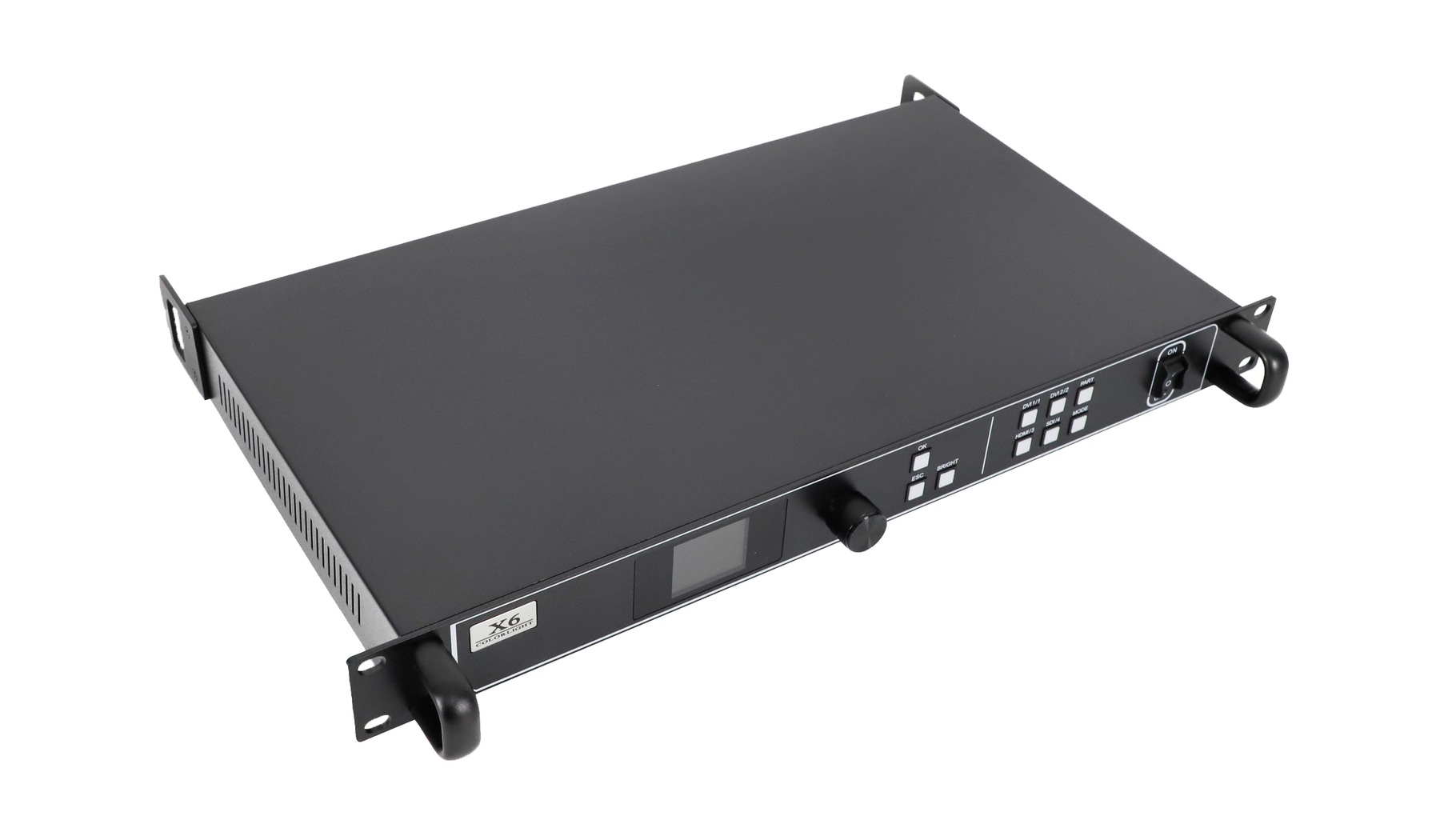
2. شرح منافذ وحدة تحكم Colorlight X6
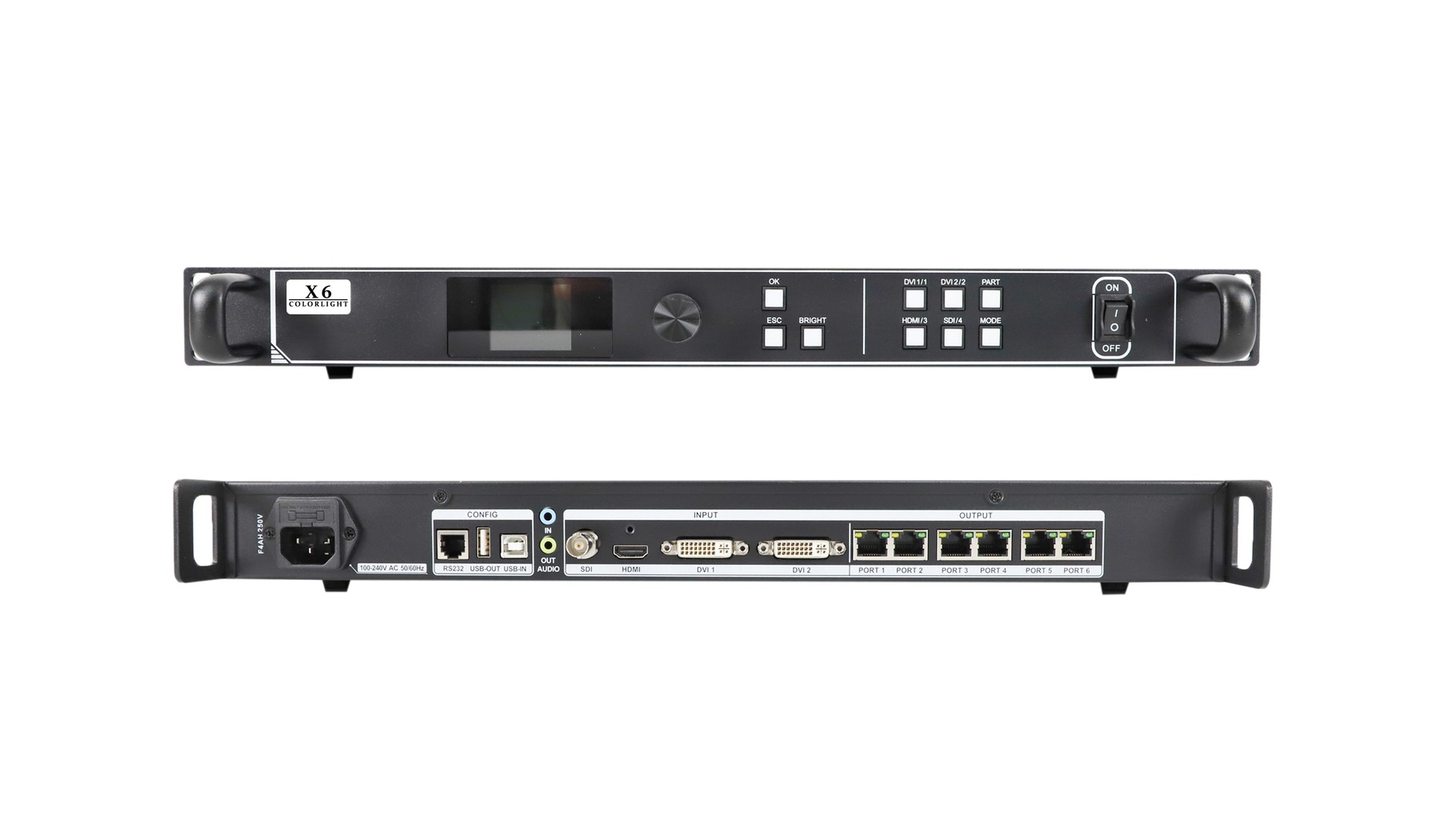
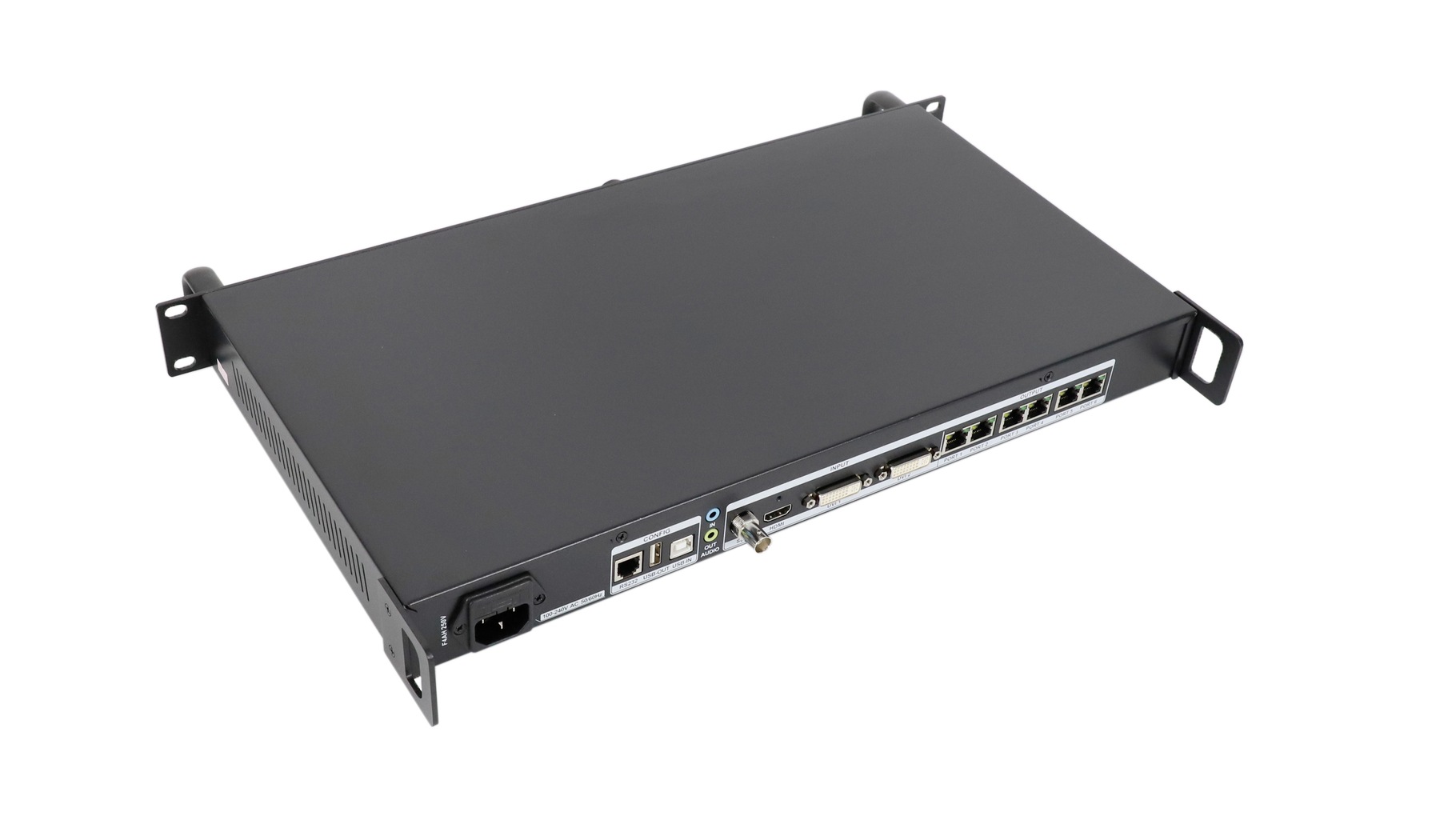
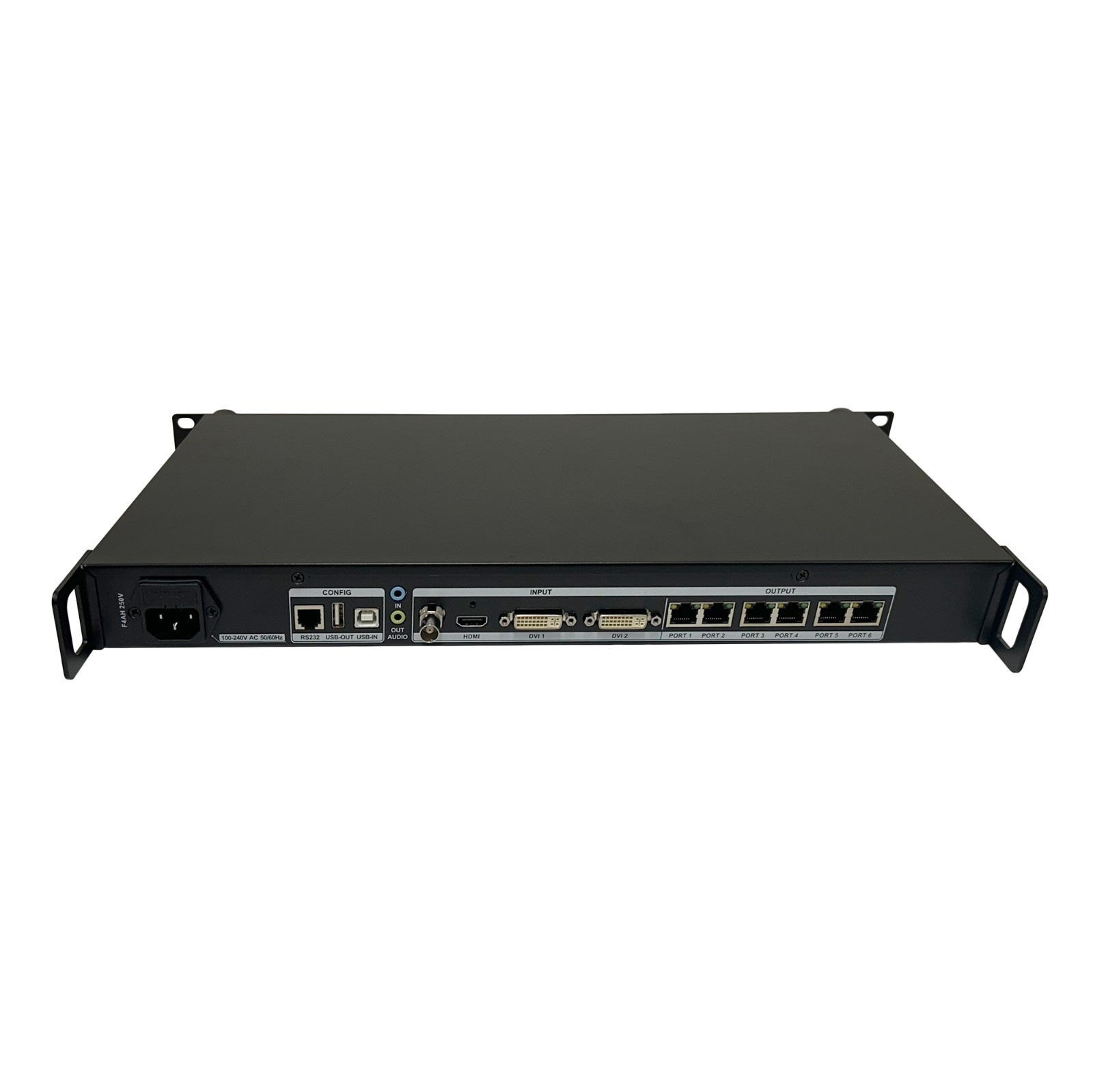
اقرأ ملصقات اللوحة الخلفية قبل توصيل الكابلات. تؤدي مداخل الفيديو ومنافذ التهيئة ومخارج LED وظائف مختلفة حتى وإن بدت موصلاتها مألوفة. يتبع الترتيب التالي مواصفات X6 V1.6؛ تحقق من الملصقات والوثائق المطابقة للوحدة التي يتم تثبيتها.
| الاتصال | الوظيفة | فحص عملي |
|---|---|---|
| منفذ HDMI × 1 | مدخل فيديو HDMI 1.4 | قم بتعيين توقيت المصدر المدعوم؛ الحد الأقصى للإدخال المحدد هو 1920 × 1200 عند 60 هرتز. |
| DVI 1 و DVI 2 | مدخلين للفيديو | حدد المدخل المتصل فعلياً بالمصدر. |
| SDI × 1 | مدخل فيديو يدعم 3G-SDI | قم بمطابقة الكاميرا أو المعدات المتصلة بالشبكة مع تنسيق SDI المدعوم. |
| المنفذ 1-6 | ستة منافذ LED لشبكة إيثرنت جيجابت | قم بالاتصال بسلاسل بطاقات الاستقبال المخطط لها وسجل أرقام المنافذ. |
| مدخل USB / مخرج USB | تكوين الكمبيوتر / التحكم المتتالي | يتصل منفذ USB IN بجهاز الكمبيوتر الخاص بالإعداد؛ ويستمر منفذ USB OUT في اتصال التحكم. |
| RS232 | التحكم التسلسلي من طرف ثالث | استخدم مخطط توصيل RJ11 المحدد ونظام تحكم متوافق. |
| مدخل/مخرج الصوت | مدخل/مخرج صوت خارجي | يصف الإصدار V1.6 وصلات 3.5 ملم وفك تشفير الصوت عبر HDMI. |
يُتيح منفذ USB في الكمبيوتر المحمول إمكانية الوصول إلى الإعدادات، بينما ينقل منفذ HDMI أو DVI الصورة. حتى لو تم توصيل كلا الكابلين بنفس الكمبيوتر المحمول، فإنهما يؤديان وظائف منفصلة. كذلك، يجب عدم الخلط بين منافذ LED المرقمة واتصال شبكة الإدارة.
عند توصيل وحدة تحكم Colorlight X6 بمصدر غير مألوف، ابدأ بتوقيت تقليدي مدعوم مثل 1920 × 1080 بتردد 60 هرتز. تحقق من اكتشاف الإشارة قبل إضافة محولات أو تمديد مسار الكابل أو إنشاء تخطيط متعدد الطبقات. هذا يفصل مشاكل الإدخال عن مشاكل عرض الشاشة.
3. احسب حمل الشاشة قبل الاتصال
بالنسبة لوحدة التحكم Colorlight X6، تصل الحدود المعلنة إلى 3.9 مليون بكسل إخراج، وعرض شاشة أقصى يبلغ 8192 بكسل، وارتفاع شاشة أقصى يبلغ 4096 بكسل. هذه قيود تصميمية متزامنة، وليست تصريحًا بتشغيل لوحة عرض بحجم 8192 × 4096 بكسل. يحتوي هذا المستطيل على 33,554,432 بكسل، وهو ما يتجاوز بكثير تصنيف الحمل الإجمالي.
احسب عدد البكسلات للشاشة بضرب العرض في الارتفاع. استخدم أبعاد البكسلات للوحدات أو الخزائن، وليس قياساتها الفعلية. لا يمكن الاعتماد على تباعد البكسلات وحده لتحديد الحمل ما لم يتم تحديد أبعاد الشاشة الفعلية.
| بكسل الشاشة | مجموع بكسل | تقييم الحمل الكلي |
|---|---|---|
| 1920 × 1080 | 2,073,600 | أقل من 3.9 مليون؛ ولا تزال الحدود الأخرى بحاجة إلى التحقق. |
| 2304 × 1536 | 3,538,944 | أقل من 3.9 مليون؛ تحقق من تخصيصات الموانئ والمستلمين. |
| 2560 × 1600 | 4,096,000 | يتجاوز تصنيف الحمل الإجمالي المحدد. |
| 3840 × 2160 | 8,294,400 | يتجاوز تصنيف الحمل الإجمالي المحدد. |
على سبيل المثال، لنفترض أن جدارًا افتراضيًا يستخدم 24 وحدة، تحتوي كل منها على 384 × 384 بكسل، مرتبة ست وحدات عرضًا وأربع وحدات ارتفاعًا. يبلغ حجم الجدار 2304 × 1536 بكسل. بتخصيص عمود رأسي واحد لكل منفذ، نحصل على أربع وحدات، أو 589,824 بكسل، لكل منفذ.
يصف هذا الحساب توزيعًا مقترحًا، وليس تثبيتًا مُعتمدًا. تحقق من الحمل المسموح به ومنطقة التحكم لكل منفذ، وسعة بطاقة الاستقبال، ووضع التشغيل قبل الموافقة عليه. لا يُعوّض إجمالي الحمل المنخفض عن الحمل الزائد على سلسلة فردية. إذا كانت هناك حاجة إلى نظام احتياطي، فصمم نظام النسخ الاحتياطي وتحقق من صحته بشكل منفصل.
تظل دقة الإدخال قيدًا منفصلاً. إن تكبير مصدر مدعوم على جدار أعرض لا يجعل جهاز X6 معالج إدخال بدقة 4K أصلية، كما أن تكبير الصورة لا يُضيف تفاصيل إضافية للمصدر.
4. إعداد وحدة تحكم Colorlight X6 خطوة بخطوة
(1) سجل النظام الحالي
- قبل تغيير شاشة عاملة، قم بتصدير التكوينات المتاحة وسجل طراز المرسل، ومراجعة الأجهزة، وطرازات بطاقة الاستقبال، وأبعاد بكسل الخزانة، وترتيب الكابلات.
- احتفظ بملف معلمات الخزانة الصحيح الخاص بمورد الشاشة.
- لا تخمن إعدادات المسح أو معلمات دائرة القيادة المتكاملة لجعل وحدة غير مألوفة تضيء.
(2) قم بتوصيل الجهاز واكتشافه
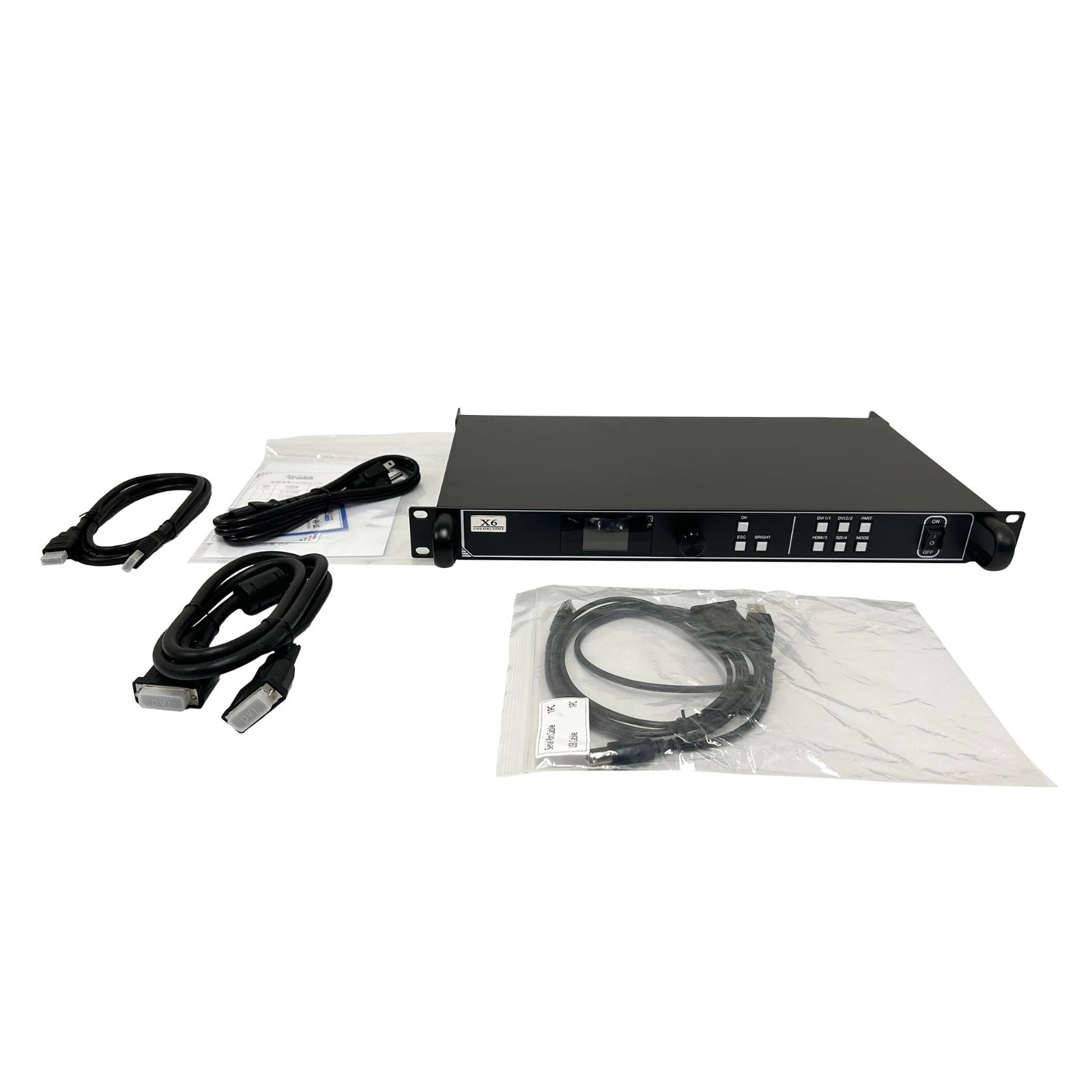
قم بتوصيل مصدر الفيديو بالمدخل المُختار، وجهاز الكمبيوتر الخاص بالإعداد بمنفذ USB IN. قم بتوصيل كل مخرج LED مرقم ببطاقة الاستقبال الأولى المُخصصة له، ثم اتبع تسلسل التوصيلات المُخطط له. تأكد من وجود الطاقة وافحص المقابس قبل البدء في استكشاف أخطاء البرنامج وإصلاحها.
يستخدم دليل X6/X7 V1.4 تعليمات LEDVISION القديمة: التحكم > إعدادات شاشة LED، ثم اكتشاف المرسل واكتشاف المستقبل. يفصل برنامج Colorlight الأحدث التحكم بالشاشة إلى LEDSetting. استخدم إصدارًا متوافقًا مع الأجهزة المثبتة؛ قد تختلف أسماء القوائم. تأكد من اكتشاف المرسل والمستقبلات المتوقعة قبل المتابعة.
(3) حدد المصدر واضبط منطقة الصورة
اختر HDMI أو DVI 1 أو DVI 2 أو SDI لمطابقة المصدر المتصل. تحقق من حالة الإدخال المُبلغ عنها. اضبط موضع الصورة وأبعادها ضمن مساحة الشاشة المُخصصة. استخدم خاصية الحفاظ على نسبة العرض إلى الارتفاع عندما تكون الصورة الممتدة غير مقبولة، أو استخدم خاصية القص المُتعمد عندما يتطلب التصميم ملء شكل مختلف.
يوفر جهاز التحكم Colorlight X6 أيضًا إخراجًا دقيقًا لكل بكسل في سير العمل البرمجي الموثق. حدد ما إذا كان الحفاظ على بكسلات المصدر أو ملاءمة مساحة العرض المتاحة أكثر أهمية للمحتوى. يسهل ملاحظة أخطاء التحجيم من خلال النصوص الصغيرة وأنماط الشبكة مقارنةً بالفيديو المتحرك.
إذا كان الكمبيوتر يعرض وضع عرض غير مناسب، فراجع إعدادات الإخراج وخيارات EDID الخاصة بوحدة التحكم. يصف EDID إمكانيات العرض للمصدر؛ لذا فإن تغييره سيساعد في ضبط توقيت الإدخال بشكل صحيح، وليس تجاوز حدود المعالج المحددة. بعد أي تغيير في التوقيت، أعد فحص اكتشاف الإشارة وهندسة الصورة قبل تعديل خريطة جهاز الاستقبال.
(4) ربط أجهزة الاستقبال بترتيب الكابلات الفعلي
قم بتطبيق معايير الخزانة الصحيحة، ثم أنشئ خريطة الاستقبال لكل مخرج. يعرض مخطط الخريطة الموثق البيانات من أمام الشاشة. يجب على الفني الذي يعمل خلف الخزائن مراعاة هذه الزاوية بدلاً من نسخ التصميم الخلفي حرفياً.
قم بمطابقة موضع كل جهاز استقبال وأبعاد البكسل مع تسلسل التوصيل الفعلي. أرسل عملية الربط، وتحقق من العرض، واحفظه عند صحته. تغيير حجم الصورة لا يُصلح مشكلة الخزائن المُخصصة لمواقع خاطئة.
(5) تحقق من النتيجة واحفظها
استخدم أنماط الاختبار وحدود الخزائن والنصوص المقروءة للتحقق من الترتيب والمناطق المفقودة والهندسة وتناسق الألوان. اضبط مستوى السطوع المناسب، ثم افحص المحتوى المطلوب. احفظ إعدادات الشاشة والمرسل المطلوبة، وصدّر نسخة احتياطية، وسجّل أي إعدادات مسبقة. أعد التشغيل أثناء الإعداد الأولي وتأكد من عودة التخطيط المحفوظ بشكل صحيح.
احتفظ بسجل تسليم مختصر بجانب النسخة الاحتياطية: يتضمن إصدار البرنامج، المدخل المُختار، توقيت المصدر، أبعاد الخزانة، وأول خزانة متصلة بكل منفذ. ضع ملصقات على الكابلات لتتوافق مع هذا السجل. كما أن تصوير التوصيلات المكتملة يُسهّل عملية تحديد الأعطال لاحقًا، خاصةً عند دخول عدة كابلات متطابقة ظاهريًا إلى نفس الخزانة. حدّث السجل كلما طرأ تغيير على مسار التوصيل الفعلي.
5. استكشاف أخطاء الصورة الفارغة أو غير الصحيحة وإصلاحها
عندما يُصدر جهاز التحكم Colorlight X6 نتيجة غير متوقعة، اتبع مسار الإشارة. ابدأ بتحديد ما إذا كان العطل يؤثر على الشاشة بأكملها، أو على سلسلة إخراج واحدة، أو على وحدات عرض فردية. غيّر متغيرًا واحدًا في كل مرة حتى تُحدد النتيجة الخطوة التالية المفيدة.
| عرض | الاختيار الأول | الإجراء التالي |
|---|---|---|
| لا توجد صورة في أي مكان | حالة إشارة الإدخال والمصدر المحددة | جرب كابلًا معروفًا بجودته وتوقيت مصدر مدعوم. |
| سلسلة واحدة مظلمة | مخرجات مخصصة، وجهاز استقبال أول، وطاقة الخزانة | افحص مدخل السلسلة واختبر الكابل الأول. |
| تظهر الخزائن أجزاءً مزاحة | خريطة جهاز الاستقبال وتوجيه المنظر الأمامي | قارن ترتيب البرامج مع مسار الكابلات الفعلي. |
| تم تمديد الصورة أو اقتصاصها | حجم الصورة ونسبة العرض إلى الارتفاع وإعدادات الاقتصاص | قم بتصحيح منطقة الصورة قبل تغيير معلمات الخزانة. |
| تغييرات في التخطيط بعد إعادة التشغيل | هل تم حفظ التكوين المطلوب؟ | احفظ الإعدادات التي تم التحقق منها وكرر عملية إعادة التشغيل. |
إذا عُرضت صورة الاختبار الداخلية بشكل صحيح بينما فشلت الصورة الخارجية، فركز أولاً على اختيار المصدر والتوقيت وكابل الإدخال. إذا كانت صورة الاختبار خاطئة أيضاً، فافحص مسار الإخراج وإعدادات الشاشة. هذا يُضيّق نطاق التحقيق، ولكنه لا يُثبت سلامة جميع المكونات في المسار المتبقي.
6. الأسئلة الشائعة حول وحدة تحكم Colorlight X6
(1) ما هو الحد الأقصى لحمل البكسل لجهاز Colorlight X6؟
يبلغ الحد الأقصى للحمل الإجمالي المحدد 3.9 مليون بكسل عبر ستة منافذ إيثرنت جيجابت. يبلغ الحد الأقصى للعرض 8192 بكسل والحد الأقصى للارتفاع 4096 بكسل، ولكن هذه الأبعاد لا تُحدد لوحة عرض مدعومة بدقة 8192 × 4096 بكسل. يُرجى التحقق من إجمالي عدد البكسلات، وتخصيص كل منفذ، وحدود بطاقة الاستقبال معًا.
(2) هل يدعم جهاز Colorlight X6 مدخل 4K أو شاشة LED كاملة بدقة 4K؟
تبلغ دقة الإدخال القصوى الموثقة 1920 × 1200 بكسل بتردد 60 هرتز. تحتوي شاشة LED كاملة بدقة 3840 × 2160 بكسل على 8,294,400 بكسل، متجاوزةً بذلك إجمالي حمولة X6 البالغة 3.9 مليون بكسل. لا يؤدي تغيير حجم الإدخال المدعوم ليناسب شكل شاشة مختلف إلى إضافة دعم إدخال 4K أصلي أو زيادة سعة الإخراج.
(3) هل يمكن لجهاز التحكم Colorlight X6 تشغيل الفيديو مباشرة من محرك أقراص فلاش USB؟
تُستخدم منافذ USB الموثقة للتكوين والتحكم المتسلسل. لا يُعد منفذ USB OUT مدخلاً مستقلاً لتشغيل الوسائط. استخدم مشغلًا خارجيًا أو جهاز كمبيوتر متصلًا بمدخل فيديو مدعوم عند الحاجة إلى تشغيل المحتوى بشكل مجدول أو مستمر.
(4) هل يمكنني استخدام بطاقات استلام من علامة تجارية أخرى؟
لا تفترض التوافق من خلال موصل RJ45. يجب أن يتطابق بروتوكول جهاز الاستقبال وبرنامجه الثابت وتكوين الخزانة مع نظام الإرسال. توضح وثائق X6 أجهزة استقبال Colorlight؛ تأكد من توافق البطاقة وبرنامجها الثابت تمامًا قبل استبدال النظام الحالي أو معدات المزج.
(5) هل ستستمر الشاشة في العمل بعد فصل جهاز الكمبيوتر الخاص بالإعداد؟
يمكن للجهاز الاستمرار في استخدام مصدر فيديو متصل آخر بعد حفظ الإعدادات المطلوبة. مع ذلك، إذا كان جهاز الكمبيوتر المستخدم في الإعداد يوفر الصورة أيضًا عبر منفذ HDMI أو DVI، فإن فصل هذا الاتصال سيؤدي إلى إزالة المصدر. يُذكر أن التحكم في الإعدادات وتشغيل الفيديو عمليتان منفصلتان.
(6) هل يمكنني نسخ الإعدادات إلى جهاز X6 بديل؟
يدعم البرنامج الموثق استيراد وتصدير معلمات المرسل. تحقق من توافق الأجهزة والبرامج الثابتة، ومعلمات الخزانة، وتعيين جهاز الاستقبال، وتعيينات الكابلات قبل استخدام نسخة احتياطية. تحقق من صحة الاستبدال على الشاشة الفعلية؛ فوجود اسم طراز مطابق فقط لا يضمن نقل جميع الإعدادات بشكل صحيح.
(7) هل يمكنني توجيه مخرجات LED عبر محول شبكة عادي؟
استخدم الاتصال المباشر الموثق ببطاقات الاستقبال ما لم تؤكد شركة Colorlight وجود بنية شبكة بديلة محددة. لا يضمن موصل Gigabit Ethernet التوافق مع شبكة مكتبية عامة. بالنسبة لعمليات النقل الأطول أو الأكثر تعقيدًا، تحقق من المعدات المدعومة ومخطط الاتصال الكامل.
(8) ما الذي يجب عليّ التحقق منه قبل تحديث برنامج Colorlight X6 الثابت؟
حدد إصدار الجهاز بدقة، ثم احصل على البرنامج الثابت المتوافق معه. توفر Colorlight حزم برامج ثابتة منفصلة لشاشة X6، مصممة خصيصًا لأنواع مختلفة من لوحات الدوائر المطبوعة والرقائق. احفظ إعداداتك احتياطيًا، وراجع تعليمات التحديث، ثم امنح نفسك وقتًا كافيًا للتحقق من الشاشة. لا تعتمد على رقم الإصدار فقط لاختيار البرنامج الثابت.
7. اختتام
يبدأ تثبيت وحدة تحكم Colorlight X6 بنجاح بمصدر متوافق وخطة شاشة دقيقة. تحقق من إجمالي عدد البكسلات، وحدود الأبعاد، وتخصيص كل مخرج، ثم قم بتهيئة بطاقات الاستقبال وتعيين ترتيب الكابلات الفعلي. اختر مقياس التكبير بعناية، وتحقق من الصورة باستخدام أنماط اختبار مفيدة، وتأكد من حفظ الإعدادات بعد إعادة التشغيل. إن فصل هذه المهام يجعل عملية التشغيل واستكشاف الأخطاء وإصلاحها في المستقبل أكثر قابلية للتنبؤ. احتفظ بسجل التكوين النهائي والتوصيلات حتى يتمكن الفني التالي من إعادة إنتاج النظام العامل دون الحاجة إلى التخمين.

