
Гэта Huidu У кіраўніцтве па святлодыёдных кантролерах параўноўваюцца асінхроннае, сінхроннае і двухрэжымнае кіраванне, а затым тлумачацца налада HDPlayer, праверка абсталявання і ліквідацыя непаладак. Кіраўніцтва прызначана для ўладальнікаў шыльдаў, усталёўшчыкаў і пакупнікоў, якім неабходна ведаць, што падключаць, наладжваць і правяраць.
Які рэжым кіравання выбраць? Выбірайце асінхроннае кіраванне, калі святлодыёдны шыльд павінен прайграваць захаваны кантэнт незалежна. Выбірайце сінхроннае кіраванне, калі ён павінен адпавядаць крыніцы жывога відэа. Выбірайце сумяшчальны двухрэжымны прайгравальнік, калі для аднаго і таго ж экрана патрэбныя абодва. Правільны выбар залежыць ад працоўнага працэсу працы з кантэнтам, кампаноўкі экрана і сумеснай працы прыёмнага абсталявання.
Функцыі адрозніваюцца ў залежнасці ад мадэлі і версіі абсталявання. Выкарыстоўвайце прыклады, каб зразумець сістэму, а затым праверце спецыфікацыі вашага абсталявання.
1. Што за Huidu Кантролер святлодыёдаў ці
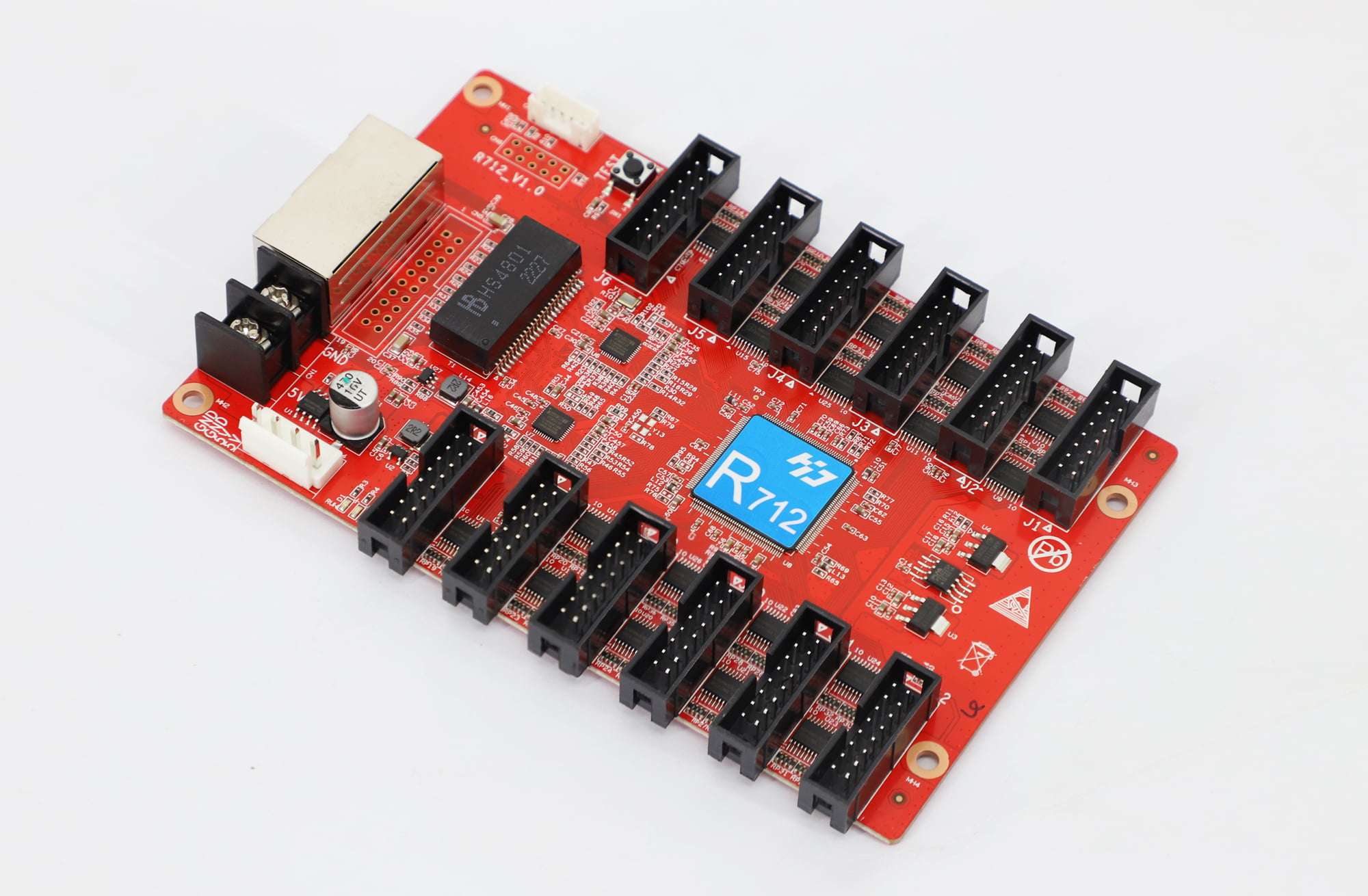
Кантролер падключае крыніцу кантэнту да электронікі, якая кіруе святлодыёднымі модулямі. Асінхронны прайгравальнік захоўвае і прайгравае праграмы. Сінхронны перадатчык прымае відэасігнал у рэжыме рэальнага часу і размяркоўвае даныя дысплея. Прыёмныя карты ўнутры корпусаў пераўтвараюць гэтыя даныя ў сігналы для модуляў.
Некаторыя кампактныя платы кіравання аб'ядноўваюць функцыі адпраўкі і прыёму. У больш буйных устаноўках звычайна выкарыстоўваецца асобны прайгравальнік або адпраўнік, а таксама некалькі плат прыёму. Такім чынам, фізічная размяшчэнне залежыць ад канструкцыі кантролера і экрана.
Адно адрозненне мае значэнне ва ўсім гэтым Huidu Кіраўніцтва па кантролеру святлодыёдаў: падключэнне кіравання і выхад даных святлодыёда — гэта розныя шляхі. Падключэнне кіравання да лакальнай сеткі апрацоўвае канфігурацыю або перадачу кантэнту. Выхад святлодыёда сілкуе прыёмныя карты. Падобныя раздымы RJ45 не робяць гэтыя функцыі ўзаемазаменнымі; выканайце дзеянні па этыкетках і схеме падключэння дакладнай мадэлі.
2. Huidu Кіраўніцтва па асінхронным і сінхранізаваным кіраванні святлодыёднымі кантролерамі
(1) Асінхроннае кіраванне захаваным кантэнтам
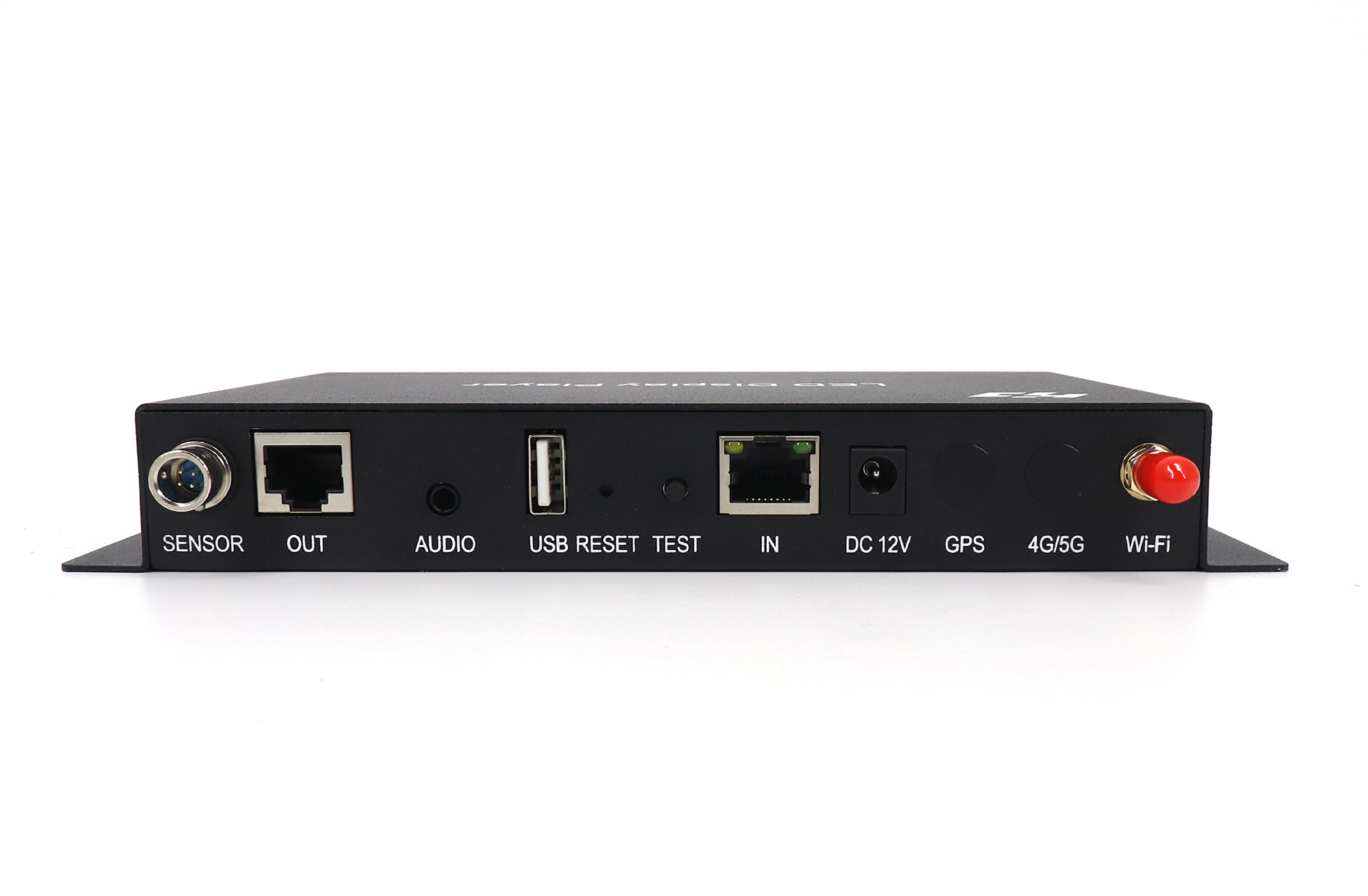
Асінхронны кантролер прайгравае праграмы з лакальнага сховішча пасля іх перадачы. Для прайгравання лакальна захаваных праграм не патрабуецца падключэнне мантажнага камп'ютара. Гэта падыходзіць для перыядычнай рэкламы, гадзін працы і запланаваных аб'яваў.
HD-A3 ілюструе гэты падыход: гэта асінхронны прайгравальнік, які выкарыстоўваецца з HDPlayer і сумяшчальным прыёмным абсталяваннем. Для адпраўкі новага матэрыялу або атрымання анлайн-кантэнту можа спатрэбіцца доступ да сеткі, але гэта асобна ад прайгравання існуючага лакальнага спісу прайгравання.
(2) Сінхроннае кіраванне відэа ў рэжыме рэальнага часу
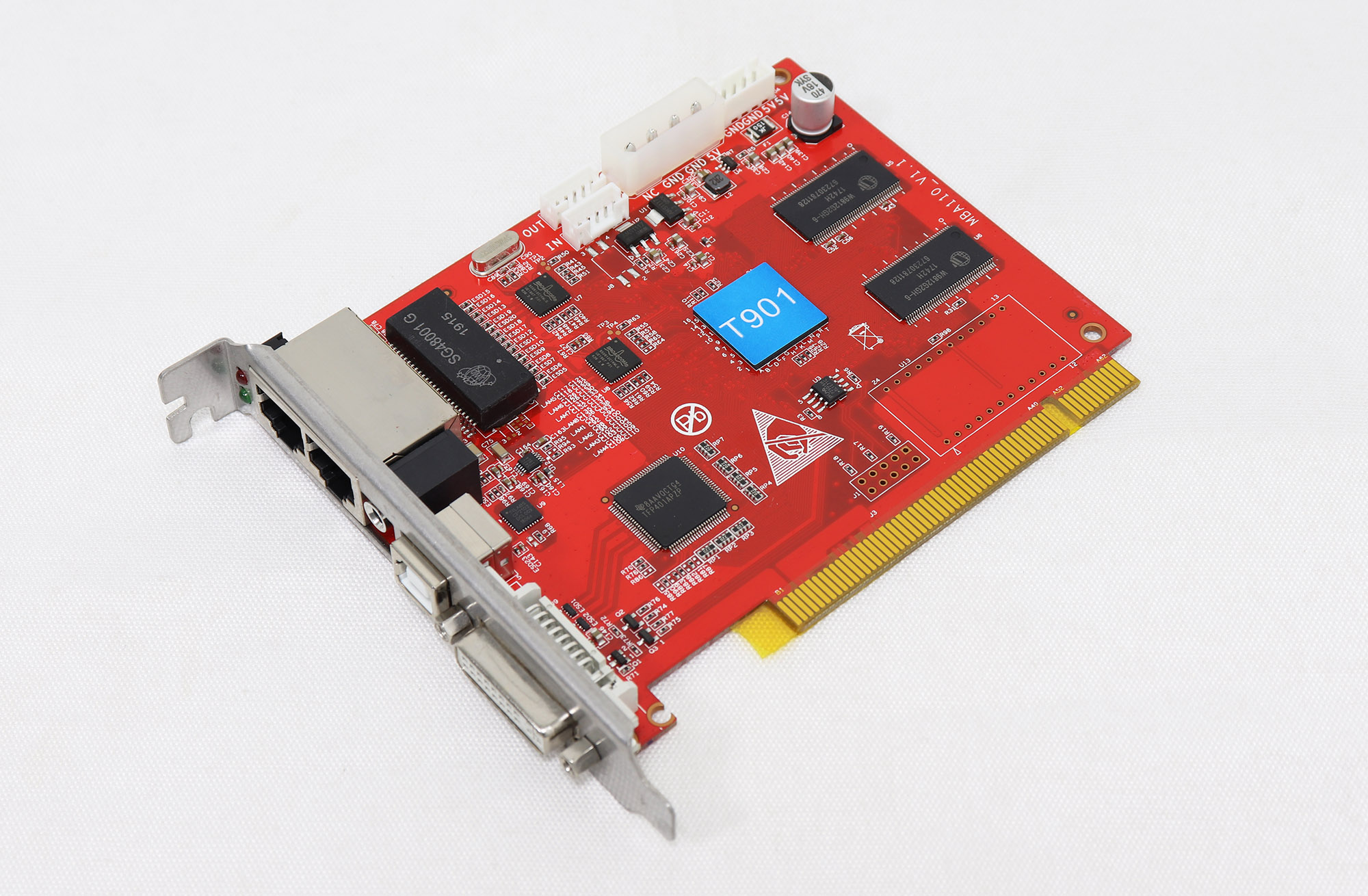
Сінхранізаваная сістэма працуе пасля бесперапыннай відэатрансляцыі, напрыклад, ад прэзентацыйнага камп'ютара або іншай сумяшчальнай крыніцы. Калі крыніца перастае перадаваць відэа, сістэма не можа проста працягваць прайграваць гэту жывую трансляцыю незалежна адзін ад аднаго.
T901 — прыклад сінхроннай платы перадачы з відэаўваходам DVI. Яе канфігурацыйнае падключэнне не замяняе відэаўваход. Для канферэнцыі або жывой перадачы праверце ўвесь маршрут ад крыніцы да экрана, уключаючы любы адаптар або працэсар, перш чым выбіраць плату перадачы.
(3) Двухрэжымнае прайграванне для змешаных патрэб
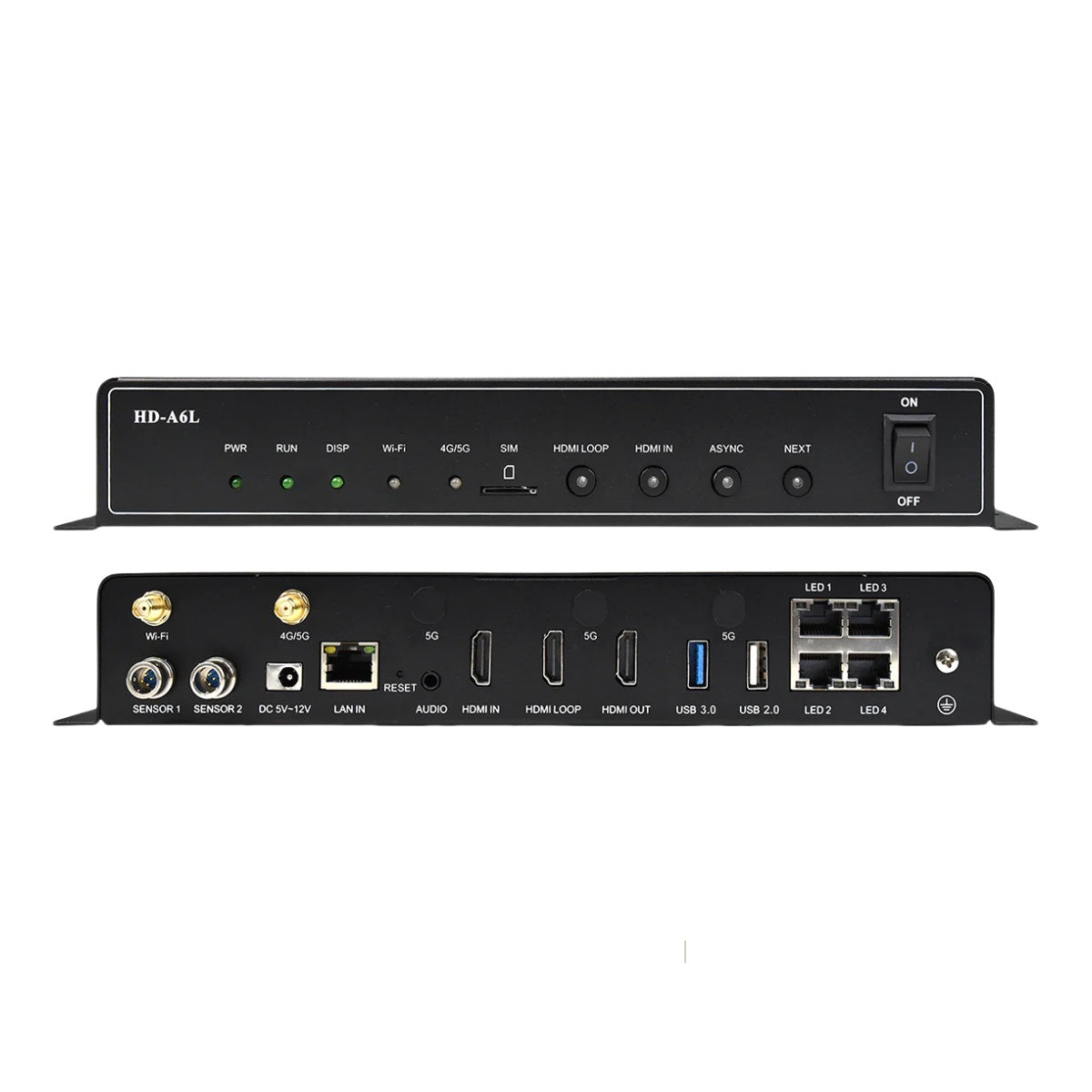
Падтрымліваемыя двухрэжымныя прайгравальнікі, у тым ліку HD-A6L, спалучаюць захаванае прайграванне з працай у рэжыме рэальнага часу. Месца правядзення можа выкарыстоўваць запланаваную рэкламу паміж прэзентацыямі, а затым выбіраць крыніцу жывога сігналу. Праверце, як канкрэтная прылада пераключае рэжымы і што адбываецца, калі крыніца знікае; аўтаматычны пераход на рэзервовы рэжым не з'яўляецца надзейным меркаваннем.
Табліца рашэнняў у гэтым Huidu У кіраўніцтве па святлодыёдных кантролерах параўноўваюцца патрабаванні да эксплуатацыі, а не адзін рэжым ацэньваецца як універсальна лепшы.
| рэжым | Лепш за ўсё падыходзіць | Патрэбна жывая крыніца | Праверце перад выбарам |
|---|---|---|---|
| асінхронны | Захаваныя спісы прайгравання і расклады | Не, для захаванага прайгравання | Захоўванне, падтрымка носьбітаў інфармацыі і маршрут абнаўлення |
| Сінхронны | Жывыя прэзентацыі або відэа | Так, падчас прайгравання ў рэжыме рэальнага часу | Фармат уваходных дадзеных і шлях ад крыніцы да экрана |
| Двайны рэжым | Захаваны кантэнт плюс жывы ўвод | У рэжыме жывога эфіру | Падтрымліваюцца рэжымы і паводзіны пераключэння |
3. Як выбраць правільны Huidu Кантролер
(1) Супастаўце памеры пікселяў і прыёмнае абсталяванне
Пачніце з фактычнай шырыні і вышыні экрана ў пікселях. Памножце іх, каб атрымаць агульную колькасць пікселяў. Напрыклад, гіпатэтычны экран з памерам 960 × 320 пікселяў змяшчае 307 200 пікселяў. Гэты разлік апісвае экран, а не ёмістасць якога-небудзь канкрэтнага Huidu прадукт.
Далей праверце максімальную шырыню, максімальную вышыню, агульную нагрузку і размеркаванне паміж выходнымі портамі. Гэтыя абмежаванні павінны адпавядаць вашаму праекту; максімальная шырыня і максімальная вышыня не могуць аўтаматычна аб'яднацца ў адно падтрымоўванае дазвол. Таксама праверце рэвізію прыёмнай платы, мікрасхему драйвера модуля, канфігурацыю сканавання і праводку корпуса.
Гэта Huidu У кіраўніцтве па кантролерах святлодыёдаў асобна разглядаецца раздзяляльнасць дэкадавання відэа і магутнасць святлодыёдаў. Плэер, здольны дэкадаваць відэафайл высокага раздзялення, не абавязкова павінен кіраваць святлодыёдным палатном такога ж памеру. Перад купляй праверце абедзве характарыстыкі.
(2) Праверце ўваходныя дадзеныя і метады абнаўлення кантэнту
Пералічыце сігналы, якія вам сапраўды патрэбныя: захаваныя файлы, крыніца жывога HDMI або крыніца жывога DVI. Затым вызначце, як супрацоўнікі будуць публікаваць змены: лакальны Ethernet, падтрымоўваны Wi-Fi, перадача праз USB або сумяшчальная служба дыстанцыйнага кіравання.
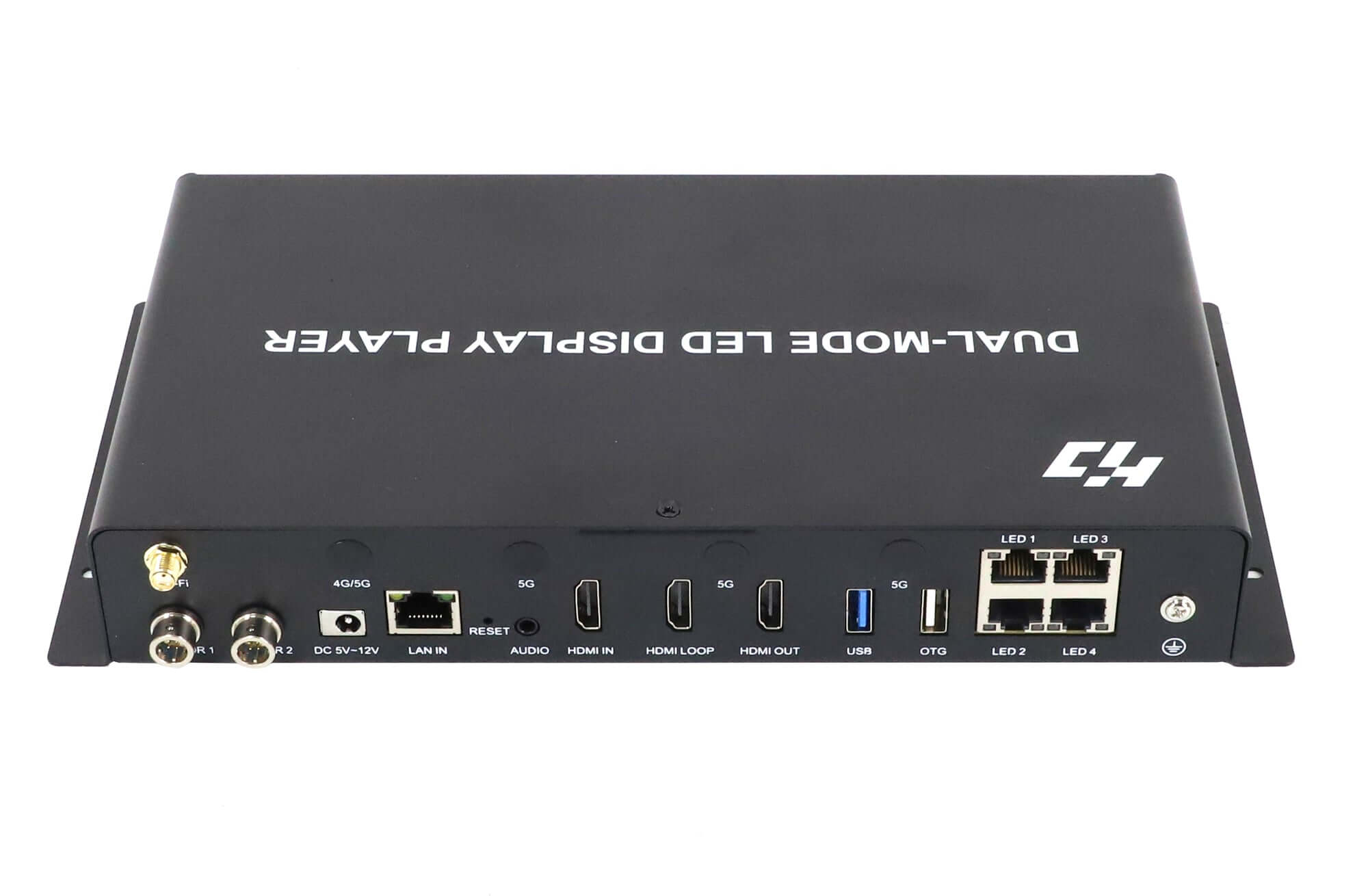
Раз'ём антэны або размяшчэнне SIM-карты не даказваюць, што ўсталяваны сотавы мадэм. Аналагічна, сам па сабе раз'ём USB не забяспечвае падтрымку ўсіх функцый прайгравання. Праверце пастаўляемыя аксэсуары, падтрымоўваныя носьбіты інфармацыі і сумяшчальнасць праграмнага забеспячэння для канкрэтнай прылады. Карысны запыт пры куплі ўключае памеры экрана, мадэль прымача, схему праводкі, неабходны ўваход і пераважны спосаб абнаўлення.
4. Налада HDPlayer ад падключэння да першага прайгравання
HDPlayer выкарыстоўваецца для стварэння і адпраўкі праграм на сумяшчальныя Huidu прылады. HDSet апрацоўвае канфігурацыю абсталявання ў падтрымоўваных сістэмах і даступны праз працоўныя працэсы налады абсталявання. Меню праграмнага забеспячэння і даступныя функцыі адрозніваюцца ў залежнасці ад версіі і прылады. Гэта Huidu Кіраўніцтва па ўводу ў эксплуатацыю святлодыёднага кантролера выкарыстоўвае паслядоўнасць уводу ў эксплуатацыю, якая аддзяляе рэдагаванне кантэнту ад змяненняў у электроніцы экрана.
(1) Вызначце прыладу і падключыце яе
- Запішыце абсталяванне. Сфатаграфуйце этыкетку кантролера, запішыце яго прашыўку і вызначце прыёмныя карты. Атрымайце адпаведнае праграмнае забеспячэнне і інструкцыі ад Huidu або пастаўшчык абсталявання. Захавайце існуючую праграму ўстаноўкі і канфігурацыю, калі экран ужо працуе.
- Забяспечце доступ да кіравання. Падключыцеся праз інтэрфейс, указаны для гэтай мадэлі. На плэеры з асобнымі выхадамі LAN IN і LED выкарыстоўвайце порт кіравання для кампутара або маршрутызатара. Праверце харчаванне, актыўнасць падключэння і выяўлены ідэнтыфікатар прылады, перш чым што-небудзь адпраўляць.
(2) Праверце налады экрана перад публікацыяй
- Абараніце рабочую канфігурацыю. Перад унясеннем змяненняў зрабіце рэзервовую копію даступных параметраў прымача і схемы падключэнняў. Калі модулі ўжо адлюстроўваюцца правільна, новы спіс прайгравання не павінен патрабаваць эксперыментаў з наладамі сканавання. Для новай усталёўкі выкарыстоўвайце адпаведную канфігурацыю модуляў і праверце парадак шаф з дапамогай адпаведнага тэставага шаблону.
- Усталюйце кантэнт-палатно. Увядзіце патрэбную шырыню і вышыню экрана ў пікселях, а затым пацвердзіце выбраную прыладу. Захоўвайце макет змесціва ў межах гэтага палатна. Няправільнае палатно можа абрэзаць або расцягнуць праграму, нават калі фізічнае адлюстраванне экрана правільнае.
(3) Стварыць і адправіць тэставую праграму
- Спачатку пабудуйце што-небудзь простае. Стварыце праграму з выразнай выявай і кароткай тэкставай вобласцю. Праверце размяшчэнне рэгіёнаў, памер тэксту і працягласць прайгравання ў рэжыме папярэдняга прагляду. Захавайце рэдагуемы праект і яго медыяфайлы. Пасля таго, як асноўная кампаноўка будзе працаваць, уключыце відэа, выкарыстоўваючы фармат і кадаванне, якія падтрымлівае плэер.
- Адправіць і праверыць. Перанясіце праграму на патрэбную прыладу або скарыстайцеся падтрымоўваным працоўным працэсам экспарту на USB. Дачакайцеся завяршэння, а затым праверце рэальны святлодыёдны экран. Праверце краю, выраўноўванне корпуса, колеры, графікі і яркасць. Для захаванага прайгравання пацвердзіце аперацыю пасля адключэння мантажнага кампутара. Паведамленне аб паспяховай перадачы пацвярджае дастаўку, а не правільны бачны вынік.
5. Ухіленне праблем з падключэннем і прайграваннем
Працуйце з этапу няўдачы, замест таго, каб змяняць некалькі налад адначасова. Гэта Huidu Кіраўніцтва па кантролеры святлодыёдаў аддзяляе выяўленне, дастаўку кантэнту, жывы ўвод і адлюстраванне экрана, каб кожная праверка адказвала на канкрэтнае пытанне.
| сімптом | Першыя праверкі | Пазбегнуць |
|---|---|---|
| Прылада не знойдзена | Харчаванне, інтэрфейс кіравання, сеткавае злучэнне і ідэнтыфікатар прылады | Змена параметраў прымача для выпраўлення выяўлення |
| Перадача прайшла паспяхова, але экран пусты | Актыўная праграма, расклад, яркасць і выбраны рэжым | Калі перадача будзе паспяховай, гэта пацвярджае прайграванне |
| Паўтарэнне або зрушэнне малюнка | Памер палатна, схема размяшчэння корпуса і парадак кабеляў | Перазапіс працоўнай канфігурацыі |
| Няма выявы | Выбраны ўваход, крыніца выхаду і падтрыманы фармат сігналу | Выкарыстанне выходнага раздыма ў якасці ўваходнага |
Калі простае нерухомае малюнак працуе, а відэа — не, праверце кодэк, памеры і профіль кадавання файла ў адпаведнасці з патрабаваннямі прайгравальніка да падтрымоўваных медыяфайлаў. Перайменаванне пашырэння не канвертуе файл. Праверце кароткі сумяшчальны кліп, перш чым перабудоўваць складаны спіс прайгравання.
Паўторныя секцыі, памяняныя месцамі корпусы або няправільныя колеры могуць узнікнуць пасля прайгравальніка, на этапе адлюстравання або канфігурацыі модуляў. Перад заменай абсталявання праверце мадэль прымача і парадак падключэння. Запісвайце кожнае змяненне і аднаўляйце папярэднія налады, калі сімптом пагаршаецца. Пры выяўленні няспраўнасці дашліце пастаўшчыку дакладную мадэль, прашыўку, памеры экрана, апісанне праводкі і фатаграфію бачнай праблемы.
6. Часта задаюць пытанні
(1) Ці можа Huidu Ці працягвае святлодыёдны кантролер прайгравацца, калі інтэрнэт адключаецца?
Асінхронны прайгравальнік можа працягваць паказваць праграму, якая ўжо захоўваецца лакальна, пры ўмове даступнасці харчавання і лакальнага сігнальнага шляху святлодыёда. Жывы вэб-кантэнт і аддаленыя абнаўленні могуць быць спыненыя. Праверце рэальны спіс прайгравання без доступу да Інтэрнэту: лакальна захаваны фон і вобласць анлайн-інфармацыі могуць паводзіць сябе па-рознаму падчас аднаго і таго ж збою.
(2) Ці магу я кантраляваць Huidu Святлодыёдны дысплей з LedArt на маім тэлефоне?
Некаторыя Huidu Плэеры падтрымліваюць мабільнае кіраванне праз сумяшчальныя праграмы, такія як LedArt. Пацвердзіце падтрымку вашага кантролера і неабходнага спосабу падключэння. Рэгулярныя змены кантэнту могуць быць магчымыя з тэлефона, у той час як для ўводу ў эксплуатацыю або аднаўлення можа спатрэбіцца праграмнае забеспячэнне для настольнага кампутара. Праверце задачы, якія вам патрэбныя, а не мяркуйце, што мабільныя і настольныя інструменты ідэнтычныя.
(3) Ці магу я замяніць Huidu кантролер і захаваць мае карткі атрымання?
Прыёмныя карты можна выкарыстоўваць паўторна толькі ў тым выпадку, калі заменны кантролер, сямейства прымачоў, прашыўка і канфігурацыя модуля сумяшчальныя. Адпаведнага раздыма Ethernet недастаткова. Папрасіце пастаўшчыка пацвердзіць камбінацыю і захаваць існуючыя файлы прымача. Гэта Huidu У кіраўніцтве па святлодыёдных кантролерах рэкамендуецца праверыць тыповы корпус, перш чым перадаваць увесь дысплей на замену кантролера.
(4) Ці аднавіць дысплей правільную праграму пасля адключэння харчавання?
Не абавязкова. Прайграванне пасля адключэння электраэнергіі залежыць ад захаванага кантэнту, налад запуску, актыўнага рэжыму і гадзінніка кантролера. Не мяркуйце, што аднаўленне электраэнергіі гарантуе выкананне запланаванага раскладу. Падчас уводу ў эксплуатацыю выканайце кантраляваны перазапуск пасля захавання канфігурацыі. Праверце выбраную праграму, гадзінны пояс і межы раскладу, асабліва калі шыльда адлюстроўвае розныя матэрыялы ў розны час сутак.
(5) Ці можа HDPlayer адпраўляць розныя праграмы на некалькі Huidu экраны?
Падтрымліваемыя сеткавыя працоўныя працэсы HDPlayer могуць кіраваць некалькімі прыладамі. Стварыце і вызначце адпаведныя праекты экрана, а затым супастаўце кожную праграму з мэтавай прыладай і памерамі. Адпраўка кантэнту на некалькі экранаў адрозніваецца ад падтрымання іх дакладнай сінхранізацыі прайгравання. Для скаардынаванага відэа на асобных дысплеях праверце падтрымліваемы метад сінхранізацыі і патрабаванні да абсталявання асобна.
(6) Што трэба зрабіць рэзервовай копіяй перад абнаўленнем прашыўкі або заменай кантролера?
Захавайце праект рэдагуемага кантэнту, зыходныя медыяфайлы, памеры экрана, канфігурацыю прымача і размяшчэнне корпуса. Запішыце ідэнтыфікатары прылад, версіі прашыўкі і параметры падключэння, а таксама сфатаграфуйце праводку. Захоўвайце рэзервовую копію асобна ад кантролера. Атрымайце правільную прашыўку і працэдуру абнаўлення для канкрэтнага абсталявання; не пачынайце абнаўленне толькі таму, што існуе больш новы файл.
(7) Як выбраць версію HDPlayer для старой мадэлі Huidu кантролер?
Выберыце версію, якая пацверджана як сумяшчальная з кантролерам і яго прашыўкай. Пачніце з рэкамендацыі пастаўшчыка па сумяшчальнасці або адпаведнай Huidu Спампаваць інфармацыю. Захавайце працоўную ўстаноўку і праект перад зменай версій. Спачатку праверце выяўленне, доступ да канфігурацыі і невялікую тэставую праграму; сам па сабе новы інтэрфейс не з'яўляецца падставай для міграцыі стабільнай сістэмы.
7. выснову
Цэнтральны выбар у гэтым Huidu Кіраўніцтва па кантролеры святлодыёдаў — гэта тое, як экран атрымлівае свой кантэнт: захаваныя праграмы, бесперапынную жывую трансляцыю або абодва. Пасля таго, як гэта зразумела, супастаўце кантролер з памерамі пікселяў, атрыманым абсталяваннем і працоўным працэсам абнаўлення. Аддзяліце кіраванне кантэнтам ад канфігурацыі абсталявання, захавайце працоўныя налады і праверце гатовую праграму на рэальным дысплеі. Кароткі спіс патрабаванняў і просты тэст прайгравання вырашаюць больш нявызначанасцей, чым выбар толькі па назве мадэлі або рэкламуемай раздзяляльнасці.

