
Da biste postavili prijemnu karticu Colorlight 5A-75B, provjerite specifikacije modula i ožičenje, detektujte prijemnik, učitajte odgovarajuće parametre modula, mapirajte ormare i sačuvajte konfiguraciju na hardver. Završite kontroliranim ponovnim pokretanjem kako biste potvrdili da su postavke sačuvane.
Ova kontrolna lista za podešavanje Colorlight 5A-75B uređaja pokriva prvo puštanje u rad, zamjenske kartice i uobičajene kvarove ekrana. Prijemna kartica upravlja LED modulima; kompatibilan uređaj za slanje podataka obezbjeđuje podatke za ekran. Parametri prijemnika kontrolišu signale modula, dok mapiranje ekrana određuje položaj svakog prijemnika na kompletnoj slici.
Opseg softvera: Primjeri menija u nastavku odnose se na LEDSetting V2.2.6. Dostupne funkcije zavise od revizije prijemnika, firmvera i predajnika. Stariji LEDVISION tutorijali mogu koristiti drugačije menije ili načine povezivanja.
1. Prije nego što započnete s postavljanjem Colorlight 5A-75B
01. Identifikujte karticu i LED module
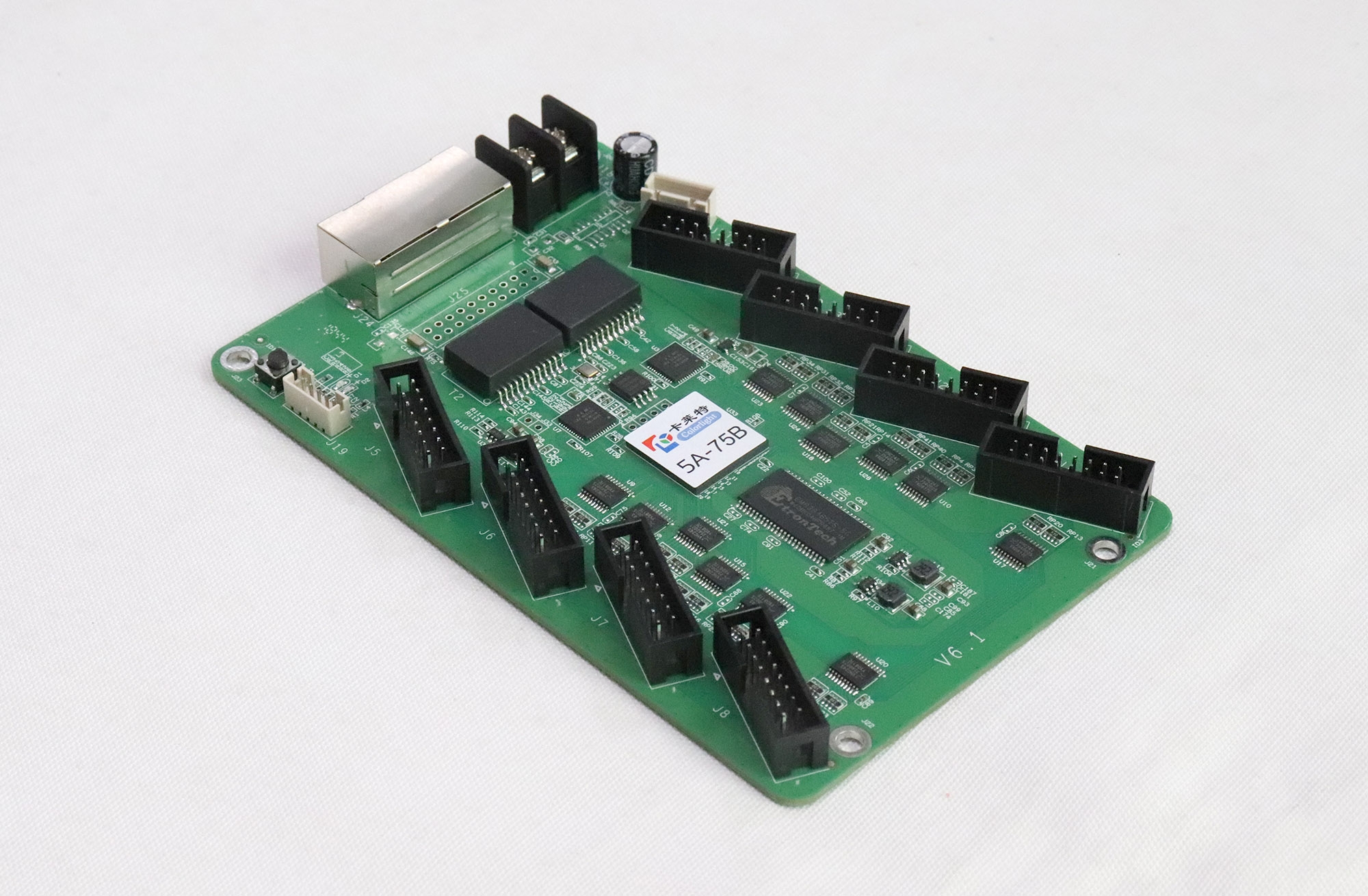
Pročitajte model i reviziju odštampanu na ploči. Nabavite parametarsku datoteku dobavljača modula i zabilježite upravljački IC, dekoder IC gdje je primjenjivo, omjer skeniranja i dimenzije piksela. Sam razmak piksela ne može identificirati ove postavke. Fotografirajte postojeće položaje kablova prije nego što bilo šta isključite.
02. Napravite sigurnosnu kopiju radne konfiguracije
Za operativni ekran, pročitajte i izvezite radnu konfiguraciju prije nego što napravite promjene. Jasno identificirajte parametre prijemnika, mapiranje ekrana i sigurnosne kopije kalibracije; ne treba pretpostavljati da jedna datoteka sadrži sve.
| Check | Tražene informacije | Uslov za prolaz |
|---|---|---|
| hardver | Revizija kartice i integrirani krugovi modula | Tačan hardver identifikovan |
| modul | Dimenzije piksela i omjer skeniranja | Dostupne postavke dobavljača |
| Ožičenje | Raspored pinova i putanja kabla HUB75 | Priključci odgovaraju dizajnu |
| rezerva | Parametri, mapiranje, kalibracija | Originalne datoteke sigurno sačuvane |
| opterećenje | Pikseli po prijemnom i predajnom portu | Unutar verifikovanih sistemskih ograničenja |
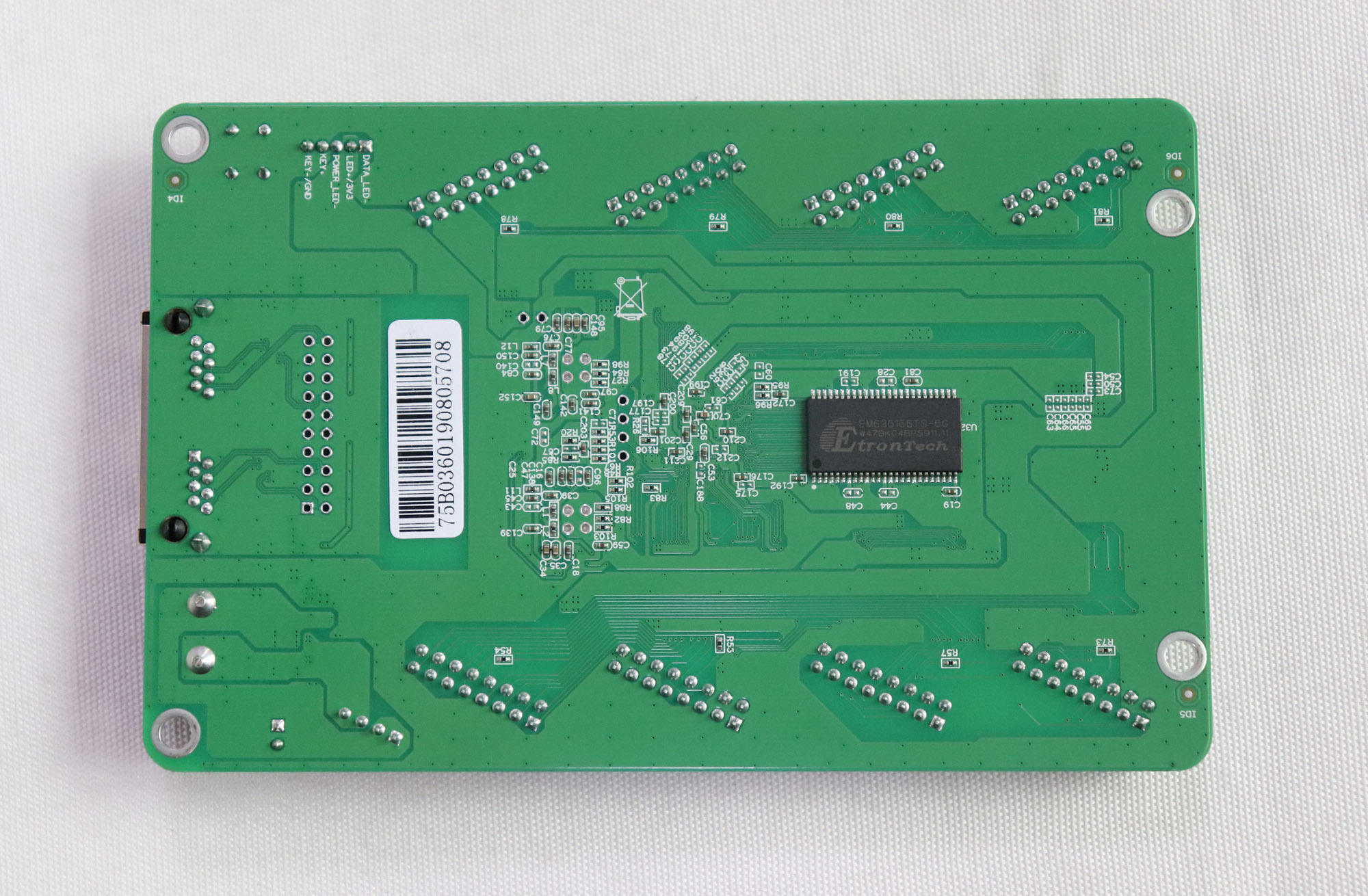
Izbjegavajte odabir opterećenja prijemne kartice na osnovu izolirane tvrdnje o maksimalnoj rezoluciji. Korisna širina, visina i performanse zavise od tačnog hardvera, firmvera, upravljačkog programa modula i namjeravanih postavki ekrana. Provjerite odgovarajuće specifikacije prije dodjeljivanja opterećenja kućišta. Fotografije ovdje prikazuju određene revizije ploče; koristite oznake na vašoj kartici prilikom provjere električnih spojeva.
2. Provjerite napajanje, HUB75 kablove i putanju signala
01. Provjerite napajanje i montažu
Isključite relevantnu opremu prije premještanja žica za napajanje ili trakastih kablova. Provjerite dozvoljeno napajanje istosmjernom strujom prijemne kartice u skladu s dokumentacijom specifičnom za reviziju, a zatim provjerite polaritet terminala. Napajajte LED module putem njihovih specificiranih konektora za napajanje; ne koristite trakasti kabel HUB75 kao izvor napajanja modula.
Pregledajte ima li labavih dijelova i kontakta između izloženih lemnih spojeva i provodljivih površina kućišta. Koristite odgovarajuće odstojnike i držite trakaste kablove bez oštrih savijanja.
02. Provjerite veze trakastog kabla HUB75
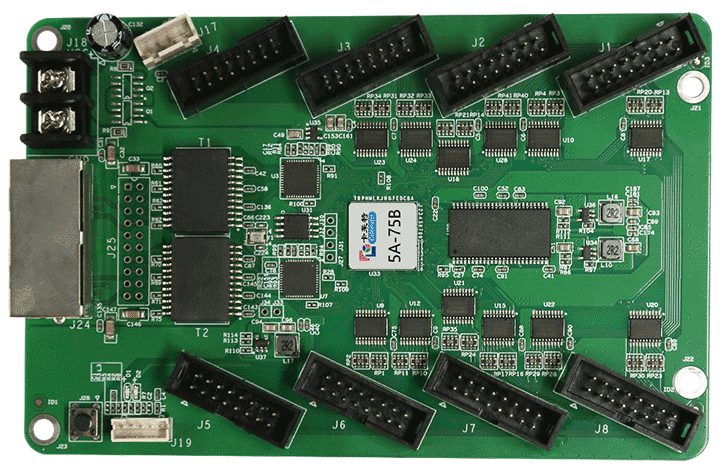
Provjerite svaki HUB75 kabel u odnosu na ulazne oznake i raspored pinova modula. Ispravno poravnajte konektor i potvrdite da je u potpunosti pričvršćen. Odgovarajući oblik konektora ne dokazuje kompatibilnost signala. Slijedite dokumentirani smjer ulaza i izlaza modula prilikom povezivanja modula.
03. Pratite putanju signala od pošiljatelja do prijemnika
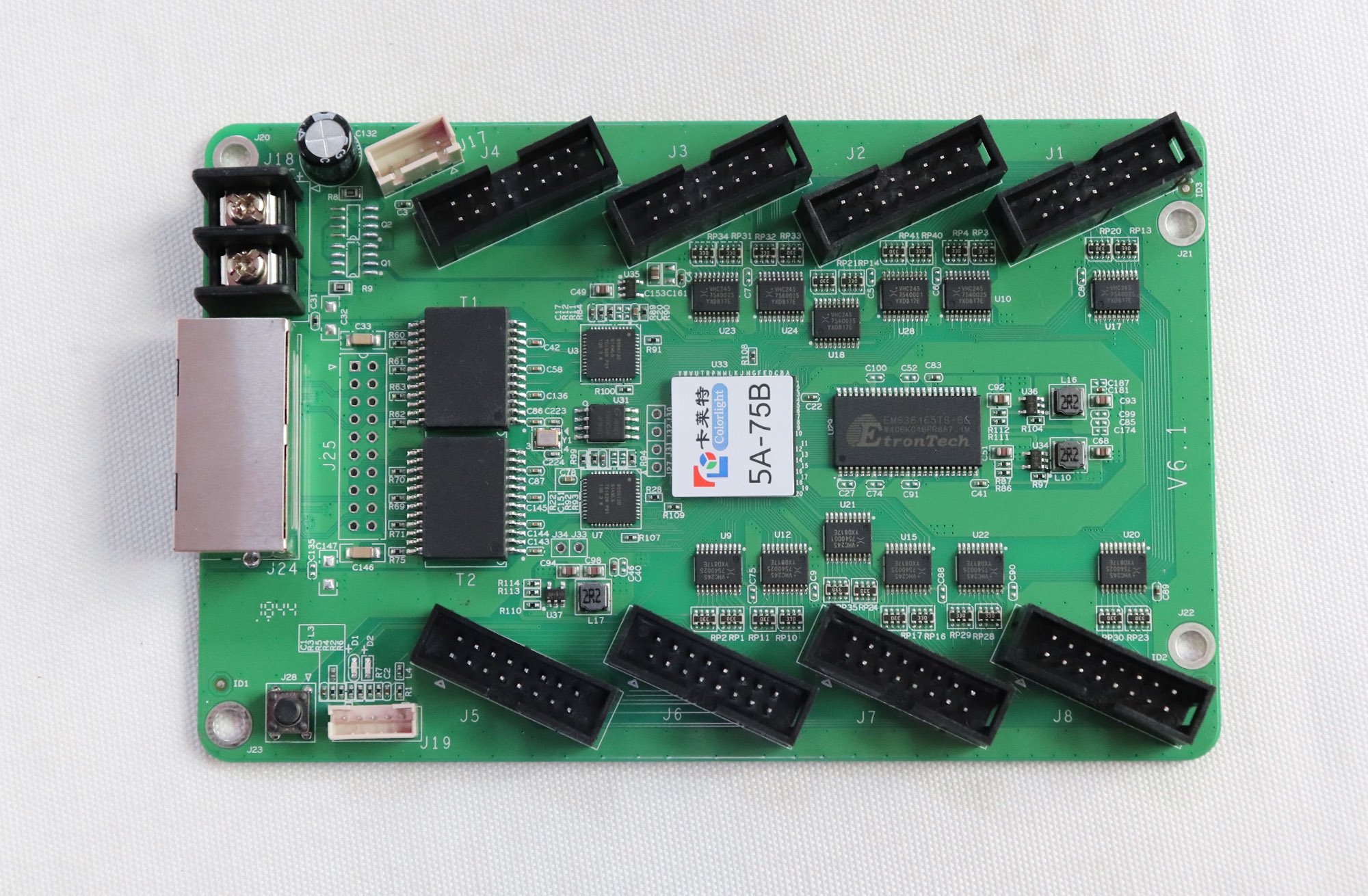
Pratite signal displeja od LED izlaza uređaja za slanje signala do prve prijemne kartice i dalje kroz predviđeni lanac. Držite taj put odvojenim od kontrolne veze računara do pošiljaoca. RJ45 utičnica sama po sebi ne ukazuje na običnu vezu kancelarijske mreže. Tokom početne dijagnoze, koristite kratki, ispravan kabl i jednu prijemnu karticu gdje je to praktično moguće. Proširite lanac tek nakon što taj dio bude radio.
3. Odaberite pravi softver i detektujte prijemnu karticu
01. Odaberite kompatibilnu verziju softvera
Provjerite kompatibilnost softvera prije nego što pratite stariji tutorijal. Trenutni tokovi rada za konfiguraciju Colorlighta koriste LEDSetting. Starije instalacije mogu koristiti LEDVISION alate za kontrolu ekrana. Bilješke o izdanju Colorlight LEDVISION 9.0 dokumentiraju odvajanje reprodukcije i konfiguracije ekrana i uklanjanje načina rada mrežne kartice.
02. Detekcija kartica pošiljatelja i primatelja
U LEDSetting V2.2.6, počnite s informacijama o uređaju i odaberite Detektiranje. Povežite računar s pošiljateljem putem kontrolnog sučelja određenog za tog pošiljatelja; prijemnik se povezuje putem putanje podataka za prikaz. Potvrdite detektirani pošiljatelj i uporedite broj prijemnika svakog izlaza s fizičkom instalacijom.
Ako detekcija ne uspije, prvo provjerite napajanje, komunikacijske veze, potrebne upravljačke programe i odabrani uređaj. Ako nestanu samo prijemnici nizvodno, provjerite vezu nakon posljednje detektirane kartice. Ponavljana promjena postavki skeniranja neće popraviti prekinuti lanac signala.
Snimite verzije softvera i firmvera kako bi kasnije podešavanje Colorlight 5A-75B moglo slijediti isti tijek rada.
4. Konfigurišite parametre modula za vašu postavku Colorlight 5A-75B
01. Uvoz parametara za jedan ispitni kabinet
Počnite s jednim poznatim ormarićem ili kontroliranim testnim dijelom. U LEDSetting V2.2.6, otvorite Screen config > Screen parameters i koristite Import za učitavanje odgovarajuće datoteke parametara prijemnika. Provjerite odabir cilja prije slanja bilo čega. Primijenite promjene samo na namjeravani prijemnik dok provjeravate rezultat.
Normalni način rada podržava uvoz, čitanje, slanje i spremanje parametara. Stručni način rada omogućava uređivanje. Koristite verificiranu datoteku dobavljača kad god je dostupna, posebno kod nepoznatih čipova drajvera ili neobičnog usmjeravanja modula. Nemojte prepisivati svako kućište samo zato što se datoteka uspješno otvorila.
02. Koristite inteligentne postavke kada je potrebno
Kada odgovarajuća datoteka nije dostupna, inteligentne postavke mogu voditi konfiguraciju modula ako firmver prijemnika to podržava. Identificirajte integrirana kola drajvera i dekodera, tip modula, grupe podataka i izlaznu grupu koja se koristi za testiranje. Reagirajte na svaki prikazani uzorak u skladu s onim što modul zapravo prikazuje. Pogađanje polariteta ili upita za usmjeravanje piksela može proizvesti djelomično prepoznatljivu, ali netačnu sliku.
03. Provjerite boje, redoslijed skeniranja i puno učitavanje
Provjerite crvene, zelene, plave, bijele i crne uzorke pri odgovarajućoj svjetlini. Pregledajte redoslijed redova, nedostajuće piksele, ponovljena područja i prijelaze u sivim tonovima. Sama ispravna bijela slika ne može potvrditi redoslijed kanala. Provjerite cijelo područje kojim upravlja kartica, uključujući module iza prvog izlaza.
Započnite podešavanje performansi s provjerenim postavkama. Ako promjena uvodi artefakte, vratite posljednje radne vrijednosti. Stabilna postavka Colorlight 5A-75B trebala bi prikazivati ispravnu geometriju i boje prije naprednih podešavanja vremena.
5. Mapirajte ormare i provjerite redoslijed prikazivanja
Parametri modula opisuju kako prijemnik upravlja svojim povezanim LED diodama. Mapiranje ekrana dodjeljuje piksele tog prijemnika određenoj lokaciji na ukupnoj slici. Ispravni uzorci testiranja kabineta stoga mogu koegzistirati sa izmiješanom slikom preko cijelog ekrana.
01. Unesite dimenzije piksela svakog prijemnika
Otvorite konfiguraciju ekrana > Mapiranje ekrana u LEDSettingu. Unesite raspored prijemnika i stvarnu širinu i visinu piksela koju obrađuje svaka kartica. Ako kućište sadrži više prijemnika, razlikovajte ukupne dimenzije kućišta od dijela svakog prijemnika. Nemojte unositi fizičke milimetre u polja piksela.
02. Uskladite redoslijed fizičkih kablova
Pratite stvarni redoslijed kablova za svaki port za slanje. Slijedite konvenciju prikaza ekrana koju prikazuje softver i dosljedno označavajte fizičke ormare. Ruta posmatrana iza ekrana može izgledati obrnuto u poređenju sa mapom s prednje strane.
Provjerite položaje prijemnika koristeći podržane funkcije identifikacije, a zatim prikažite numeriranu mrežu. Provjerite kontinuitet preko granica ormara i odašiljačkih portova. Dodijelite manjim rubnim dijelovima njihove stvarne dimenzije. Za postavku Colorlight 5A-75B, provjerite orijentaciju svakog ormara i pojedinačno učitajte.
6. Sačuvajte postavke i popunite listu za provjeru prihvatanja
01. Spremi na hardver i izvezi sigurnosnu kopiju
Slanje parametara, njihovo spremanje na hardver i izvoz lokalne sigurnosne kopije služe različitim svrhama. Nakon što je slika ispravna, koristite odgovarajuće kontrole za spremanje za parametre prijemnika i mapiranje ekrana. U LEDSetting V2.2.6, operacija spremanja parametara ekrana pohranjuje parametre u prijemnicima. Pratite poruke potvrde softvera i provjerite odabrane ciljeve.
02. Potvrdite sliku nakon ponovnog pokretanja
Završite podešavanje Colorlight 5A-75B ovim provjerama:
- Svaki očekivani prijemnik je detektovan na ispravnom portu za slanje.
- Uzorci boja, nijanse sive i mreža preko cijelog ekrana prikazuju se ispravno.
- Normalan sadržaj ispunjava predviđeno područje bez ponovljenih ili nedostajućih dijelova.
- Kontrolisani ciklus napajanja vraća sačuvanu konfiguraciju uz ponovno povezivanje normalnog izvora.
- Sigurnosne kopije identificiraju tip ormara, verziju softvera, firmver i datum.
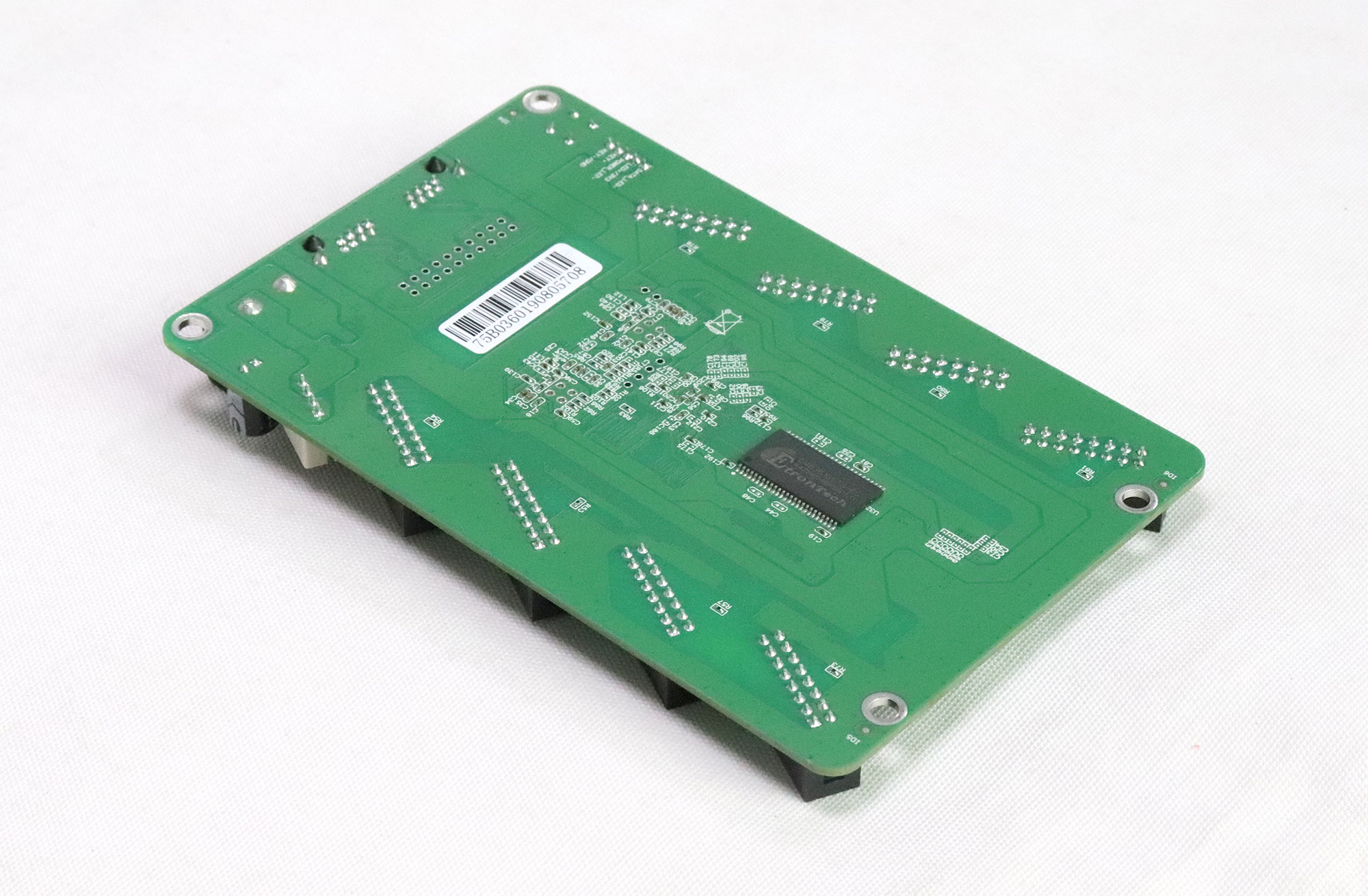
Sačuvajte konačne datoteke sa zapisom o fizičkoj vezi. Nakon ponovnog pokretanja, provjerite stvarni ekran umjesto da se oslanjate samo na poruku o uspješnom spremanju. Zasebno potvrdite sve postavke svjetline ili kalibracije specifične za projekat.
7. Rješavanje uobičajenih problema s postavljanjem
Kada podešavanje Colorlight 5A-75B uređaja proizvede neočekivani rezultat, utvrdite da li greška utiče na jedan modul, jedan prijemnik ili cijeli lanac. Mijenjajte jednu varijablu istovremeno i sačuvajte posljednju radnu konfiguraciju. Koristite tabelu za odabir prve provjere, umjesto da svaki simptom tretirate kao problem sa firmverom.
| simptom | Prva provjera | Sljedeća akcija |
|---|---|---|
| Cijeli ekran crn | Snaga, detekcija, izvorni signal | Prvo obnovite nedostajuću vezu |
| Pogrešne boje | RGB redoslijed i parametri modula | Provjerite odvojene uzorke boja |
| Ponovljena slika | Veličina prijemnika i mapa ekrana | Ispravne dimenzije i položaji |
| Nedostaje odjeljak | Trakasti kabel i raspored izlaza | Provjerite prvi pogođeni modul |
| Neuspjeh nakon ponovnog pokretanja | Izvor za spremanje i pokretanje hardvera | Pročitajte postavke i provjerite izvor |
Za povremene kvarove, zabilježite da li se simptom javlja nakon kabla, modula ili prijemne kartice tokom kontrolisane zamjene. Isključite uređaj prije premještanja ožičenja modula. Ako kvar ostane neobjašnjiv, dobavljaču dostavite fotografije ploče, oznake čipova, verzije i najmanju konfiguraciju koja ga reprodukuje.
8. Često postavljana pitanja o postavljanju Colorlight 5A-75B
01. Mogu li direktno povezati Colorlight 5A-75B na računar bez kontrolera za slanje signala?
Neki stariji radni procesi koriste kompatibilni gigabitni mrežni adapter i stariju verziju LEDVISION-a s načinom rada mrežne kartice. Ovo je aranžman koji ovisi o verziji, a ne mogućnost koju treba pretpostaviti u trenutnom softveru. LEDVISION 9.0 je uklonio taj način rada. Potvrdite tačnu podršku za softver, adapter i prijemnu karticu prije odabira direktne veze. Podržani kontroler za slanje je jednostavan put za ovdje opisani radni proces LEDSetting-a. Povezivanje kartice s ruterom ne zamjenjuje izvor podataka za prikaz.
02. Mogu li kopirati konfiguracijsku datoteku iz drugog ormara tokom podešavanja Colorlight 5A-75B?
Tek nakon potvrde da donorski ormar odgovara elektronici modula, rasporedu skeniranja, ožičenju, reviziji prijemnika i rasporedu piksela. Slična veličina ormara ili isti razmak piksela nisu dovoljni. Također identificirajte sadržaj datoteke: parametri prijemnika se razlikuju od mape povezivanja cijelog ekrana. Sačuvajte sigurnosnu kopiju primaoca i prvo validirajte jedan ormar. Podaci o kalibraciji piksela pripadaju izmjerenim LED diodama i ne smiju se neselektivno kopirati iz drugog ormara, čak ni kada su njegovi parametri prijemnika odgovarajući.
03. Da li trebam ažurirati firmver prijemne kartice prije podešavanja?
Ne automatski. Prvo utvrdite da li instalirani firmver podržava predviđene module i softverske funkcije. Ažurirajte kada to zahtijeva potvrđeni zahtjev za kompatibilnost ili relevantna ispravka, koristeći paket odobren za tačnu reviziju kartice i kategoriju drajvera. Napravite sigurnosnu kopiju radnih postavki i obezbijedite stabilno napajanje i komunikaciju prije početka. Sam noviji broj verzije nije dovoljan razlog za promjenu funkcionalne instalacije, a firmver ne može ispraviti obrnuto povezane trakaste kablove ili netačnu mapu.
04. Može li zamjenska 5A-75B kartica koristiti postavke stare kartice?
Često, pod uslovom da zamjenska revizija i firmver podržavaju postojeću konfiguraciju kabineta. Provjerite kompatibilnost prije instalacije, a zatim vratite ispravne parametre prijemnika i provjerite njegov položaj u signalnom lancu. Održavajte oporavak kalibracije odvojeno od oporavka parametara; zamjena kartice ne opravdava pozajmljivanje vrijednosti kalibracije drugog kabineta. Ako se neispravna kartica ne može pročitati, zatražite originalne datoteke za puštanje u rad ili verifikovanu konfiguraciju za taj isti kabinet od njegovog dobavljača.
05. Zašto dva LED modula sa istim razmakom između piksela mogu zahtijevati različita podešavanja?
Razmak piksela određuje razmak LED dioda. Ne definira upravljački IC, dekoder, omjer skeniranja, interno usmjeravanje, polaritet signala ili raspored konektora. Proizvođači mogu izraditi module s identičnim razmakom i dimenzijama, ali različitom elektronikom. Provjerite oznake na PCB-u i nabavite specifikaciju modula umjesto da birate unaprijed postavljenu postavku isključivo na temelju oznake kao što je P3 ili P5. Čak i vizualno sličnu zamjenu treba provjeriti prije dodavanja u postojeće kućište.
06. Mogu li koristiti konfiguracijsku datoteku 5A-75E na 5A-75B?
Ne pretpostavljajte direktnu zamjenjivost. Srodni nazivi modela ne garantuju identične izlazne resurse, aranžmane učitavanja, podršku firmvera ili ponašanje parametara. Zatražite od dobavljača kabineta 5A-75B datoteku koja odgovara stvarnim modulima ili prilagodite i validirajte konfiguraciju na jednom prijemniku. Datoteka koja se uspješno uvozi i dalje zahtijeva potpune provjere izlaza, boja i ponovnog pokretanja prije šire primjene.
9. zaključak
Uspješno podešavanje Colorlight 5A-75B uređaja zavisi od usklađivanja prijemne kartice sa stvarnom elektronikom modula i rasporedom kablova. Prvo provjerite napajanje i priključke, detektujte kompletan lanac, uspostavite ispravne parametre modula, a zatim mapirajte svaki prijemnik na njegovu poziciju na ekranu. Sačuvajte validiranu konfiguraciju na hardver i napravite sigurnosnu kopiju koja se može identifikovati.
Test završetka je ispravno mapirana, stabilna slika koja se vraća nakon kontroliranog ponovnog pokretanja. Koristite lokaciju i simptome svake greške za odabir sljedeće provjere, čuvajući radnu konfiguraciju za buduće održavanje.

