
Chcete-li nastavit přijímací kartu Colorlight 5A-75B, ověřte specifikace modulu a zapojení, detekujte přijímač, načtěte odpovídající parametry modulu, namapujte rozvaděče a uložte konfiguraci do hardwaru. Dokončete řízeným restartem, abyste se ujistili, že nastavení byla zachována.
Tento kontrolní seznam nastavení Colorlight 5A-75B zahrnuje první uvedení do provozu, výměnu karet a běžné závady displeje. Přijímací karta řídí LED moduly; kompatibilní vysílací zařízení dodává data displeje. Parametry přijímače řídí signály modulů, zatímco mapování obrazovky určuje polohu každého přijímače v celkovém obraze.
Rozsah softwaru: Níže uvedené příklady nabídek se vztahují k LEDSetting V2.2.6. Dostupné funkce závisí na verzi přijímače, firmwaru a vysílače. Starší tutoriály LEDVISION mohou používat jiné nabídky nebo způsoby připojení.
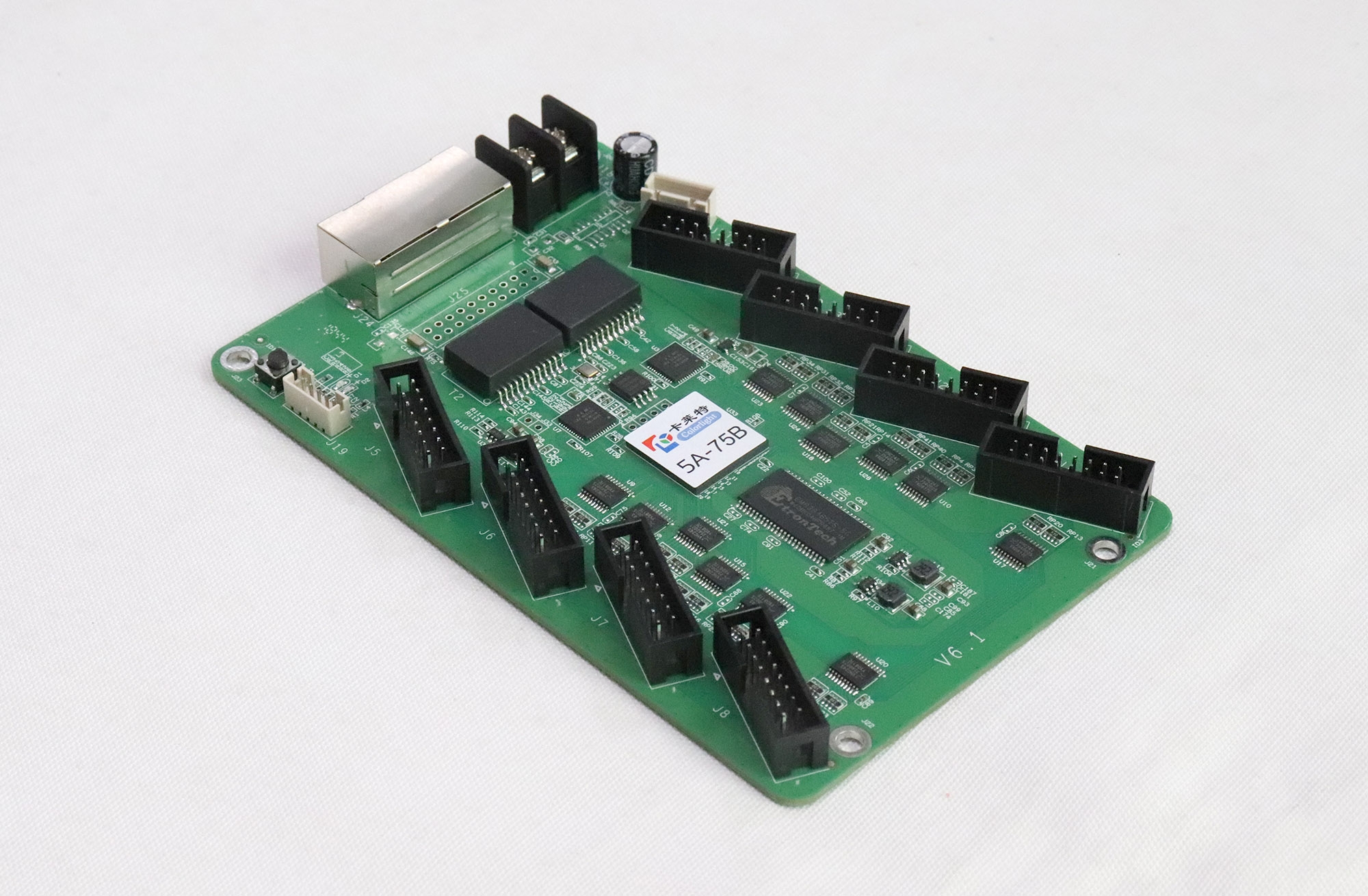
1. Než začnete s nastavením přístroje Colorlight 5A-75B
01. Identifikace modulů karty a LED
Přečtěte si model a verzi vytištěnou na desce. Získejte soubor s parametry od dodavatele modulu a zaznamenejte si integrovaný obvod ovladače, integrovaný obvod dekodéru, pokud je to relevantní, poměr skenování a rozměry pixelů. Samotná rozteč pixelů nedokáže tato nastavení identifikovat. Před odpojením čehokoli vyfotografujte stávající polohy kabelů.
02. Zálohujte pracovní konfiguraci
V případě provozní obrazovky si před provedením změn přečtěte a exportujte pracovní konfiguraci. Udržujte parametry přijímače, mapování obrazovky a zálohy kalibrace jasně identifikované; nemělo by se předpokládat, že jeden soubor obsahuje vše.
| Kontrola | Požadovaná informace | Podmínka pro úspěšné provedení |
|---|---|---|
| technické vybavení | Revize karet a integrované obvody modulů | Přesný hardware identifikován |
| Modul | Rozměry pixelů a poměr skenování | K dispozici je nastavení dodavatele |
| Zapojení | Zapojení pinů a trasa kabelu HUB75 | Připojení odpovídá designu |
| Zálohování | Parametry, mapování, kalibrace | Původní soubory bezpečně uchovány |
| Zatížení | Pixely na přijímací a vysílací port | V rámci ověřených systémových limitů |
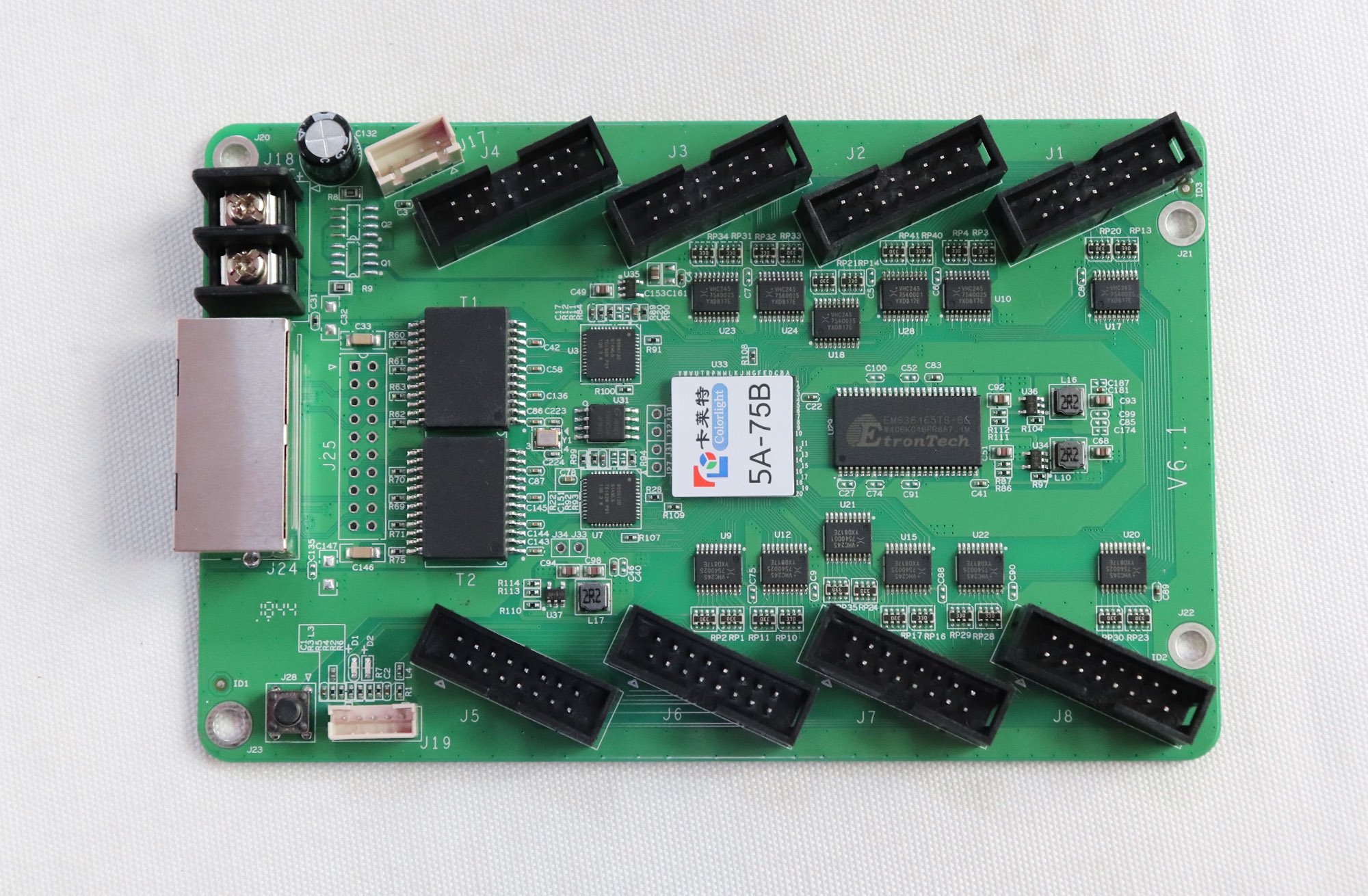
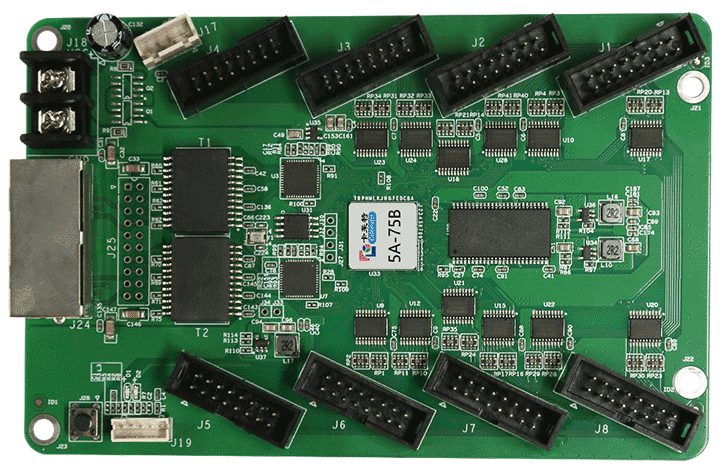
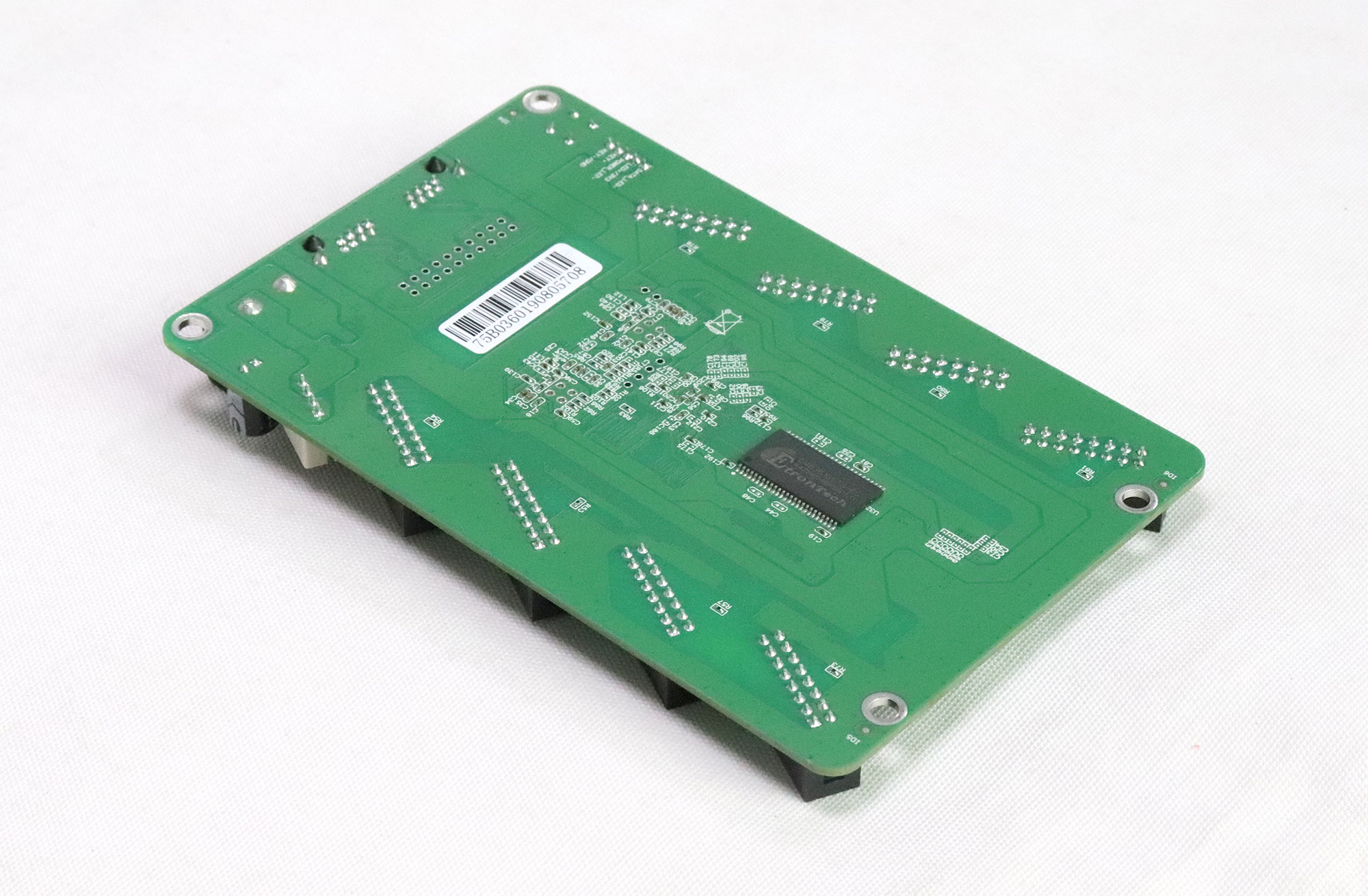
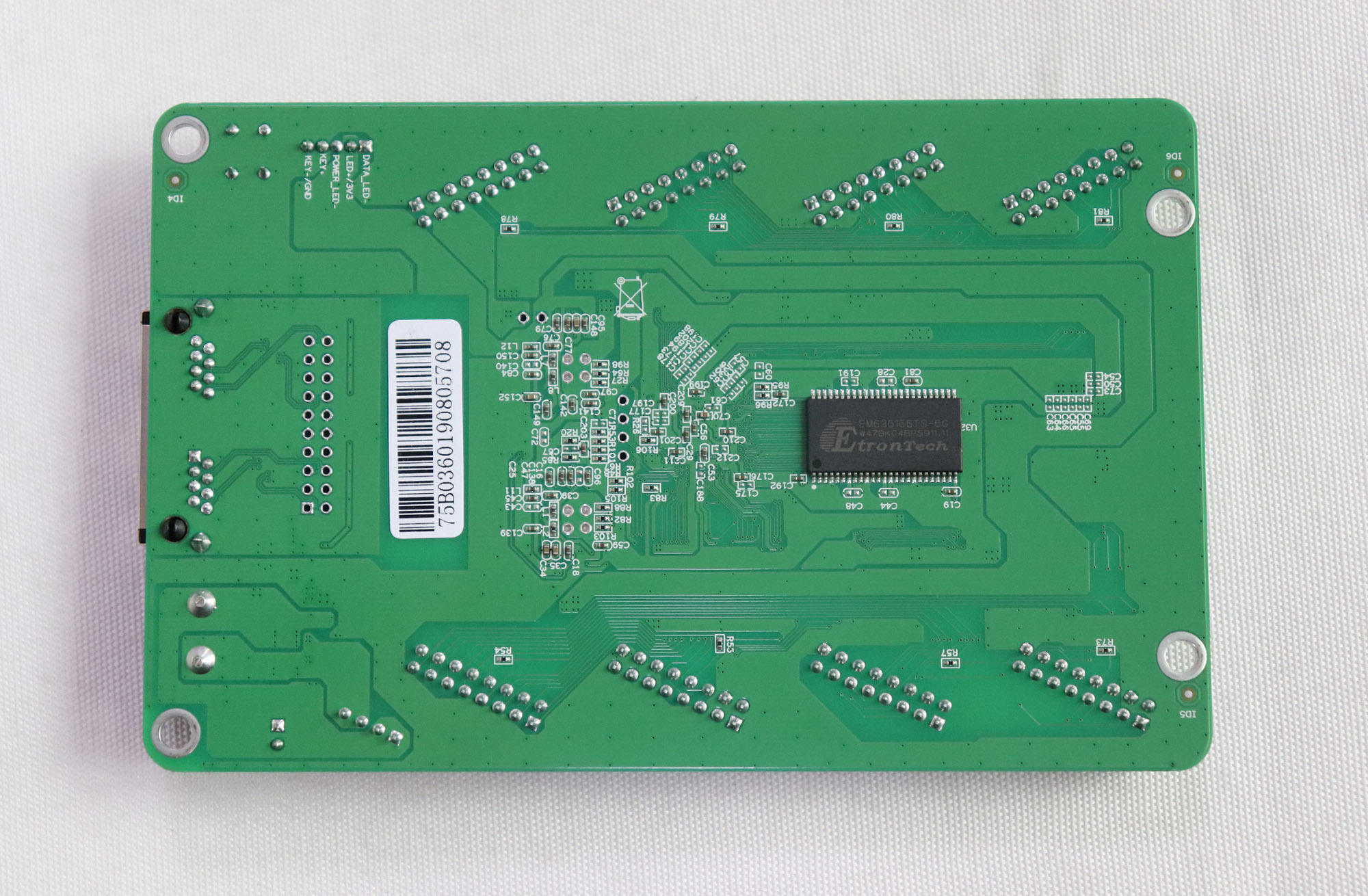
Vyhněte se výběru zátěže přijímací karty na základě izolovaného požadavku na maximální rozlišení. Použitelná šířka, výška a výkon závisí na přesném hardwaru, firmwaru, ovladači modulu a zamýšleném nastavení displeje. Před přiřazením zátěže rozvaděče zkontrolujte odpovídající specifikaci. Fotografie zde ukazují konkrétní revize desek; při kontrole elektrických zapojení použijte označení na vaší vlastní kartě.
2. Zkontrolujte napájení, kabely HUB75 a signálovou cestu
01. Ověřte napájení a montáž
Před přemístěním napájecích vodičů nebo plochých kabelů vypněte příslušná zařízení. Ověřte, zda povolené stejnosměrné napájení přijímací karty odpovídá dokumentaci k dané verzi, a poté zkontrolujte polaritu svorek. Napájejte LED moduly přes jejich specifikované napájecí konektory; nepoužívejte plochý kabel HUB75 jako zdroj napájení modulu.
Zkontrolujte uvolněné spojovací prvky a kontakt mezi odkrytými pájenými spoji a vodivými povrchy skříně. Používejte vhodné distanční podložky a udržujte ploché kabely bez ostrých ohybů.
02. Zkontrolujte připojení plochého kabelu HUB75
Zkontrolujte každý kabel HUB75 podle vstupního značení a zapojení pinů modulu. Správně zarovnejte konektor a ověřte, že je zcela usazen. Odpovídající tvar konektoru nezaručuje kompatibilitu signálu. Při řetězení modulů dodržujte zdokumentovaný směr vstupu a výstupu modulu.
03. Sledování signálové cesty od vysílače k přijímači
Sledujte signál displeje od LED výstupu vysílacího zařízení k první přijímací kartě a dále přes zamýšlený řetězec. Tuto cestu udržujte oddělenou od řídicího připojení počítače k vysílači. Zásuvka RJ45 sama o sobě neznamená běžné připojení k kancelářské síti. Během počáteční diagnostiky použijte krátký, dobře fungující kabel a jednu přijímací kartu, pokud je to praktické. Řetězec rozšiřte až poté, co tato část funguje.
3. Vyberte správný software a detekujte přijímací kartu
01. Vyberte kompatibilní verzi softwaru
Před zahájením staršího tutoriálu zkontrolujte kompatibilitu softwaru. Aktuální konfigurační pracovní postupy Colorlight používají LEDSetting. Starší instalace mohou používat nástroje pro ovládání obrazovky od společnosti LEDVISION. Poznámky k verzi LEDVISION 9.0 od společnosti Colorlight dokumentují oddělení přehrávání a konfigurace obrazovky a odstranění režimu síťové karty.
02. Detekce odesílatelské a přijímací karty
V LEDSetting V2.2.6 začněte s Informacemi o zařízení a vyberte Detekce. Připojte počítač k vysílači prostřednictvím řídicího rozhraní určeného pro daný vysílač; přijímač se připojí prostřednictvím cesty zobrazovacích dat. Potvrďte detekovaný vysílač a porovnejte počet přijímačů každého výstupu s fyzickou instalací.
Pokud detekce selže, nejprve zkontrolujte napájení, komunikační připojení, požadované ovladače a vybrané zařízení. Pokud zmizí pouze přijímače v downstreamu, zkontrolujte spojení za poslední detekovanou kartou. Opakovaná změna nastavení skenování neopraví přerušený signálový řetězec.
Zaznamenejte si verze softwaru a firmwaru, aby pozdější nastavení Colorlight 5A-75B mohlo probíhat stejným způsobem.
4. Konfigurace parametrů modulu pro vaši konfiguraci Colorlight 5A-75B
01. Import parametrů pro jednu testovací skříň
Začněte s jednou známou skříní nebo řízenou testovací sekcí. V programu LEDSetting V2.2.6 otevřete konfiguraci obrazovky > parametry obrazovky a pomocí funkce Import načtěte odpovídající soubor s parametry přijímače. Před odesláním čehokoli ověřte výběr cíle. Změny použijte pouze na zamýšlený přijímač a kontrolujte výsledek.
Normální režim podporuje import, zpětné čtení, odesílání a ukládání parametrů. Expertní režim umožňuje úpravy. Kdykoli je k dispozici, použijte ověřený soubor dodavatele, zejména v případě neznámých čipů ovladačů nebo neobvyklého směrování modulů. Nepřepisujte každou rozvaděč jen proto, že se soubor úspěšně otevřel.
02. Používejte inteligentní nastavení, když je to potřeba
Pokud není k dispozici vhodný soubor, může inteligentní nastavení vést konfiguraci modulu, pokud to firmware přijímače podporuje. Identifikujte integrované obvody ovladače a dekodéru, typ modulu, datové skupiny a výstupní skupinu použité pro testování. Reagujte na každý zobrazený vzor podle toho, co modul skutečně ukazuje. Hádání polarity nebo pokynů pro směrování pixelů může vést k částečně rozpoznatelnému, ale nesprávnému obrazu.
03. Ověřte barvy, pořadí skenování a plné načtení
Zkontrolujte červené, zelené, modré, bílé a černé vzory při vhodném jasu. Zkontrolujte pořadí řádků, chybějící pixely, opakující se oblasti a přechody ve stupních šedi. Samotný správný bílý obraz nemůže potvrdit pořadí kanálů. Ověřte celou oblast řízenou kartou, včetně modulů za prvním výstupem.
Začněte ladění výkonu s ověřeným nastavením. Pokud změna způsobí artefakty, obnovte poslední funkční hodnoty. Stabilní nastavení Colorlight 5A-75B by mělo před pokročilým nastavením časování zobrazovat správnou geometrii a barvy.
5. Zmapujte skříně a ověřte pořadí vystavení
Parametry modulu popisují, jak přijímač řídí připojené LED diody. Mapování obrazovky přiřazuje pixely daného přijímače k určitému místu v celkovém obraze. Správné testovací vzory rozvaděče proto mohou koexistovat se zkresleným obrazem na celou obrazovku.
01. Zadejte rozměry každého přijímače v pixelech
V nabídce LEDSetting otevřete konfiguraci obrazovky > mapování obrazovky. Zadejte uspořádání přijímačů a skutečnou šířku a výšku v pixelech, kterou každá karta zpracovává. Pokud rozvaděč obsahuje více přijímačů, rozlišujte celkové rozměry rozvaděče od rozměrů jednotlivých přijímačů. Nezadávejte fyzické milimetry do polí pixelů.
02. Shoda fyzického pořadí kabelů
Sledujte skutečnou sekvenci kabelů pro každý odesílací port. Dodržujte konvenci zobrazení obrazovky zobrazenou softwarem a konzistentně označujte fyzické skříně. Trasa pozorovaná zpoza displeje se může ve srovnání s mapou z pohledu zepředu jevit obrácená.
Ověřte polohy přijímačů pomocí podporovaných identifikačních funkcí a poté zobrazte očíslovanou mřížku. Zkontrolujte kontinuitu napříč hranicemi rozvaděče a vysílacími porty. Přiřaďte menším okrajovým sekcím jejich skutečné rozměry. U nastavení Colorlight 5A-75B ověřte orientaci každého rozvaděče a zatěžujte jej jednotlivě.
6. Uložte nastavení a vyplňte kontrolní seznam pro přijetí
01. Uložení do hardwaru a export zálohy
Odesílání parametrů, jejich ukládání do hardwaru a export lokální zálohy slouží různým účelům. Po správném nastavení obrazu použijte příslušné ovládací prvky pro uložení parametrů přijímače a mapování obrazovky. V LEDSetting V2.2.6 operace uložení parametrů obrazovky ukládá parametry do přijímačů. Postupujte podle potvrzovacích zpráv softwaru a ověřte vybrané cíle.
02. Potvrďte obraz po restartu
Dokončete nastavení Colorlight 5A-75B pomocí těchto kontrol:
- Každý očekávaný příjemce je detekován na správném odesílacím portu.
- Barevné vzory, stupně šedi a mřížka na celou obrazovku se zobrazují správně.
- Normální obsah vyplňuje zamýšlenou oblast bez opakujících se nebo chybějících částí.
- Řízený cyklus napájení obnoví uloženou konfiguraci s opětovným připojením normálního zdroje.
- Zálohy identifikují typ skříně, verzi softwaru, firmware a datum.
Finální soubory si uschovejte se záznamem o fyzickém připojení. Po restartu zkontrolujte skutečnou obrazovku, nikoli se spoléhejte pouze na zprávu o úspěšném uložení. Zvlášť ověřte všechna nastavení jasu nebo kalibrace specifická pro daný projekt.
7. Řešení běžných problémů s nastavením
Pokud nastavení Colorlight 5A-75B vyvolá neočekávaný výsledek, zjistěte, zda se chyba týká jednoho modulu, jednoho přijímače nebo celého řetězce. Změňte jednu proměnnou najednou a zachujte poslední funkční konfiguraci. Použijte tabulku k výběru první kontroly, namísto toho, abyste každý příznak považovali za problém s firmwarem.
| Příznak | První kontrola | Další akce |
|---|---|---|
| Celá obrazovka černá | Napájení, detekce, zdrojový signál | Nejprve obnovte chybějící článek |
| Špatné barvy | Pořadí RGB a parametry modulů | Ověřte jednotlivé barevné vzory |
| Opakovaný obrázek | Velikost přijímače a mapa obrazovky | Správné rozměry a polohy |
| Chybějící sekce | Plochý kabel a přiřazení výstupů | Zkontrolujte první postižený modul |
| Selže po restartu | Zdroj pro ukládání a spouštění hardwaru | Přečtěte si nastavení a ověřte zdroj |
U občasných poruch si všimněte, zda se příznak projevuje v souvislosti s kabelem, modulem nebo přijímací kartou během řízené substituce. Před přesunutím kabeláže modulu vypněte zařízení. Pokud závada zůstává nevysvětlitelná, poskytněte dodavateli fotografie desky, označení čipů, verze a nejmenší konfiguraci, která ji reprodukuje.
8. Často kladené otázky k nastavení Colorlight 5A-75B
01. Mohu připojit Colorlight 5A-75B přímo k počítači bez vysílacího ovladače?
Některé starší pracovní postupy používají kompatibilní gigabitový síťový adaptér a starší verzi LEDVISION s režimem síťové karty. Toto je uspořádání závislé na verzi, nikoli funkce, kterou lze v současném softwaru předpokládat. LEDVISION 9.0 tento režim odstranil. Před volbou přímého připojení ověřte přesnou podporu softwaru, adaptéru a přijímací karty. Podporovaný odesílající řadič je nejjednodušší cestou pro zde popsaný pracovní postup LEDSetting. Připojení karty k routeru nenahrazuje zdroj zobrazovacích dat.
02. Mohu během nastavení Colorlight 5A-75B zkopírovat konfigurační soubor z jiné skříně?
Teprve po ověření, že rozvaděč dárce odpovídá elektronice modulu, uspořádání skenování, zapojení, revizi přijímače a rozložení pixelů. Podobná velikost rozvaděče nebo stejná rozteč pixelů je nedostatečná. Také identifikujte, co soubor obsahuje: parametry přijímače se liší od mapy zapojení celé obrazovky. Uschovejte zálohu příjemce a nejprve ověřte jeden rozvaděč. Data kalibrace pixelů patří k měřeným LED diodám a neměla by být bez rozdílu kopírována z jiného rozvaděče, i když jsou jeho parametry přijímače vhodné.
03. Musím před nastavením aktualizovat firmware přijímací karty?
Ne automaticky. Nejprve ověřte, zda nainstalovaný firmware podporuje zamýšlené moduly a softwarové funkce. Aktualizujte, když to vyžaduje ověřený požadavek kompatibility nebo příslušná oprava, a to pomocí balíčku schváleného pro danou revizi karty a kategorii ovladače. Před spuštěním si zálohujte pracovní nastavení a zajistěte stabilní napájení a komunikaci. Samotné novější číslo verze není dostatečným důvodem ke změně funkční instalace a firmware nemůže opravit přepólované ploché kabely ani nesprávné mapování.
04. Může náhradní karta 5A-75B použít nastavení staré karty?
Často za předpokladu, že náhradní revize a firmware podporují stávající konfiguraci rozvaděče. Před instalací ověřte kompatibilitu, poté obnovte správné parametry přijímače a zkontrolujte jeho pozici v signálovém řetězci. Obnovu kalibrace udržujte odděleně od obnovy parametrů; výměna karty neopravňuje k zapůjčení kalibračních hodnot z jiného rozvaděče. Pokud nelze vadnou kartu přečíst, vyžádejte si od dodavatele původní soubory pro uvedení do provozu nebo ověřenou konfiguraci pro daný rozvaděč.
05. Proč mohou dva LED moduly se stejnou roztečí pixelů vyžadovat různá nastavení?
Rozteč pixelů určuje rozteč LED diod. Nedefinuje integrovaný obvod budiče, dekodér, poměr skenování, vnitřní směrování, polaritu signálu ani přiřazení konektorů. Výrobci mohou vyrábět moduly se stejnou roztečí a rozměry, ale s odlišnou elektronikou. Zkontrolujte označení desky plošných spojů a získejte specifikaci modulu, místo abyste vybírali předvolbu pouze na základě označení, jako je P3 nebo P5. I vizuálně podobná náhrada by měla být ověřena před přidáním do stávající rozvaděče.
06. Mohu použít konfigurační soubor 5A-75E na 5A-75B?
Nepředpokládejte přímou zaměnitelnost. Podobné názvy modelů nezaručují shodné výstupní zdroje, uspořádání načítání, podporu firmwaru ani chování parametrů. Požádejte dodavatele rozvaděče o soubor 5A-75B odpovídající skutečným modulům nebo nechte konfiguraci upravit a ověřit na jednom přijímači. Soubor, který se úspěšně importuje, stále vyžaduje před širším nasazením plnou kontrolu výstupu, barev a restartu.
9. závěr
Úspěšné nastavení Colorlight 5A-75B závisí na sladění přijímací karty se skutečnou elektronikou modulu a rozložením kabelů. Nejprve ověřte napájení a připojení, detekujte celý řetězec, nastavte správné parametry modulu a poté namapujte každý přijímač na jeho pozici na obrazovce. Uložte ověřenou konfiguraci na hardware a uchovejte si identifikovatelnou zálohu.
Dokončovací test je správně namapovaný, stabilní obraz, který se vrátí po řízeném restartu. Pro výběr další kontroly použijte umístění a příznaky každé chyby a zachujte tak funkční konfiguraci pro budoucí údržbu.

