
Toto Huidu Průvodce LED ovladači porovnává asynchronní, synchronní a duální ovládání a poté vysvětluje nastavení HDPlayeru, kontroly hardwaru a řešení problémů. Je určen pro majitele reklamních tabulí, instalační techniky a kupující, kteří potřebují vědět, co připojit, konfigurovat a ověřit.
Který režim ovládání zvolit? Asynchronní ovládání zvolte, pokud musí LED displej přehrávat uložený obsah nezávisle. Synchronní ovládání zvolte, pokud musí sledovat zdroj živého videa. Pokud stejná obrazovka potřebuje oba režimy, zvolte kompatibilní přehrávač s dvěma režimy. Správná volba závisí na pracovním postupu pro obsah, rozvržení obrazovky a vzájemné spolupráci přijímacího hardwaru.
Funkce se liší v závislosti na modelu a verzi hardwaru. Použijte příklady k pochopení systému a poté si ověřte specifikace vašeho přesného hardwaru.
1. Co za Huidu LED řadič dělá
Řídicí jednotka propojuje zdroj obsahu s elektronikou, která řídí LED moduly. Asynchronní přehrávač ukládá a přehrává programy. Synchronní vysílač přijímá živý video signál a distribuuje zobrazovaná data. Přijímací karty uvnitř skříní převádějí tato data do signálů pro moduly.
Některé kompaktní řídicí karty integrují funkce odesílání a příjmu. Větší instalace obvykle používají samostatný přehrávač nebo vysílač a více přijímacích karet. Fyzické uspořádání proto závisí na designu řídicí jednotky a obrazovky.
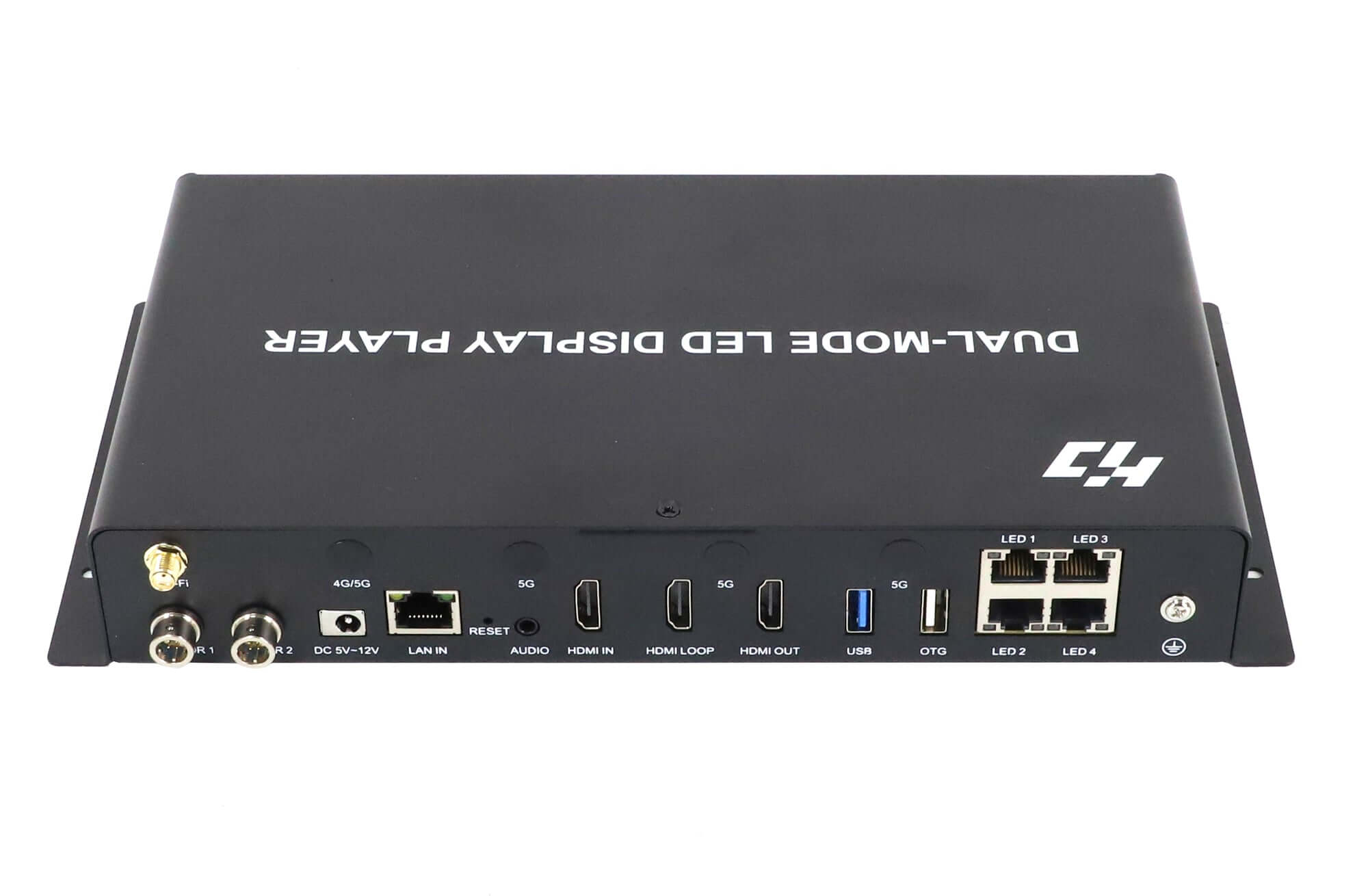
V celém tomto případě je důležitý jeden rozdíl Huidu Průvodce řadičem LED: připojení pro správu a datový výstup LED jsou různé cesty. Připojení k síti LAN pro správu zajišťuje konfiguraci nebo přenos obsahu. Výstup LED napájí přijímací karty. Podobně vypadající zásuvky RJ45 neznamenají, že jsou tyto funkce zaměnitelné; řiďte se štítky a schématem zapojení přesného modelu.
2. Huidu Průvodce asynchronním a synchronizovaným řízením LED ovladačů
(1) Asynchronní řízení uloženého obsahu
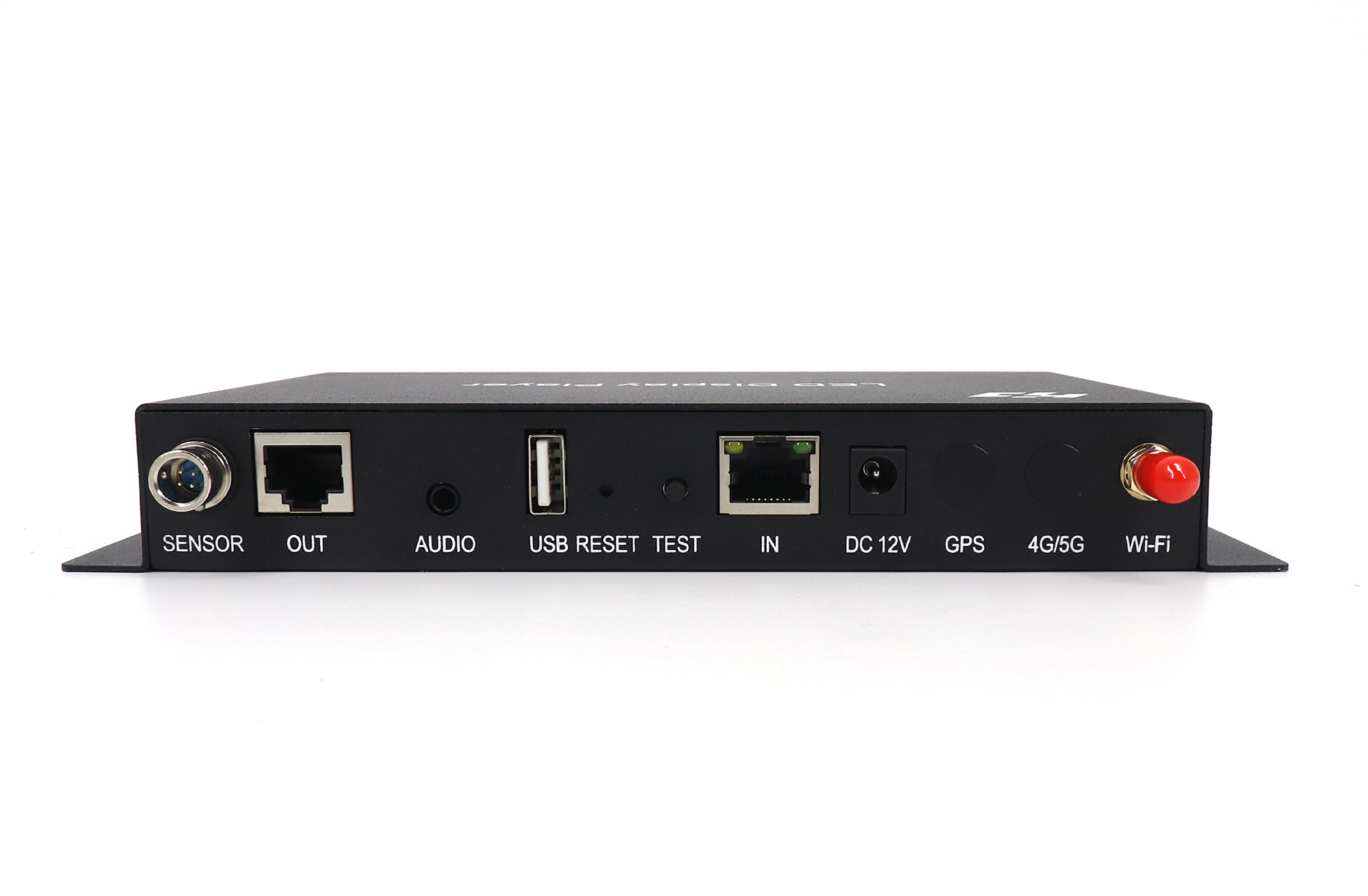
Asynchronní ovladač přehrává programy z lokálního úložiště po jejich přenosu. Střihový počítač nemusí zůstat připojený pro lokálně uložené přehrávání. To je vhodné pro opakující se reklamy, otevírací dobu a plánovaná oznámení.
HD-A3 ilustruje tento přístup: jedná se o asynchronní přehrávač používaný s HDPlayerem a kompatibilním přijímacím hardwarem. Pro odeslání nového materiálu nebo načtení online obsahu může být vyžadován přístup k síti, ale to je oddělené od přehrávání existujícího lokálního seznamu skladeb.
(2) Synchronní řízení živého videa
Synchronní systém sleduje nepřetržitý video přenos, například z prezentačního počítače nebo jiného kompatibilního zdroje. Pokud zdroj přestane vysílat, systém nemůže jednoduše pokračovat v přehrávání živého přenosu nezávisle.
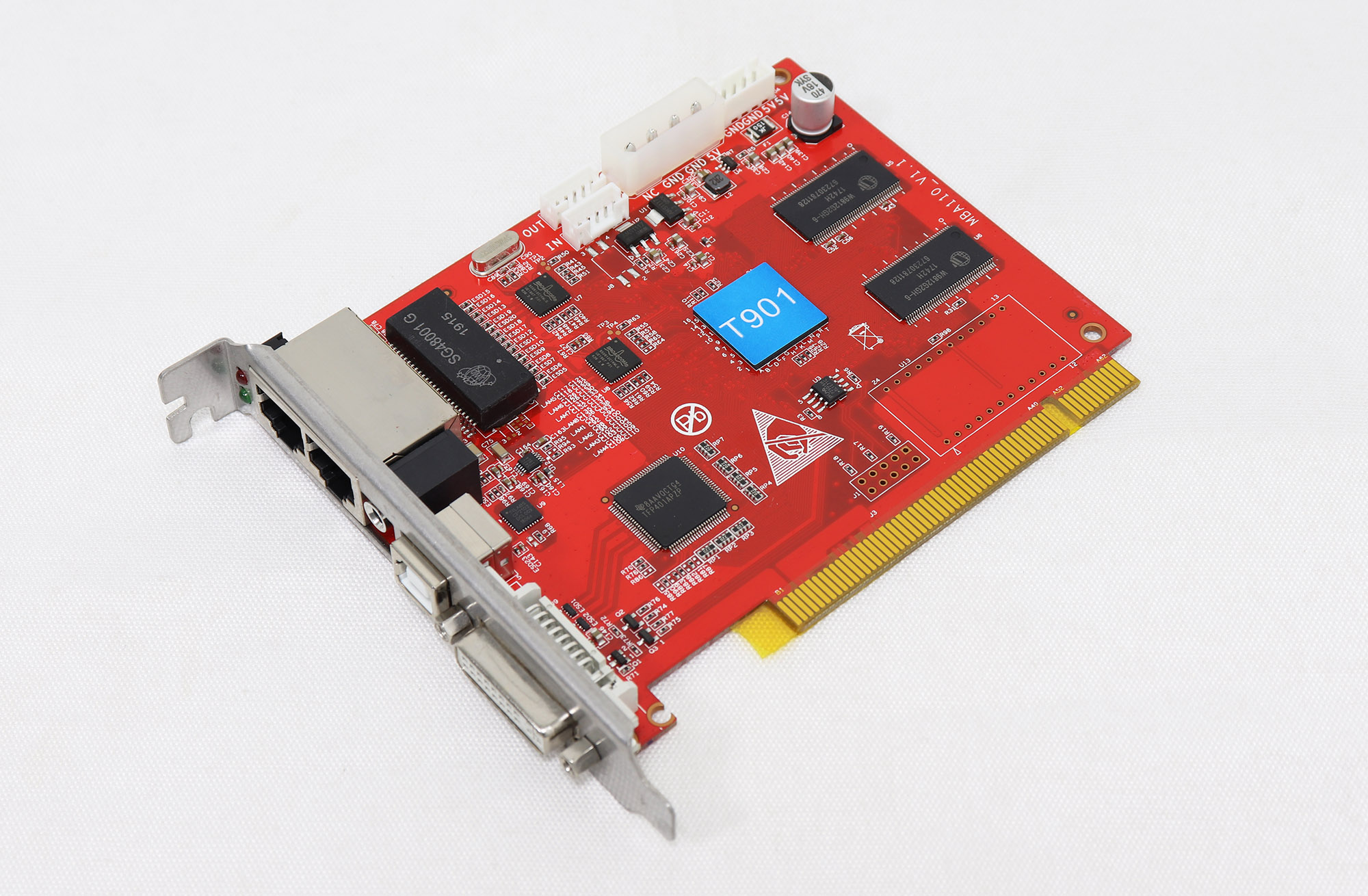
T901 je příkladem synchronní odesílací karty s video vstupem DVI. Její konfigurační připojení nenahrazuje video vstup. V případě konference nebo živé produkce zkontrolujte před výběrem odesílatele kompletní trasu od zdroje k obrazovce, včetně případného adaptéru nebo procesoru.
(3) Přehrávání v duálním režimu pro smíšené požadavky
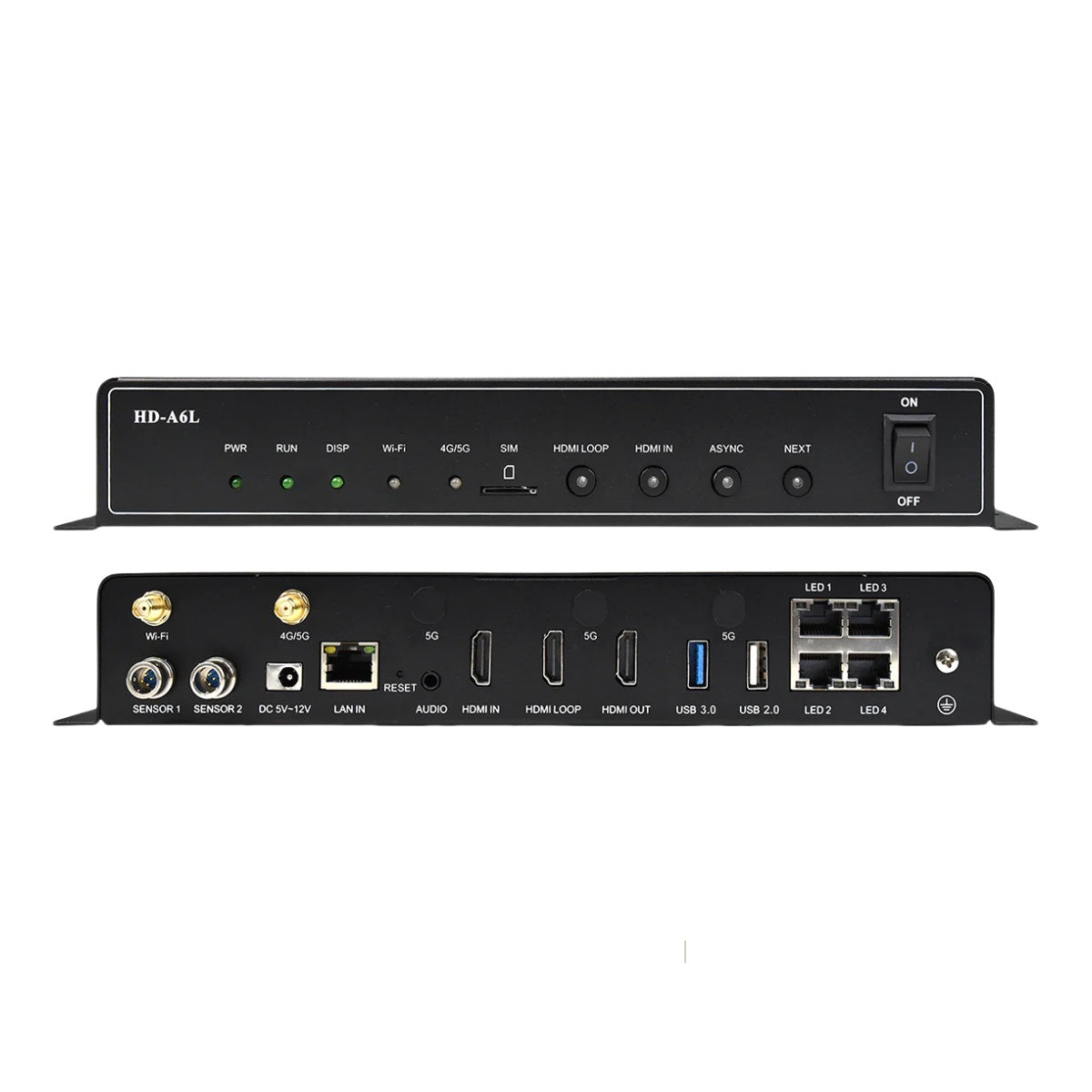
Podporované duální přehrávače, včetně HD-A6L, kombinují uložené přehrávání s živým vstupem. Místo konání může mezi prezentacemi používat plánovanou reklamu a poté vybrat živý zdroj. Ověřte, jak konkrétní zařízení přepíná režimy a co se stane, když zdroj zmizí; automatický návrat k původnímu režimu není bezpečným předpokladem.
Rozhodovací tabulka v tomto Huidu Průvodce LED Controller Guide porovnává provozní požadavky, spíše než aby jeden režim hodnotil jako univerzálně lepší.
| režim | Nejlépe sedí | Nutný živý zdroj | Před výběrem si ověřte |
|---|---|---|---|
| Asynchronní | Uložené seznamy skladeb a plány | Ne, pro uložené přehrávání | Úložiště, podpora médií a aktualizační trasa |
| Synchronní | Živé prezentace nebo video | Ano, během živého přehrávání | Vstupní formát a cesta od zdroje k obrazovce |
| Duální režim | Uložený obsah plus živý vstup | V živém režimu | Podporované režimy a chování při přepínání |
3. Jak si vybrat správné Huidu kontrolor
(1) Shoda rozměrů v pixelech s přijímacím hardwarem
Začněte se skutečnou šířkou a výškou obrazovky v pixelech. Vynásobte je, abyste získali celkový počet pixelů. Například hypotetická obrazovka s rozlišením 960 × 320 pixelů obsahuje 307 200 pixelů. Tento výpočet popisuje obrazovku, nikoli kapacitu konkrétního Huidu produkt.
Dále zkontrolujte maximální šířku, maximální výšku, celkové zatížení a rozložení mezi výstupními porty. Všechny tyto limity musí odpovídat vašemu návrhu; maximální šířku a maximální výšku nelze automaticky kombinovat do jednoho podporovaného rozlišení. Potvrďte také revizi přijímací karty, integrovaný obvod ovladače modulu, konfiguraci skenování a zapojení skříně.
Toto Huidu Průvodce LED Controllerem zpracovává rozlišení dekódování videa odděleně od kapacity LED. Přehrávač schopný dekódovat video soubor s vysokým rozlišením nemusí nutně ovládat LED plátno stejné velikosti. Před nákupem si zkontrolujte obě specifikace.
(2) Zkontrolujte vstupy a metody aktualizace obsahu
Vypište signály, které skutečně potřebujete: uložené soubory, živý zdroj HDMI nebo živý zdroj DVI. Poté určete, jak budou zaměstnanci publikovat změny: místní Ethernet, podporovaná Wi-Fi, přenos přes USB nebo kompatibilní služba vzdálené správy.
Konektor antény nebo pozice SIM karty nedokazuje, že je nainstalován mobilní modem. Stejně tak samotný USB port nezajišťuje podporu pro všechny funkce přehrávání. Zkontrolujte dodané příslušenství, podporovaná média a kompatibilitu softwaru pro dané zařízení. Užitečný dotaz při nákupu zahrnuje rozměry obrazovky, model přijímače, uspořádání kabeláže, požadovaný vstup a preferovaný způsob aktualizace.
4. Nastavení HDPlayeru od připojení až po první přehrávání
HDPlayer se používá k vytváření a odesílání programů do kompatibilních Huidu zařízení. HDSet zpracovává konfiguraci hardwaru v podporovaných systémech a je přístupný prostřednictvím pracovních postupů pro nastavení hardwaru. Softwarové nabídky a dostupné funkce se liší v závislosti na verzi a zařízení. Toto Huidu Průvodce LED Controller Guide používá sekvenci uvádění do provozu, která odděluje úpravy obsahu od změn elektroniky obrazovky.
(1) Identifikujte zařízení a připojte ho
- Zaznamenejte si hardware. Vyfotografujte štítek řídicí jednotky, poznamenejte si její firmware a identifikujte přijímací karty. Získejte příslušný software a pokyny od Huidu nebo dodavatele zařízení. Pokud obrazovka již funguje, ponechte stávající instalační program a konfiguraci.
- Zřiďte přístup pro správu. Připojte se přes rozhraní určené pro daný model. U přehrávače se samostatnými výstupy LAN IN a LED použijte port pro správu počítače nebo routeru. Před odesláním čehokoli zkontrolujte napájení, aktivitu připojení a ID nalezeného zařízení.
(2) Před publikováním ověřte nastavení obrazovky
- Chraňte pracovní konfiguraci. Před provedením změn si zálohujte dostupné parametry přijímače a mapování připojení. Pokud se moduly již zobrazují správně, nový seznam skladeb by neměl vyžadovat experimentování s nastavením skenování. Pro novou instalaci použijte odpovídající konfiguraci modulů a ověřte pořadí rozvaděčů pomocí vhodného testovacího vzoru.
- Nastavte plátno obsahu. Zadejte požadovanou šířku a výšku obrazovky v pixelech a poté potvrďte vybrané zařízení. Zachovejte rozvržení obsahu v rámci daného plátna. Nesprávné plátno může oříznout nebo roztáhnout program, i když je mapování fyzické obrazovky správné.
(3) Vytvořte a odešlete testovací program
- Nejdříve postavte něco jednoduchého. Vytvořte program s jasným obrázkem a krátkou textovou oblastí. V náhledu zkontrolujte pozice oblastí, velikost textu a dobu přehrávání. Uložte upravitelný projekt a jeho média. Po dokončení základního rozvržení vložte video s použitím formátu a kódování podporovaného přehrávačem.
- Odeslat a ověřit. Přeneste program do požadovaného zařízení nebo použijte podporovaný pracovní postup exportu na USB. Počkejte na dokončení a poté zkontrolujte skutečnou LED obrazovku. Zkontrolujte okraje, zarovnání skříně, barvy, harmonogramy a jas. V případě uloženého přehrávání potvrďte operaci po odpojení editačního počítače. Zpráva o úspěšném přenosu potvrzuje doručení, nikoli správný vizuální výstup.
5. Řešení problémů s připojením a přehráváním
Pracujte od fáze selhání, místo abyste měnili několik nastavení najednou. Toto Huidu Průvodce LED Controller odděluje vyhledávání, doručování obsahu, živý vstup a mapování obrazovky tak, aby každá kontrola odpovídala na konkrétní otázku.
| Příznak | První kontroly | Vyhnout se |
|---|---|---|
| Zařízení nenalezeno | Napájení, rozhraní pro správu, síťové připojení a ID zařízení | Změna parametrů přijímače pro opravu detekce |
| Přenos proběhl úspěšně, ale obrazovka je prázdná | Aktivní program, plán, jas a vybraný režim | Za předpokladu, že úspěšný přenos prokáže přehrávání |
| Obrázek se opakuje nebo posouvá | Velikost plátna, rozvržení skříněk a pořadí kabelů | Přepsání funkční konfigurace |
| Živý vstup nemá obraz | Vybraný vstup, zdrojový výstup a podporovaný formát signálu | Použití výstupní zásuvky jako vstupu |
Pokud jednoduchý statický obrázek funguje, ale video ne, porovnejte kodek, rozměry a profil kódování souboru s požadavky na média podporovaná přehrávačem. Přejmenování přípony soubor nepřevede. Před opětovným sestavením složitého seznamu skladeb otestujte krátký kompatibilní klip.
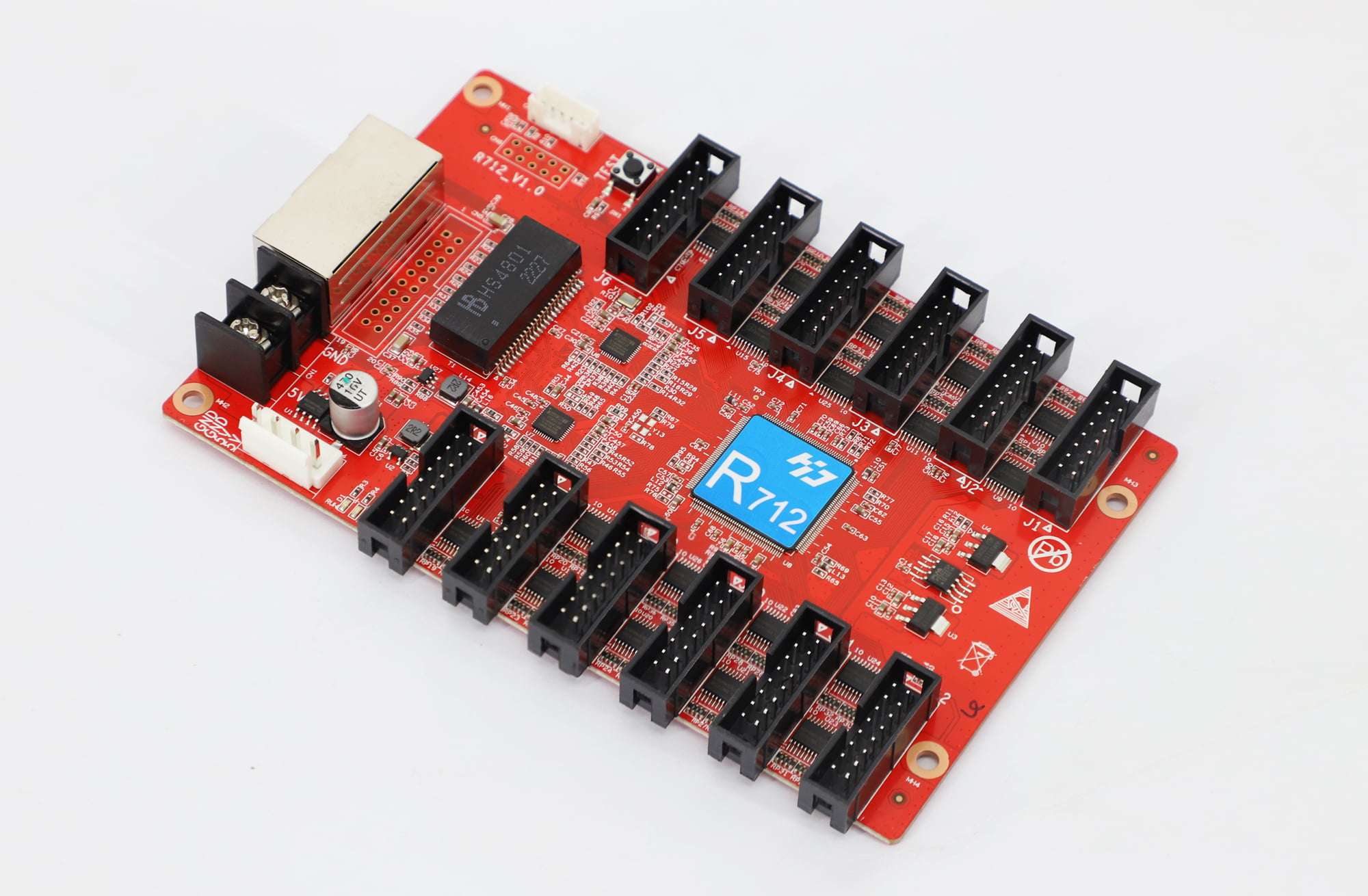
Opakované sekce, prohozené skříně nebo špatné barvy mohou vzniknout po přehrávači, ve fázi mapování nebo konfigurace modulů. Před výměnou hardwaru zkontrolujte model přijímače a pořadí zapojení. Veďte záznam o každé změně a v případě zhoršení příznaku obnovte předchozí nastavení. Při eskalaci závady zašlete dodavateli přesný model, firmware, rozměry obrazovky, popis zapojení a fotografii viditelného problému.
6. Často kladené otázky
(1) Může Huidu Bude LED ovladač hrát dál, i když se internet vypne?
Asynchronní přehrávač může pokračovat v zobrazování programu, který je již lokálně uložený, za předpokladu, že je k dispozici napájení a signálová cesta lokálních LED diod. Živý webový obsah a vzdálené aktualizace se mohou zastavit. Otestujte skutečný seznam skladeb s odpojeným přístupem k internetu: lokálně uložené pozadí a online informační oblast se mohou během stejného výpadku chovat odlišně.
(2) Mohu ovládat Huidu LED displej s LedArt na mém telefonu?
Někteří Huidu Přehrávače podporují mobilní správu prostřednictvím kompatibilních aplikací, jako je LedArt. Ověřte si podporu pro váš ovladač a požadovaný způsob připojení. Běžné změny obsahu mohou být možné z telefonu, zatímco uvedení do provozu nebo obnova může vyžadovat software pro stolní počítače. Zkontrolujte úkoly, které potřebujete, spíše než předpokládat, že mobilní a stolní nástroje jsou identické.
(3) Mohu nahradit Huidu a ponechat si mé přijímací karty?
Přijímací karty lze znovu použít pouze v případě, že náhradní řídicí jednotka, řada přijímačů, firmware a konfigurace modulu jsou kompatibilní. Odpovídající ethernetový konektor není dostatečným důkazem. Požádejte dodavatele o potvrzení kombinace a uschovejte si stávající soubory přijímače. Huidu Průvodce LED Controller Guide doporučuje před výměnou celého displeje za nový řadič zkontrolovat reprezentativní rozvaděč.
(4) Obnoví displej po výpadku napájení správný program?
Ne nutně. Přehrávání po výpadku napájení závisí na uloženém obsahu, nastavení spouštění, aktivním režimu a hodinách řídicí jednotky. Nepředpokládejte, že obnovení napájení zaručuje zamýšlený harmonogram. Během uvádění do provozu proveďte po uložení konfigurace řízený restart. Zkontrolujte vybraný program, časové pásmo a hranice harmonogramu, zejména pokud cedule zobrazuje v různých denních dobách různý materiál.
(5) Může HDPlayer odesílat různé programy do více Huidu obrazovky?
Podporované síťové pracovní postupy HDPlayeru dokáží spravovat více zařízení. Vytvořte a identifikujte vhodné projekty obrazovky a poté každý program přiřaďte cílovému zařízení a rozměrům. Odesílání obsahu na několik obrazovek se liší od udržování jejich přesné synchronizace. Pro koordinované video napříč samostatnými displeji si nezávisle ověřte podporovanou metodu synchronizace a hardwarové požadavky.
(6) Co bych si měl zálohovat před aktualizací firmwaru nebo výměnou řídicí jednotky?
Uložte si projekt s upravitelným obsahem, původní média, rozměry obrazovky, konfiguraci přijímače a mapování rozvaděče. Zaznamenejte si ID zařízení, verze firmwaru a nastavení připojení a vyfotografujte zapojení. Zálohu uložte mimo dosah řídicí jednotky. Získejte správný firmware a postup aktualizace pro daný hardware; nezačínejte aktualizaci jen proto, že existuje novější soubor.
(7) Jak si vyberu verzi HDPlayeru pro starší zařízení Huidu ovladač?
Vyberte verzi, u které je potvrzeno, že podporuje řídicí jednotku a její firmware. Začněte s pokyny dodavatele ke kompatibilitě nebo s příslušnými informacemi. Huidu informace o stažení. Před změnou verzí zachovávejte funkční instalaci a projekt. Nejprve ověřte zjišťování, přístup ke konfiguraci a malý testovací program; novější rozhraní samo o sobě není důvodem k migraci stabilního systému.
7. závěr
Ústřední volba v tomto Huidu Průvodce LED ovladačem určuje, jak obrazovka přijímá svůj obsah: uložené programy, nepřetržitý živý přenos nebo obojí. Jakmile je to jasné, přizpůsobte ovladač rozměrům pixelů, přijímanému hardwaru a aktualizačnímu postupu. Udržujte správu obsahu oddělenou od hardwarové konfigurace, zachovávejte pracovní nastavení a ověřte hotový program na skutečném displeji. Krátký seznam požadavků a jednoduchý test přehrávání vyřeší více nejistot než výběr pouze podle názvu modelu nebo inzerovaného rozlišení.

