
A Kystar Řídicí systém funguje správně, když jeho odesílací hardware, přijímací karty, firmware a software podporují stejné požadavky na zobrazení. Začněte s přesnými modely zařízení a úkolem, který potřebujete provést. Konfigurace obrazovky, publikování obsahu a přehrávání mediálního serveru vyžadují různé nástroje, a to i v případě, že zařízení pochází od jednoho výrobce.
Pro instalačního technika je prioritou správně namapovaná obrazovka s vhodnými parametry modulu. Pro operátora signage je to spolehlivé dodávání programu. Technik akcí také potřebuje předvídatelné přepínání zdrojů a přehrávání. Tato příručka vysvětluje, jak tyto potřeby přizpůsobit hardwaru, zkontrolovat signálovou cestu a zachovat funkční nastavení pro budoucí údržbu.
1 Pochopte hardware v Kystar Kontrolní systém
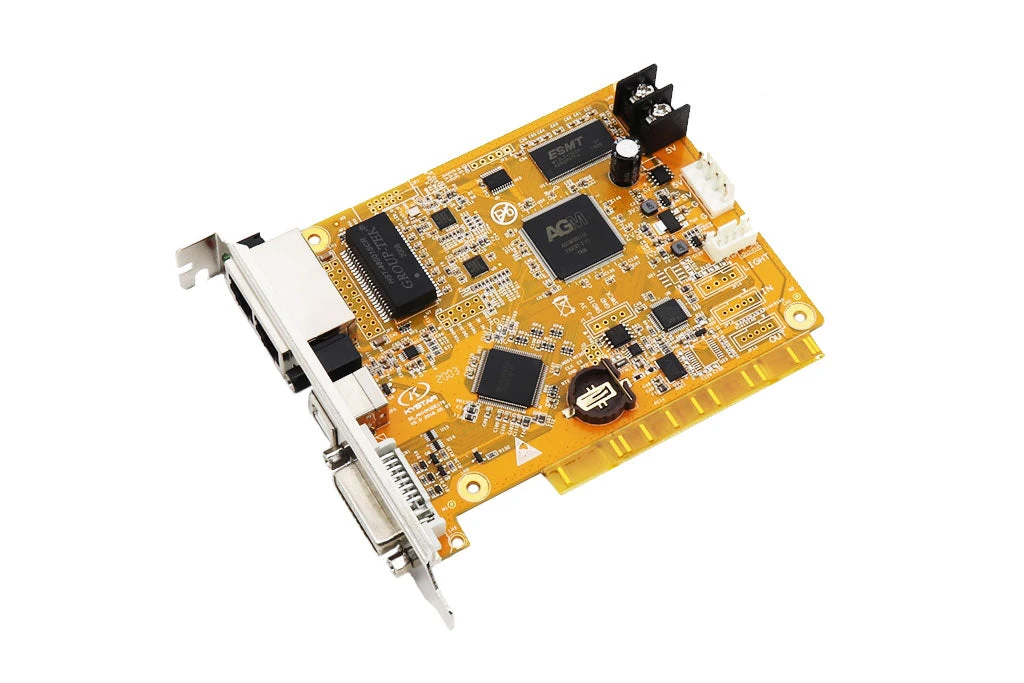
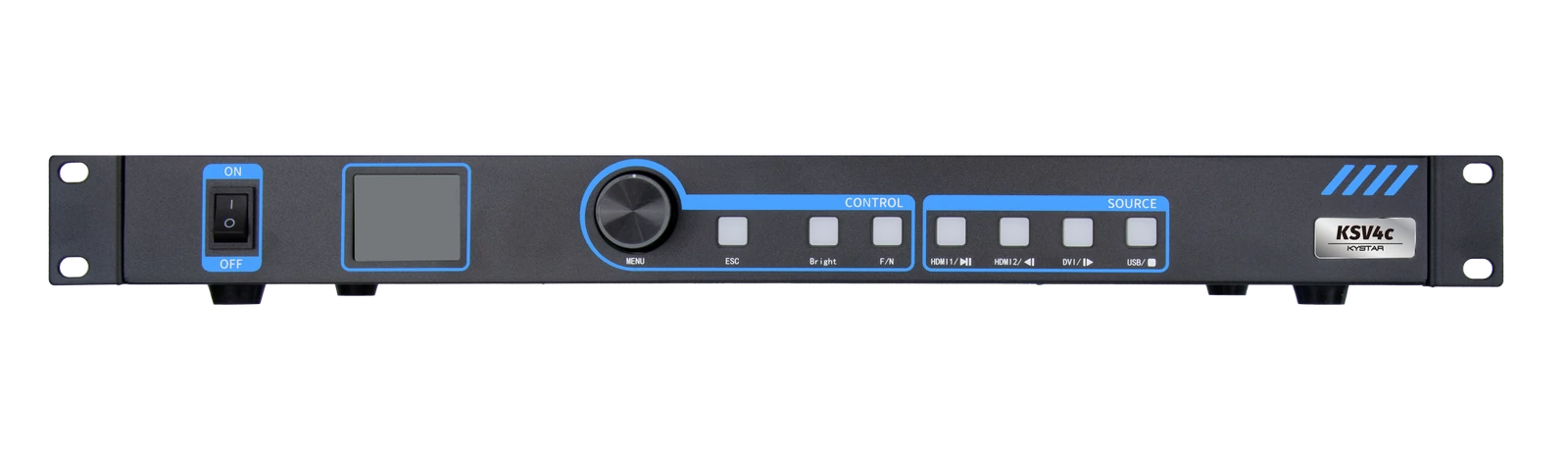
Odesílací zařízení a řadiče videa
Odesílací zařízení přijímá příchozí video signál a přenáší zobrazovací data do přijímacích karet. Video procesor se stará o úkoly, jako je škálování a výběr zdroje. Integrovaný řídicí jednotka kombinuje zpracování videa s funkcemi odesílání, což může snížit počet samostatných zařízení. Ověřte, které funkce jsou v dané jednotce zabudovány.
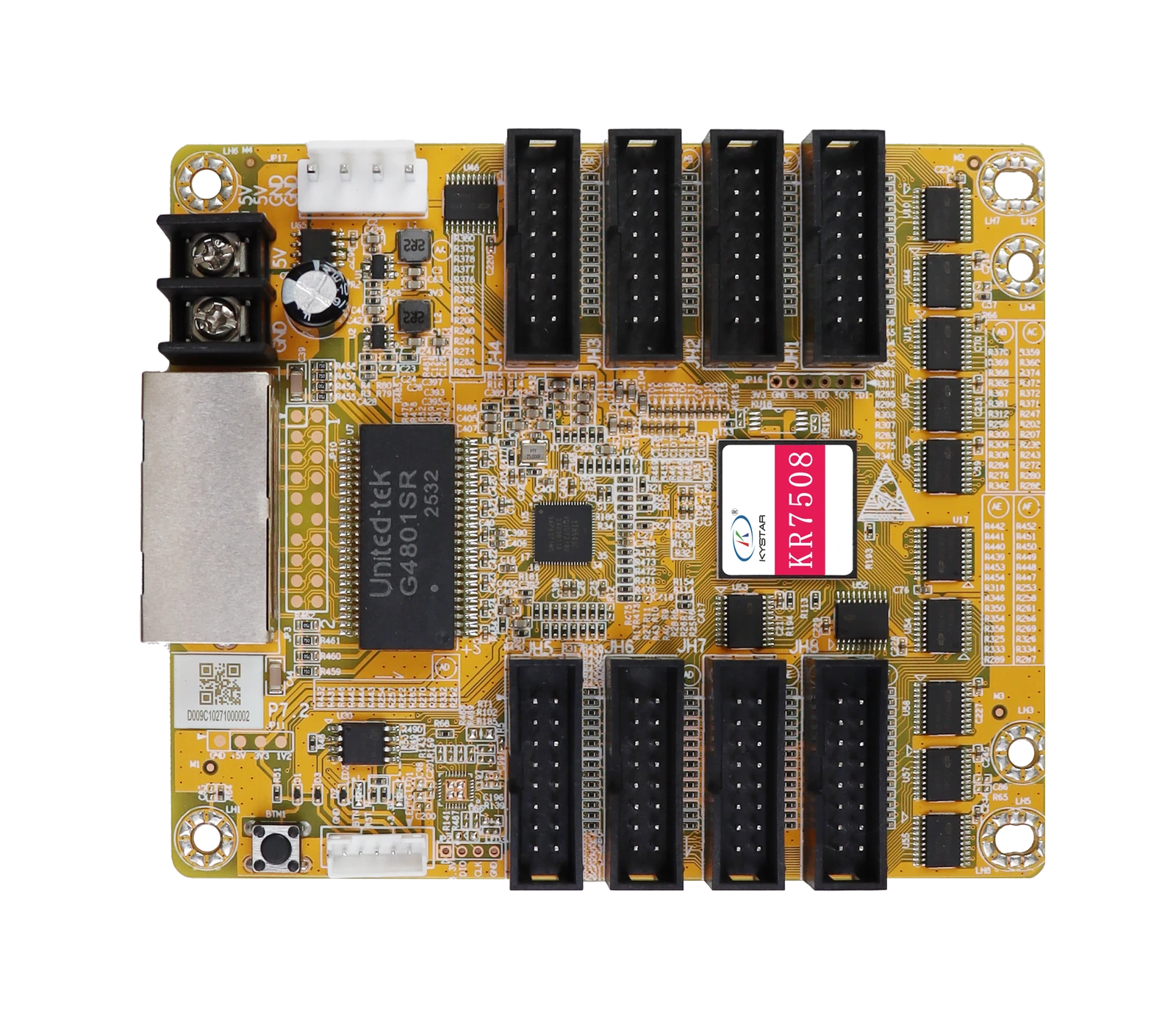
Přijímací karty a rozhraní modulů
Přijímací karty jsou umístěny uvnitř skříní LED diod a převádějí příchozí data do signálů pro obvody budiče modulu. Kystar Řídicí systém, přijímač musí odpovídat rozhraní modulu, budicímu integrovanému obvodu, uspořádání skenování a požadovanému zatížení. Odpovídající konektor nezajišťuje elektrickou ani funkční kompatibilitu.
V žádosti o výměnu uveďte plnou příponu modelu a verzi hardwaru. Zaznamenejte také, jak se karta připojuje k desce adaptéru rozvaděče. To pomůže dodavateli posoudit navrhovanou náhradu s ohledem na stávající zapojení modulu a požadované softwarové funkce.
Přehrávače médií a mediální servery
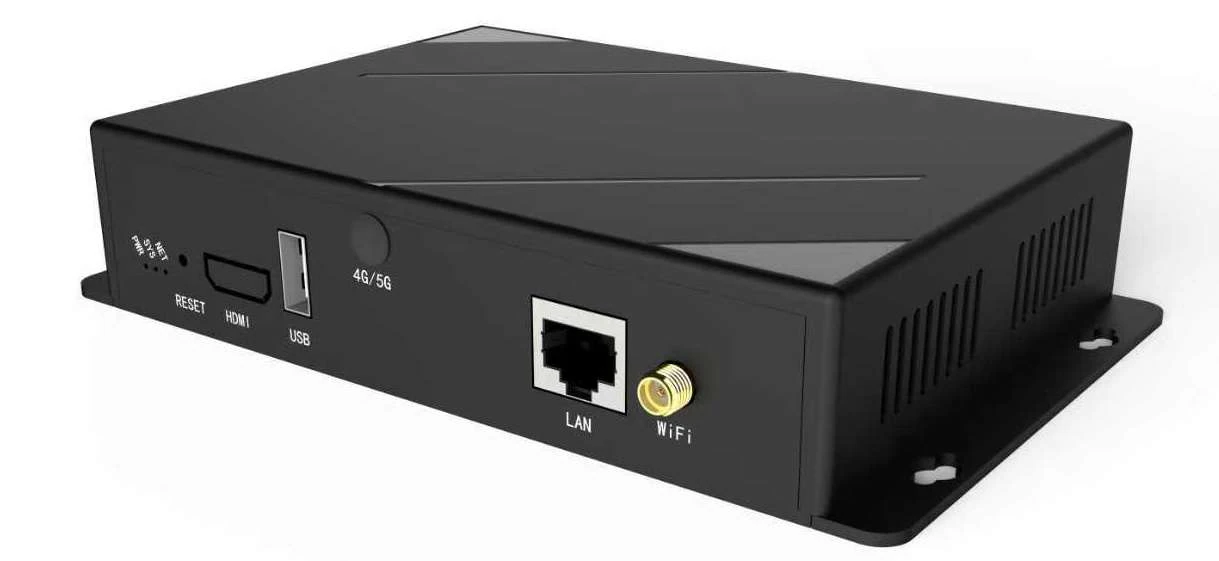
Asynchronní přehrávač ukládá a přehrává publikovaný obsah lokálně. Některé přehrávače také přijímají živý vstup. Mediální server provozuje software pro přehrávání, který umožňuje náročnější rozvržení obsahu a koordinované výstupy. Tyto produkty mají odlišné konfigurační a provozní požadavky, proto je lepší identifikovat skutečný hardware, nikoli pouze software podle slova „řadič“.
2. Přiřaďte každou hardwarovou úlohu ke správnému softwaru
Použití Kystar Software řídicího systému pro uvedení obrazovky do provozu na podporovaných odesílacích zařízeních, přijímacích kartách a integrovaných řídicích jednotkách. Jeho role zahrnuje nastavení přijímače a mapování připojení displeje. Editor obsahu připravuje programy pro přehrávací terminály, zatímco software mediálního serveru spravuje přehrávání na serveru. Při výběru instalačního programu oddělte tyto úkoly.
Následující tabulka slouží jako vodítko pro výběr. Před instalací nebo aktualizací softwaru ověřte přesnou kombinaci hardwaru a verze.
| Úkol a hardware | Software ke kontrole | Základní zápas |
|---|---|---|
| Komise podporovala odesílatele, příjemce a integrované kontrolory | Řídicí systém KYSTAR | Modely zařízení, firmware a požadované konfigurační funkce |
| Upravujte a publikujte v podporovaných přehrávačích Pandory | Kystar PE / Pandora Editor nebo zadaná aplikace | Generování hráčů, uvolnění editorů a metoda převodu |
| Publikovat na dálku do podporovaných terminálů | Cloudová platforma Kares | Podpora terminálů, vázání účtů a přístup k síti |
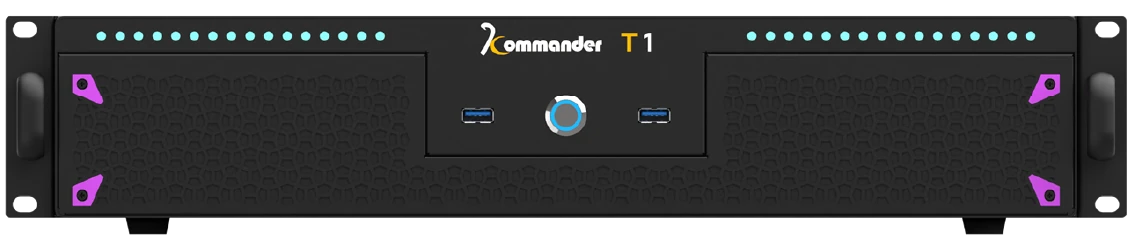
| Spustit přehrávání z mediálního serveru | Balíček Kommander specifický pro daný model | Model serveru, edice softwaru a aktivační podmínky |
| Ovládejte podporovaná zařízení na dálku | Kommander Cloud Control Assistant | Explicitně podporovaná zařízení a dostupné ovládací prvky |
Například dokumentace k produktu Pandora KD1 uvádí Kystar PE pro úpravu programů a Kares pro správu cloudu. To neznamená, že každá verze editoru je vhodná pro všechny starší přehrávače Pandory. Stejně tak centrum stahování uvádí samostatné balíčky Kommander, takže produktová řada a edice jsou důležité.
Kares a Kommander Cloud Control Assistant také slouží k různým pracovním postupům. Kares poskytuje publikování a správu v terminálu; asistent zobrazuje seznam podporovaných zařízení pro vzdálený provoz. Instalace jednoho automaticky nepřidá druhý pracovní postup k nepodporovanému zařízení.
Před provedením změn si poznamenejte aktuální software a firmware. Novější verze se může týkat určité funkce nebo generace hardwaru, ale samotné číslo verze nedokazuje, že je to správná volba pro stávající instalaci.
3 Zkontrolujte kapacitu pixelů a celou signálovou cestu
Vypočítejte rozlišení obrazovky z rozvržení její skříně a poté vynásobte šířku pixelů výškou pixelů. Hypotetický displej s rozměry 1 920 × 1 080 obsahuje 2 073 600 pixelů. Toto je příklad velikosti, nikoli údaj o kapacitě pro žádný z vyobrazených produktů.
A Kystar Řídicí systém musí splňovat několik limitů současně: celkovou vysílací kapacitu, zatížení každého výstupního portu, kapacitu přijímače a maximální rozměry obrazovky. Obrazovka se může vejít do celkového povoleného počtu pixelů a zároveň překročit limit jednoho portu nebo jeho povolenou šířku. Vypočítejte každý kabelový řetězec ze skutečných rozvaděčů, které jsou k němu přiřazeny.
Zkontrolujte zamýšlené vstupní rozlišení a snímkovou frekvenci a také konfiguraci výstupu. Snímková frekvence videa popisuje časování příchozího obrazu; obnovovací frekvence LED diod popisuje, jak je displej řízen. Jednu hodnotu nelze použít jako důkaz pro druhou. Podporovaná bitová hloubka a provozní režim mohou také ovlivnit dostupné zatížení, proto použijte limity pro zamýšlená nastavení.
Nakonec rozlišujte datové výstupy LED diod od portů pro správu sítě. Podobné zásuvky RJ45 mohou plnit různé funkce. Dodržujte jejich štítky a pokyny k zapojení a používejte běžné síťové zařízení v datové cestě LED diod pouze tam, kde výrobce tuto topologii výslovně podporuje.
Plánujte obsah odděleně od plochy počítače. Změna měřítka standardní prezentace na neobvykle široké LED rozvržení může ztížit čtení textu. Před schválením návrhu obsahu se dohodněte, které zařízení provede změnu měřítka, a zkontrolujte testovací obrázek v nativním rozlišení.
4 Vyberte nastavení pro váš pracovní postup zobrazení
Živé video a přepínání zdrojů
V případě zasedací místnosti nebo akce plánujte s ohledem na zdroje, které skutečně dorazí: prezentační počítač, kamerový přenos nebo produkční přepínač. Vyberte hardware pro zpracování a odesílání signálu pro tato připojení a požadované časování. Před potřebou zobrazení si nacvičte změny zdrojů a zamýšlený záložní signál.
Plánované signage a vzdálené publikování
V případě reklamních smyček může kompatibilní přehrávač ukládat obsah a přehrávat jej bez nepřetržitého výstupu videa z počítače. Oddělte požadavek na lokální přehrávání od vzdálených aktualizací. Ověřte podporované formáty, dostupné metody ukládání a publikování na vybraném modelu. A Kystar Řídicí systém používaný pro signage stále vyžaduje správnou konfiguraci skříně, než se jakýkoli seznam skladeb může správně zobrazit.
Mediální servery pro koordinované přehrávání
Mediální server zvolte, pokud projekt vyžaduje uspořádání výstupu a funkce přehrávání odpovídajícího balíčku Kommander. Zkontrolujte skutečné mediální soubory, simultánní vrstvy a časování výstupu v rámci zkoušky. Pokud musí zůstat synchronizováno několik výstupů, ověřte podporované uspořádání synchronizace napříč serverem a následným zařízením. Zakoupení dalších výstupů samo o sobě nezajistí synchronizované přehrávání.
5 Uveďte do provozu odpovídající hardware a software
Komise a Kystar Řízení systému v kontrolovaném pořadí tak, aby změna softwaru nezakryla problém s kabeláží nebo parametry modulu.
- Zaznamenejte instalaci. Vyfotografujte popisky modelů a poznamenejte si verze firmwaru, softwaru, rozměry skříně v pixelech a přiřazení portů. Před změnou pracovní obrazovky zachovávejte stávající konfiguraci.
- Připravte komunikaci. Nainstalujte podporovaný softwarový balíček a požadované ovladače. Použijte zdokumentované připojení USB, sériové nebo síťové. Ověřte, zda detekovaná zařízení odpovídají fyzické instalaci.
- Ověřte parametry přijímače. Použijte soubor parametrů schválený výrobcem skříně nebo ověřené informace o modulu. Ověřte integrovaný obvod ovladače, uspořádání skenování, pořadí barev a oblast přiřazenou každému přijímači. Před širším použitím nastavení otestujte jednu reprezentativní skříň.
- Namapujte displej. V nastavení připojení zopakujte fyzické pořadí rozvaděčů a směr kabelů. Zkontrolujte každý port samostatně, aby vyměněný kabel nebyl maskován zbytečnými změnami mapování.
- Otestujte obrázky a obsah. Zkontrolujte plné barvy, stupně šedi a vzory, které odhalují hranice skříněk. Poté otestujte skutečné zdroje nebo mediální soubory, včetně změn zdrojů a plánovaného přehrávání, kde je to nutné.
- Zachraňte a prokažte zotavení. Uložte nastavení pomocí zdokumentovaného postupu modelu. Restartujte během dohodnutého okna údržby a ověřte, zda se vrátí zamýšlená konfigurace. Předejte zálohy, mapu rozvaděče a postup obnovy.
Aktualizace firmwaru považujte za samostatné rozhodnutí o údržbě. Nejprve ověřte cílový model, důvod aktualizace a metodu obnovy. Během vyšetřování nevyřešené závady se vyhněte upgradu několika komponent najednou.
Pokud se používá kalibrace, uchovávejte její záznamy odděleně od základních parametrů přijímače. Záloha, která obnovuje mapování rozvaděče, nemusí obnovit všechna nastavení kvality obrazu. Každý uložený soubor označte podle typu rozvaděče a účelu, aby personál údržby mohl identifikovat správný materiál pro obnovu.
6 Diagnostika neshod hardwaru a softwaru
Když Kystar Pokud dojde k selhání řídicího systému, před výměnou hardwaru vyhledejte vrstvu, která přestala fungovat. Užitečným prvním rozlišením je, zda se interní testovací vzor zobrazuje správně. Tabulka identifikuje kontroly, které je třeba provést; každý příznak může mít více než jednu příčinu.
| Pozorovaný příznak | První kontroly |
|---|---|
| Hardware nebyl detekován | Napájení, ovládací rozhraní, datový kabel, ovladač a podpora modelu |
| Testovací vzor funguje, ale chybí zdrojové video. | Nastavení vybraného vstupu, časování výstupu zdroje, kabelu a EDID |
| Skříňky zobrazují obrázky v nesprávném pořadí | Fyzický kabelový řetězec, rozměry přijímače a mapování skříněk |
| Publikovaný obsah se nezobrazuje | Cílový terminál, oprávnění, dokončení přenosu a aktivní plán |
EDID jsou informace o schopnostech prezentované zdroji videa. Pokud je EDID nebo časování zdroje nesprávné, změna parametrů přijímače nemusí pomoci. Zaznamenejte si, co se změnilo bezprostředně před poruchou, poté upravujte jedno nastavení po druhém a znovu otestujte.
Nejčastější dotazy
1 Mohu spustit Kystar Software Control System nativně v macOS?
Použijte operační systém uvedený pro danou verzi. Zdokumentovaná instalace řídicího softwaru používá komponenty a ovladače systému Windows; nepředpokládejte nativní kompatibilitu s macOS. Přístup k podporované cloudové službě prostřednictvím prohlížeče je samostatná funkce a nenahrazuje software pro konfiguraci zařízení.
2 Co mám dělat, když je moje původní přijímací karta KYSTAR ukončena?
Požádejte o schválenou náhradu za stávající rozvaděč. Dodejte původní model karty, rozhraní modulu, informace o ovladači a zálohu konfigurace. Před výměnou větší dávky ověřte jednu rozvaděč, včetně kvality obrazu a všech kalibračních nebo zálohovacích funkcí, které instalace používá.
3 Mohu importovat konfiguraci NovaStar nebo Colorlight do softwaru KYSTAR?
Nepředpokládejte přenos konfiguračních souborů mezi řídicími ekosystémy. Získejte specifikace modulů nebo schválený soubor parametrů KYSTAR od dodavatele rozvaděče. Podobná velikost obrazovky nebo odpovídající konektor kabelu nezaručuje kompatibilitu formátu souboru nebo přijímací karty.
4 Jak převedu cloudově spravovaný přehrávač KYSTAR na nového majitele?
Domluvte si převod se správcem aktuálního účtu nebo dodavatelem. Potvrďte vlastnictví terminálu, vázání účtu a oprávnění a poté se dohodněte, jak má být se stávajícím obsahem nakládáno. Dodržujte postup pro konkrétní platformu; nepředpokládejte, že obnovení továrního nastavení zruší vázání na cloud.
5 Proč se publikovaný playlist začíná přehrávat ve špatném místním čase?
Porovnejte čas terminálu, časové pásmo a data plánu s plánovaným umístěním. Zkontrolujte všechna podporovaná nastavení synchronizace hodin a ověřte, zda aktivní program má očekávaná pravidla časování. Dokončené nahrání potvrzuje přenos, ale nedokazuje, že plán je správný.
6 Musím video předělat po změně rozvržení skříněk?
Pokud se změní pouze pořadí kabelů, zatímco viditelné pixelové plátno zůstane stejné, může stačit opravené mapování. Pokud se změní rozměry plátna, poměr stran nebo uspořádání, zkontrolujte rozvržení obsahu a nastavení exportu, aby důležitý text a grafika zůstaly správně umístěny.
7 Mohu přesunout licenci na software Kommander na jiný počítač?
Před výměnou počítače si u dodavatele ověřte přesné podmínky edice a aktivace. Pro daný balíček je nutné potvrdit způsobilost k převodu a metody aktivace. Uschovejte si záznamy o nákupu a aktivaci a před vyřazením funkčního serveru ověřte náhradní instalaci.
Závěr
Dobře sladěný Kystar Řídicí systém začíná identifikovaným hardwarem a jasným provozním úkolem. Vyberte software pro konfiguraci obrazovky pro uvedení do provozu, podporovaný editor nebo cloudovou platformu pro publikování přehrávače a správný balíček Kommander pro přehrávání mediálního serveru. Ověřte kapacitu v celé signálové cestě, včetně jednotlivých portů a přijímacích karet. Před předáním ověřte systém s reálným obsahem a restartem a poté zachujte funkční konfiguraci. Tyto kontroly poskytnou dalšímu operátorovi dostatek informací k údržbě displeje a výběru kompatibilních náhrad.

