
A Kystar Kontrolsystemet fungerer korrekt, når dets sendende hardware, modtagerkort, firmware og software understøtter de samme skærmkrav. Start med de præcise enhedsmodeller og det job, du skal udføre. Skærmkonfiguration, indholdsudgivelse og afspilning på medieserver kræver forskellige værktøjer, selv når udstyret kommer fra én producent.
For en installatør er prioriteten en korrekt kortlagt skærm med passende modulparametre. For en skilteoperatør er det pålidelig programlevering. En eventtekniker har også brug for forudsigelig kildeskift og afspilning. Denne vejledning forklarer, hvordan man matcher disse behov med hardwaren, kontrollerer signalstien og bevarer en fungerende opsætning til fremtidig vedligeholdelse.
1 Forstå hardwaren i en Kystar Kontrolsystem
Sendende enheder og videocontrollere
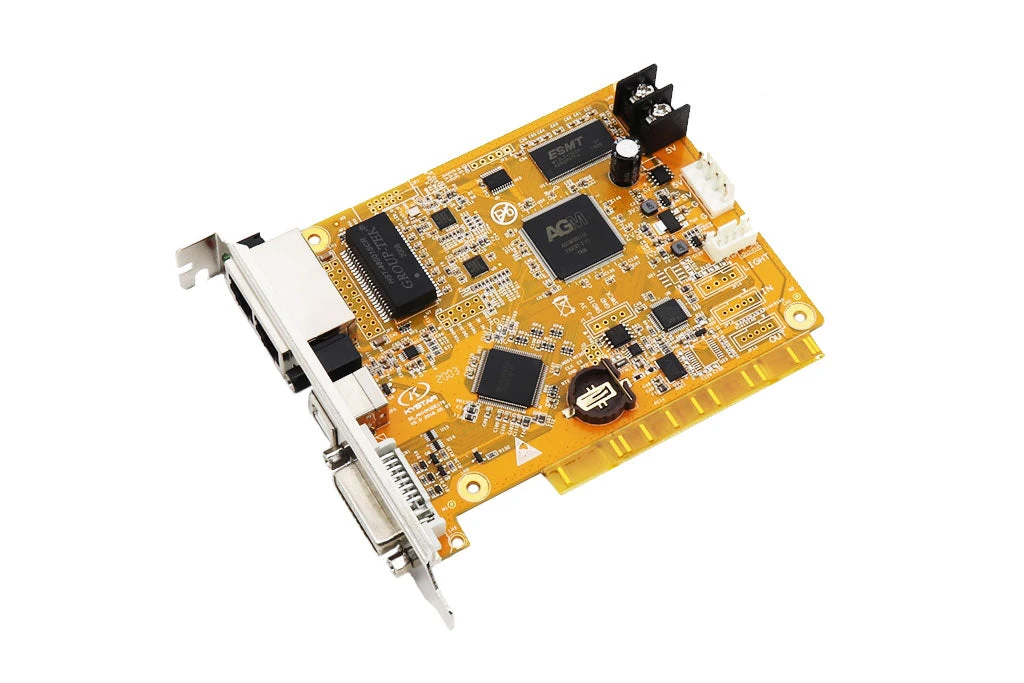
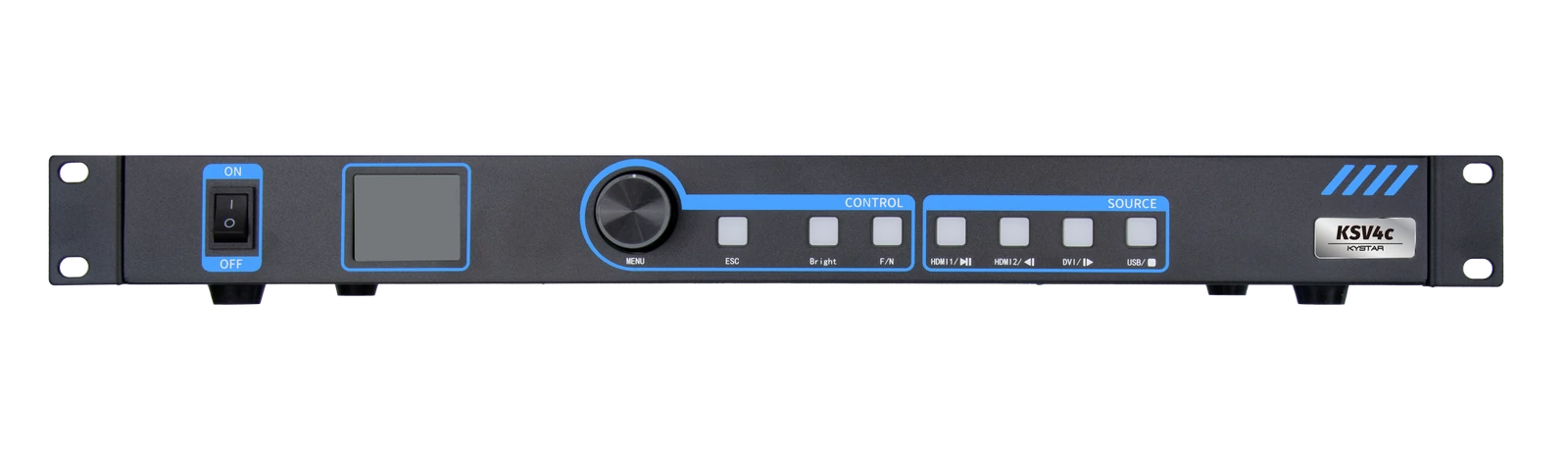
En sendende enhed modtager et indgående videosignal og sender skærmdata til modtagende kort. En videoprocessor håndterer opgaver som skalering og kildevalg. En integreret controller kombinerer videobehandling med sendefunktioner, hvilket kan reducere antallet af separate enheder. Bekræft hvilke funktioner der er indbygget i den specifikke enhed.
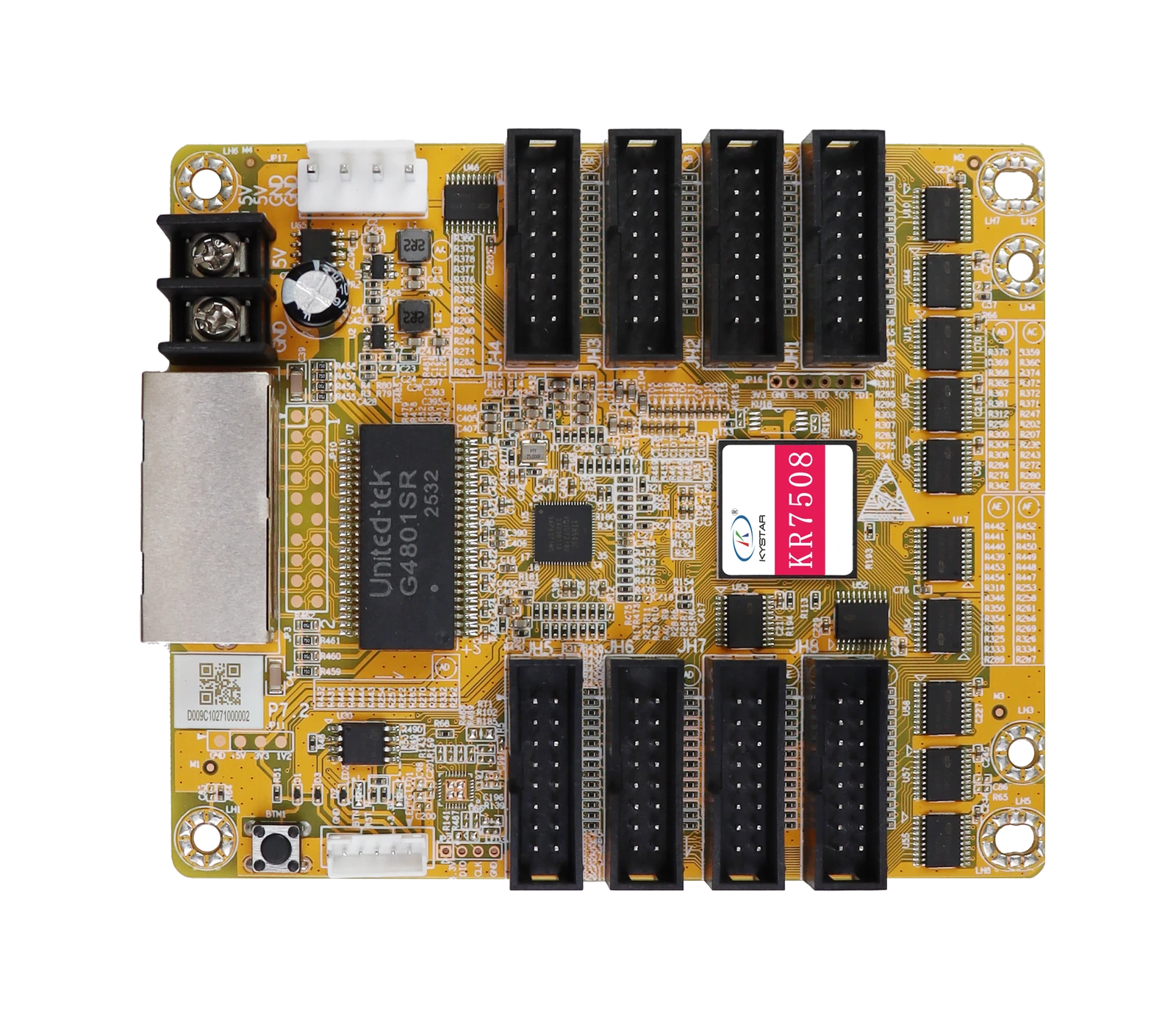
Modtagekort og modulgrænseflader
Modtagerkort sidder inde i LED-kabinetterne og omsætter indgående data til signaler til modulets driverkredsløb. Kystar Styresystemet, skal modtageren passe til modulgrænsefladen, driver-IC'en, scanningsarrangementet og den nødvendige belastning. Et matchende stik etablerer ikke elektrisk eller funktionel kompatibilitet.
Medtag det fulde modelsuffiks og hardwarerevisionen i en udskiftningsanmodning. Registrer også, hvordan kortet tilsluttes kabinettets adapterkort. Dette hjælper leverandøren med at vurdere den foreslåede udskiftning i forhold til den eksisterende modulledningsføring og de nødvendige softwarefunktioner.
Medieafspillere og medieservere
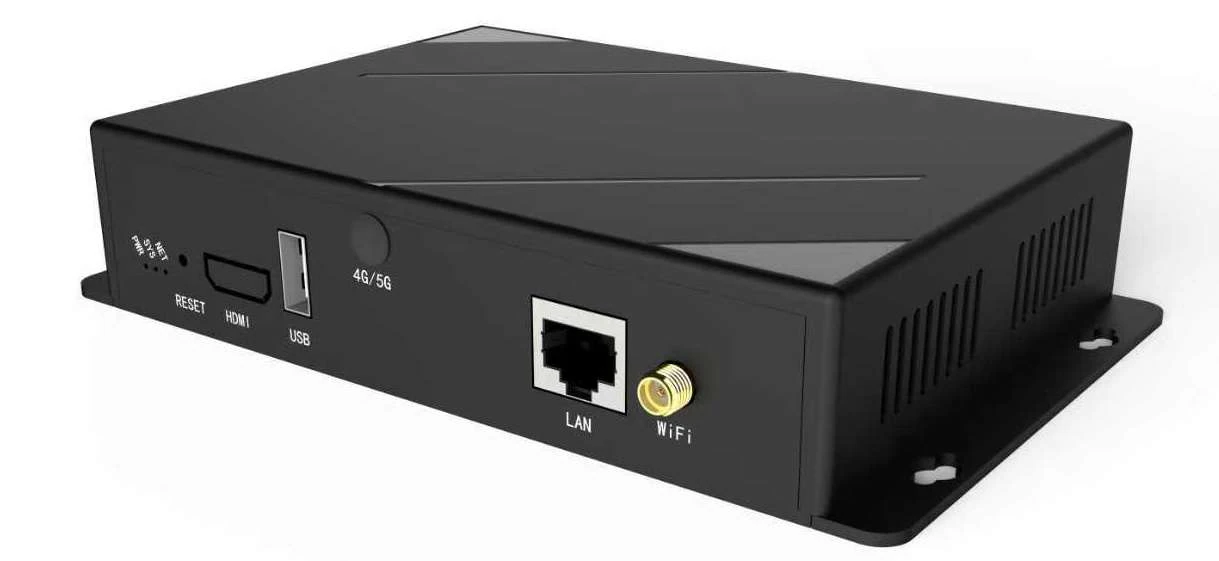
En asynkron afspiller gemmer og afspiller publiceret indhold lokalt. Nogle afspillere accepterer også live-input. En medieserver kører afspilningssoftware til mere krævende indholdslayouts og koordinerede output. Disse produkter har forskellige konfigurations- og driftskrav, så identificer den faktiske hardware i stedet for at vælge software udelukkende ud fra ordet "controller".
2 Match hver hardwareopgave med den rigtige software
Brug Kystar Styresystemsoftware til skærmopsætning på understøttede sendeenheder, modtagekort og integrerede controllere. Dens rolle omfatter opsætning af modtagere og kortlægning af displayforbindelser. En indholdseditor forbereder programmer til afspilningsterminaler, mens medieserversoftware administrerer afspilning på serveren. Hold disse opgaver adskilt, når du vælger en installatør.
Følgende tabel er en vejledning til valg. Bekræft den nøjagtige hardware- og udgivelseskombination, før du installerer eller opdaterer software.
| Opgave og hardware | Software til at kontrollere | Essentiel kamp |
|---|---|---|
| Kommissionens støttede afsendere, modtagere og integrerede controllere | KYSTAR-kontrolsystem | Enhedsmodeller, firmware og nødvendige konfigurationsfunktioner |
| Rediger og udgiv til understøttede Pandora-afspillere | Kystar PE / Pandora Editor eller den angivne app | Spillergenerering, redaktørudgivelse og overførselsmetode |
| Udgiv eksternt til understøttede terminaler | Kares cloud-platform | Terminalsupport, kontobinding og netværksadgang |
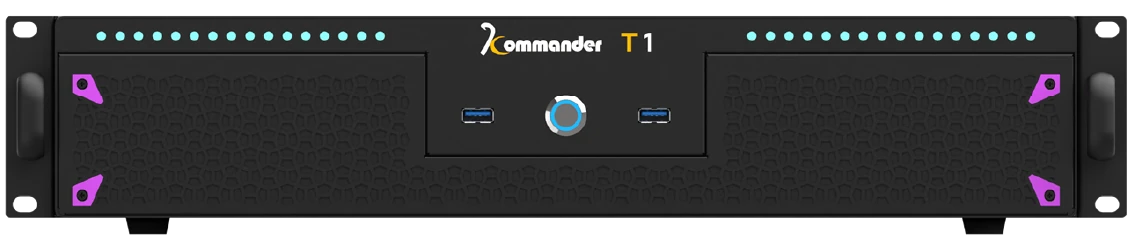
| Kør afspilning fra medieserver | Modelspecifik Kommander-pakke | Servermodel, softwareudgave og aktiveringsbetingelser |
| Betjen understøttede enheder eksternt | Kommander Cloud Control Assistant | Eksplicit understøttede enheder og tilgængelige kontroller |
For eksempel identificerer Pandora KD1-produktdokumentationen Kystar PE til programredigering og Kares til cloud-administration. Dette gør ikke alle editor-udgivelser egnede til alle ældre Pandora-afspillere. Ligeledes viser downloadcentret separate Kommander-pakker, så produktfamilien og udgaven har betydning.
Kares og Kommander Cloud Control Assistant håndterer også forskellige arbejdsgange. Kares leverer terminaludgivelse og -administration; assistenten viser understøttet udstyr til fjernbetjening. Installation af den ene tilføjer ikke automatisk den anden arbejdsgang til en ikke-understøttet enhed.
Registrer den aktuelle software og firmware, før du foretager ændringer. En nyere udgivelse kan muligvis omhandle en bestemt funktion eller hardwaregeneration, men dens versionsnummer alene beviser ikke, at det er det rigtige valg til en eksisterende installation.
3 Kontroller pixelkapaciteten og den komplette signalvej
Beregn skærmopløsningen ud fra kabinettets layout, og gang derefter pixelbredden med pixelhøjden. En hypotetisk skærm på 1,920 × 1,080 indeholder 2,073,600 pixels. Dette er et størrelseseksempel, ikke en kapacitetsangivelse for et afbildet produkt.
A Kystar Styresystemet skal opfylde flere grænser samtidigt: samlet sendekapacitet, belastningen på hver udgangsport, modtagerkapacitet og maksimale skærmdimensioner. En skærm kan passe til den samlede pixelmængde, mens den overskrider grænsen for én port eller dens tilladte bredde. Beregn hver kabelkæde ud fra de faktiske kabinetter, der er tildelt den.
Kontroller den tilsigtede inputopløsning og billedhastighed samt outputkonfigurationen. Videobilledhastigheden beskriver timingen af det indgående billede; LED-opdateringshastigheden beskriver, hvordan skærmen styres. Den ene værdi kan ikke bruges som bevis for den anden. Understøttet bitdybde og driftstilstand kan også påvirke den tilgængelige indlæsning, så brug grænserne for de tilsigtede indstillinger.
Endelig skal du skelne mellem LED-dataudgange og netværksporte til administration. Lignende RJ45-stik kan udføre forskellige opgaver. Følg deres etiketter og ledningsføringsinstruktionerne, og brug kun almindeligt netværksudstyr i LED-datastien, hvor producenten eksplicit understøtter den pågældende topologi.
Planlæg indholdslærredet separat fra computerens skrivebord. Skalering af en standardpræsentation til et usædvanligt bredt LED-layout kan gøre teksten svær at læse. Bliv enige om, hvilken enhed der udfører skalering, og tjek et testbillede med native opløsning, før I godkender indholdsdesignet.
4 Vælg en opsætning til din skærmarbejdsgang
Livevideo og kildeskift
For et mødelokale eller et arrangement, planlæg omkring de kilder, der rent faktisk vil ankomme: en præsentationscomputer, kamerafeed eller produktionsskifter. Vælg behandlings- og sendehardware til disse forbindelser og de nødvendige timings. Øv kildeændringer og det tilsigtede reservesignal, før displayet er nødvendigt.
Planlagt skiltning og fjernpublicering
For reklameloops kan en kompatibel afspiller gemme indhold og afspille det uden kontinuerlig computervideooutput. Adskil kravet om lokal afspilning fra fjernopdateringer. Bekræft understøttede formater, tilgængelig lagring og udgivelsesmetoder på den valgte model. Kystar Kontrolsystemet, der bruges til skiltning, skal stadig have korrekt kabinetkonfiguration, før en afspilningsliste kan vises korrekt.
Medieservere til koordineret afspilning
Vælg en medieserver, når projektet kræver output-arrangementet og afspilningsfunktionerne fra den matchende Kommander-pakke. Kontroller de faktiske mediefiler, samtidige lag og output-timings i en prøve. Hvor flere output skal forblive synkroniserede, skal du bekræfte den understøttede synkroniseringsordning på tværs af serveren og downstream-udstyr. Køb af yderligere output alene etablerer ikke synkroniseret afspilning.
5 Idriftsættelse af den matchende hardware og software
Kommission en Kystar Styresystemet i en kontrolleret rækkefølge, så en softwareændring ikke skjuler et problem med ledningsføring eller modulparametre.
- Optag installationen. Fotografér modelmærkater og noter firmware, softwareversioner, kabinettets pixeldimensioner og porttildelinger. Bevar den eksisterende konfiguration, før du ændrer et arbejdsskærmbillede.
- Forbered kommunikation. Installer den understøttede softwarepakke og de nødvendige drivere. Brug den dokumenterede USB-, serielle eller netværksstyringsforbindelse. Bekræft, at de registrerede enheder stemmer overens med den fysiske installation.
- Bekræft modtagerparametre. Brug kabinetproducentens godkendte parameterfil eller verificerede moduloplysninger. Bekræft driver-IC, scanningsarrangement, farverækkefølge og det område, der er tildelt hver modtager. Test ét repræsentativt kabinet, før indstillingerne anvendes mere bredt.
- Kortlæg displayet. Gengiv den fysiske kabinetrækkefølge og kabelretningen i forbindelsesindstillingerne. Kontroller hver port uafhængigt, så et ombyttet kabel ikke skjules af unødvendige ændringer i mapping.
- Test billeder og indhold. Tjek solide farver, gråtoner og mønstre, der afslører kabinetgrænser. Test derefter de faktiske kilder eller mediefiler, inklusive kildeændringer og planlagt afspilning, hvor det er nødvendigt.
- Gem og bevis gendannelse. Gem indstillinger ved hjælp af modellens dokumenterede procedure. Genstart i løbet af et aftalt vedligeholdelsesvindue, og verificer, at den tilsigtede konfiguration vender tilbage. Overdrag sikkerhedskopier, kabinetkortet og en gendannelsesprocedure.
Behandl firmwareopdateringer som en separat vedligeholdelsesbeslutning. Bekræft først målmodellen, årsagen til opdateringen og gendannelsesmetoden. Undgå at opgradere flere komponenter på én gang, mens du undersøger en uløst fejl.
Hvor kalibrering anvendes, skal dens optegnelser opbevares separat fra grundlæggende modtagerparametre. En sikkerhedskopi, der gendanner kabinettilknytningen, gendanner muligvis ikke alle indstillinger for billedkvalitet. Mærk hver gemt fil efter kabinettype og formål, så vedligeholdelsespersonalet kan identificere det korrekte gendannelsesmateriale.
6 Diagnosticér hardware- og softwarefejl
Når en Kystar Hvis styresystemet fejler, skal du finde det lag, der er holdt op med at virke, før du udskifter hardwaren. En nyttig første skelnen er, om et internt testmønster vises korrekt. Tabellen identificerer de kontroller, der skal foretages; hvert symptom kan have mere end én årsag.
| Observeret symptom | Første kontroller |
|---|---|
| Hardwaren er ikke registreret | Strøm, kontrolgrænseflade, datakabel, driver- og modelunderstøttelse |
| Testmønsteret virker, men kildevideoen mangler | Valgt input, kilde-output timing, kabel- og EDID-indstillinger |
| Skabene viser den forkerte billedrekkefølge | Fysisk kabelkæde, modtagerdimensioner og kabinetkortlægning |
| Udgivet indhold vises ikke | Målterminal, tilladelser, overførselsafslutning og aktiv tidsplan |
EDID er den funktionsinformation, der præsenteres for videokilden. Hvis den eller kildens timing er forkert, hjælper det muligvis ikke at ændre modtagerparametrene. Registrer, hvad der ændrede sig umiddelbart før fejlen, og juster derefter én indstilling ad gangen, og test igen.
Ofte stillede spørgsmål
1 Kan jeg køre Kystar Kontrolsystemsoftware native på macOS?
Brug det operativsystem, der er angivet for den specifikke udgivelse. Den dokumenterede installation af kontrolsoftware bruger Windows-komponenter og drivere; antag ikke native macOS-kompatibilitet. Browseradgang til en understøttet cloudtjeneste er en separat funktion og erstatter ikke enhedskonfigurationssoftware.
2 Hvad skal jeg gøre, hvis mit originale KYSTAR-modtagelseskort ikke længere er tilgængeligt?
Bed om en erstatning, der er godkendt til det eksisterende kabinet. Angiv den originale kortmodel, modulgrænseflade, driveroplysninger og konfigurationsbackup. Før du udskifter et større parti, skal du validere ét kabinet, inklusive dets billedkvalitet og eventuelle kalibrerings- eller backupfunktioner, som installationen bruger.
3 Kan jeg importere en NovaStar- eller Colorlight-konfiguration til KYSTAR-softwaren?
Antag ikke, at konfigurationsfiler overføres mellem kontrolsystemer. Indhent modulspecifikationerne eller en godkendt KYSTAR-parameterfil fra kabinetleverandøren. En lignende skærmstørrelse eller et matchende kabelstik sikrer ikke filformat- eller modtagerkortkompatibilitet.
4 Hvordan overfører jeg en cloud-administreret KYSTAR-afspiller til en ny ejer?
Arranger overførslen med den nuværende kontoadministrator eller leverandør. Bekræft terminalejerskab, kontobinding og tilladelser, og aftal derefter, hvordan eksisterende indhold skal håndteres. Følg processen for den specifikke platform; antag ikke, at en fabriksnulstilling frigiver en cloudbinding.
5 Hvorfor starter en udgivet playliste på det forkerte lokale tidspunkt?
Sammenlign terminalens ur, tidszone og tidsplanens datoer med den tilsigtede placering. Kontroller eventuelle understøttede indstillinger for ursynkronisering, og bekræft, at det aktive program har de forventede tidsregler. En fuldført upload bekræfter overførslen, men beviser ikke, at tidsplanen er korrekt.
6 Skal jeg lave min video om efter at have ændret kabinetlayoutet?
Hvis kun kabelrækkefølgen ændres, mens det synlige pixellærred forbliver identisk, kan en korrigeret kortlægning være tilstrækkelig. Hvis lærredets dimensioner, billedformat eller arrangement ændres, skal du gennemgå indholdets layout og eksportindstillingerne, så vigtig tekst og grafik forbliver korrekt placeret.
7 Kan jeg flytte min Kommander-softwarelicens til en anden computer?
Tjek den nøjagtige udgave og aktiveringsbetingelser med leverandøren, før du skifter computer. Overførselsberettigelse og aktiveringsmetoder skal bekræftes for den pågældende pakke. Gem købs- og aktiveringsoptegnelser, og bekræft erstatningsinstallationen, før du tager den fungerende server ud af drift.
Konklusion
En godt matchet Kystar Styresystemet starter med identificeret hardware og en klar driftsopgave. Vælg skærmkonfigurationssoftware til idriftsættelse, en understøttet editor eller cloudplatform til afspillerudgivelse og den korrekte Kommander-pakke til medieserverafspilning. Verificer kapaciteten på tværs af hele signalvejen, inklusive individuelle porte og modtagekort. Før overdragelse skal systemet testes med reelt indhold og genstartes, og derefter bevares den fungerende konfiguration. Disse kontroller giver den næste operatør tilstrækkelig information til at vedligeholde skærmen og vælge kompatible erstatninger.

