
Das Umbenennen einer Datei von RCVP in RCVBP ändert deren Inhalt nicht. Eine andere Dateiendung kann zwar die angezeigten Dateien in einem Dialogfeld beeinflussen, gewährleistet aber nicht die Kompatibilität der Empfangskartenparameter. Verwenden Sie für ein Ersatzgehäuse eine Datei, die von der aktuellen Software unterstützt wird und zum installierten Modul passt.
Diese Unterscheidung ist wichtig, wenn ein Wartungsdienstleister ein älteres Konfigurationsarchiv und einen neueren Laptop erhält. Das unmittelbare Problem kann ein Dateiauswahlfilter, eine unterschiedliche Softwareversion oder eine fehlerhafte Moduldatei sein. Jede fehlende Datei als Konvertierungsproblem zu behandeln, kann die Fehlersuche in die falsche Richtung lenken.
Der praktische Abnahmetest prüft nicht, ob Windows die bevorzugte Dateiendung anzeigt. Vielmehr geht es darum, ob die vorgesehene Colorlight-Software die Originaldatei lesen kann und ob die dokumentierte Konfiguration auf dem identifizierten Gehäuse funktioniert. Die Quelldatei darf während der Untersuchung nicht verändert werden.
Warum die Umbenennung von RCVP in RCVBP keine Konvertierung ist
Dateiname und die darin gespeicherten Daten sind nicht dasselbe. Eine Umbenennung ändert lediglich die Bezeichnung der Datei; eine eigentliche Konvertierung liest ein unterstütztes Quellformat und schreibt es in ein passendes Zielformat. Das bloße Ersetzen der letzten Buchstaben reicht dafür nicht aus. Auch Scan-Einstellungen, Treiber-Chip-Parameter oder die Reihenfolge der Moduldaten bleiben unverändert.
Eine Anfrage zur Konvertierung von RCVP zu RCVBP sollte daher mit folgender Frage beginnen: Mit welcher Anwendung und Version wurde die Datei erstellt, und mit welcher Anwendung und Version muss sie geöffnet werden? Ohne diese Angaben ist die gewünschte Konvertierung nicht definiert. Ein Screenshot der Fehlermeldung „Datei nicht unterstützt“ ist hilfreicher als eine umbenannte Kopie mit der Aussage, dass sie funktionieren sollte.
Unser Downloadportal für Colorlight-Konfigurationsdateien enthält sowohl Erweiterungen als auch modulspezifische Varianten. Dass diese in einem Archiv zusammengefasst sind, bedeutet nicht, dass die Formate oder Parametersätze austauschbar sind. Nutzen Sie diese Seite, um geeignete Dateien zu finden und überprüfen Sie die jeweilige Datei anhand des zugehörigen Datensatzes.
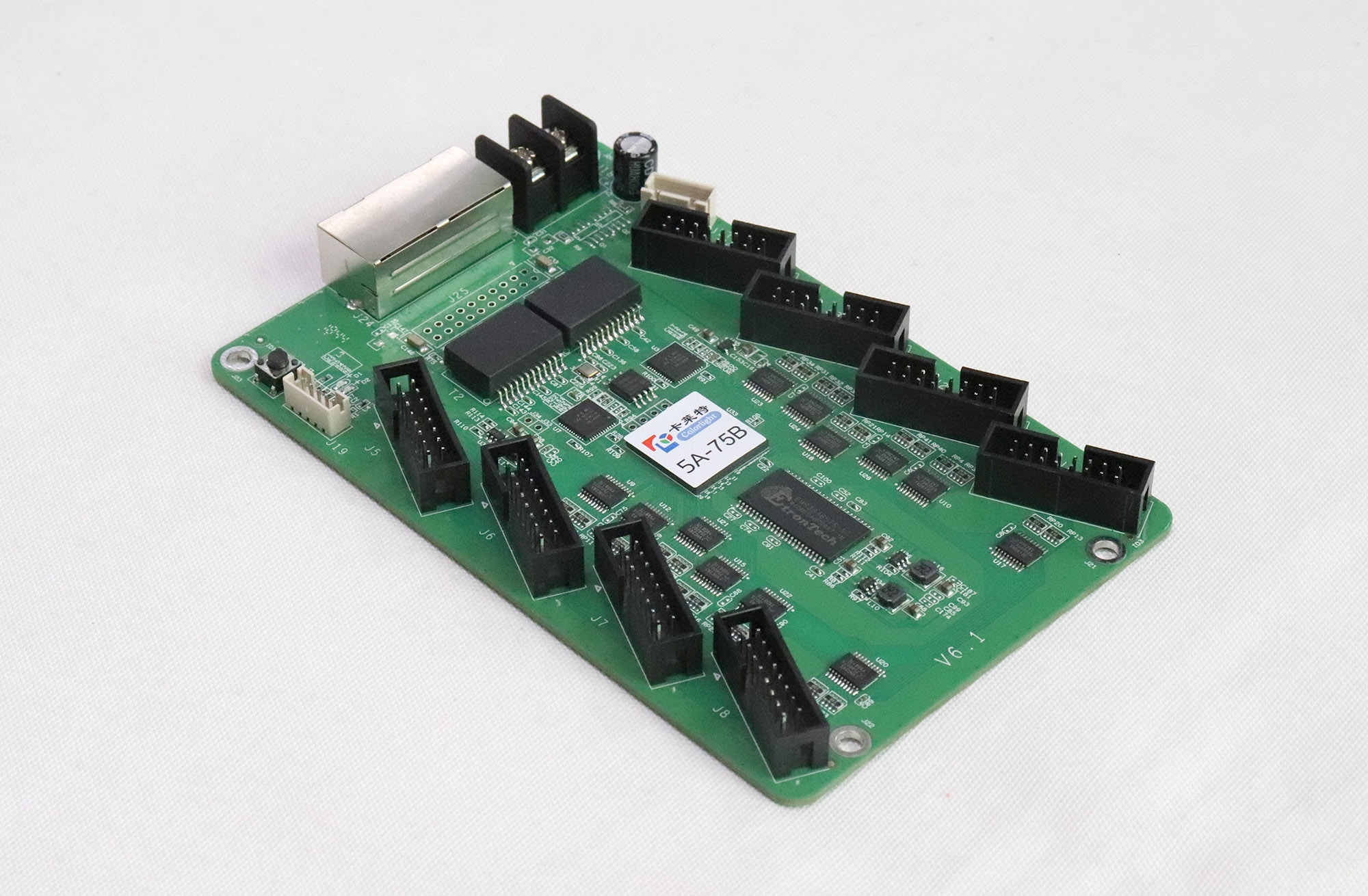
Notieren Sie die Hardwareeinstellungen, bevor Sie die Datei ändern.
Identifizieren Sie die Empfängerkarte, ihre Platinenrevision und das dahinterliegende LED-Modul. Die Abbildungen zeigen eine Colorlight 5A-75B als Beispiel für die Hardwareidentifizierung. Sie identifizieren weder die Karte in Ihrem Gehäuse noch bestätigen sie eine entsprechende Konfiguration. Die Zugehörigkeit zu einer Produktfamilie ist nur ein Teil des Nachweises.
Fragen Sie den Modullieferanten nach der Pixelauflösung, dem Scanverhältnis, dem Treiber-IC und der Anschlussbezeichnung des Moduls. Notieren Sie sich außerdem die Firmware-Versionen von Sender und Empfängerkarte sowie der Steuerungssoftware. Zwei Module mit der gleichen Pixelabstandsangabe können unterschiedliche Einstellungen erfordern; der Pixelabstand allein ist daher kein ausreichendes Auswahlkriterium.
Vor der Umstellung von RCVP auf RCVBP sollten Sie bekannte Fakten von Annahmen in der Servicehistorie trennen. Beispielsweise ist die Aussage „Modulbezeichnung fotografiert“ aussagekräftiger als „wahrscheinlich das ursprüngliche P2.5-Modell“. Lässt sich der Treiber-IC anhand der Dokumentation nicht identifizieren, bitten Sie um Klärung, anstatt den ähnlichsten Dateinamen auszuwählen.
Fotografieren Sie die Verkabelung des funktionierenden Schaltschranks und dessen Position im Bild. Ein Austausch kann korrekte Parameter und eine korrekte Bildschirmzuordnung erfordern. Die Annahme der Datei durch die Software beweist allein nicht, dass der Austausch an der richtigen Stelle sitzt oder den gewünschten Bildausschnitt anzeigt.
Nachweise für die Übergabe von RCVP an RCVBP
Nutzen Sie die folgende Checkliste beim Vergleich der Lieferantenantworten. Sie hilft, fehlende Details von geprüften Ergebnissen zu unterscheiden und dem Techniker, der die Lieferung empfängt, konkrete Prüfpunkte zu liefern. Es handelt sich hierbei um empfohlene Übergabeprotokolle, nicht um eine Behauptung, dass jede Softwareversion identische Befehle bereitstellt.
| Liefergegenstand des Lieferanten | Was es festlegt | Falls es fehlt |
|---|---|---|
| Originaldatei mit ihrer ursprünglichen Dateiendung | Ein nachvollziehbarer Ausgangspunkt | Bitte fordern Sie die unveränderte Quelle an, anstatt eine weitere umbenannte Kopie. |
| Softwarename und genaue Version | Die vorgesehene Umgebung zum Öffnen der Datei | Bitten Sie um die Version, die für den Export und den Test verwendet wurde. |
| Modul- und Empfängeridentifizierung | Für welche Hardware sollen die Parameter verwendet werden? | Vor dem Testen Etiketten, Revisionen und Treiber-ICs prüfen. |
| Prüfprotokoll für den vorgesehenen Schrank | Was tatsächlich angezeigt und überprüft wurde | Führen Sie einen kontrollierten Stichprobentest durch |
| Wiederherstellungskopie und Anweisungen zum Wiederherstellen | Ein definierter Weg zurück zur bekannten Konfiguration | Die bestehende Konfiguration muss vor jedem Schreibvorgang beibehalten werden. |
Bei einer Anfrage bezüglich RCVP zu RCVBP bitten Sie den Lieferanten, zwischen „Erfolgreich geöffnet“ und „Auf diesem Modul getestet“ zu unterscheiden. Es handelt sich um unterschiedliche Ergebnisse. Eine hilfreiche Antwort nennt die Datei, die Testhardware und die durchgeführten Prüfungen; ein Screenshot des Dateidialogs ist deutlich weniger aussagekräftig.

Wenn die Datei im Importdialog nicht sichtbar ist
Vergewissern Sie sich zunächst, dass das Archiv extrahiert wurde und Sie eine Parameterdatei und nicht das Archiv selbst auswählen. Lassen Sie sich den vollständigen Dateinamen im Betriebssystem anzeigen, damit die zusätzliche Dateiendung sichtbar ist. Eine Datei mit der Endung „archive“ oder einer versehentlich doppelten Dateiendung kann fälschlicherweise für die gewünschte Konfiguration gehalten werden.
Notieren Sie als Nächstes den vom Softwaredialog angeforderten Dateityp. Falls eine dokumentierte Option für kompatible Dateien angeboten wird, verwenden Sie diese wie vorgesehen. Gehen Sie nicht davon aus, dass eine Datei lesbar ist, nur weil sie angezeigt wird, und betrachten Sie einen akzeptierten Dateinamen nicht als Bestätigung der zugrunde liegenden Parameter.
Der korrekte Weg von RCVP zu RCVBP, sofern ein solcher erforderlich und unterstützt wird, hängt von den Quell- und Zielversionen ab. Fordern Sie den dokumentierten Import-/Exportprozess beim zuständigen Lieferanten an. Dieser Artikel beschreibt weder einen universellen Konverter noch einen garantierten Menüpfad oder die Regel, dass sich alle alten Dateien in neuerer Software öffnen lassen.
Die Änderung der Softwareversion ist eine separate Wartungsentscheidung. Prüfen Sie die entsprechenden Hardwareinformationen des Modells 5A-75B, falls dieses installiert ist. Maßgeblich ist jedoch die tatsächliche Kompatibilitätsliste des Gehäuses. Führen Sie kein Firmware-Update nur durch, um einen Dateinamen anzuzeigen.
Das Ergebnis für einen der identifizierten Schränke akzeptieren
Sobald eine unterstützte Datei und Vorgehensweise verfügbar sind, sollte ein qualifizierter Techniker an einem kontrollierten Muster arbeiten, bevor jegliche Arbeiten an der Wand durchgeführt werden. Sichern Sie die bestehende Konfiguration mithilfe der dokumentierten Backup-Methode der kompatiblen Software. Notieren Sie sich den Inhalt des Backups und dessen Speicherort; überschreiben Sie es nicht mit einem ungetesteten Export.
Bei einem RCVP-zu-RCVBP-Test sollten die Originaldatei, die vorgeschlagene Ersatzdatei und die Softwareversionsnummer als separate Elemente gespeichert werden. Prüfen Sie die Grundfarben, Graustufen, Zeilenreihenfolge und den vorgesehenen Bildbereich. Achten Sie auf Flimmern, verschobene Zeilen oder falsche Farben, aber diagnostizieren Sie keinen spezifischen Treiberchip-Fehler allein anhand eines visuellen Symptoms.
Nachdem die Konfiguration gemäß der dokumentierten Vorgehensweise gespeichert wurde, überprüfen Sie das erwartete Verhalten nach einem kontrollierten Neustart. Ein sofort erscheinendes Bild ist ein hilfreicher Hinweis, aber die Übergabe muss auch den erwarteten dauerhaften Zustand sicherstellen. Stellen Sie die bekannte Konfiguration wieder her, falls die Testkonfiguration die vereinbarten Anforderungen nicht erfüllt.

Fragen zur Konvertierung der Konfigurationsdatei
Soll ich das Originalarchiv in einen kostenlosen Online-Konverter hochladen?
Geben Sie niemals einem unbekannten Dienst die einzige Kopie einer Projektkonfiguration. Fragen Sie zuerst den Konfigurationsanbieter nach einem unterstützten Offline-Verfahren oder einer korrekt exportierten Datei. Die Fähigkeit eines Online-Dienstes, einen Upload zu akzeptieren, garantiert nicht die Kompatibilität mit der empfangenden Karte, Softwareversion oder dem Modul.
Kann eine Dateiprüfsumme beweisen, dass die neue Konfiguration funktioniert?
Eine Prüfsumme kann helfen zu bestätigen, ob eine übertragene Datei während der Übertragung verändert wurde. Sie kann jedoch nicht beweisen, dass ihr Inhalt mit dem LED-Modul übereinstimmt. Verwenden Sie sie zur Dateiidentifizierung und bewahren Sie die Hardware- und Displaytests als separate Abnahmenachweise auf.
Was passiert, wenn der ursprüngliche Lieferant nicht verfügbar ist?
Bewahren Sie alle bekannten, funktionierenden Dateien, Hardware-Etiketten, Verdrahtungsfotos und Softwareversionsangaben auf. Ein Techniker muss möglicherweise anhand dieser Unterlagen und des tatsächlichen Gehäuses die Konfiguration beurteilen. Gehen Sie nicht davon aus, dass ein öffentlicher Download mit ähnlicher Bezeichnung die fehlenden Projektdaten ersetzen kann.
Fordern Sie eine nachvollziehbare Konfigurationsdateiprüfung an
Für die Unterstützung von RCVP zu RCVBP senden Sie bitte den ursprünglichen Dateinamen, die beteiligten Softwareversionen, Fotos von Empfänger und Modul, Details zum Treiber-IC sowie die genaue Fehlermeldung. Geben Sie außerdem an, ob die bestehende Wand noch funktioniert und ob Sie ein unverändertes Backup besitzen. Diese Angaben helfen uns, die richtige Datei auszuwählen, das unterstützte Format zu prüfen und die Hardwarekompatibilität sicherzustellen.
Wenn Sie Ersatzkarten oder -module bestellen, kontakt EagerLED mit den Schrankinformationen und fragen Sie vor dem Kauf nach verfügbaren Kompatibilitätsnachweisen. Behandeln Sie die Konvertierung von RCVP zu RCVBP als dokumentierte Datei- und Hardwareprüfung: Genehmigen Sie die unterstützte Datei und das Testergebnis, nicht die geänderte Dateierweiterung.

