
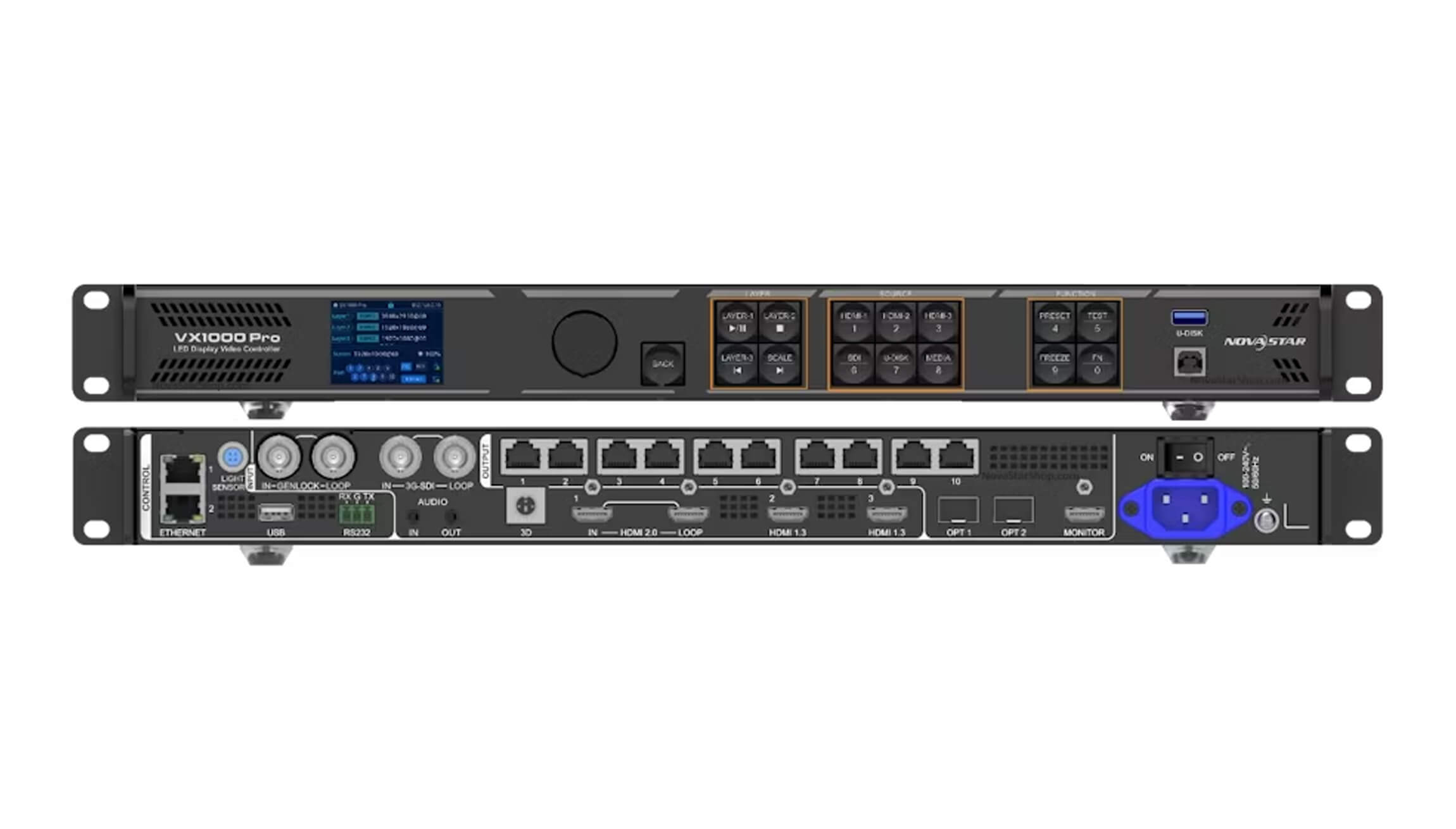
La salida del monitor VX1000 Pro está fijada a 1920 × 1080 a 60 Hz. NovaStar indica que este puerto HDMI 1.3 sirve para monitorizar la imagen de salida del controlador. Se puede conectar una fuente 4K compatible mediante HDMI 2.0, pero esto no permitirá que el puerto MONITOR trasero envíe señal 4K. Si se requiere la fuente original en otro dispositivo, se debe utilizar la conexión HDMI 2.0 LOOP independiente. Si se necesita una copia 4K de la composición final, se debe especificar como requisito aparte.
Para un integrador de equipos audiovisuales de alquiler que prepara un rack para espectáculos, esto es importante antes de entregar la lista de cables al equipo. "Salida HDMI a monitor" podría significar una pantalla de referencia para el operador, una señal de entrada para otro procesador o una señal de grabación. Las tres opciones pueden usar conectores HDMI. Solo una describe la función oficial del conector MONITOR.
La salida de monitor y el bucle HDMI del VX1000 Pro cumplen funciones diferentes.
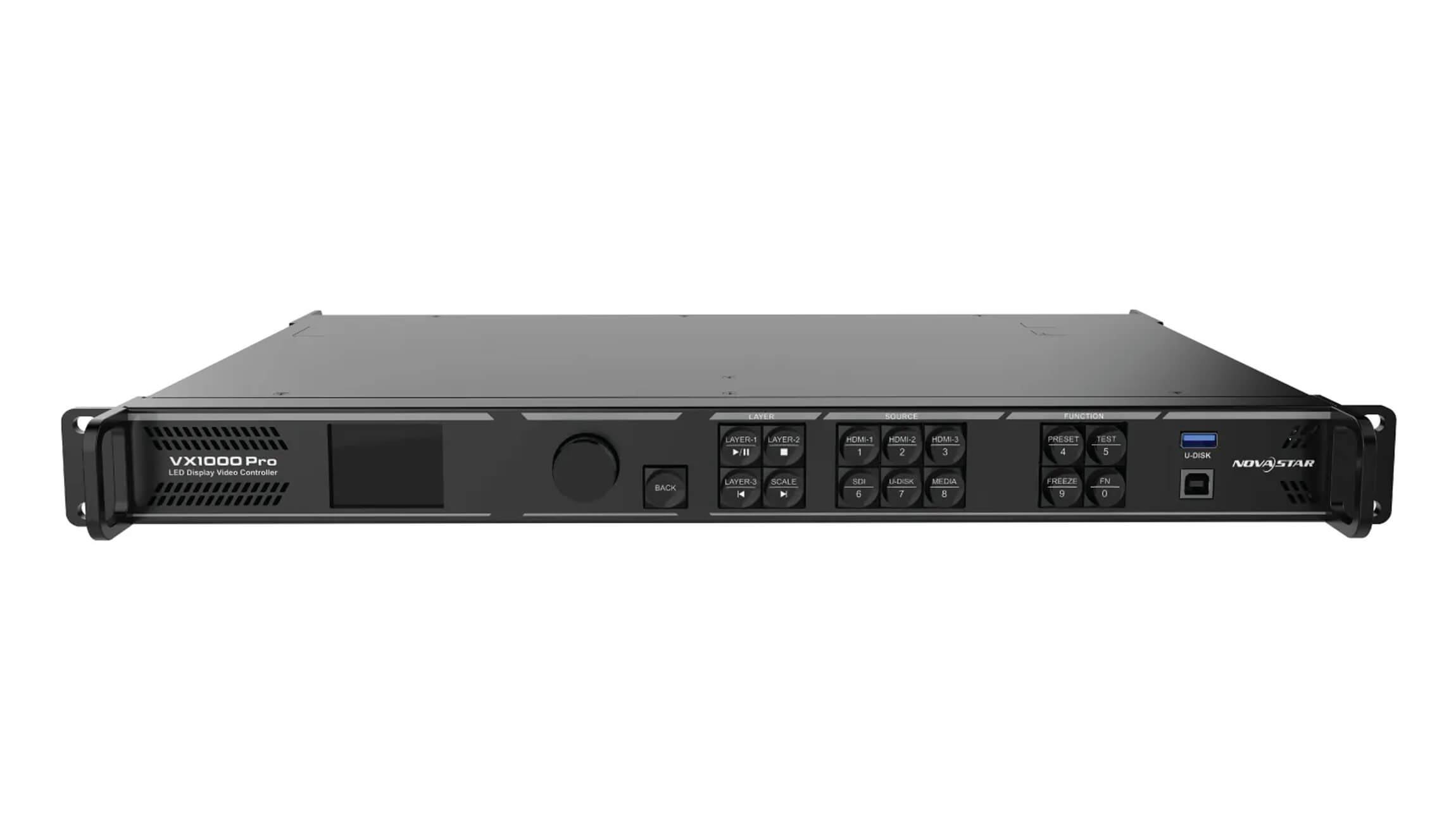
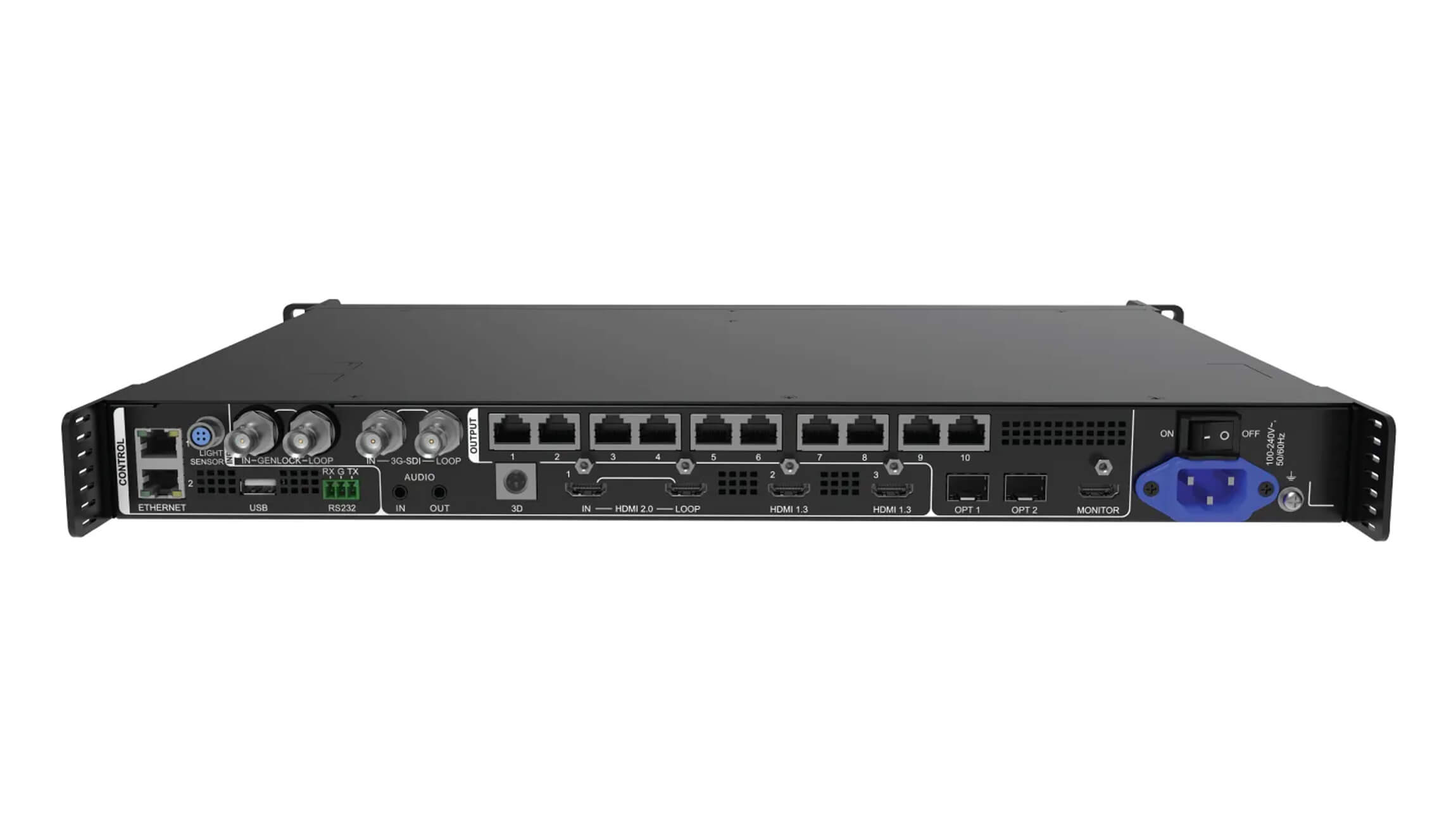
En el panel posterior, la etiqueta MONITOR se encuentra cerca de los conectores ópticos. Las tomas HDMI 2.0 IN y LOOP están agrupadas en otro lugar. Utilice estas etiquetas en el diagrama y en ambos extremos del cable. Una etiqueta que solo indique HDMI OUT deja al instalador sin saber qué imagen se espera en el destino.
Utilice la salida del monitor VX1000 Pro cuando el operador necesite observar la imagen procesada en el puesto de control. El monitor debe aceptar una señal progresiva de 1920 × 1080 a 60 Hz. Verifique la entrada real en la pantalla, incluyendo cualquier extensor o adaptador en la cadena. La resolución nativa del panel es diferente de los formatos que puede aceptar.
El conector HDMI 2.0 LOOP está asociado con HDMI 2.0 IN. Considérenlo como una forma de transmitir esa entrada a un dispositivo compatible. Un operador que revise la señal debería ver la fuente original, por lo que los cambios realizados en la ubicación de las capas o el recorte en el controlador no deberían reflejarse en ella. Consulten la página del producto VX1000 Pro para identificar el hardware y revisen la tabla de formatos en la especificación V1.4.0 de NovaStar del 30 de julio de 2026 para conocer la configuración de fuente prevista.
| Destino | Conexión para evaluar | Evidencia de aceptación |
|---|---|---|
| Exhibición de confianza local | MONITOR trasero, HDMI 1.3, resolución fija de 1920 × 1080 a 60 Hz | La pantalla se bloquea en el momento especificado y muestra un cambio deliberado realizado en la composición. |
| Segundo procesador que necesita la fuente HDMI | Bucle HDMI 2.0 para la entrada en HDMI 2.0 IN | El dispositivo receptor se sincroniza con el formato de origen implementado a través del recorrido real del cable. |
| Grabadora que necesita una copia 4K de la composición | Una ruta de salida independiente capaz de entregar la composición y el formato requeridos. | Una grabación de muestra confirma tanto la imagen compuesta como la velocidad de fotogramas y la trama registradas. |
| Armarios LED | Salidas de datos LED mapeadas y hardware receptor compatible | La pared real supera una comprobación de orientación y orden de los armarios, independientemente de lo que muestre el monitor. |
Por qué una pantalla de confianza puede verse diferente a la pared
La salida de monitor del VX1000 Pro presenta la imagen con una temporización estándar. Una pared de escenario extra ancha puede tener una forma muy diferente a la de dicho monitor. El manual de usuario de la serie VX Pro de NovaStar (versión 1.2.0) describe dos opciones de escalado en la configuración del monitor. Mantener relación conserva las proporciones de la imagen de salida original y rellena las áreas no utilizadas con negro. Pantalla completa llena la pantalla del monitor. Ninguna de estas opciones permite seleccionar una nueva temporización de salida HDMI en este modelo.
Consideremos un hipotético diseño de escenario amplio con el logotipo del patrocinador centrado. En Keep Ratio, la pantalla de confirmación puede mostrar espacio negro arriba y abajo de la imagen. Esto es coherente con el ajuste de una imagen ancha al marco del monitor. El equipo debe confirmar la forma del logotipo y su posición prevista en la pantalla LED física antes de dar por finalizada la grabación. Por otro lado, una imagen que llena la pantalla de confirmación aún requiere una comprobación en la pantalla para detectar recortes en los bordes y un orden incorrecto de los gabinetes.
Esta distinción ahorra tiempo cuando el operador indica que la pantalla está recortada. Pregúntele a qué pantalla se refiere y qué información muestra el monitor. Si la salida del monitor VX1000 Pro muestra la imagen completa con bordes negros, mientras que en la pared falta contenido, cambiar solo la escala del monitor no soluciona el problema de la asignación de LED. Para la cuestión de cómo afecta el modo de funcionamiento al procesamiento del controlador, consulte la sección sobre Bypass y escalado en el VX600 Pro . Confirme el modelo y el modo exactos en el lugar de trabajo, en lugar de transferir la configuración de otra unidad.
Verifica la imagen en cada destino.
Antes del espectáculo, coloque un borde asimétrico y una esquina claramente marcada en el contenido de prueba aprobado. Luego, agregue o reposicione un elemento visible en la composición del controlador, manteniendo la fuente sin cambios. Documente los cambios en la pantalla de verificación, lo que permanece en el destino del bucle y dónde se ubica la composición final en los gabinetes. Use el modo de dispositivo previsto y el mismo equipo de salida que se utilizará en el espectáculo. Esta pequeña prueba ayuda a identificar una etiqueta de cable incorrecta, incluso si ambos destinos HDMI muestran inicialmente imágenes similares.
Si no hay imagen en la salida del monitor VX1000 Pro, comience con un cable HDMI corto que funcione correctamente y una pantalla compatible con 1080p60. Seleccione la entrada de pantalla correcta y verifique la etiqueta del panel posterior. Una cadena de cables que funcione correctamente reduce el problema al monitor, el cableado o el equipo intermedio. Anote la conexión para que el equipo pueda restablecerla después de revisar todo el cableado.
Si el monitor muestra la composición pero los gabinetes permanecen en negro, revise la configuración y el hardware de la ruta LED por separado. Una pantalla de confirmación no puede indicar si cada tarjeta receptora está encendida, si la cadena de datos llega al gabinete más alejado o si el mapa de puertos coincide con la disposición instalada. Por el contrario, si la pared funciona pero la pantalla de confirmación falla, revise la rama de monitoreo antes de modificar el mapa de gabinetes en funcionamiento.
Preguntas antes de especificar la señal de monitorización
¿Puede un monitor UHD aceptar la señal 1080p60 y mostrarla a pantalla completa?
A menudo es posible, siempre que la entrada del monitor seleccionada admita esa sincronización. La pantalla puede ajustar la imagen a la resolución nativa del panel. Un panel UHD que muestra la imagen en toda su pantalla no convierte la salida del monitor VX1000 Pro en una señal 4K. Compruebe la sincronización que aparece en la página de información de entrada del monitor.
¿Debo esperar que una grabadora en el bucle HDMI 2.0 capture los gráficos del controlador y los cambios de capa?
Seleccione esa ruta para capturar la entrada HDMI correspondiente. Si el resultado final es una grabación de la composición del controlador, verifique la imagen y la sincronización en la ruta prevista para dicho resultado. Grabe un breve clip con un cambio de composición visible e inspeccione el archivo guardado antes de confirmar el diseño del rack.
¿Puedo verificar la sincronización de la cabina de producción filmando únicamente el monitor de confianza?
Una grabación telefónica de un monitor LCD proporciona información sobre esa combinación de pantalla y cámara. Evalúe el efecto de bandas, el parpadeo aparente y la sincronización de la cámara en la pantalla LED real con la configuración de la cámara de producción. La salida del monitor VX1000 Pro tiene su propia temporización específica y constituye un punto de observación diferente.
Especifique qué debe mostrar la pantalla remota.
Anote el formato de la fuente HDMI, qué destinos requieren la fuente original o la imagen compuesta, y la sincronización que debe recibir cada dispositivo. Identifique la entrada de la pantalla de confianza, los requisitos de grabación o disparo, la longitud de los enlaces y el hardware de recepción LED. Si utiliza un dispositivo de captura, indique si la producción requiere un archivo UHD o una señal UHD en su entrada. Estas son comprobaciones independientes.
Envíe el diagrama de conexión y los requisitos de visualización a EagerLED Antes de realizar el pedido, marque por separado las rutas de salida del monitor VX1000 Pro, el bucle HDMI 2.0 y la carcasa LED para que se pueda comprobar el equipo propuesto en función de la función prevista de cada conexión.

