
پس از بهروزرسانی برنامه HD-B6L USB که برنامه را در حافظه داخلی کنترلر کپی میکند، میتوانید پس از اتمام کپی، درایو USB را جدا کنید. اگر پخش از درایو USB را انتخاب کردهاید، درایو را برای آن محتوا متصل نگه دارید. تماشای تصویر جدید در حالی که درایو متصل است، نمیتواند بین این دو حالت تمایز قائل شود.
یک متخصص نصب تابلو را در نظر بگیرید که در حال آمادهسازی یک پوستر LED مستقل برای یک فروشگاه است. این تیم باید کمپینی را ارائه دهد که بدون قرار دادن فلش مموری در محفظه، پخش شود. آزمایش تحویل باید تأیید کند که کمپین در کجا قرار میگیرد، پوستر پس از بیرون آمدن فلش مموری چه چیزی پخش میکند و کارکنان چگونه کمپین بعدی را ارائه خواهند داد.
حالت بهروزرسانی برنامه HD-B6L USB را انتخاب کنید
Huiduمشخصات HD-B6L نسخه ۱.۰، بهروزرسانی برنامه از طریق USB، پخش برنامه و افزایش فضای ذخیرهسازی را مشخص میکند. این مشخصات، ۱۶ گیگابایت حافظه داخلی اسمی را فهرست میکند. Huiduدفترچه راهنمای عملکرد HDPlayer نسخه ۳.۱، دو عملکرد را در کادر محاورهای خروجی USB شرح میدهد. برنامه بهروزرسانی درایو را برای کپی کردن برنامه به کنترلر آماده میکند. نمایش دادن محتوا را برای خواندن از درایو وارد شده آماده میکند. برچسبها میتوانند بسته به نسخه نرمافزار متفاوت باشند، بنابراین قبل از خروجی گرفتن، عملکرد نشان داده شده در ایستگاه کاری واقعی را تأیید کنید.
برای بهروزرسانی برنامه HD-B6L USB بدون اینکه درایوی در محل باقی مانده باشد، تابعی را انتخاب کنید که کمپین آمادهشده را در حافظه داخلی کپی کند. Huiduدستورالعملهای HDPlayer توضیح میدهد که پس از اتمام کپی، باید درایو را جدا کنید، در این مرحله صفحه نمایش برنامه جدید را نشان میدهد. برای نمایش مستقیم از رسانههای قابل حمل، درایو همچنان منبع باقی میماند. یک نمایش بصری موقت با آن درایو متصل برای بررسی محتوا مفید است، اما نیاز نصب را حل نشده باقی میگذارد.
| عملکرد HDPlayer در دفترچه راهنما | جایی که کمپین از آنجا شروع میشود | شواهد پذیرش |
|---|---|---|
| برنامه بهروزرسانی | حافظه داخلی پس از کپی موفقیتآمیز | کپی تمام میشود و یک کمپین جدید که به وضوح مشخص شده است، پس از حذف، قابل مشاهده باقی میماند. |
| نمایش دادن | محتوای خوانده شده از درایو متصل | کمپین تأیید شده با درایو تعیین شده متصل اجرا میشود و رکورد تحویل آن را به عنوان یک وابستگی فهرست میکند. |
| نتیجه صادرات نامشخص است | تایید نشده | قبل از نتیجهگیری در مورد ذخیره شدن بهروزرسانی، پروژه، نمایش هدف، نسخه نرمافزار و تنظیمات خروجی قابل مشاهده را بررسی کنید. |
ثابت کنید که کمپین بدون انگیزه، موفق میشود
به کمپین آزمایشی یک شناسه قابل مشاهده بدهید که به راحتی از آنچه که پوستر نشان میدهد قابل تشخیص باشد. یک علامت نسخه کوتاه روی یک اسلاید آزمایشی تایید شده یا یک فریم اول متمایز کافی است. اگر فایل صادر شده و برنامه قدیمی یکسان به نظر برسند، تیم میتواند درایو را برداشته و کمپین قبلی را با بهروزرسانی موفق برنامه USB HD-B6L اشتباه بگیرد. قبل از ترک محل، نسخه پروژه و شناسه پوستر را با هم ثبت کنید.
در طول آزمایش، اجازه دهید کپی کامل شود و از نشانگر تکمیل برای نرمافزار و میانافزار نصبشده پیروی کنید. در حالت پخش غیرهمزمان برنامهریزیشده، علامت نسخه را پس از برداشتن درایو تأیید کنید و حلقه کامل برنامه را تماشا کنید. هر دارایی را که برای انتقال مهم است، مانند تغییر تصویر زمانبندیشده یا بخش نهایی ویدیو، بررسی کنید. اگر علامت یا یکی از داراییها ناپدید شد، پروژه را حفظ کنید و صفحه را ضبط کنید و وضعیت خروجی را برای عیبیابی ارسال کنید. نام فایل روی درایو به تنهایی نشان نمیدهد که هر دارایی به درستی کپی و پخش شده است.
اگر نیاز عملیاتی شامل بازیابی پس از خاموش شدن برنامهریزیشده باشد، یک راهاندازی مجدد عادی را بهطور جداگانه با درایو جدا شده و برنامه تأیید شده فعال آزمایش کنید. بررسی موفقیتآمیز بلافاصله پس از جداسازی، به سوال ذخیرهسازی برای برنامه در حال اجرا پاسخ میدهد. آزمایش راهاندازی مجدد پاسخ میدهد که آیا پوستر در حالت پخش مورد انتظار تحت پیکربندی سایت برمیگردد یا خیر. از نصاب بخواهید هر دو مشاهده را هنگامی که محل برگزاری به عملیات بدون مراقبت بستگی دارد، ثبت کند.
بررسی کنید که پوستر بعدی باید چه چیزی را پخش کند
HD-B6L میتواند برنامههای ذخیره شده ناهمزمان را نمایش دهد و میتواند یک منبع HDMI همزمان را دریافت کند. پوستری که با یک منبع زنده نصب شده است، ممکن است آن منبع را در حین ارزیابی بهروزرسانی USB نمایش دهد. حالت پخش فعال را در حین انتقال بررسی کنید. برنامه ذخیره شده جدید را در تنظیماتی که محل برگزاری استفاده خواهد کرد، آزمایش کنید و هر پنجره زمانی مورد نیاز را بررسی کنید. Huidu دستی، زمانبندی برنامه و انتقال را به عنوان بخشهای جداگانهای از گردش کار در نظر میگیرد.
ظرفیت اسمی، یکی از مشخصات محصول است. قبل از بهروزرسانی برنامه HD-B6L USB، بررسی کنید که دستگاه واقعاً چه مقدار فضای ذخیرهسازی برای خروجی تأیید شده در اختیار دارد. مجموعه کامل محتوایی را که محل برگزاری قصد دارد روی کنترلر نگه دارد، در نظر بگیرید. یک کلیپ آزمایشی کوچک میتواند ثابت کند که یک برنامه با موفقیت کپی شده است. تکرار همین بررسی با کمپین نهایی، تأیید میکند که بسته واقعی با سیستم نصب شده و نسخه نرمافزار کار میکند.
روشی را که محل برگزاری میتواند تکرار کند، ثبت کنید
نمایشگر هدف، نسخه پروژه، نسخه نرمافزار، میانافزار دستگاه و عملکرد خروجی USB مورد استفاده را یادداشت کنید. برای بهروزرسانی برنامه USB HD-B6L که قرار است درایو را برای استفاده بعدی آزاد بگذارد، مشاهده پس از حذف را در تیکت خدمات ذکر کنید. در مواردی که چندین پوستر انواع مختلف کمپین را نشان میدهند، برای هر نمایشگر یادداشت جداگانهای نگه دارید تا در بازدید بعدی از سرویس، بتوان تشخیص داد که کدام نسخه متعلق به کجاست.
پروژه قابل ویرایش و فایلهای رسانهای آن را در پوشه تحویل تأیید شده محل برگزاری نگه دارید. در صورت لزوم، یک نسخه قابل بازیابی از کمپین قبلی را نیز نگه دارید. Huidu صفحه نرمافزار و راهنماها مکانی برای یافتن مستندات منطبق فراهم میکند. همان فایلهای پروژه و یادداشتهای حالت مورد استفاده نصاب را به اپراتور بدهید تا بهروزرسانی بعدی بدون حدس زدن صرفاً از روی سختافزار تکرار شود.
برای انتشار در چندین مکان، ابتدا یک پوستر نماینده را تأیید کنید. خروجی تأیید شده را دست نخورده نگه دارید و آن را با پیکربندی نمایشگر مورد استفاده در محل آزمایش مرتبط کنید. اگر مکان بعدی از طرحبندی صفحه نمایش یا سیستم عامل متفاوتی استفاده میکند، آن واحد را به عنوان یک مورد پذیرش جداگانه در نظر بگیرید. از همان شناسه کمپین قابل مشاهده استفاده کنید، اما نتیجه آن را در مقابل نمایشگر دوم ثبت کنید. این رکورد به تیم خدمات بعدی کمک میکند تا مشکل انتقال را بدون فرض اینکه همه پوسترها بسته یکسانی دریافت کردهاند، شناسایی کند.
سوالات مربوط به آپدیت یو اس بی
آیا یک پوشه از فایلهای ویدیویی همان برنامه HDPlayer خروجی گرفته شده است؟
یک برنامهی خروجی گرفته شده میتواند شامل ترتیب پخش، طرحبندیها و زمانبندی تعریف شده در پروژه باشد. پوشهای از ویدیوهای آزاد، این تصمیمات پروژه را حذف میکند. زمانی که تحویل پروژه نیاز به یک کمپین با آن تنظیمات دارد، از خروجی تأیید شده استفاده کنید و نتیجه را روی پوستر واقعی آزمایش کنید.
آیا میتوانم از همان درایو USB برای بهروزرسانی پوستر دوم استفاده کنم؟
برای بهروزرسانی برنامه HD-B6L USB در نمایشگر دیگر، ابتدا تأیید کنید که پروژه و محتوای آن با آن نمایشگر مطابقت دارد. پیکربندی نصبشده را بررسی کنید و بررسیهای تکمیل کپی و حذف درایو را در دستگاه دوم تکرار کنید. اولین انتقال موفقیتآمیز، گواهی بر صحت عملکرد دستگاه اول است.
آیا یک بهروزرسانی موفق از طریق USB ثابت میکند که کارکنان فروشگاه میتوانند از طریق وایفای مطالب خود را منتشر کنند؟
اگر محل برگزاری قصد استفاده از انتشار بیسیم را دارد، آن را جداگانه آزمایش کنید. Huiduدفترچه راهنمای B6L، انتقال از طریق USB و انتشار بیسیم محلی را به عنوان روشهای جداگانه فهرست میکند. از تیم تحویل بخواهید روش برنامهریزیشده را با ایستگاه کاری کارکنان یا تلفن نشان دهد، سپس ثبت کنید که کدام گردش کار در محل نصبشده موجود است.
قبل از مشخص کردن یک پوستر، گردش کار بهروزرسانی را تأیید کنید
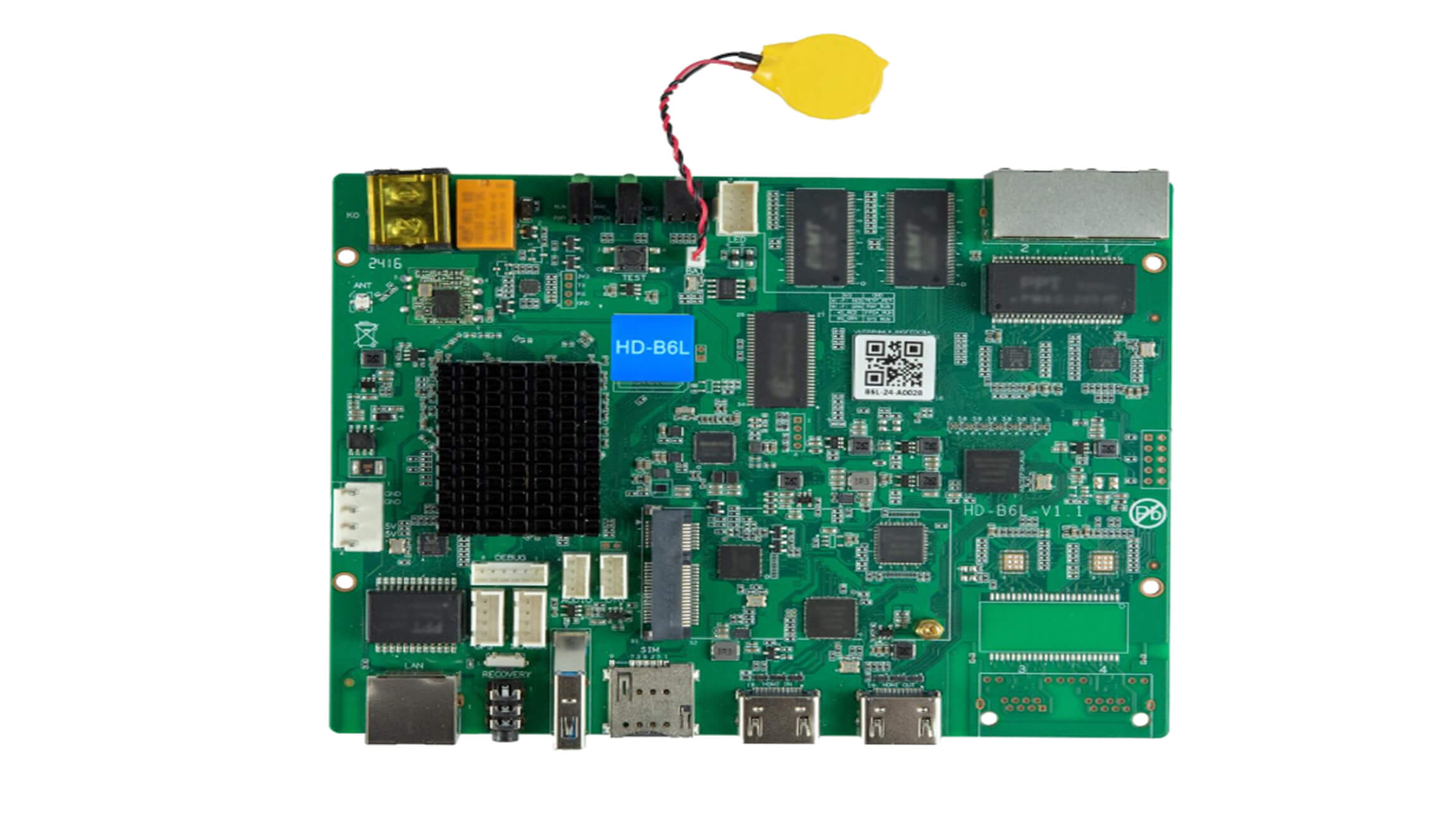
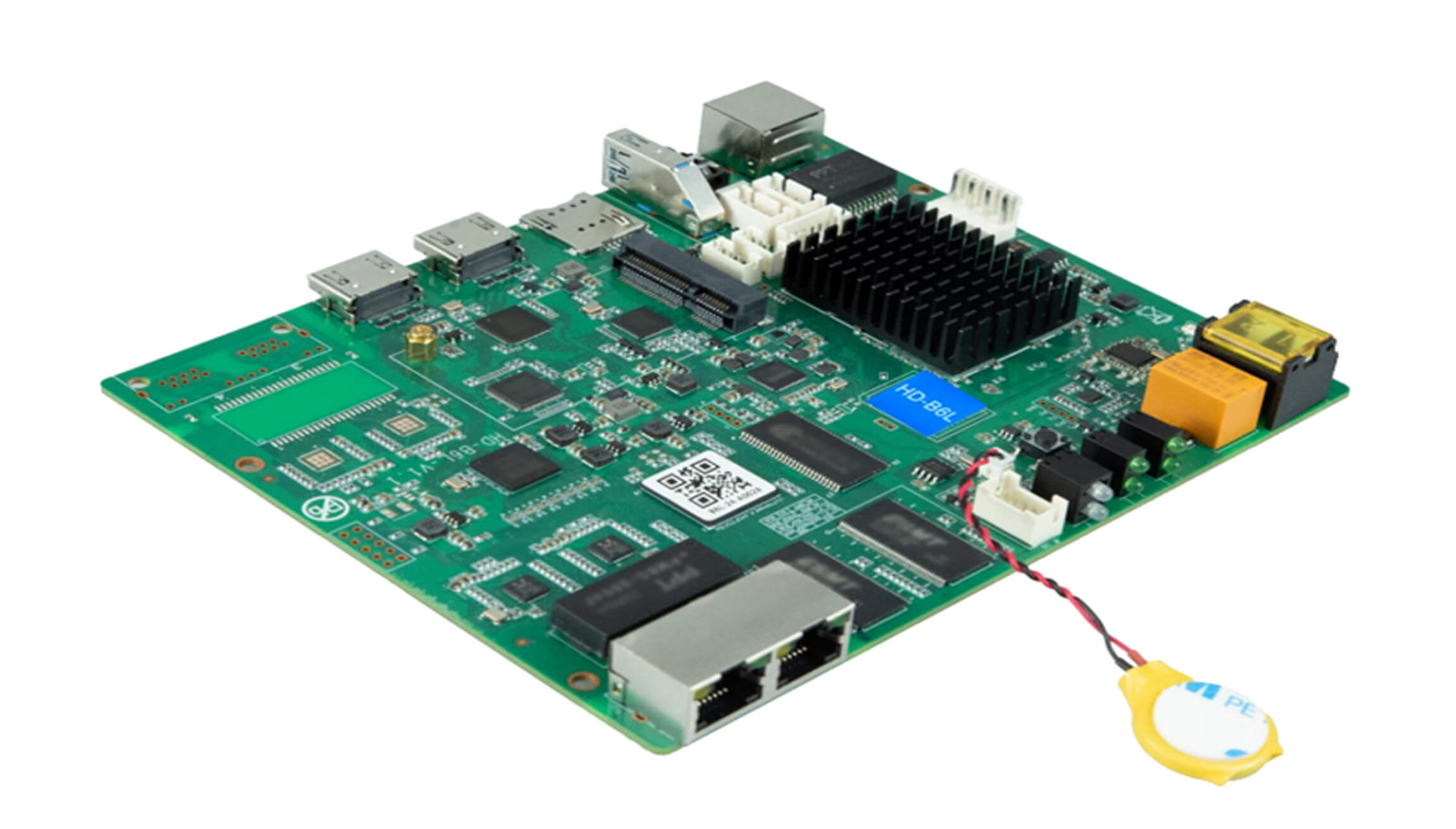
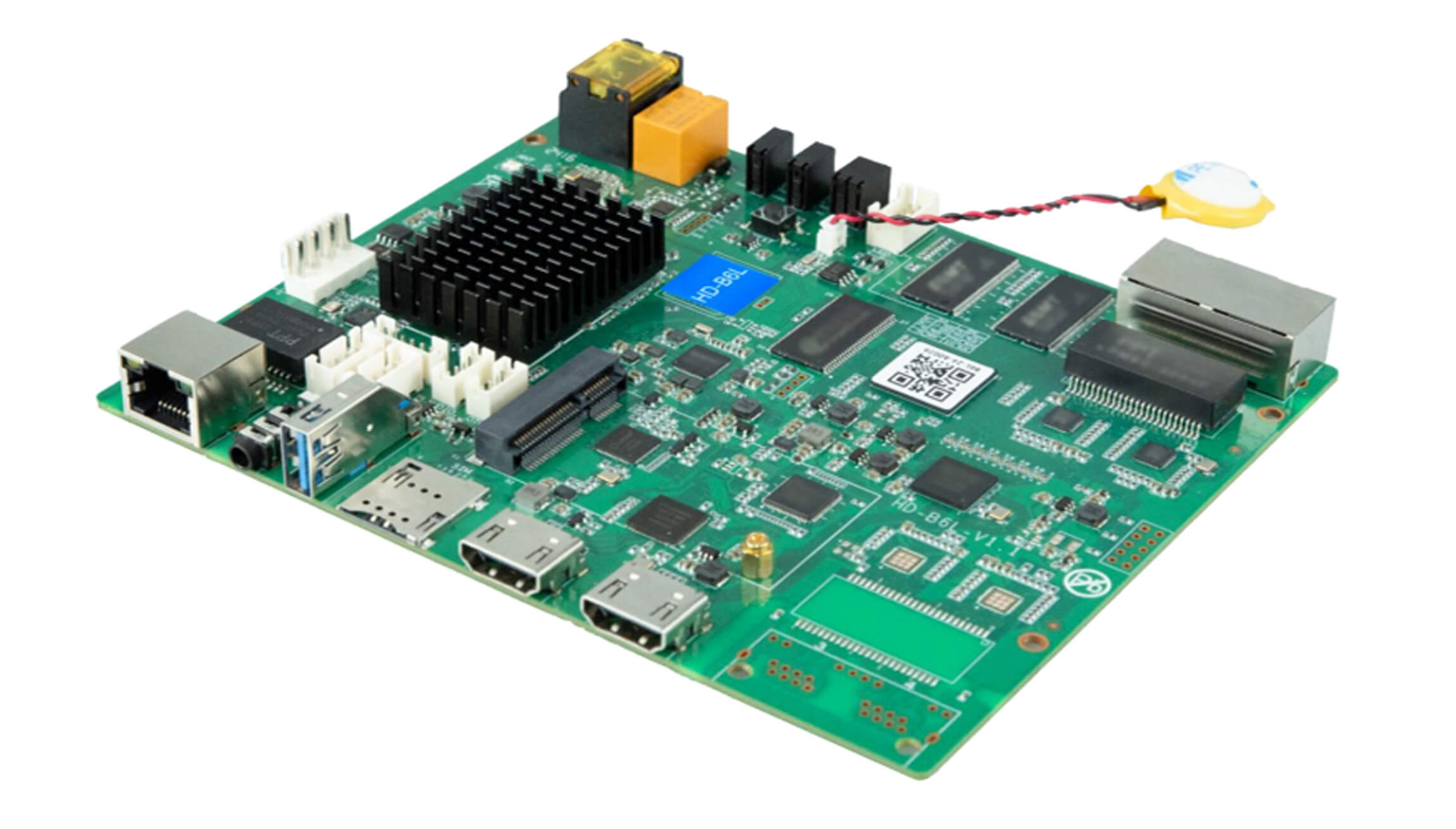
کنترلکننده پوستر HD-B6L را با برنامه پخش و بهروزرسانی محل برگزاری مقایسه کنید . بسته محتوای واقعی، پیکربندی نمایشگر و اینکه آیا کارکنان قبل از بردن خودرو از بهروزرسانی برنامه USB HD-B6L برای نصب کمپین استفاده خواهند کرد یا خیر را نیز در نظر بگیرید.
ارسال EagerLED پیکربندی پوستر و الزامات کمپین شما برای بررسی سازگاری. به ما بگویید کدام محتوا باید پس از جدا کردن درایو و پس از راهاندازی مجدد معمولی پخش شود تا بتوان آن شرایط را در تنظیمات پیشنهادی بررسی کرد.

