
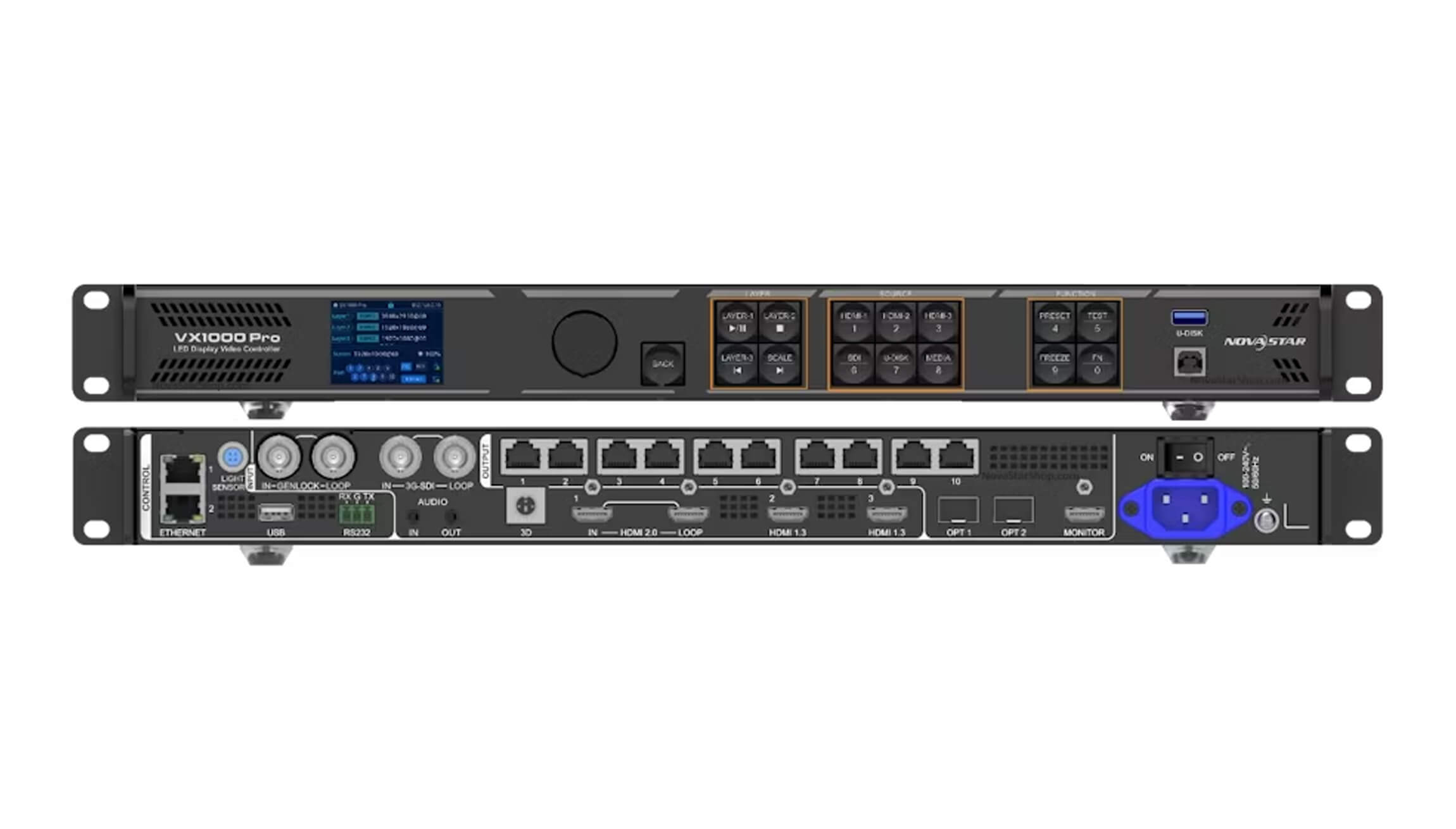
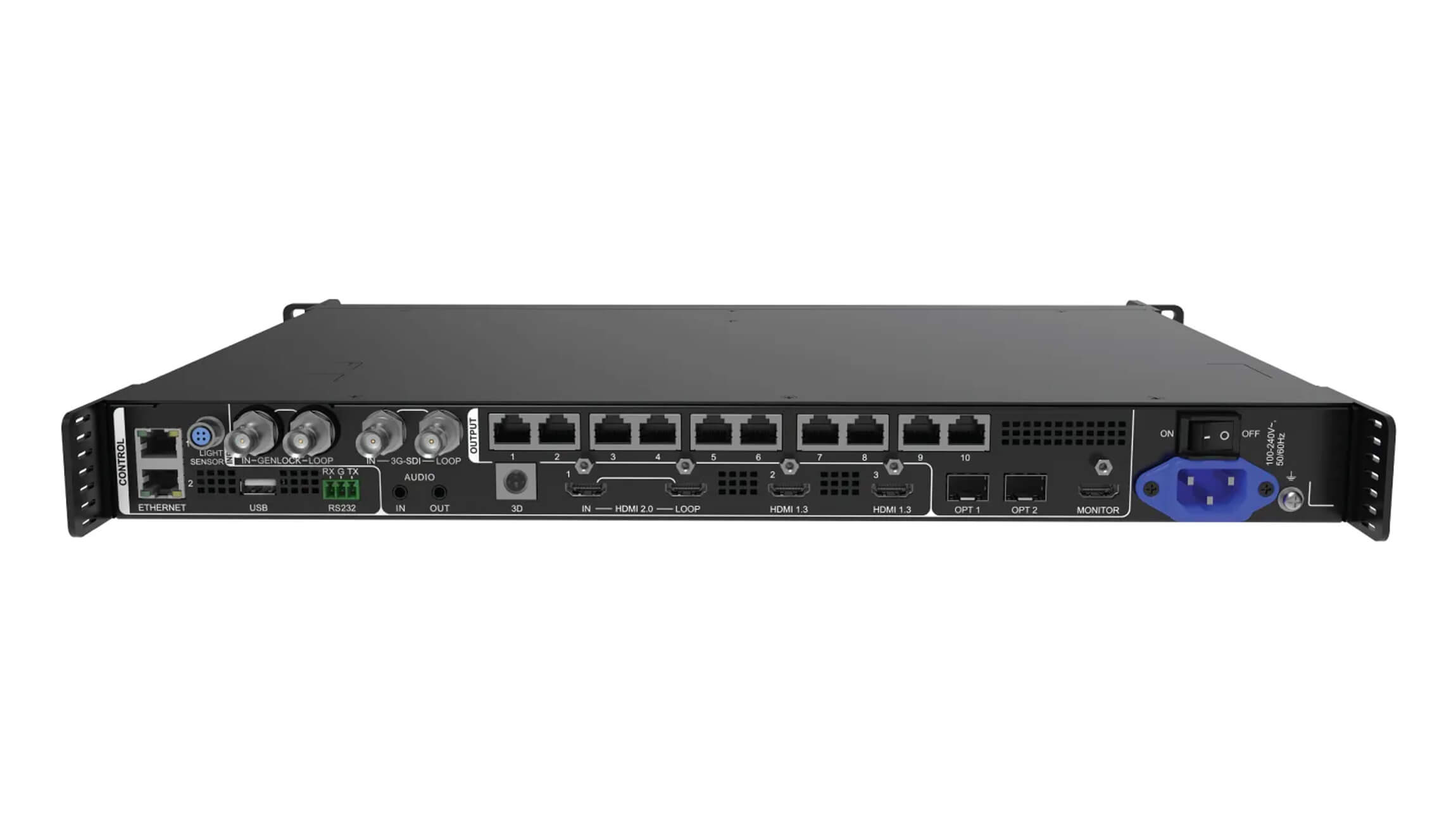
خروجی مانیتور VX1000 Pro روی ۱۹۲۰ × ۱۰۸۰ با فرکانس ۶۰ هرتز ثابت است. NovaStar این پورت HDMI 1.3 را برای نظارت بر تصویر خروجی کنترلر فهرست میکند. یک منبع ۴K سازگار میتواند از طریق HDMI 2.0 وارد شود، اما باعث نمیشود که پورت پشتی مانیتور ۴K ارسال کند. اگر کار به منبع اصلی در دستگاه دیگری نیاز دارد، اتصال جداگانه HDMI 2.0 LOOP را بررسی کنید. اگر به یک کپی ۴K از ترکیب نهایی نیاز دارد، آن را به عنوان یک الزام جداگانه مشخص کنید.
برای یک متخصص یکپارچهسازی سیستمهای صوتی و تصویری اجارهای که در حال آمادهسازی یک رک نمایش است، این موضوع قبل از اینکه لیست کابلها به دست عوامل برسد، اهمیت دارد. «خروجی HDMI برای مانیتور» میتواند به معنای یک نمایشگر مطمئن برای اپراتور، یک منبع تغذیه برای پردازنده دیگر یا یک منبع تغذیه ضبط باشد. هر سه مورد ممکن است از کانکتورهای HDMI استفاده کنند. فقط یکی از آنها هدف منتشر شده از جک MONITOR را توصیف میکند.
خروجی مانیتور VX1000 Pro و حلقه HDMI نقشهای متفاوتی را ایفا میکنند
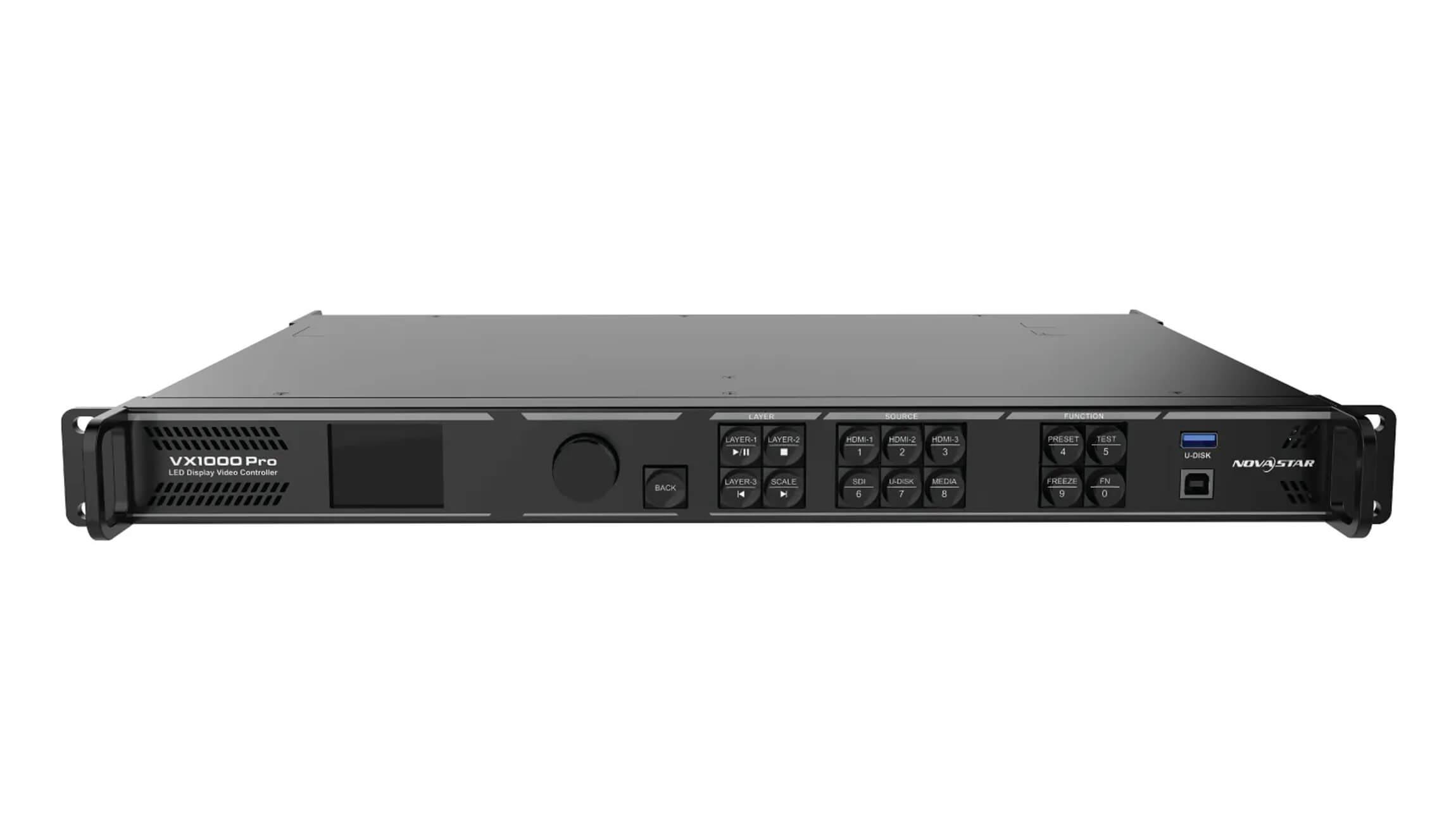
در پنل پشتی، MONITOR نزدیک کانکتورهای نوری قرار دارد. جکهای HDMI 2.0 IN و LOOP در جای دیگری گروهبندی شدهاند. از این برچسبها روی نقشه و در هر دو انتهای کابل استفاده کنید. برچسبی که فقط عبارت HDMI OUT را نوشته باشد، به نصاب این امکان را میدهد که حدس بزند در مقصد چه تصویری انتظار میرود.
از خروجی مانیتور VX1000 Pro زمانی استفاده کنید که اپراتور نیاز به مشاهده تصویر خروجی پردازش شده در موقعیت کنترل دارد. مانیتور باید سیگنال مترقی ۱۹۲۰ × ۱۰۸۰ را با فرکانس ۶۰ هرتز بپذیرد. ورودی واقعی روی صفحه نمایش، از جمله هرگونه توسعه دهنده یا آداپتور موجود در زنجیره را بررسی کنید. وضوح اصلی پنل با فرمتهایی که میتواند بپذیرد، متفاوت است.
جک HDMI 2.0 LOOP با HDMI 2.0 IN مرتبط است. آن را به عنوان راهی برای انتقال آن ورودی به یک دستگاه سازگار در نظر بگیرید. اپراتوری که به آن ورودی نگاه میکند، باید انتظار داشته باشد که منبع را ببیند، بنابراین انتظار نمیرود تغییراتی که در قرارگیری لایه یا برش روی کنترلر ایجاد میشود، در آنجا ظاهر شوند. از صفحه محصول VX1000 Pro برای شناسایی سختافزار استفاده کنید و جدول فرمت را در مشخصات V1.4.0 مربوط به 30 ژوئیه 2026 NovaStar برای تنظیمات منبع مورد نظر بررسی کنید.
| مقصد | اتصال برای ارزیابی | شواهد پذیرش |
|---|---|---|
| نمایش اعتماد به نفس محلی | مانیتور عقب، HDMI 1.3، وضوح تصویر ثابت ۱۹۲۰ × ۱۰۸۰ در ۶۰ هرتز | صفحه نمایش در زمان مشخص شده قفل میشود و تغییر عمدی ایجاد شده در ترکیببندی را نشان میدهد. |
| پردازنده دوم که به منبع HDMI نیاز دارد | حلقه HDMI 2.0 برای ورودی HDMI 2.0 IN | دستگاه گیرنده از طریق مسیر کابل واقعی، به فرمت منبع مستقر شده قفل میشود. |
| ضبطکنندهای که به یک کپی 4K از قطعه نیاز دارد | یک مسیر خروجی جداگانه که قادر به ارائه ترکیب و قالب مورد نیاز است | یک نمونه ضبط، هم تصویر ترکیبشده و هم تصویر رستر و فریم ریت ضبطشده را تأیید میکند. |
| کابینت ال ای دی | خروجیهای داده LED نگاشت شده و سختافزار دریافت سازگار | دیوار واقعی، مستقل از آنچه مانیتور نشان میدهد، از بررسی جهت و ترتیب کابینت عبور میکند. |
چرا یک تابلوی اعتماد به نفس میتواند با دیوار متفاوت به نظر برسد؟
خروجی مانیتور VX1000 Pro تصویر را در یک زمانبندی استاندارد مانیتور بستهبندی میکند. یک دیوار صحنه بسیار عریض میتواند شکل بسیار متفاوتی از آن مانیتور داشته باشد. دفترچه راهنمای کاربر سری VX Pro شرکت NovaStar نسخه ۱.۲.۰ دو گزینه مقیاسبندی را در تنظیمات مانیتور شرح میدهد. گزینه Keep Ratio نسبت تصویر خروجی اصلی را حفظ میکند و قسمتهای استفاده نشده را با رنگ سیاه پر میکند. گزینه Full Screen صفحه نمایش مانیتور را پر میکند. هیچکدام از این گزینهها راهی برای انتخاب زمانبندی خروجی HDMI جدید در این مدل نیستند.
یک چیدمان فرضی صحنه عریض با لوگوی حامی مالی در مرکز را در نظر بگیرید. در حالت Keep Ratio، صفحه نمایش اعتماد میتواند فضای سیاه را در بالا و پایین تصویر نمایش دهد. این با قرار دادن یک تصویر عریض در قاب مانیتور سازگار است. عوامل صحنه باید قبل از اتمام کار، شکل لوگو و موقعیت مورد نظر آن را روی دیوار LED فیزیکی تأیید کنند. از سوی دیگر، تصویری که صفحه نمایش اعتماد را پر میکند، هنوز نیاز به بررسی دیوار برای بریدگی لبهها و ترتیب نادرست کابینت دارد.
این تمایز باعث صرفهجویی در زمان میشود وقتی اپراتور میگوید صفحه نمایش برش داده شده است. بپرسید منظورشان کدام صفحه نمایش است و اطلاعات ورودی مانیتور چه چیزی را گزارش میدهد. اگر خروجی مانیتور VX1000 Pro کل تصویر را با حاشیههای سیاه نشان میدهد در حالی که دیوار فاقد محتوا است، تغییر مقیاس مانیتور به تنهایی، مشکلی در نگاشت LED ایجاد نمیکند. برای سوال جداگانه در مورد اینکه حالت کار چگونه بر پردازش کنترلر تأثیر میگذارد، به بحث ByPass و مقیاسبندی در VX600 Pro مراجعه کنید . به جای اینکه تنظیمات واحد دیگری را در آن اعمال کنید، مدل و حالت دقیق را در محل کار تأیید کنید.
تصویر را در هر مقصد تأیید کنید
قبل از نمایش، یک حاشیه نامتقارن و یک گوشه کاملاً مشخص روی محتوای آزمایشی تأیید شده قرار دهید. سپس یک مورد قابل مشاهده را در ترکیب کنترلکننده اضافه یا جابجا کنید، در حالی که منبع بدون تغییر باقی بماند. تغییرات روی صفحه نمایش اطمینان، آنچه در مقصد حلقه باقی میماند و جایی که ترکیب نهایی روی کابینتها قرار میگیرد را مستند کنید. از حالت دستگاه برنامهریزیشده و همان تجهیزات پاییندستی که نمایش استفاده خواهد کرد، استفاده کنید. این آزمایش کوچک به شناسایی برچسب کابل نادرست کمک میکند، حتی اگر هر دو مقصد HDMI در ابتدا تصاویر مشابهی را نشان دهند.
اگر در خروجی مانیتور VX1000 Pro تصویری وجود ندارد، با یک کابل HDMI کوتاه و سالم و یک نمایشگر که قابلیت پشتیبانی از 1080p60 را دارد، شروع کنید. ورودی نمایشگر صحیح را انتخاب کنید و برچسب پنل پشتی را بررسی کنید. یک زنجیره جایگزین سالم، مشکل را به مانیتور مستقر، کابلکشی یا تجهیزات واسطه محدود میکند. اتصال عبوری را ثبت کنید تا خدمه بتوانند پس از بررسی کامل مسیر کابل، آن را بازیابی کنند.
اگر مانیتور ترکیب را نمایش میدهد اما کابینتها سیاه میمانند، تنظیمات و سختافزار مسیر LED را جداگانه بررسی کنید. یک نمایشگر اطمینان نمیتواند به شما نشان دهد که آیا هر کارت گیرنده تغذیه میشود، آیا یک زنجیره داده به کابینت دور میرسد یا خیر، یا اینکه آیا نقشه پورت با طرح نصب شده مطابقت دارد یا خیر. برعکس، اگر دیوار کار میکند اما نمایشگر اطمینان از کار میافتد، قبل از تغییر نقشه کابینت در حال کار، شاخه نظارت را بررسی کنید.
سوالات قبل از مشخص کردن فید مانیتور
آیا یک مانیتور UHD میتواند فید 1080p60 را بپذیرد و آن را به صورت تمام صفحه نمایش دهد؟
اغلب میتواند، به شرطی که ورودی مانیتور انتخاب شده آن زمانبندی را بپذیرد. نمایشگر ممکن است تصویر را با وضوح اصلی پنل خود مقیاسبندی کند. یک پنل UHD که تصویر را در کل صفحه نمایش خود نشان میدهد، خروجی مانیتور VX1000 Pro را به سیگنال 4K تبدیل نمیکند. زمانبندی گزارش شده توسط صفحه اطلاعات ورودی مانیتور را بررسی کنید.
آیا باید انتظار داشته باشم که یک ضبط کننده روی حلقه HDMI 2.0 بتواند گرافیک کنترلر و تغییرات لایه را ضبط کند؟
آن مسیر را برای ضبط ورودی HDMI مربوطه انتخاب کنید. اگر نتیجهی تحویل، ضبط ترکیب نهایی کنترلر است، تصویر و زمانبندی را در مسیر در نظر گرفته شده برای آن نتیجه تأیید کنید. قبل از انجام طراحی رک، یک کلیپ کوتاه با تغییر ترکیب قابل مشاهده ضبط کنید و فایل ذخیره شده را بررسی کنید.
آیا میتوانم با فیلمبرداری از مانیتور اطمینان، زمانبندی کابینه را تأیید کنم؟
ضبط تلفنی از یک مانیتور LCD به شما در مورد ترکیب آن صفحه نمایش و دوربین اطلاعات میدهد. نواربندی دوربین، سوسو زدن ظاهری و همگامسازی روی دیوار LED واقعی را با تنظیمات دوربین تولیدی ارزیابی کنید. خروجی مانیتور VX1000 Pro زمانبندی مشخص شده خود را دارد و یک نقطه مشاهده متفاوت است.
مشخص کنید که نمایشگر از راه دور چه چیزی را باید نشان دهد
فرمت منبع HDMI، اینکه کدام مقاصد به منبع اصلی یا تصویر ترکیبشده نیاز دارند و زمانبندی دریافت هر دستگاه را بنویسید. ورودی نمایش با اطمینان واقعی، الزامات فیلمبرداری یا ضبط، طول لینک و سختافزار گیرنده LED را مشخص کنید. اگر از دستگاه ضبط استفاده میکنید، مشخص کنید که آیا تولید به یک فایل UHD یا یک سیگنال UHD که به ورودی آن میرسد نیاز دارد یا خیر. اینها بررسیهای جداگانهای هستند.
نقشه اتصال و الزامات نمایش را به ... ارسال کنید. EagerLED قبل از سفارش، خروجی مانیتور VX1000 Pro، HDMI 2.0 LOOP و مسیرهای کابینت LED را جداگانه علامتگذاری کنید تا تجهیزات پیشنهادی با نقش مورد نظر هر اتصال مقایسه شوند.

