
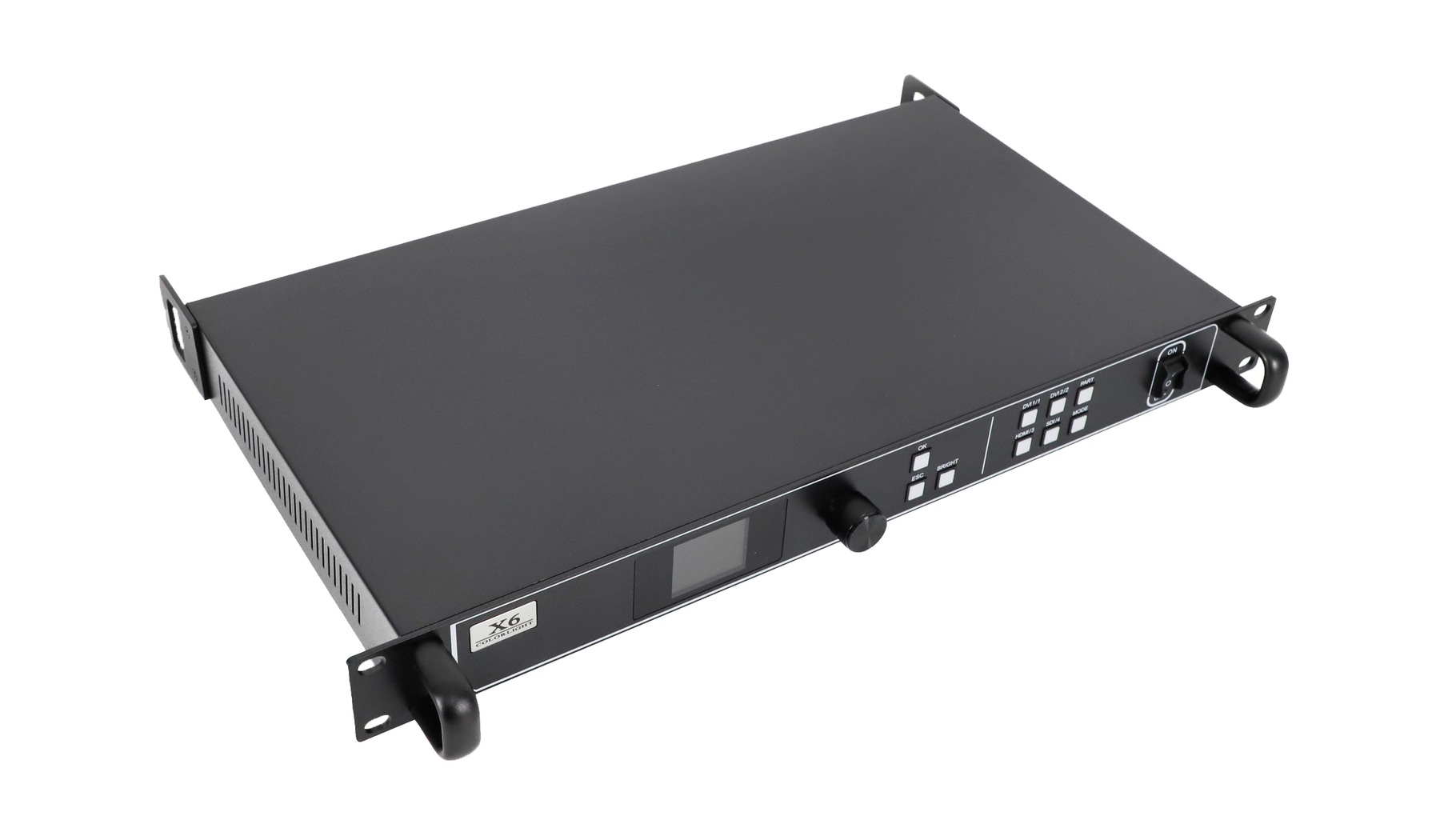
کنترلر Colorlight X6 یک پردازنده و فرستنده تصویر LED با ورودیهای HDMI، DVI و SDI، شش خروجی گیگابیت اترنت و حداکثر بار مشخص شده 3.9 میلیون پیکسل است . این کنترلر تصویر منبع را پردازش کرده و آن را به کارتهای گیرنده در کابینتهای LED ارسال میکند. وضوح ورودی، بار کل پیکسلها، ابعاد صفحه نمایش و تخصیص خروجیهای جداگانه باید قبل از نصب بررسی شوند.
این راهنما اتصالات X6، محاسبات بار پیکسلی، راهاندازی و عیبیابی را توضیح میدهد. با ابعاد واقعی پیکسلهای صفحه نمایش، پیکربندی کارت گیرنده و سفارش کابل شروع کنید. برای مشاهدهی مدل و مستندات موجود، به صفحه محصول کنترلر ویدیویی LED Colorlight X6 مراجعه کنید.
۱. عملکرد کنترلر Colorlight X6
در یک نصب معمولی، یک کامپیوتر، پخشکننده رسانه یا دوربین، ویدئو را به X6 ارسال میکند. کنترلکننده آن منبع را انتخاب و پردازش میکند، آن را در ناحیه نمایش قرار میدهد و دادههای تصویر را به کارتهای گیرنده داخل کابینتهای LED ارسال میکند. سپس کارتهای گیرنده، ماژولها را از طریق اتصالات داخلی کابینت هدایت میکنند.
X6 از مقیاسبندی و تا سه لایه تصویر با موقعیتها و اندازههای قابل تنظیم پشتیبانی میکند. این قابلیت زمانی مفید است که نسبتهای صفحه نمایش با منبع متفاوت باشد یا زمانی که چندین تصویر باید صفحه نمایش را به اشتراک بگذارند. این قابلیت نیاز به پارامترهای صحیح کابینت و نگاشت گیرنده را از بین نمیبرد. یک سیستم کامل همچنان به یک منبع مناسب، سختافزار گیرنده سازگار، ماژولهای پیکربندی شده صحیح و کابلکشی مناسب نیاز دارد.
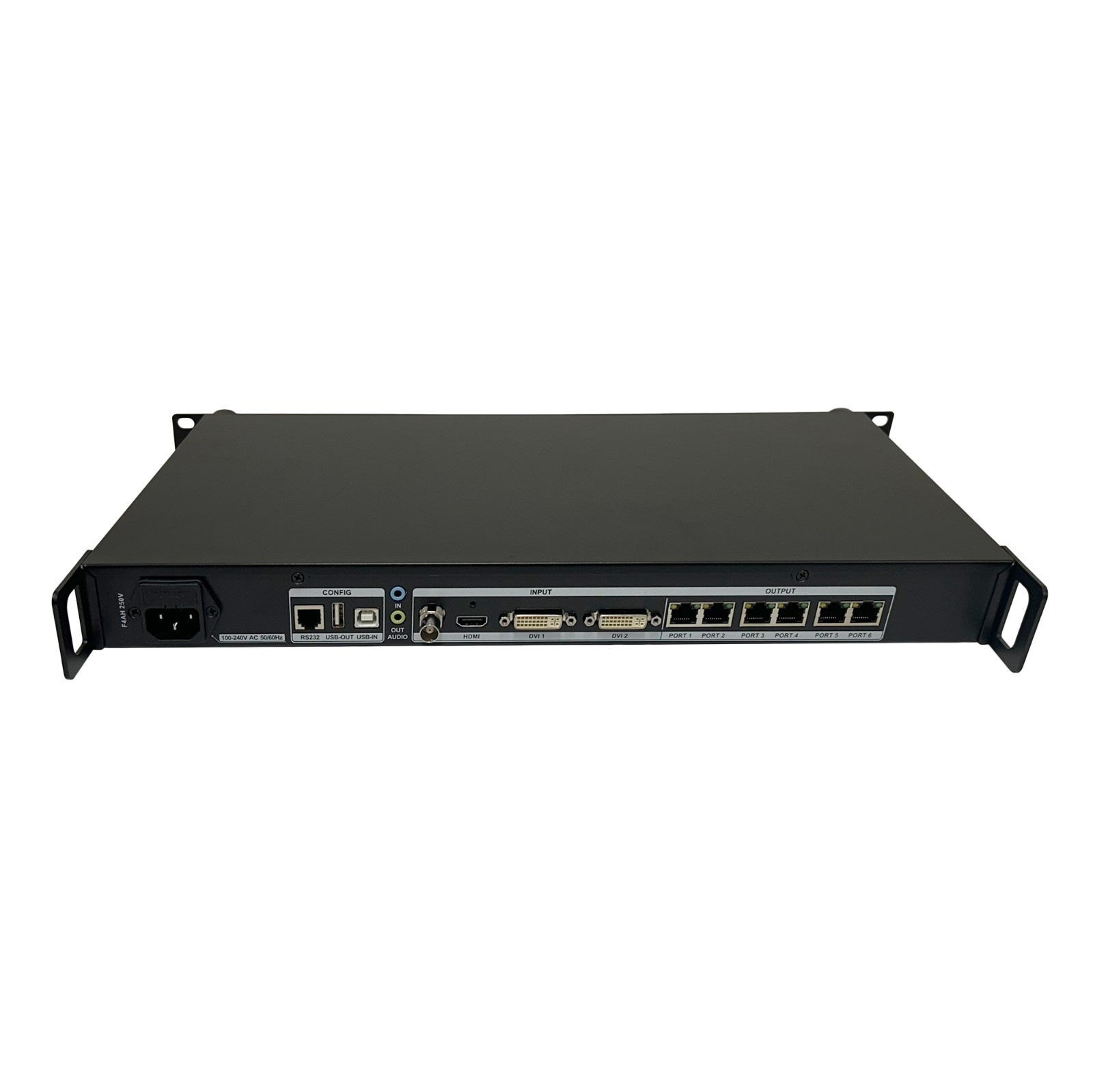
۲. توضیح پورتهای کنترلر Colorlight X6
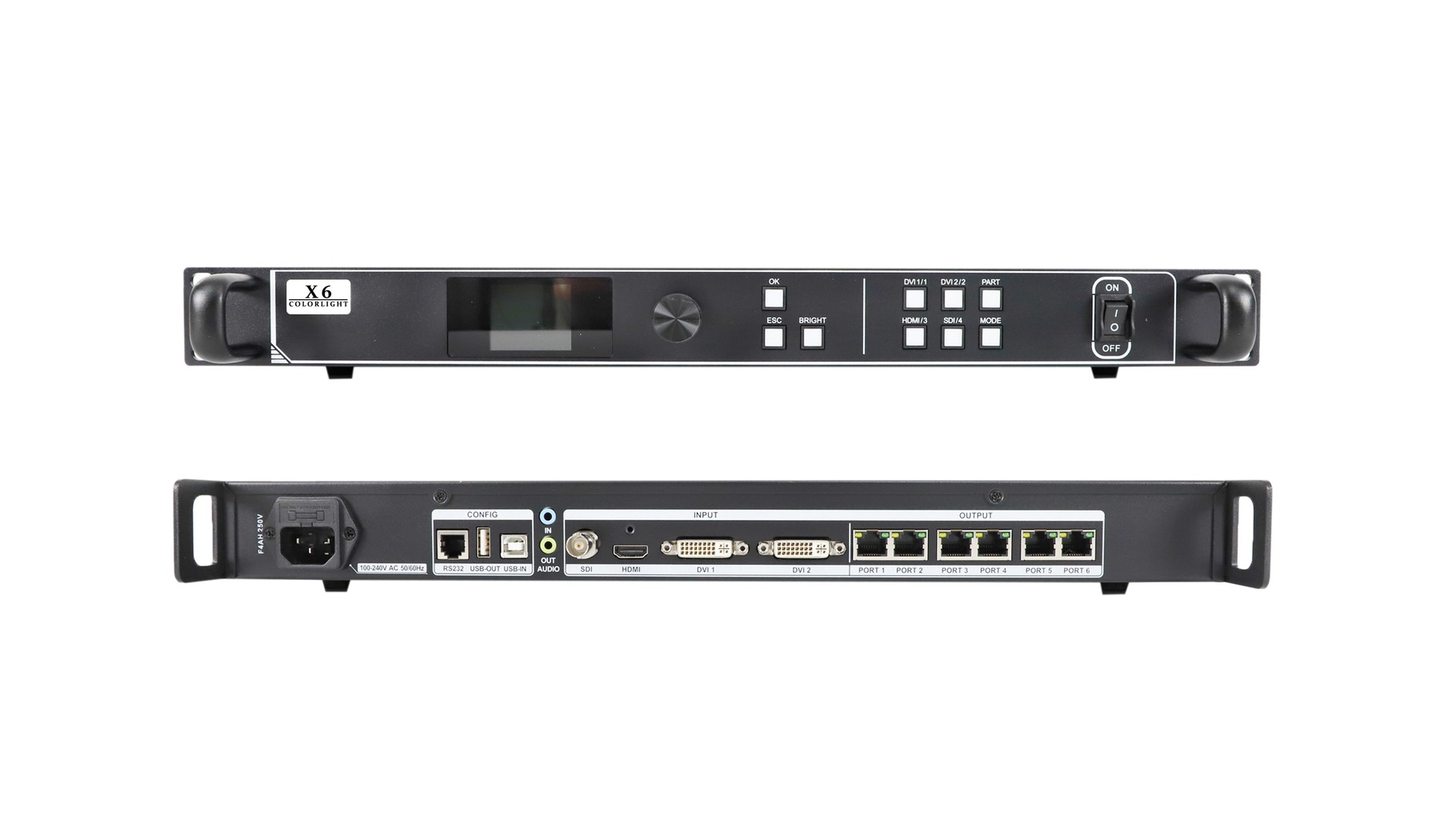
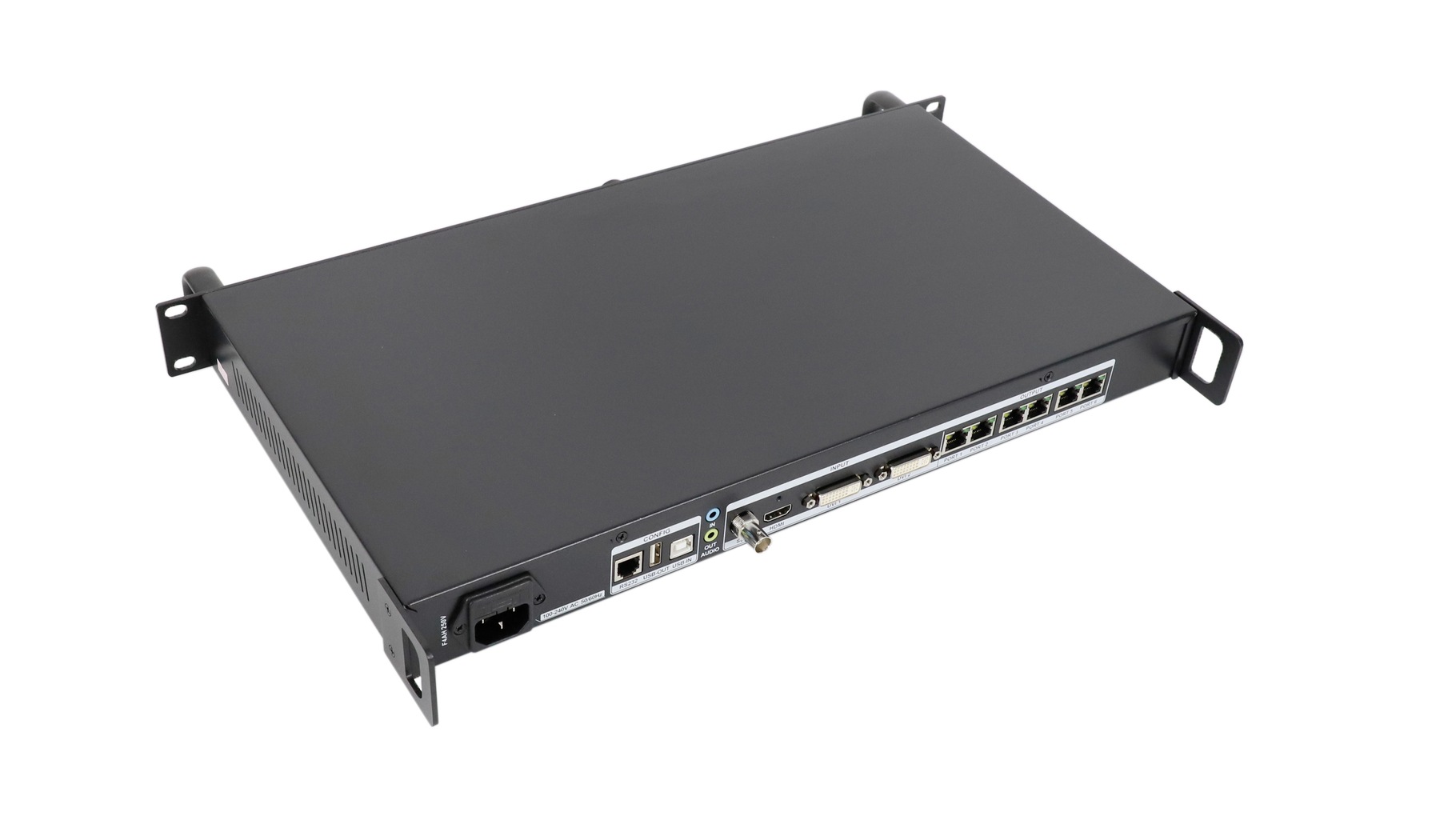
قبل از اتصال کابلها، برچسبهای پنل پشتی را بخوانید. ورودیهای ویدیو، اتصالات پیکربندی و خروجیهای LED حتی زمانی که کانکتورهایشان آشنا به نظر میرسند، اهداف متفاوتی را دنبال میکنند. چیدمان زیر از مشخصات X6 V1.6 پیروی میکند؛ برچسبها و مدارک منطبق با دستگاهی که نصب میشود را بررسی کنید.
| اتصال | عملکرد | بررسی عملی |
|---|---|---|
| HDMI × 1 | ورودی تصویر HDMI 1.4 | یک زمانبندی منبع پشتیبانیشده تنظیم کنید؛ سقف ورودی مشخصشده ۱۹۲۰ × ۱۲۰۰ در ۶۰ هرتز است. |
| دیویآی ۱ و دیویآی ۲ | دو ورودی تصویر | ورودی که واقعاً به منبع متصل است را انتخاب کنید. |
| SDI × 1 | ورودی ویدئو با پشتیبانی از 3G-SDI | دوربین یا تجهیزات بالادستی را با فرمت SDI پشتیبانیشده مطابقت دهید. |
| پورت ۱–۲۰ | شش خروجی LED گیگابیت اترنت | به زنجیرههای کارت دریافت برنامهریزیشده متصل شوید و شماره پورتها را ثبت کنید. |
| ورودی USB / خروجی USB | پیکربندی/کنترل آبشاری کامپیوتر | ورودی USB به کامپیوتر نصب متصل میشود؛ خروجی USB اتصال کنترل را ادامه میدهد. |
| RS232 | کنترل سریال شخص ثالث | از پیناوت RJ11 مشخصشده و یک سیستم کنترل سازگار استفاده کنید. |
| ورودی/خروجی صدا | ورودی/خروجی صدای خارجی | نسخه ۱.۶ اتصالات ۳.۵ میلیمتری و رمزگشایی صدای HDMI را شرح میدهد. |
اتصال USB لپتاپ، دسترسی به تنظیمات را فراهم میکند؛ اتصال HDMI یا DVI آن، تصویر را منتقل میکند. اگر هر دو کابل به یک لپتاپ متصل شوند، همچنان وظایف جداگانهای را انجام میدهند. به همین ترتیب، خروجیهای LED شمارهگذاری شده را نباید با اتصال شبکه مدیریتی اشتباه گرفت.
هنگام اتصال کنترلر Colorlight X6 به یک منبع ناآشنا، با یک زمانبندی مرسوم پشتیبانیشده مانند ۱۹۲۰ × ۱۰۸۰ در ۶۰ هرتز شروع کنید. قبل از اضافه کردن آداپتورها، گسترش مسیر کابل یا ساخت یک طرح چند لایه، تشخیص سیگنال را تأیید کنید. این کار مشکلات ورودی را از مشکلات نگاشت صفحه نمایش جدا نگه میدارد.
۳. قبل از اتصال، بارگذاری صفحه را محاسبه کنید
برای کنترلر Colorlight X6، محدودیتهای منتشر شده تا ۳.۹ میلیون پیکسل خروجی، حداکثر عرض صفحه نمایش ۸۱۹۲ پیکسل و حداکثر ارتفاع صفحه نمایش ۴۰۹۶ پیکسل است. اینها محدودیتهای طراحی همزمان هستند، نه اجازه برای اجرای یک بوم ۸۱۹۲ × ۴۰۹۶. آن مستطیل شامل ۳۳۵۵۴۴۳۲ پیکسل است که بسیار بالاتر از رتبهبندی کل بارگذاری است.
پیکسلهای صفحه نمایش را به صورت عرض × ارتفاع محاسبه کنید. از ابعاد پیکسلی ماژولها یا کابینتها استفاده کنید، نه از اندازههای فیزیکی آنها. گام پیکسل به تنهایی نمیتواند میزان بار را به شما بگوید، مگر اینکه ابعاد واقعی صفحه نمایش نیز مشخص شده باشد.
| پیکسلهای صفحه نمایش | تعداد پیکسل ها | ارزیابی کل بار |
|---|---|---|
| 1920 × 1080 | 2,073,600 | کمتر از ۳.۹ میلیون؛ سایر محدودیتها هنوز نیاز به بررسی دارند. |
| 2304 × 1536 | 3,538,944 | کمتر از ۳.۹ میلیون؛ تخصیص پورت و گیرنده را بررسی کنید. |
| 2560 × 1600 | 4,096,000 | از ظرفیت کل بار اعلام شده فراتر میرود. |
| 3840 × 2160 | 8,294,400 | از ظرفیت کل بار اعلام شده فراتر میرود. |
برای مثال، فرض کنید یک دیوار فرضی از ۲۴ کابینت استفاده میکند که هر کدام شامل ۳۸۴ × ۳۸۴ پیکسل هستند که شش عدد در عرض و چهار عدد در ارتفاع قرار گرفتهاند. این دیوار ۲۳۰۴ × ۱۵۳۶ پیکسل است. اختصاص یک ستون عمودی به هر خروجی، چهار کابینت یا ۵۸۹,۸۲۴ پیکسل در هر پورت میدهد.
این محاسبه یک توزیع پیشنهادی را توصیف میکند، نه یک نصب تأیید شده. قبل از پذیرش، بار مجاز و ناحیه کنترل هر پورت، ظرفیت کارت دریافت و حالت عملیاتی را بررسی کنید. یک مجموع کم، بار اضافی یک زنجیره منفرد را جبران نمیکند. اگر افزونگی مورد نیاز است، چیدمان پشتیبان را جداگانه طراحی و تأیید کنید.
وضوح ورودی همچنان یک محدودیت جداگانه است. مقیاسبندی یک منبع پشتیبانیشده روی یک دیوار عریضتر، X6 را به یک پردازنده ورودی 4K بومی تبدیل نمیکند و بزرگ کردن تصویر، جزئیات منبع اضافی ایجاد نمیکند.
۴. راهاندازی گام به گام کنترلر Colorlight X6
(1) سیستم موجود را ثبت کنید
- قبل از تغییر صفحه نمایش، پیکربندیهای موجود را استخراج کرده و مدل فرستنده، نسخه سختافزار، مدلهای کارت دریافت، ابعاد پیکسل کابینت و ترتیب کابل را ثبت کنید.
- فایل پارامترهای صحیح کابینتِ تأمینکنندهی صفحه نمایش را نگه دارید.
- برای روشن کردن یک ماژول ناآشنا، تنظیمات اسکن یا پارامترهای درایور آیسی را حدس نزنید.
(2) اتصال و شناسایی سختافزار
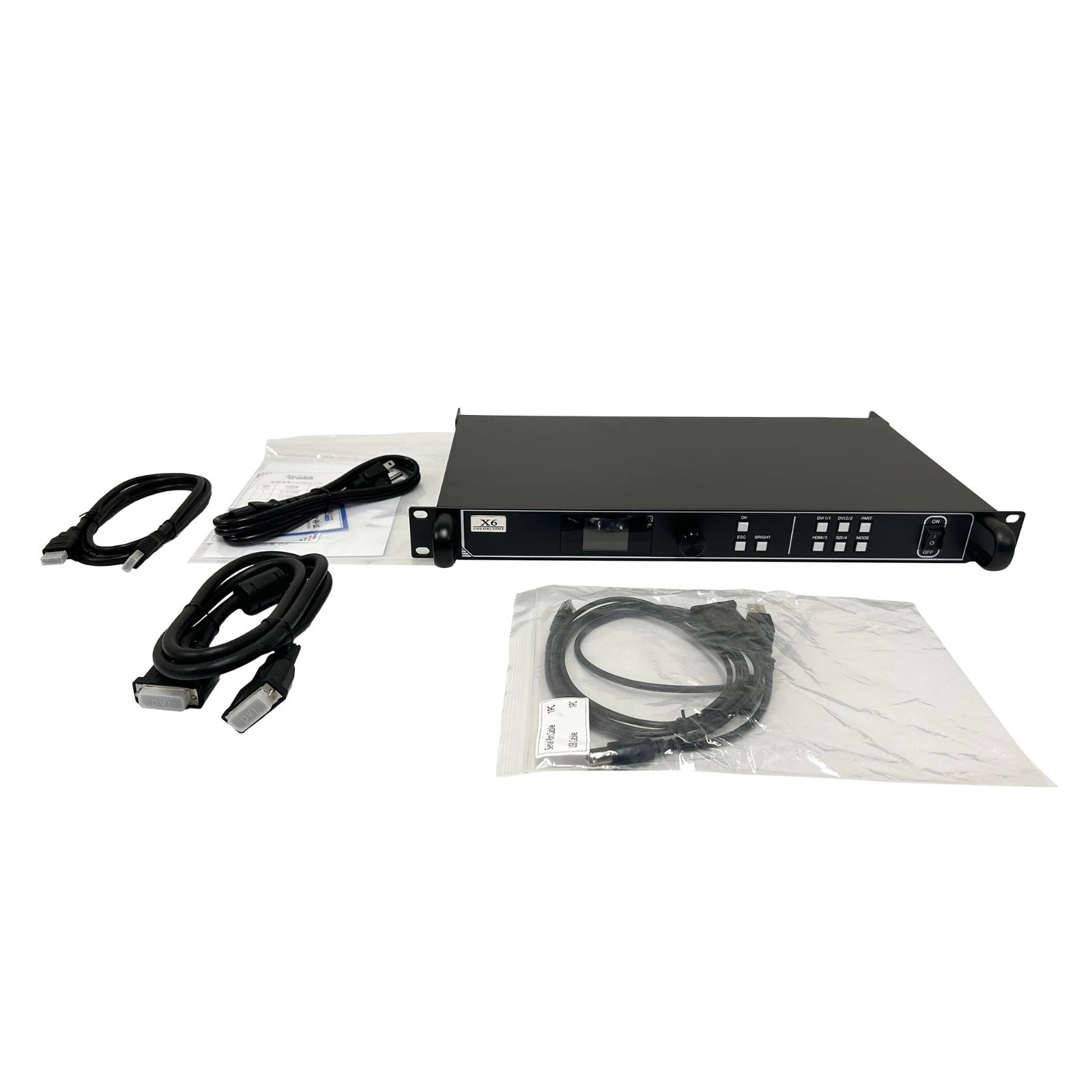
منبع تصویر را به ورودی انتخاب شده و کامپیوتر راه اندازی را به ورودی USB وصل کنید. هر خروجی LED شماره گذاری شده را به اولین کارت گیرنده اختصاص داده شده خود وصل کنید، سپس زنجیره کابینت برنامه ریزی شده را دنبال کنید. قبل از عیب یابی نرم افزاری، از برق مطمئن شوید و دوشاخه ها را بررسی کنید.
راهنمای X6/X7 نسخه ۱.۴ از دستورالعملهای قدیمی LEDVISION استفاده میکند: کنترل > تنظیمات صفحه نمایش LED، سپس تشخیص فرستنده و تشخیص گیرنده. خانواده نرمافزار جدیدتر Colorlight، کنترل صفحه نمایش را به LEDSetting تفکیک میکند. از نسخهای سازگار با سختافزار نصب شده استفاده کنید؛ نام منوها ممکن است متفاوت باشد. قبل از ادامه، تأیید کنید که فرستنده و گیرندههای مورد انتظار شناسایی شدهاند.
(3) منبع را انتخاب کنید و ناحیه تصویر را تنظیم کنید
برای مطابقت با منبع متصل، HDMI، DVI 1، DVI 2 یا SDI را انتخاب کنید. وضعیت ورودی گزارش شده را تأیید کنید. موقعیت و ابعاد تصویر را در محدوده صفحه نمایش مورد نظر تنظیم کنید. وقتی کشیده شدن تصویر غیرقابل قبول است، از حفظ نسبت ابعاد استفاده کنید، یا وقتی طرح نیاز به پر کردن شکل دیگری دارد، از برش عمدی تصویر استفاده کنید.
کنترلر Colorlight X6 همچنین خروجی پیکسل به پیکسل را در گردش کار نرمافزار مستند ارائه میدهد. تصمیم بگیرید که آیا حفظ پیکسلهای منبع یا تناسب با فضای نمایش موجود برای محتوا اهمیت بیشتری دارد یا خیر. متن کوچک و الگوهای شبکهای، خطاهای مقیاسبندی را آسانتر از جابجایی ویدیو مشاهده میکنند.
اگر کامپیوتر حالت نمایش نامناسبی ارائه میدهد، تنظیمات خروجی آن و گزینههای EDID کنترلر را بررسی کنید. EDID قابلیتهای نمایش را به منبع توصیف میکند؛ تغییر آن باید به ایجاد زمانبندی ورودی مناسب کمک کند، نه اینکه از محدودیتهای مستند پردازنده عبور کند. پس از هرگونه تغییر زمانبندی، قبل از تنظیم نقشه گیرنده، تشخیص سیگنال و هندسه تصویر را دوباره بررسی کنید.
(4) گیرندهها را به ترتیب کابل فیزیکی نگاشت کنید
پارامترهای صحیح کابینت را اعمال کنید، سپس نقشه گیرنده را برای هر خروجی بسازید. نمای نقشهبرداری مستند از جلوی صفحه نمایش داده میشود. تکنسینی که پشت کابینتها کار میکند باید به جای کپی کردن طرح پشت کابینتها، آن دیدگاه را در نظر بگیرد.
موقعیت و ابعاد پیکسل هر گیرنده را با توالی اتصال فیزیکی مطابقت دهید. نگاشت را ارسال کنید، نمایش را بررسی کنید و در صورت صحیح بودن، آن را ذخیره کنید. تغییر اندازه تصویر نمیتواند کابینتهای اختصاص داده شده به مکانهای اشتباه را تعمیر کند.
(5) نتیجه را تأیید و ذخیره کنید
از الگوهای آزمایشی، مرزهای کابینت و متن خوانا برای بررسی ترتیب، نواحی از دست رفته، هندسه و ثبات رنگ استفاده کنید. روشنایی مناسب را تنظیم کنید، سپس محتوای مورد نظر را بررسی کنید. تنظیمات صفحه نمایش و فرستنده مورد نیاز را ذخیره کنید، یک نسخه پشتیبان تهیه کنید و هرگونه تنظیمات از پیش تعیین شده را ضبط کنید. در حین راهاندازی، مجدداً راهاندازی کنید و تأیید کنید که طرح ذخیره شده به درستی برمیگردد.
یک رکورد کوتاه از انتقال در کنار نسخه پشتیبان نگه دارید: نسخه نرمافزار، ورودی انتخابشده، زمانبندی منبع، ابعاد کابینت و اولین کابینت روی هر پورت. کابلها را برای مطابقت با آن رکورد برچسبگذاری کنید. عکسبرداری از اتصالات تکمیلشده، جداسازی خطا در مراحل بعدی را نیز آسانتر میکند، بهخصوص زمانی که چندین کابل از نظر ظاهری یکسان وارد یک رک میشوند. هر زمان که مسیر فیزیکی تغییر کرد، رکورد را بهروزرسانی کنید.
۵. عیبیابی تصویر خالی یا نادرست
وقتی کنترلر Colorlight X6 نتیجهی غیرمنتظرهای میدهد، در مسیر سیگنال کار کنید. ابتدا مشخص کنید که آیا خطا کل صفحه نمایش، یک زنجیره خروجی یا کابینتهای جداگانه را تحت تأثیر قرار میدهد. هر بار یک متغیر را تغییر دهید تا نتیجه، گام بعدی مفید را مشخص کند.
| علائم | ابتدا بررسی کنید | اقدام بعدی |
|---|---|---|
| هیچ جا تصویری نیست | وضعیت سیگنال ورودی و منبع انتخاب شده | یک کابل خوب و شناخته شده و زمانبندی منبع پشتیبانی شده را امتحان کنید. |
| یک زنجیره تاریک است | خروجی اختصاص داده شده، گیرنده اول و توان کابینت | ورودی زنجیر را بررسی کنید و اولین کابل آن را آزمایش کنید. |
| کابینتها بخشهای جابجا شده را نشان میدهند | نقشه گیرنده و جهت نمای جلو | ترتیب نرمافزار را با مسیریابی فیزیکی کابل مقایسه کنید. |
| تصویر کشیده یا برش داده شده است | تنظیمات اندازه تصویر، نسبت ابعاد و برش | قبل از تغییر پارامترهای کابینت، ناحیه تصویر را اصلاح کنید. |
| تغییرات طرحبندی پس از راهاندازی مجدد | آیا پیکربندی مورد نیاز ذخیره شده است یا خیر | تنظیمات تأیید شده را ذخیره کنید و بررسی راهاندازی مجدد را تکرار کنید. |
اگر تصویر آزمایشی داخلی به درستی نمایش داده میشود در حالی که تصویر خارجی خراب است، ابتدا روی انتخاب منبع، زمانبندی و کابل ورودی تمرکز کنید. اگر تصویر آزمایشی نیز اشتباه است، مسیر خروجی و پیکربندی صفحه نمایش را بررسی کنید. این امر بررسی را محدود میکند؛ این امر دلیلی بر سالم بودن هر قطعه در مسیر باقیمانده نیست.
۶. سوالات متداول در مورد کنترلر Colorlight X6
(1) حداکثر بارگذاری پیکسل Colorlight X6 چقدر است؟
حداکثر بار کل مشخص شده ۳.۹ میلیون پیکسل در شش خروجی گیگابیت اترنت است. حداکثر عرض ۸۱۹۲ پیکسل و حداکثر ارتفاع ۴۰۹۶ پیکسل است، اما این ابعاد، یک بوم پشتیبانی شده ۸۱۹۲ × ۴۰۹۶ را تعریف نمیکنند. کل پیکسلها، هر تخصیص خروجی و محدودیتهای کارت دریافت را با هم بررسی کنید.
(2) آیا Colorlight X6 از ورودی 4K یا صفحه نمایش LED کامل 4K پشتیبانی میکند؟
حداکثر وضوح ورودی ثبت شده ۱۹۲۰ × ۱۲۰۰ در ۶۰ هرتز است. یک صفحه نمایش LED کامل با وضوح ۳۸۴۰ × ۲۱۶۰ پیکسل شامل ۸,۲۹۴,۴۰۰ پیکسل است که از کل بار ۳.۹ میلیون پیکسلی X6 بیشتر است. تغییر اندازه یک ورودی پشتیبانی شده به شکل صفحه نمایش متفاوت، پشتیبانی از ورودی ۴K اصلی را اضافه نمیکند یا ظرفیت خروجی را افزایش نمیدهد.
(3) آیا کنترلر Colorlight X6 میتواند مستقیماً از فلش مموری USB ویدیو پخش کند؟
پورتهای USB مستند شده برای پیکربندی و کنترل آبشاری هستند. خروجی USB به عنوان یک ورودی پخش رسانه مستقل ذکر نشده است. در صورت نیاز به پخش برنامهریزی شده یا مداوم محتوا، از یک پخشکننده خارجی یا رایانه متصل به ورودی ویدیوی پشتیبانی شده استفاده کنید.
(4) آیا میتوانم از کارتهای دریافتی از برند دیگری استفاده کنم؟
سازگاری را از کانکتور RJ45 فرض نکنید. پروتکل گیرنده، میانافزار و پیکربندی کابینت باید با سیستم فرستنده مطابقت داشته باشد. مستندات X6 سختافزار گیرنده Colorlight را مشخص میکند؛ قبل از تعویض سیستم موجود یا تجهیزات میکس، ترکیب دقیق کارت و میانافزار را تأیید کنید.
(5) آیا بعد از جدا کردن کامپیوتر نصب، صفحه نمایش همچنان پخش خواهد شد؟
پس از ذخیره تنظیمات مورد نیاز، میتواند به استفاده از منبع ویدیویی متصل دیگر ادامه دهد. با این حال، اگر رایانه نصبشده تصویر را از طریق HDMI یا DVI نیز ارائه دهد، قطع اتصال آن ویدیو، منبع را نیز حذف میکند. کنترل پیکربندی و پخش ویدیو نقشهای جداگانهای دارند.
(6) آیا میتوانم پیکربندی را در یک X6 جایگزین کپی کنم؟
نرمافزار مستند شده از وارد کردن و صادر کردن پارامترهای فرستنده پشتیبانی میکند. قبل از استفاده از نسخه پشتیبان، سازگاری سختافزار و میانافزار، پارامترهای کابینت، نگاشت گیرنده و تخصیص کابلها را بررسی کنید. جایگزین را روی صفحه نمایش واقعی اعتبارسنجی کنید؛ تنها تطبیق نام مدل، انتقال صحیح همه تنظیمات را تضمین نمیکند.
(7) آیا میتوانم خروجیهای LED را از طریق یک سوئیچ شبکه معمولی هدایت کنم؟
از اتصال مستقیم مستند به کارتهای گیرنده استفاده کنید، مگر اینکه Colorlight توپولوژی جایگزین خاصی را تأیید کند. یک کانکتور گیگابیت اترنت با شبکه عمومی اداری سازگاری ایجاد نمیکند. برای حمل و نقل طولانیتر یا پیچیدهتر، تجهیزات پشتیبانی شده و طرح اتصال کامل را بررسی کنید.
(8) قبل از بهروزرسانی میانافزار Colorlight X6 چه مواردی را باید بررسی کنم؟
نسخه دقیق سختافزار را شناسایی کنید و میانافزار منطبق با آن را تهیه کنید. کالرلایت بستههای میانافزار X6 جداگانهای را برای انواع مختلف PCB و تراشه فهرست میکند. از تنظیمات نسخه پشتیبان تهیه کنید، دستورالعملهای بهروزرسانی را مرور کنید و پس از آن زمانی را برای تأیید نمایشگر در نظر بگیرید. میانافزار را صرفاً به دلیل بالاتر بودن شماره نسخه آن انتخاب نکنید.
7. نتیجه
نصب موفقیتآمیز کنترلر Colorlight X6 با یک منبع سازگار و یک طرح دقیق صفحه نمایش آغاز میشود. تعداد کل پیکسلها، محدودیتهای ابعادی و تخصیص هر خروجی را بررسی کنید، سپس کارتهای دریافت را پیکربندی کنید و ترتیب کابل واقعی را ترسیم کنید. مقیاسبندی را به طور دقیق انتخاب کنید، تصویر را با الگوهای تست مفید تأیید کنید و تأیید کنید که تنظیمات ذخیره شده پس از راهاندازی مجدد نیز قابل اجرا هستند. جدا نگه داشتن این وظایف، هم راهاندازی و هم عیبیابی آینده را قابل پیشبینیتر میکند. پیکربندی نهایی و رکورد اتصال را حفظ کنید تا تکنسین بعدی بتواند سیستم کاری را بدون حدس زدن بازتولید کند.

