
دکمه CMS260 SCALE باعث میشود لایه با کمترین اولویت، صفحه نمایش LED پیکربندی شده را پر کند. نتیجه به لایههای فعال و اولویت آنها در ترکیب فعلی بستگی دارد. وقتی یک تصویر کوچکتر در جای خود باقی میماند در حالی که پسزمینه گسترش مییابد، قبل از بررسی کابل ورودی یا نقشه صفحه، بررسی کنید که کدام لایه کمترین اولویت را دارد.
این تمایز زمانی اهمیت پیدا میکند که یک یکپارچهساز AV نیاز به جابجایی بین پسزمینه تماممرحلهای و طرحبندی رویداد دو منبعی داشته باشد. تأیید کنید که اپراتور قصد دارد کدام تصویر را بزرگ کند و آیا تصویر دیگر باید قابل مشاهده باقی بماند یا خیر. این به خدمه یک آزمون پذیرش واقعی برای کنترلر و پیشتنظیم میدهد.
چگونه دکمه SCALE در CMS260 یک لایه را انتخاب میکند
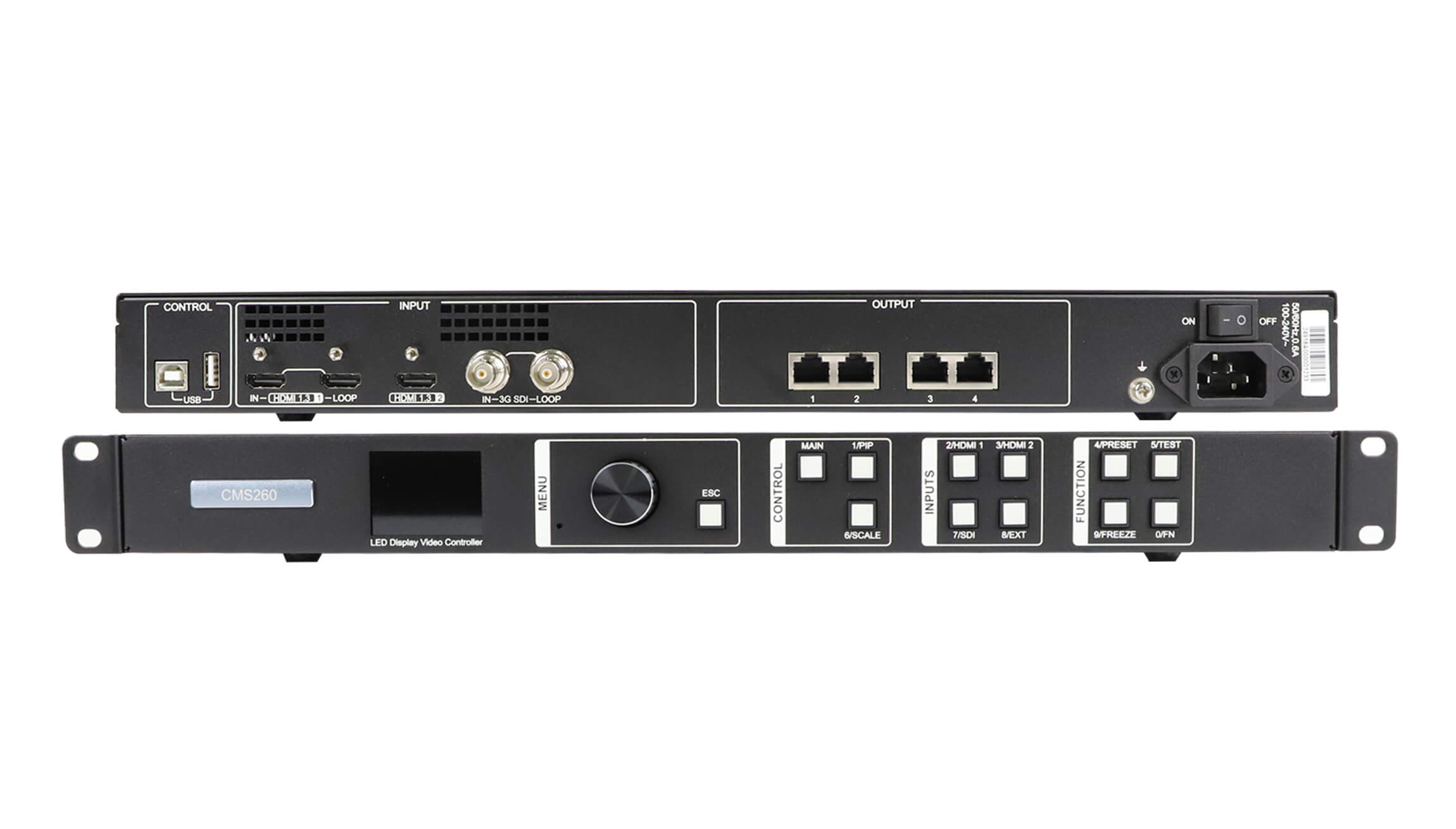
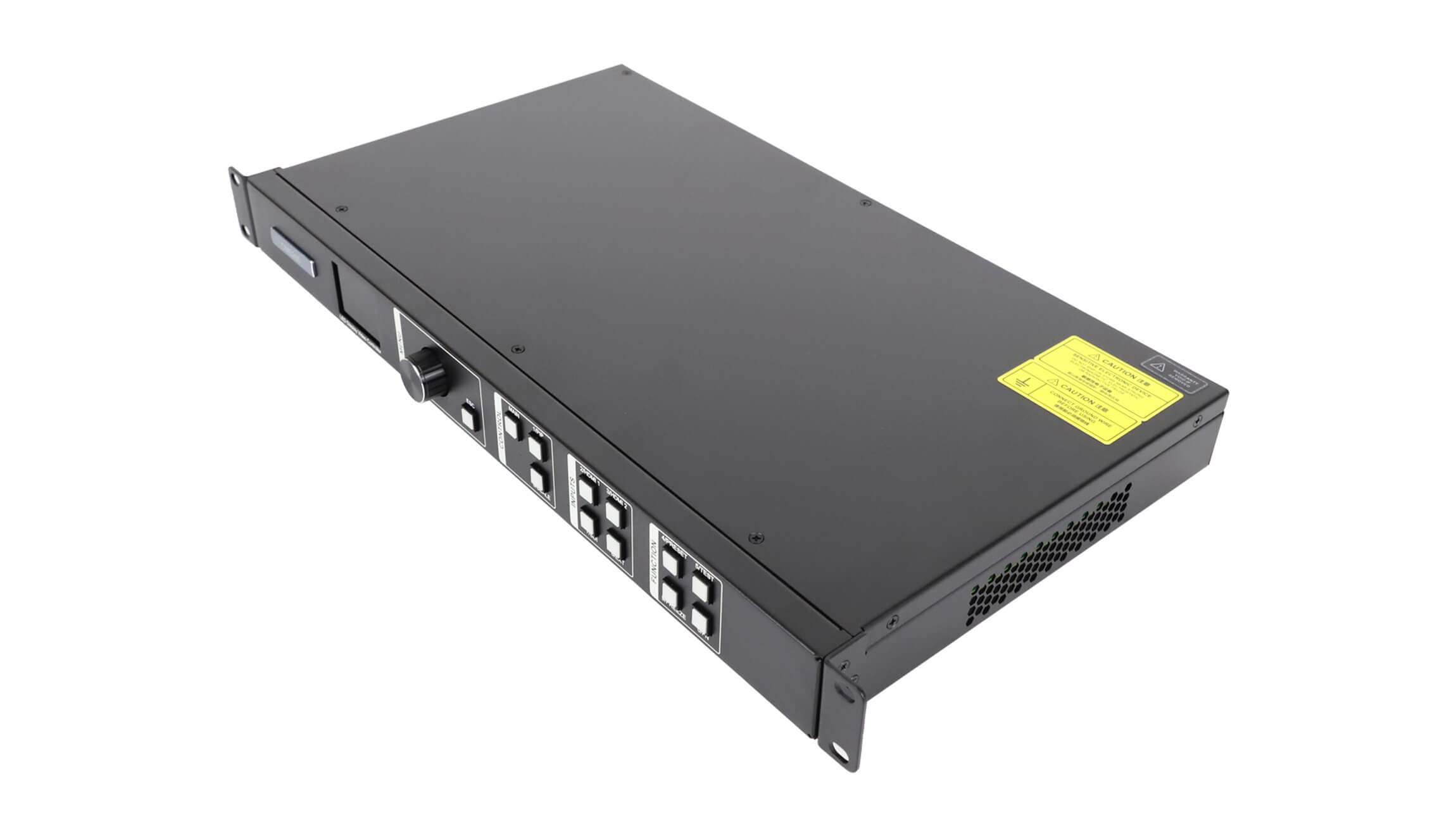
مشخصات کنترلر همهکاره CMS260، دو لایه ویدیویی با اندازه، موقعیت و اولویت قابل تنظیم را توصیف میکند. در توضیحات پنل جلویی، میانبر SCALE عملکرد تمام صفحه را به لایه با کمترین اولویت اعمال میکند. این دکمه وقتی این عملکرد فعال است، آبی و وقتی غیرفعال است، سفید به نظر میرسد. کنترلهای MAIN و PIP مجاور، لایهها را باز یا بسته میکنند و وضعیت آنها را نشان میدهند.
قبل از فشردن دکمه CMS260 SCALE، طرح فعلی را بخوانید. منبع تغذیه هر لایه، موقعیت و اندازه هر لایه و ترتیب قرارگیری آنها را مشخص کنید. برچسبی مانند «دوربین» محتوا را مشخص میکند. نمیتواند به شما بگوید که آیا آن محتوا در حال حاضر جلوی پسزمینه است یا پشت آن. یک تصویر با اولویت بالاتر میتواند بخشی از لایهای که صفحه را پر میکند را بپوشاند.
برای مثال، یک ترکیببندی برنامهریزیشده میتواند یک صفحه اسلاید را در لایه پایینی و یک دوربین داخلی را در لایه بالایی قرار دهد. در این چیدمان، میانبر تمامصفحه، صفحه اسلاید را هدف قرار میدهد. اگر رویداد نیاز دارد که دوربین به تصویر تمامصفحه اصلی تبدیل شود، یک طرحبندی با آن منبع در لایه مورد نظر آماده و آزمایش کنید. تأیید کنید که کنترلکننده موجود در لیست تجهیزات شما با محصول CMS260 و کنترلهای پنل جلویی آن مطابقت دارد.
نامها و اولویتهای منبع مورد انتظار را روی برگه راهنما قرار دهید. اگر در دستورالعمل نوشته شده است «دکمه CMS260 SCALE را فشار دهید»، اضافه کنید که کدام تصویر باید بزرگ شود و آیا تصویر اضافه شده بالای آن باقی بماند یا خیر. سپس راهنما به اندازه کافی دقیق است که بتوان آن را با یک اپراتور آماده به کار بررسی کرد، حتی اگر محل برگزاری، دو کابل ورودی را در رویداد بعدی به طور متفاوتی اختصاص دهد.
برش، اندازه لایه و نقشه خروجی را جدا کنید
مشخصات CMS260، برش ورودی و مقیاسبندی خروجی را به عنوان توابع جداگانه فهرست میکند. برش، بخشی از تصویر ورودی را که حفظ میشود، تعریف میکند. مقیاسبندی، اندازه تصویر نمایش داده شده را تغییر میدهد. موقعیت لایه، محل قرارگیری آن را تعیین میکند، در حالی که نقشه خروجی، صفحه را به کابینتهای LED آن اختصاص میدهد. این تنظیمات به سؤالات مختلفی پاسخ میدهند که وقتی خریدار میپرسد آیا تصویر دیوار را پر میکند یا خیر، مطرح میشود.
به عنوان مثال، میتوان به یک فید ارائه با حاشیه باریک و یک لوگو در گوشه اشاره کرد. اگر برش تصویر، لوگو را حذف کند، بزرگ کردن تصویر باقیمانده نمیتواند آن پیکسلهای حذف شده را بازیابی کند. اگر تصویر کامل قابل مشاهده باقی بماند اما فشرده به نظر برسد، رابطه بین شکل منبع و صفحه نمایش پیکربندی شده را بررسی کنید. مشخصات، هدف دکمه مقیاس CMS260 را توضیح میدهد. این دکمه هیچ تضمینی برای تناسب کامل تصویر برای هر ترکیبی از منبع، برش، ابعاد لایه و شکل دیوار ارائه نمیدهد.
نقشه صفحه را به طور مستقل با استفاده از دیوار LED واقعی بررسی کنید. اگر کل ترکیب دارای یک نوار خالی است که از مرز یک گروه کابینت پیروی میکند، کابینتهای آسیبدیده را ثبت کنید و مسیر خروجی مربوطه را بررسی کنید. اگر ناحیه خالی هنگام حرکت فقط یک لایه حرکت میکند، ابتدا به اندازه و موقعیت آن لایه نگاه کنید. این سرنخها بررسی بعدی را هدایت میکنند و هنوز هم باید در سیستم نصب شده تأیید شوند.
همچنین یک منبع باید با فرمتی که کنترلکننده میپذیرد، دریافت شود. تصویر SDI غایب، نقصی متفاوت از تصویری است که در اندازه اشتباه ظاهر میشود. راهنمای ورودی CMS260 SDI، بررسی فرمت را در صورت وجود منبع SDI پوشش میدهد. قبل از استفاده از دکمه CMS260 SCALE برای تغییر نحوه نمایش آن، از وجود منبع اطمینان حاصل کنید.
| آنچه خدمه میبینند | اولین جایی که باید نگاه کرد | شواهد برای جمع آوری |
|---|---|---|
| پسزمینه گسترش مییابد و تصویر دوربین ثابت میماند | اولویت لایهها و وضعیت تمام صفحه فعلی | پسزمینه را علامتگذاری کنید و تصاویر آزمایشی مختلف را در آن قرار دهید. پس از اعمال مقیاس، مرز هر تصویر را بررسی کنید. |
| تصویر بزرگشده فاقد لوگویی است که در منبع نمایش داده میشود | برش ورودی یا محتوای بالادستی | منبع کامل تأیید شده را نمایش دهید و به دنبال لبه علامتگذاری شده بگردید. ناحیه آن را با تصویر خروجی مقایسه کنید. |
| کل ترکیب به یک درز کابینت ختم میشود | بوم پیکربندی شده و مسیر کابینت مربوطه | از الگوی آزمایش صفحه نمایش استفاده کنید و ثبت کنید که آیا کابینتهای یکسان با هر دو منبع نور، تاریک میمانند یا خیر. |
| نمای مورد انتظار فقط قبل از فراخوانی از پیش تعیین شده کار میکند | ترکیب فراخوانده شده | اولویتها و موقعیتهای لایه سند را قبل و بعد از فراخوانی مشخص کنید. توالی عملیات را از همان حالت شروع تکرار کنید. |
پس از فشردن دکمه CMS260 SCALE، تصویر را در مقایسه با ناحیه خروجی تنظیمشده اندازهگیری کنید. یک تصویر میتواند به لبههای بوم برسد و همچنان جزئیات منبع را از دست بدهد یا مصنوعات قابل مشاهدهای داشته باشد. یک نمونه متن خوانا و یک شکل قابل تشخیص را در فاصله دید برنامهریزیشده مقایسه کنید. پوشش تصویر و اینکه آیا محتوای آن قابل استفاده است یا خیر، بررسیهای پذیرش جداگانهای هستند.
تغییر را با دو منبع متمایز تمرین کنید
از دو تصویر کاملاً متفاوت روی تجهیزات نصب یا در طول یک تمرین برنامهریزیشده استفاده کنید. به یکی یک حاشیه مشخص، یک برچسب خارج از مرکز و یک دایره بدهید. به دیگری یک رنگ متفاوت و یک عنصر متحرک بدهید. تفاوت بین دو منبع به تکنسین کمک میکند تا ببیند آیا میانبر، لایه، قسمت قابل مشاهده آن لایه یا فقط چیدمان آشکار شده توسط این تغییر را تغییر داده است.
منابع فعال، لایههای قابل مشاهده و اولویتها را روی دیوار فیزیکی ثبت کنید. سپس دکمه CMS260 SCALE را یک بار فشار دهید و وضعیت آن را بخوانید. به دنبال لبههای تصویر با اولویت پایین و هرگونه لایه داخلی که هنوز آن را پوشانده است، باشید. دایره را از نظر تغییر شکل ناخواسته بررسی کنید و برچسب خارج از مرکز را بخوانید. این مشاهدات شواهدی ارائه میدهند که نشان میدهد لایه مورد انتظار به ناحیه مورد انتظار رسیده و خود محتوا هنوز قابل قبول به نظر میرسد.
در نهایت، طرحبندیهای نمایشی که قصد استفاده از آنها را دارید، به خاطر بیاورید و بررسیها را در هر یک تکرار کنید. مشخصات NovaStar فهرستی از پیشتنظیمات کاربر را ارائه میدهد و یک پیشتنظیم تنها در صورتی مفید است که اپراتور بتواند ترکیب مورد نظر را شناسایی و به خاطر بیاورد. حالت دقیقی که آزمایش شده است را یادداشت کنید و از اپراتور دوم بخواهید یادداشتهای تحویل را دنبال کند. این امر عدم تطابق بین توضیحی مانند «پر کردن صفحه با دوربین» و پیشتنظیمی را که هنوز اسلایدها را روی لایهای که میانبر هدف قرار میدهد قرار میدهد، آشکار میکند.
اگر دکمه CMS260 SCALE به عنوان بخشی از تغییر منبع زنده مشخص شده است، سکانس مورد نیاز را دور از یک نمایش فعال تمرین کنید. در مورد اینکه آیا تصویر داخل کادر قابل مشاهده باقی میماند، چه کسی منبع را تغییر میدهد و در صورت اشتباه بودن نتیجه، کدام پیشتنظیم باید بازیابی شود، توافق کنید. پذیرش باید آنچه را که مخاطب روی دیوار میبیند، از جمله هرگونه محتوایی که عمداً برش داده شده یا پوشانده شده است، توصیف کند.

سوالات متداول در مورد مقیاسبندی تمام صفحه CMS260
آیا میانبر از آخرین لایهای که ویرایش کردهام، پیروی میکند؟
از ترتیب اولویت فعال برای پیشبینی هدف استفاده کنید. مشخصات مدل، میانبر تمام صفحه را به اولویت لایهها مرتبط میکند. وقتی هر دو تصویر قابل مشاهده هستند، قبل از استفاده از میانبر در مقابل مخاطب، اولویت آنها را روی کنترلر واقعی تأیید کنید.
آیا نور آبی SCALE میتواند تأیید کند که تصویر تناسبات مناسبی دارد؟
رنگ آبی تأیید میکند که مقیاسبندی تمام صفحه فعال است. هندسه محتوا هنوز باید روی دیوار با شکل یا حاشیهای که اعوجاج و برش را به راحتی مشاهده میکند، بررسی شود. نتیجه را در کنار تنظیمات لایه و منبع یادداشت کنید.
چگونه میتوانم برای اپراتور مهمان، حالت تک منبعی تمام صفحه را مشخص کنم؟
ثبت کنید که کدام لایه از منبع مهمان استفاده خواهد کرد، برش مورد نیاز و اینکه آیا لایه دیگر باید بسته شود یا خیر. تأیید کنید که تصویر مورد نظر دیوار را پر میکند و روش دقیق فراخوانی را آزمایش کنید. یادداشتهای تحویل را با نتیجه قابل مشاهده و کنترلهایی که اپراتور باید استفاده کند، برچسبگذاری کنید.
به اپراتور یک طرحبندی برای تأیید بدهید
ابعاد پیکسلی اصلی دیوار، نقشه کابینت، هر دو فرمت منبع و طرحی از طرح هر رویداد را ارسال کنید. تصویری را که باید بوم را پر کند علامت بزنید و هر پوششی را که باید در جلو باقی بماند علامت بزنید. این کار امکان بررسی رفتار مورد انتظار دکمه CMS260 SCALE را در برابر نیاز واقعی نمایش فراهم میکند.
پرسیدن EagerLED برای بررسی طرحبندی و الزامات کنترلر CMS260یک حاشیه یا لوگو قرار دهید که باید در هر طرحبندی قابل مشاهده باشد، بنابراین آزمون پذیرش، محتوایی را که برای نمایشگاه مهم است، منعکس میکند.

