
CMS260:n SCALE-painike saa pienimmän prioriteetin omaavan kerroksen täyttämään konfiguroidun LED-näytön. Tulos riippuu aktiivisista kerroksista ja niiden prioriteetista nykyisessä sommittelussa. Kun pienempi kuva pysyy paikallaan taustan laajentuessa, tarkista, millä kerroksella on pienin prioriteetti, ennen kuin tarkistat tulokaapelin tai näyttökartan.
Tällä erolla on merkitystä, kun AV-integraattorin on vaihdettava koko lavan taustan ja kahden lähteen tapahtuma-asettelun välillä. Varmista, mitä kuvaa operaattori aikoo suurentaa ja pitääkö toisen kuvan pysyä näkyvissä. Tämä antaa miehistölle konkreettisen hyväksyntätestin ohjaimelle ja esiasetukselle.
Miten CMS260:n SCALE-painike valitsee kerroksen
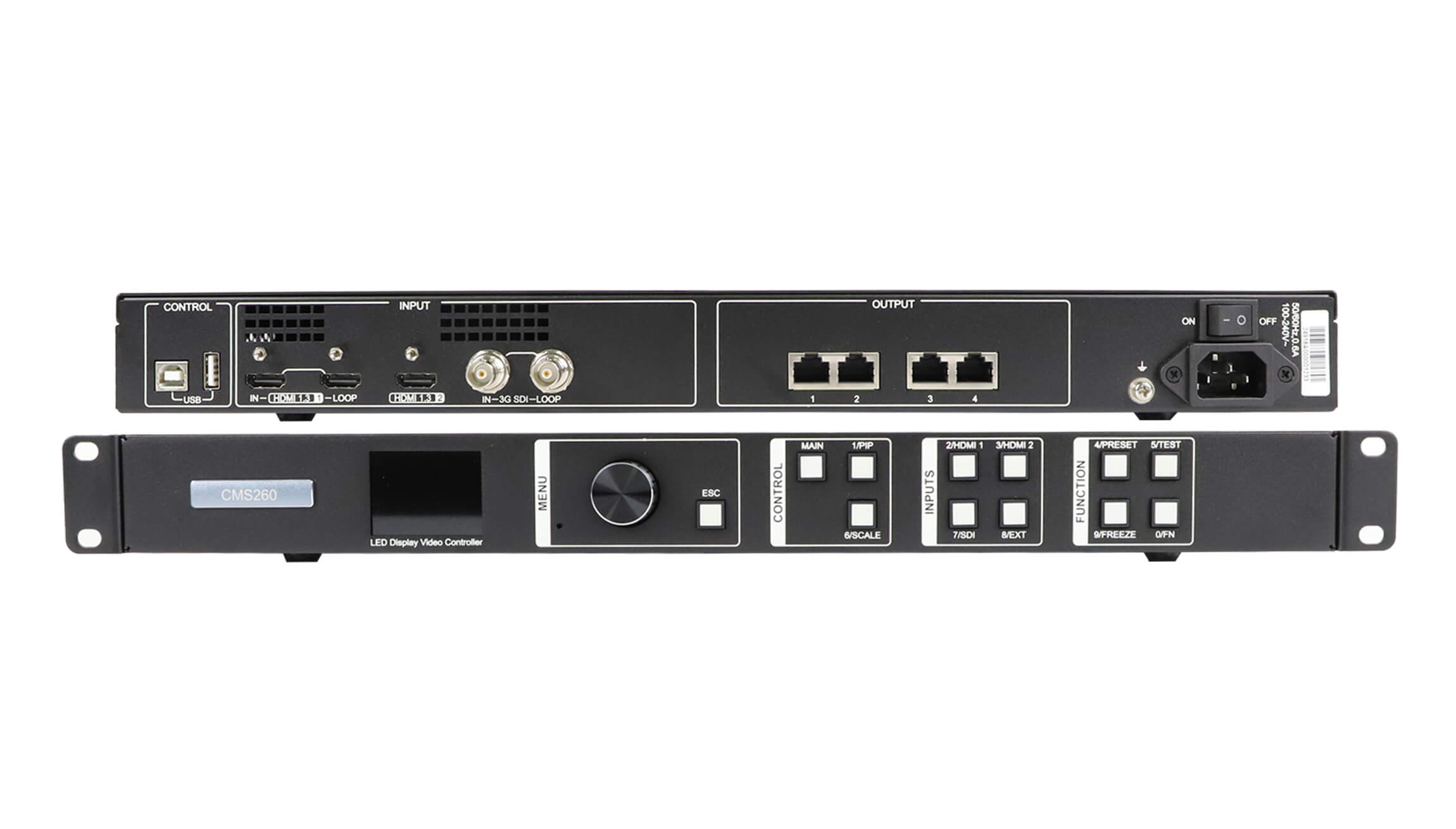
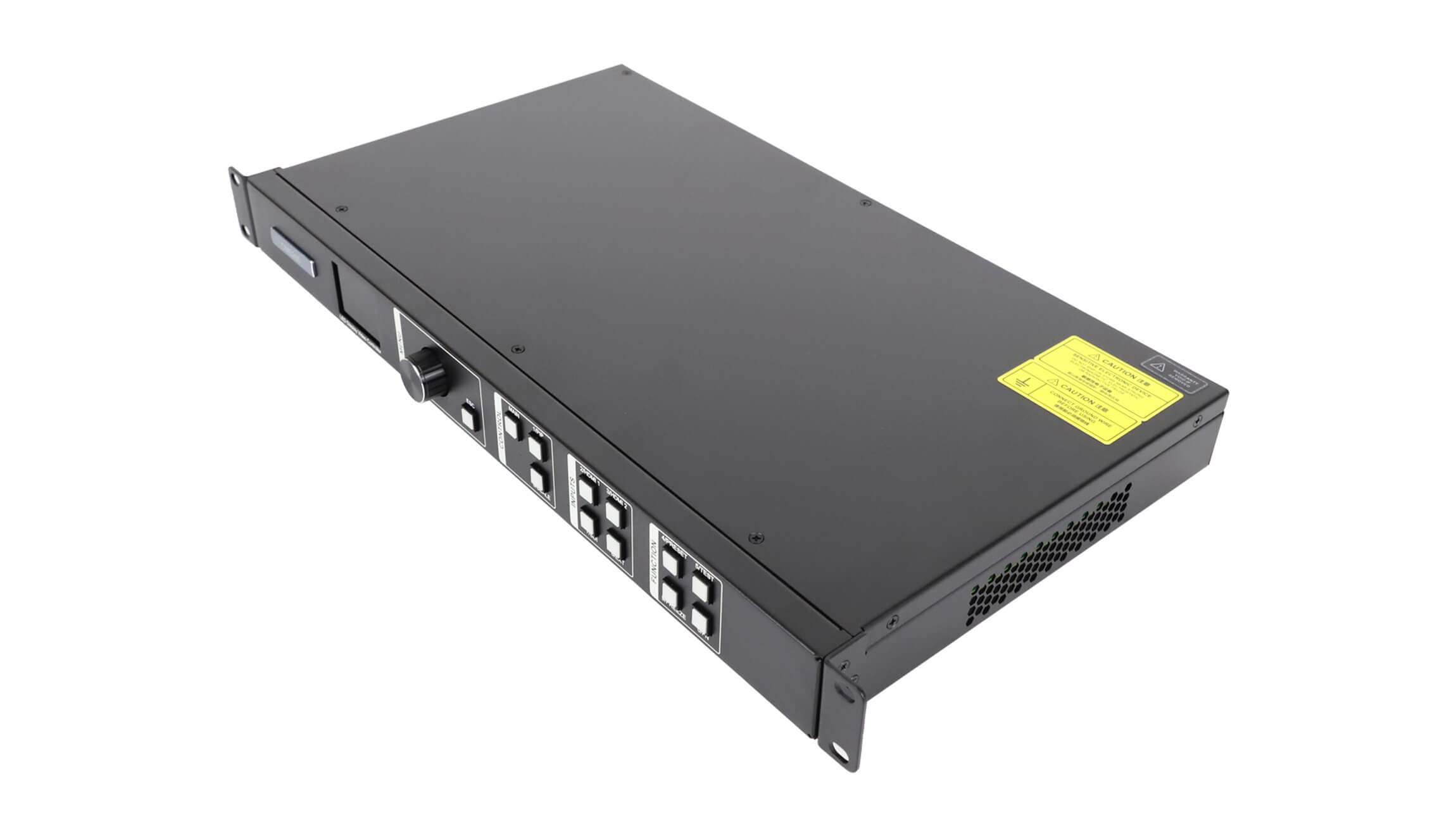
CMS260 All-in-One -ohjaimen tekniset tiedot kuvaavat kaksi videokerrosta, joilla on säädettävä koko, sijainti ja prioriteetti. Etupaneelin kuvauksessa SCALE-pikakuvake ottaa koko näytön toiminnon käyttöön alhaisimman prioriteetin omaavassa tasossa. Painike näkyy sinisenä, kun toiminto on käytössä, ja valkoisena, kun se on pois päältä. Lähellä olevat MAIN- ja PIP-säätimet avaavat tai sulkevat tasoja ja osoittavat niiden tilan.
Lue nykyinen asettelu ennen CMS260:n SCALE-painikkeen painamista. Tunnista, mikä lähde syöttää kuvaa millekin tasolle, kunkin tason sijainti ja koko sekä niiden pinoamisjärjestys. Nimi, kuten "kamera", yksilöi sisällön. Se ei voi kertoa, onko sisältö tällä hetkellä taustan edessä vai takana. Korkeamman prioriteetin kuva voi peittää osan näytön täyttävästä tasosta.
Esimerkiksi suunniteltu sommittelu voisi sijoittaa diaesityksen alemmalle tasolle ja kameran upotetun kuvan ylemmälle tasolle. Tässä järjestelyssä koko näytön pikakuvake kohdistuu diaesitykseen. Jos tapahtuma vaatii kameran käyttämistä pääasiallisena koko näytön kuvana, valmistele ja testaa asettelu kyseisellä lähteellä aiotulla tasolla. Varmista, että laiteluettelosi ohjain vastaa CMS260- tuotetta ja sen etupaneelin säätimiä.
Kirjoita odotetut lähteiden nimet ja prioriteetit vihjearkille. Jos ohjeessa lukee ”paina CMS260 SCALE -painiketta”, lisää mikä kuva kasvaa ja pysyykö sisäkuva sen yläpuolella. Vihje on tällöin riittävän tarkka tarkistettavaksi varakäyttäjän kanssa, vaikka tapahtumapaikka jakaisi kaksi tulokaapelia eri tavalla seuraavassa tapahtumassa.
Erota rajaus, kerroksen koko ja tulostuskartta
CMS260-spesifikaatiossa syötteen rajaus ja tulosteen skaalaus on lueteltu erillisinä toimintoina. Rajaus määrittää, mikä osa tulevasta kuvasta säilytetään. Skaalaus muuttaa näytettävän kuvan kokoa. Tasojen sijainti määrittää kuvan sijainnin, kun taas tulostekartta määrittää näytön LED-kaapeilleen. Nämä asetukset vastaavat eri kysymyksiin, kun ostaja kysyy, täyttääkö kuva seinän.
Esimerkki tästä on esityssyöte, jossa on kapea reunus ja logo kulmassa. Jos rajaus ei näytä logoa, jäljelle jäävän kuvan suurentaminen ei voi palauttaa puuttuvia pikseleitä. Jos koko kuva pysyy näkyvissä, mutta näyttää supistetulta, tutki lähdemuodon ja konfiguroidun näytön välistä suhdetta. Määrityksessä selitetään CMS260:n SKAALAUS-painikkeen tarkoitus. Se ei tarjoa yleistä kuvan sopivuutta kaikille lähteen, rajauksen, tason mittojen ja seinän muodon yhdistelmille.
Tarkista näyttökarttaa erikseen käyttämällä varsinaista LED-seinää. Jos koko sommitelmassa on tyhjä kaista, joka seuraa kaappiryhmän rajaa, kirjaa muistiin kyseiset kaapit ja tarkista vastaava lähtöreitti. Jos tyhjä alue liikkuu, kun vain yksi kerros liikkuu, tarkista ensin kyseisen kerroksen koko ja sijainti. Nämä vihjeet ohjaavat seuraavaa tarkistusta, ja ne on vielä vahvistettava asennetussa järjestelmässä.
Lähteen on myös saavuttava ohjaimen hyväksymässä muodossa. Puuttuva SDI-kuva on eri vika kuin väärän kokoinen kuva. CMS260 SDI -tulo-opas käsittelee muodon tarkistuksen, kun SDI-lähde on mukana. Varmista, että lähde on olemassa, ennen kuin muutat sen esitystä CMS260 SCALE -painikkeella.
| Mitä miehistö näkee | Ensimmäinen paikka etsiä | Kerättävät todisteet |
|---|---|---|
| Tausta laajenee ja kameran pienoiskuva pysyy paikallaan | Tasojen prioriteetti ja nykyinen koko näytön tila | Merkitse tausta ja sisäosa eri testikuvilla. Tarkista jokaisen kuvan rajat SCALE-toiminnon käytön jälkeen. |
| Suurennetusta kuvasta puuttuu logo, joka näkyy lähdekoodissa. | Syötä sato tai sisältö ylävirtaan | Näytä koko hyväksytty lähdekoodi ja etsi merkitty reuna. Vertaa sen aluetta tuloskuvaan. |
| Koko sommitelma pysähtyy kaapin saumaan | Määritetty pohja ja vastaava kaappipolku | Käytä näytön testikuviota ja kirjaa muistiin, pysyvätkö samat kaapit pimeinä molemmilla lähteillä. |
| Odotettu näkymä toimii vain ennen ennalta määritettyä palautusta | Takaisinkutsuttu sävellys | Dokumentoi tasojen prioriteetit ja sijainnit ennen takaisinkutsua ja sen jälkeen. Toista toimintajärjestys samasta lähtötilasta. |
Mittaa kuvaa määritettyä tulostusaluetta vasten CMS260:n SCALE-painikkeen painamisen jälkeen. Kuva voi ulottua kankaan reunoille, mutta siinä voi silti puuttua lähdekoodin yksityiskohtia tai näkyviä artefakteja. Vertaa luettavaa tekstinäytettä ja tunnistettavaa muotoa suunnitellulla katseluetäisyydellä. Kuvan peitto ja se, pysyykö sen sisältö käyttökelpoisena, ovat erillisiä hyväksymistarkistuksia.
Harjoittele muutosta kahden erottuvan lähteen avulla
Käytä kahta näkyvästi erilaista kuvaa asennuslaitteistossa tai suunnitellun harjoituksen aikana. Anna toiselle merkitty reuna, keskikohdasta poikkeava otsikko ja ympyrä. Anna toiselle eri väri ja liikkuva elementti. Kahden lähteen välinen ero auttaa teknikkoa näkemään, muuttiko oikotie kerrosta, kerroksen näkyvää osaa vai vain muutoksen paljastamaa pinoamista.
Tallenna fyysisen seinän aktiiviset lähteet, näkyvät tasot ja prioriteetit. Paina sitten CMS260:n SCALE-painiketta kerran ja lue sen tila. Etsi matalan prioriteetin kuvan reunat ja mahdolliset sitä peittävät sisennykset. Tarkista ympyrän muodon tahattomat muutokset ja lue keskikohdasta poikkeava merkintä. Nämä havainnot osoittavat, että odotettu taso saavutti odotetun alueen ja että itse sisältö näyttää edelleen hyväksyttävältä.
Lopuksi, palauta mieleesi esitysasettelut, joita aiot käyttää, ja toista tarkistukset kussakin. NovaStarin spesifikaatiossa luetellaan käyttäjän esiasetukset, ja esiasetus on hyödyllinen vain, jos käyttäjä pystyy tunnistamaan ja palauttamaan aiotun sommittelun. Kirjoita ylös tarkka testattu tila ja pyydä toista käyttäjää noudattamaan luovutushuomautuksia. Tämä paljastaa ristiriidan kuvauksen, kuten "täytä näyttö kameralla", ja esiasetuksen välillä, joka silti sijoittaa dioja pikakuvakkeen kohdetasolle.
Jos CMS260 SCALE -painiketta määritetään osana reaaliaikaista lähteen vaihtoa, harjoittele tarvittavaa sekvenssiä aktiivisen esityksen ulkopuolella. Sovi, pysyykö sisäkuva näkyvissä, kuka vaihtaa lähteen ja mikä esiasetus palautetaan, jos tulos on väärä. Hyväksynnän tulee kuvata, mitä yleisö näkee seinällä, mukaan lukien tarkoituksella rajattu tai peitetty sisältö.

CMS260:n koko näytön skaalauksen usein kysytyt kysymykset
Seuraako pikakuvake viimeksi muokkaamaani tasoa?
Käytä aktiivisten kuvien prioriteettijärjestystä kohteen ennustamiseen. Mallimääritys sitoo koko näytön pikakuvakkeen tason prioriteettiin. Kun molemmat kuvat ovat näkyvissä, vahvista niiden prioriteetti varsinaisella ohjaimella ennen pikakuvakkeen käyttöä yleisön edessä.
Voiko sininen SCALE-valo varmistaa, että kuvassa on oikeat mittasuhteet?
Sininen väri vahvistaa, että koko näytön skaalaus on käytössä. Sisällön geometria on vielä tarkistettava seinällä muodolla tai reunuksella, joka helpottaa vääristymien ja leikkauksen havaitsemista. Huomaa tulos tason ja lähdeasetusten vieressä.
Miten määritän vierasoperaattorille koko näytön yhden lähteen tilan?
Kirjaa ylös, mikä taso käyttää vieraslähdettä, tarvittava rajaus ja pitäisikö toinen taso sulkea. Varmista, että tarkoitettu kuva täyttää seinän ja testaa tarkkaa palautusmenettelyä. Merkitse luovutusmuistiinpanoihin sekä näkyvä tulos että käyttäjän käyttämät ohjaimet.
Anna käyttäjälle asettelu tarkistettavaksi
Lähetä seinän natiivit pikselimitat, kaappikartta, molemmat lähdetiedostomuodot ja luonnos siitä, miltä kunkin tapahtuman asettelun tulisi näyttää. Merkitse kuva, jonka on täytettävä kanvas, ja merkitse kaikki päällekkäiset osat, joiden on jäätävä eteen. Näin on mahdollista tarkastella CMS260:n SCALE-painikkeen odotettua toimintaa suhteessa todelliseen esityksen vaatimukseen.
Kysyä EagerLED CMS260:n asettelun ja ohjainvaatimusten tarkasteluSisällytä reunus tai logo, jonka on pysyttävä näkyvissä jokaisessa asettelussa, jotta hyväksymistesti heijastaa esityksen kannalta olennaista sisältöä.

