
A Kystar Ohjausjärjestelmä toimii oikein, kun sen lähettävä laitteisto, vastaanottavat kortit, laiteohjelmisto ja ohjelmisto tukevat samoja näyttövaatimuksia. Aloita tarkasta laitemallista ja suoritettavasta työstä. Näytön konfigurointi, sisällön julkaiseminen ja mediapalvelimen toisto vaativat erilaisia työkaluja, vaikka laitteet olisivat samalta valmistajalta.
Asentajalle tärkeintä on oikein kartoitettu näyttö sopivilla moduuliparametreilla. Signaalioperaattorille tärkeintä on luotettava ohjelman toimitus. Myös tapahtumateknikko tarvitsee ennustettavan lähteen vaihdon ja toiston. Tässä oppaassa selitetään, miten nämä tarpeet sovitetaan laitteistoon, tarkistetaan signaalipolku ja säilytetään toimiva kokoonpano tulevaa huoltoa varten.
1 Ymmärrä laitteiston Kystar Ohjausjärjestelmä
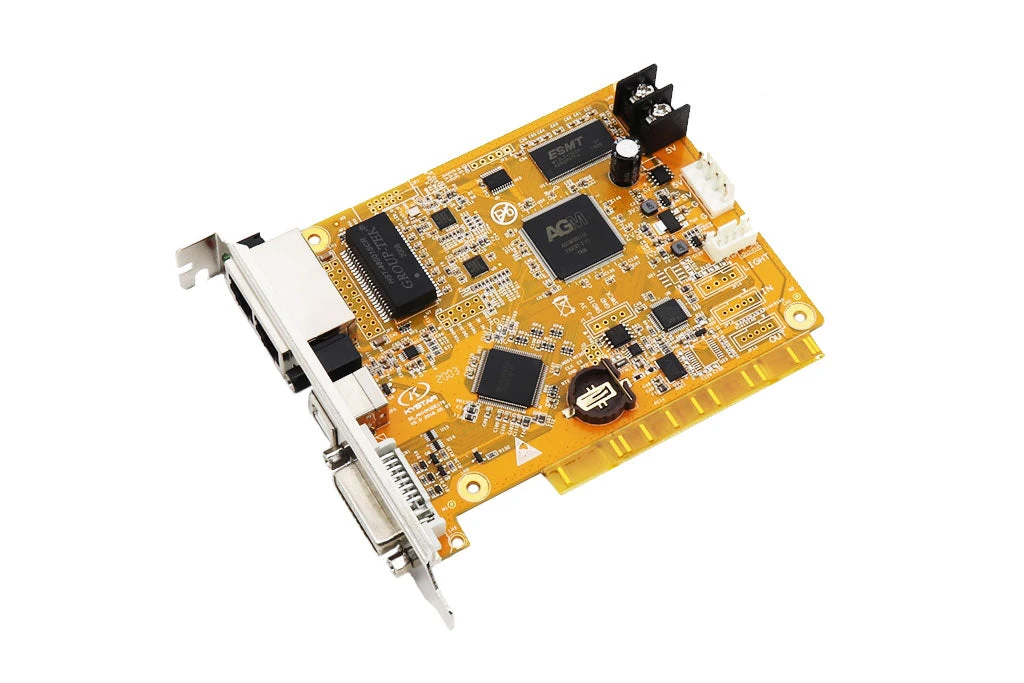
Lähettävät laitteet ja video-ohjaimet
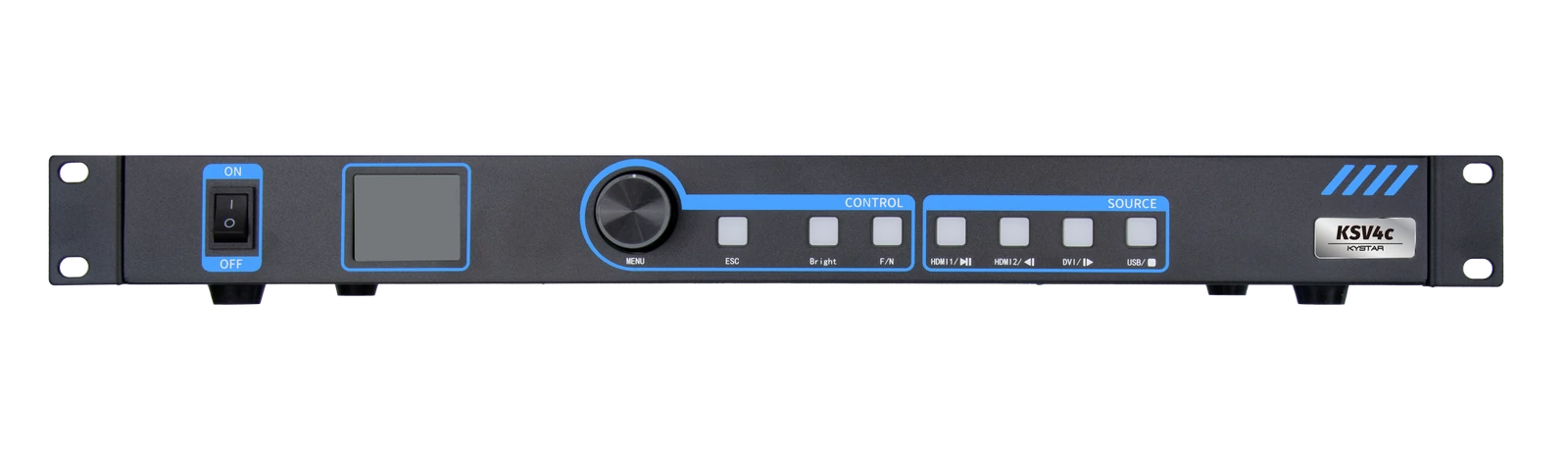
Lähettävä laite ottaa vastaan tulevan videosignaalin ja lähettää näyttödatan vastaanottokorteille. Videoprosessori käsittelee tehtäviä, kuten skaalauksen ja lähteen valinnan. Integroitu ohjain yhdistää videonkäsittelyn lähetystoimintoihin, mikä voi vähentää erillisten laitteiden määrää. Varmista, mitkä toiminnot on sisäänrakennettu kyseiseen yksikköön.
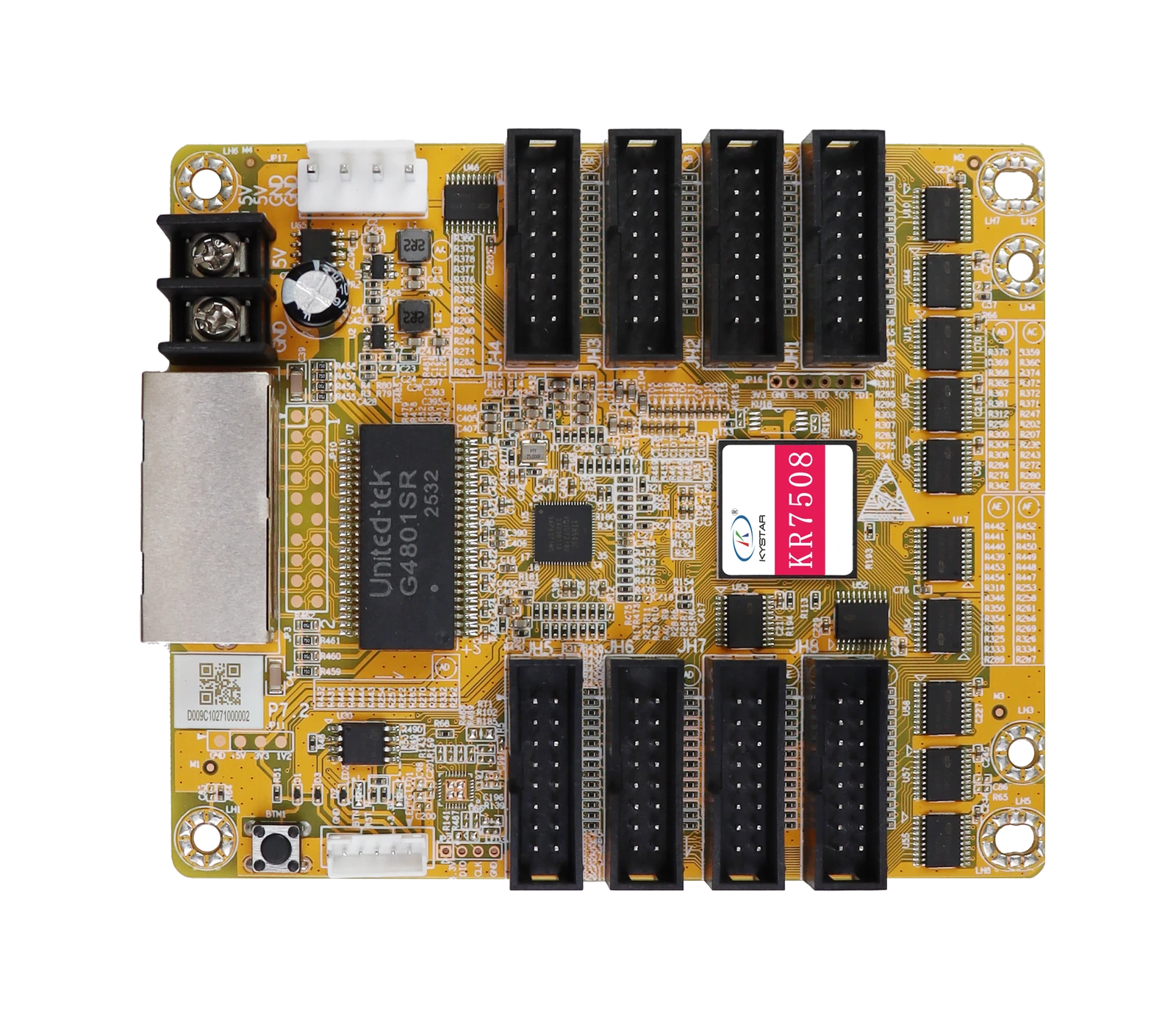
Vastaanottavat kortit ja moduuliliitännät
Vastaanottokortit sijaitsevat LED-kaappien sisällä ja muuntavat saapuvan datan signaaleiksi moduulin ohjainpiiristölle. Kystar Ohjausjärjestelmässä vastaanottimen on sovittava moduuliliitäntään, ajuripiiriin, skannausjärjestelyyn ja vaadittuun kuormitukseen. Sopiva liitin ei takaa sähköistä tai toiminnallista yhteensopivuutta.
Sisällytä korvauspyyntöön täydellinen mallitunniste ja laitteistoversio. Kirjaa myös muistiin, miten kortti kytketään kaapin sovitinlevyyn. Tämä auttaa toimittajaa arvioimaan ehdotettua vaihtokorttia nykyisen moduulijohdotuksen ja vaadittujen ohjelmistotoimintojen perusteella.
Mediasoittimet ja mediapalvelimet
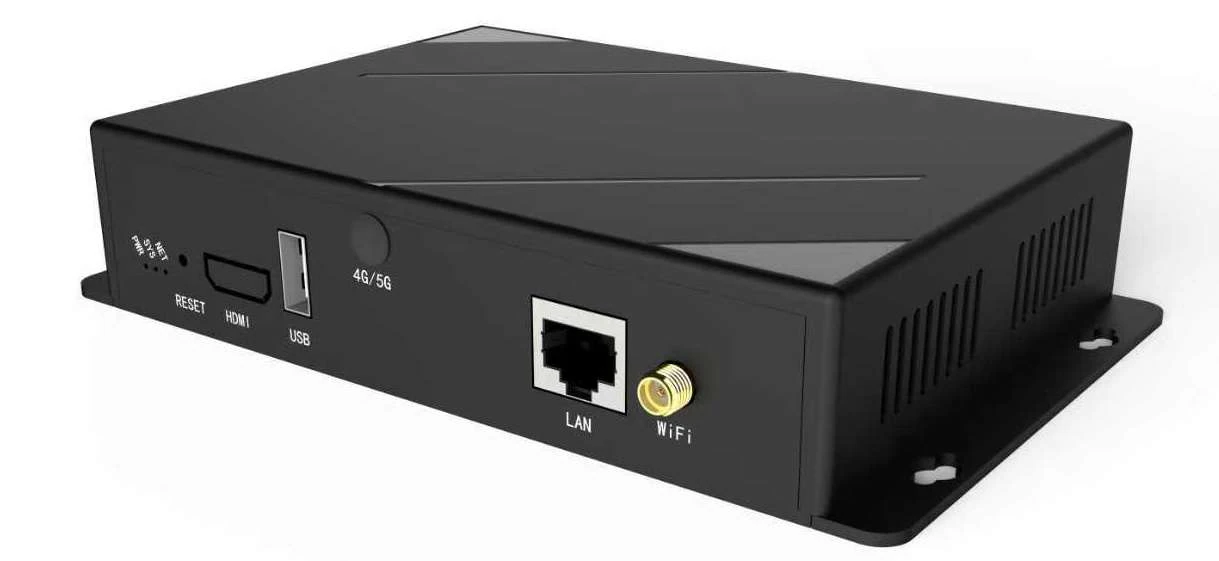
Asynkroninen soitin tallentaa ja toistaa julkaistua sisältöä paikallisesti. Jotkin soittimet hyväksyvät myös reaaliaikaisen syötteen. Mediapalvelin suorittaa toisto-ohjelmistoa vaativampia sisällön asetteluja ja koordinoituja lähtöjä varten. Näillä tuotteilla on erilaiset kokoonpano- ja käyttövaatimukset, joten tunnista itse laitteisto sen sijaan, että valitsisit ohjelmiston pelkän sanan "ohjain" perusteella.
2 Yhdistä jokainen laitteistotehtävä oikeaan ohjelmistoon
Käytä Kystar Ohjausjärjestelmäohjelmisto näytön käyttöönottoon tuetuissa lähetinlaitteissa, vastaanottokorteissa ja integroiduissa ohjaimissa. Sen tehtäviin kuuluu vastaanottimen asetukset ja näyttöyhteyksien kartoitus. Sisällönmuokkausohjelma valmistelee ohjelmia toistopäätteille, kun taas mediapalvelinohjelmisto hallinnoi toistoa palvelimella. Pidä nämä tehtävät erillään asennusohjelmaa valitessasi.
Seuraava taulukko on valintaopas. Vahvista tarkka laitteisto- ja versioyhdistelmä ennen ohjelmiston asentamista tai päivittämistä.
| Tehtävä ja laitteisto | Tarkistettava ohjelmisto | Välttämätön ottelu |
|---|---|---|
| Komissio tuki lähettimiä, vastaanottimia ja integroituja valvojia | KYSTAR-ohjausjärjestelmä | Laitemallit, laiteohjelmisto ja vaaditut määritystoiminnot |
| Muokkaa ja julkaise tuetuille Pandora-pelaajille | Kystar PE / Pandora Editor tai määritetty sovellus | Pelaajan luonti, editorin julkaisu ja siirtotapa |
| Julkaise etänä tuettuihin päätteisiin | Kares-pilvialusta | Päätetuki, tilin sitominen ja verkkoyhteys |
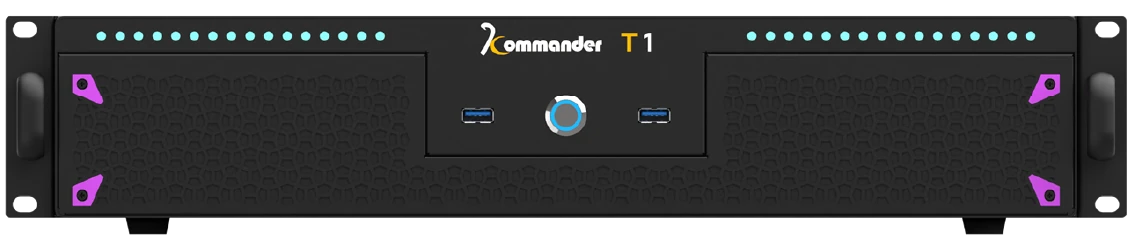
| Suorita mediapalvelimen toisto | Mallikohtainen Kommander-paketti | Palvelinmalli, ohjelmistoversio ja aktivointiehdot |
| Käytä tuettuja laitteita etänä | Kommander Cloud Control Assistant | Nimenomaisesti tuetut laitteet ja käytettävissä olevat ohjaimet |
Esimerkiksi Pandora KD1 -tuotedokumentaatio tunnistaa Kystar PE ohjelmien editointiin ja Kares pilvihallintaan. Tämä ei tee jokaisesta editorin versiosta sopivaa kaikille vanhemmille Pandora-pelaajille. Samoin latauskeskuksessa luetellaan erilliset Kommander-paketit, joten tuoteperheellä ja versiolla on merkitystä.
Kares ja Kommander Cloud Control Assistant tarjoavat myös erilaisia työnkulkuja. Kares tarjoaa julkaisu- ja hallintatyökalut päätteessä; avustaja listaa tuetut laitteet etäkäyttöä varten. Toisen asentaminen ei automaattisesti lisää toista työnkulkua ei-tuettuun laitteeseen.
Kirjaa nykyinen ohjelmisto ja laiteohjelmisto ylös ennen muutosten tekemistä. Uudempi versio saattaa käsitellä tiettyä ominaisuutta tai laitteistosukupolvea, mutta pelkkä versionumero ei todista, että se on oikea valinta olemassa olevaan asennukseen.
3 Tarkista pikselikapasiteetti ja koko signaalireitti
Laske näytön resoluutio sen kotelon pohjapiirroksesta ja kerro sitten pikselin leveys pikselin korkeudella. Hypoteettinen 1 920 × 1 080 näyttö sisältää 2 073 600 pikseliä. Tämä on kokoesimerkki, ei kuvassa olevan tuotteen kapasiteettiväite.
A Kystar Ohjausjärjestelmän on täytettävä useita rajoituksia samanaikaisesti: kokonaislähetyskapasiteetti, kunkin lähtöportin kuormitus, vastaanottimen kapasiteetti ja näytön suurimmat mitat. Näyttö voi sopia yhteen pikselimäärään ylittäen samalla yhden portin sallitun leveyden. Laske jokainen kaapeliketju sille osoitettujen kaappien perusteella.
Tarkista aiottu tulon resoluutio ja kuvataajuus sekä lähtöasetukset. Videon kuvataajuus kuvaa tulevan kuvan ajoitusta; LED-virkistystaajuus kuvaa, miten näyttöä ohjataan. Yhtä arvoa ei voida käyttää todisteena toiselle. Tuettu bittisyvyys ja käyttötila voivat myös vaikuttaa käytettävissä olevaan kuormitukseen, joten käytä aiottujen asetusten rajoituksia.
Lopuksi, erota LED-datalähdöt hallintaverkkoporteista. Samankaltaiset RJ45-liitännät voivat suorittaa eri tehtäviä. Noudata niiden merkintöjä ja kytkentäohjeita ja käytä tavallisia verkkolaitteita LED-datapolussa vain, jos valmistaja nimenomaisesti tukee kyseistä topologiaa.
Suunnittele sisältöpohja erikseen tietokoneen työpöydästä. Vakioesityksen skaalaaminen epätavallisen leveäksi LED-asetteluksi voi vaikeuttaa tekstin lukemista. Sopikaa, mikä laite suorittaa skaalauksen, ja tarkista natiiviresoluution testikuva ennen sisällön suunnittelun hyväksymistä.
4 Valitse näyttötyönkulkuasi varten asetukset
Live-video ja lähteen vaihto
Kokoushuonetta tai tapahtumaa varten suunnittele signaalin lähteiden mukaan, jotka todellisuudessa saapuvat: esitystietokone, kamerasyöte tai tuotantokytkin. Valitse näiden yhteyksien käsittely- ja lähetyslaitteisto sekä tarvittavat ajoitukset. Harjoittele lähdemuutoksia ja suunniteltua varasignaalia ennen kuin näyttöä tarvitaan.
Aikataulutettu kyltti ja etäjulkaisu
Mainossilmukoita varten yhteensopiva soitin voi tallentaa sisältöä ja toistaa sitä ilman jatkuvaa tietokoneen videolähtöä. Erota paikallisen toiston vaatimus etäpäivityksistä. Tarkista tuetut muodot, käytettävissä oleva tallennustila ja julkaisutavat valitussa mallissa. A Kystar Signaalinäyttöjen ohjausjärjestelmän kaappien kokoonpanon on oltava oikein, ennen kuin soittolistat näkyvät oikein.
Mediapalvelimet koordinoitua toistoa varten
Valitse mediapalvelin, kun projekti vaatii vastaavan Kommander-paketin tulostusjärjestelyä ja toistotoimintoja. Tarkista todelliset mediatiedostot, samanaikaiset kerrokset ja tulostusajoitukset harjoituksessa. Jos useiden lähtöjen on pysyttävä synkronoituina, varmista tuettu synkronointijärjestely palvelimen ja sitä seuraavien laitteiden välillä. Lisälähtöjen ostaminen yksinään ei takaa synkronoitua toistoa.
5 Ota käyttöön yhteensopiva laitteisto ja ohjelmisto
komissio a Kystar Ohjausjärjestelmä hallitussa järjestyksessä, jotta ohjelmistomuutos ei peitä johdotus- tai moduuliparametriongelmaa.
- Kirjaa asennus ylös. Valokuvaa mallien etiketit ja merkitse muistiin laiteohjelmisto, ohjelmistoversiot, kaapin pikselimitat ja porttimääritykset. Säilytä olemassa oleva kokoonpano ennen työnäytön muuttamista.
- Valmistele viestintä. Asenna tuettu ohjelmistopaketti ja tarvittavat ajurit. Käytä dokumentoitua USB-, sarja- tai verkkoliitäntää. Varmista, että havaitut laitteet vastaavat fyysistä asennusta.
- Tarkista vastaanottimen parametrit. Käytä kaapin valmistajan hyväksymää parametritiedostoa tai varmennettuja moduulitietoja. Vahvista ajurin IC, skannausjärjestys, värijärjestys ja kullekin vastaanottimelle osoitettu alue. Testaa yhtä edustavaa kaappia ennen asetusten laajempaa käyttöä.
- Kartoita näyttö. Toista fyysinen kaappien järjestys ja kaapelien suunta yhteysasetuksissa. Tarkista jokainen portti erikseen, jotta vaihdettu kaapeli ei peity tarpeettomien kartoitusmuutosten alle.
- Testaa kuvia ja sisältöä. Tarkista tasaiset värit, harmaasävyt ja kuviot, jotka paljastavat kaappien rajat. Testaa sitten varsinaiset lähteet tai mediatiedostot, mukaan lukien lähteen muutokset ja ajoitettu toisto tarvittaessa.
- Tallenna ja todista toipuminen. Tallenna asetukset mallin dokumentoidun menettelyn mukaisesti. Käynnistä malli uudelleen sovitun huoltoikkunan aikana ja varmista, että tarkoitettu kokoonpano palautuu. Luovuta varmuuskopiot, kaappikartta ja palautusmenettely.
Käsittele laiteohjelmistopäivityksiä erillisenä ylläpitopäätöksenä. Vahvista ensin kohdemalli, päivityksen syy ja palautusmenetelmä. Vältä useiden komponenttien päivittämistä kerralla, kun tutkit ratkaisematonta vikaa.
Jos kalibrointia käytetään, säilytä sen tiedot erillään vastaanottimen perusparametreista. Kaappikartoituksen palauttava varmuuskopio ei välttämättä palauta kaikkia kuvanlaatuasetuksia. Merkitse jokainen tallennettu tiedosto kaapin tyypin ja käyttötarkoituksen mukaan, jotta huoltohenkilöstö voi tunnistaa oikean palautusmateriaalin.
6 Laitteiston ja ohjelmiston yhteensopimattomuuksien diagnosointi
Kun Kystar Jos ohjausjärjestelmä epäonnistuu, paikanna toimimaton kerros ennen laitteiston vaihtamista. Hyödyllinen ensimmäinen ero on se, näkyykö sisäinen testikuvio oikein. Taulukossa on lueteltu tehtävät tarkistukset; jokaisella oireella voi olla useampi kuin yksi syy.
| Havaittu oire | Ensimmäiset tarkastukset |
|---|---|
| Laitetta ei havaittu | Virta, ohjausliitäntä, datakaapeli, ajuri- ja mallituki |
| Testikuvio toimii, mutta lähdevideo puuttuu | Valittu tulo, lähteen lähtöajoitus, kaapeli ja EDID-asetukset |
| Kaapeissa kuvat näkyvät väärässä järjestyksessä | Fyysinen kaapeliketju, vastaanottimen mitat ja kaappien kartoitus |
| Julkaistu sisältö ei näy | Kohdepääte, käyttöoikeudet, siirron valmistuminen ja aktiivinen aikataulu |
EDID on videolähteelle näytettävä ominaisuustieto. Jos se tai lähteen ajoitus on väärä, vastaanottimen parametrien muuttaminen ei välttämättä auta. Kirjaa muistiin, mikä muuttui juuri ennen vikaa, muuta sitten asetusta yksi kerrallaan ja testaa uudelleen.
FAQ
1 Voinko ajaa Kystar Ohjausjärjestelmän ohjelmisto natiivisti macOS:ssä?
Käytä kyseiselle versiolle määritettyä käyttöjärjestelmää. Dokumentoitu ohjausohjelmiston asennus käyttää Windows-komponentteja ja -ajureita; älä oleta natiivia macOS-yhteensopivuutta. Selaimen kautta tapahtuva pääsy tuettuun pilvipalveluun on erillinen ominaisuus, eikä se korvaa laitteen määritysohjelmistoa.
2 Mitä minun pitäisi tehdä, jos alkuperäinen KYSTAR-vastaanottokorttini on lakkautettu?
Pyydä olemassa olevalle kaapille hyväksyttyä korvaavaa laitetta. Toimita alkuperäinen korttimalli, moduuliliitäntä, ajuritiedot ja konfiguraatiovarmuuskopio. Ennen suuremman erän vaihtamista validoi yksi kaappi, mukaan lukien sen kuvanlaatu ja asennuksen käyttämät kalibrointi- tai varmuuskopiointitoiminnot.
3 Voinko tuoda NovaStar- tai Colorlight-kokoonpanon KYSTAR-ohjelmistoon?
Älä oleta, että konfigurointitiedostot siirtyvät ohjausekosysteemien välillä. Hanki moduulin tekniset tiedot tai hyväksytty KYSTAR-parametritiedosto kaapin toimittajalta. Samankaltainen näytön koko tai vastaava kaapeliliitin ei takaa tiedostomuodon tai vastaanottokortin yhteensopivuutta.
4 Miten siirrän pilvipalvelussa hallinnoidun KYSTAR-soittimen uudelle omistajalle?
Järjestä siirto nykyisen tilin ylläpitäjän tai toimittajan kanssa. Vahvista päätteen omistajuus, tilin sitominen ja käyttöoikeudet ja sovi sitten, miten olemassa olevaa sisältöä käsitellään. Noudata alustakohtaista prosessia; älä oleta, että tehdasasetusten palautus vapauttaa pilvisidonnan.
5 Miksi julkaistu soittolista alkaa väärään paikalliseen aikaan?
Vertaa päätelaitteen kelloa, aikavyöhykettä ja aikataulun päivämääriä aiottuun sijaintiin. Tarkista kaikki tuetut kellon synkronointiasetukset ja varmista, että aktiivisella ohjelmalla on odotetut ajoitussäännöt. Valmis lataus vahvistaa siirron, mutta ei todista, että aikataulu on oikea.
6 Pitääkö minun tehdä videoni uudelleen kaappien asettelun muuttamisen jälkeen?
Jos vain kaapelien järjestys muuttuu, mutta näkyvä pikselipohja pysyy samana, korjattu kartoitus voi riittää. Jos pohjan mitat, kuvasuhde tai järjestely muuttuvat, tarkista sisällön asettelu ja vientiasetukset, jotta tärkeä teksti ja grafiikka pysyvät oikein sijoitettuina.
7 Voinko siirtää Kommander-ohjelmistolisenssini toiselle tietokoneelle?
Tarkista tarkka versio ja aktivointiehdot toimittajalta ennen tietokoneen vaihtamista. Siirtokelpoisuus ja aktivointitavat on vahvistettava kyseiselle paketille. Säilytä osto- ja aktivointitietueet ja tarkista korvaava asennus ennen toimivan palvelimen poistamista käytöstä.
Yhteenveto
Hyvin yhteensopiva Kystar Ohjausjärjestelmän käyttöönotto alkaa laitteiston tunnistamisesta ja selkeästä käyttötehtävästä. Valitse näytön konfigurointiohjelmisto käyttöönottoa varten, tuettu editori tai pilvialusta soittimen julkaisua varten ja oikea Kommander-paketti mediapalvelimen toistoa varten. Tarkista kapasiteetti koko signaalipolulla, mukaan lukien yksittäiset portit ja vastaanottokortit. Ennen luovutusta testaa järjestelmän toiminta oikealla sisällöllä ja uudelleenkäynnistyksellä, ja säilytä sitten toimiva kokoonpano. Nämä tarkistukset antavat seuraavalle käyttäjälle riittävästi tietoa näytön ylläpitoon ja yhteensopivien korvaavien osien valintaan.

