
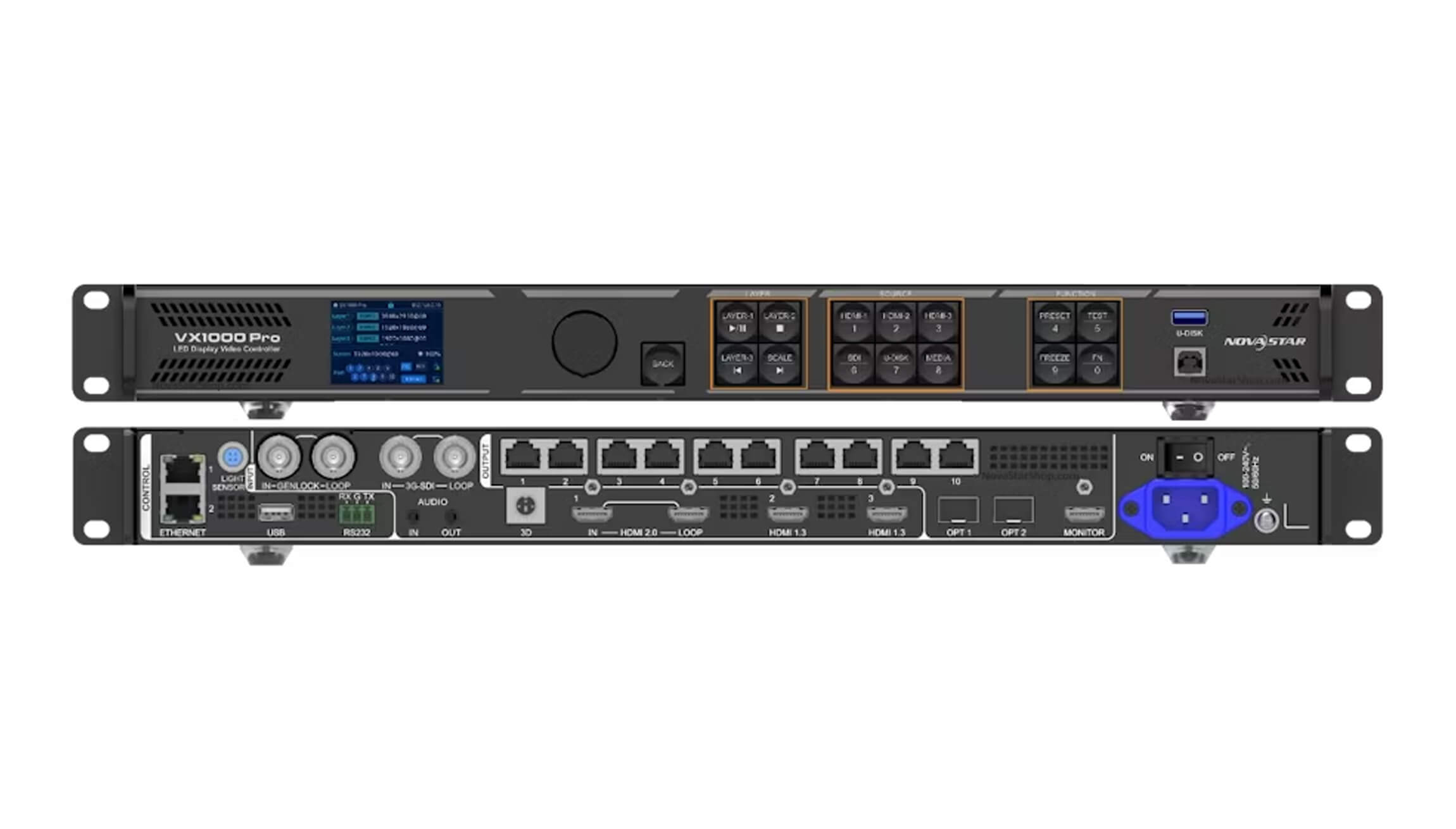
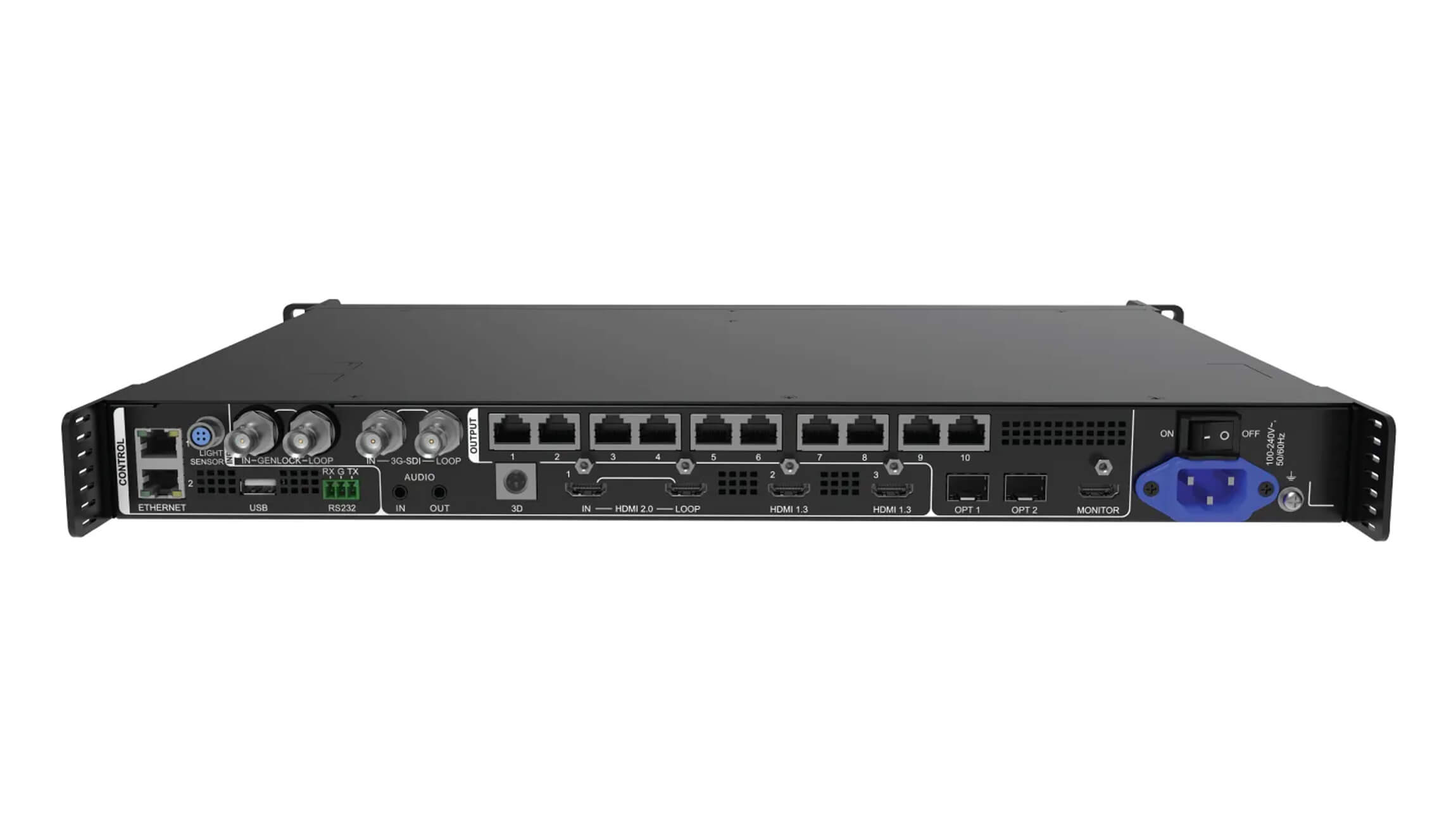
La sortie du moniteur VX1000 Pro est fixe à 1920 × 1080 à 60 Hz. NovaStar indique que ce port HDMI 1.3 est dédié au contrôle de l'image. Une source 4K compatible peut être connectée via HDMI 2.0, mais le port MONITOR arrière ne transmettra pas de signal 4K. Si votre projet nécessite la source originale sur un autre appareil, utilisez la connexion HDMI 2.0 LOOP. Si vous avez besoin d'une copie 4K du montage final, veuillez le préciser séparément.
Pour un intégrateur audiovisuel de location qui prépare un rack de spectacle, cette information est cruciale avant même que la liste des câbles ne soit transmise à l'équipe. « Sortie HDMI vers moniteur » peut désigner un affichage de contrôle pour l'opérateur, un flux source pour un autre processeur ou un flux d'enregistrement. Ces trois cas peuvent utiliser des connecteurs HDMI. Or, une seule de ces fonctions correspond à l'usage officiellement reconnu de la prise MONITOR.
La sortie moniteur VX1000 Pro et la boucle HDMI ont des rôles différents.
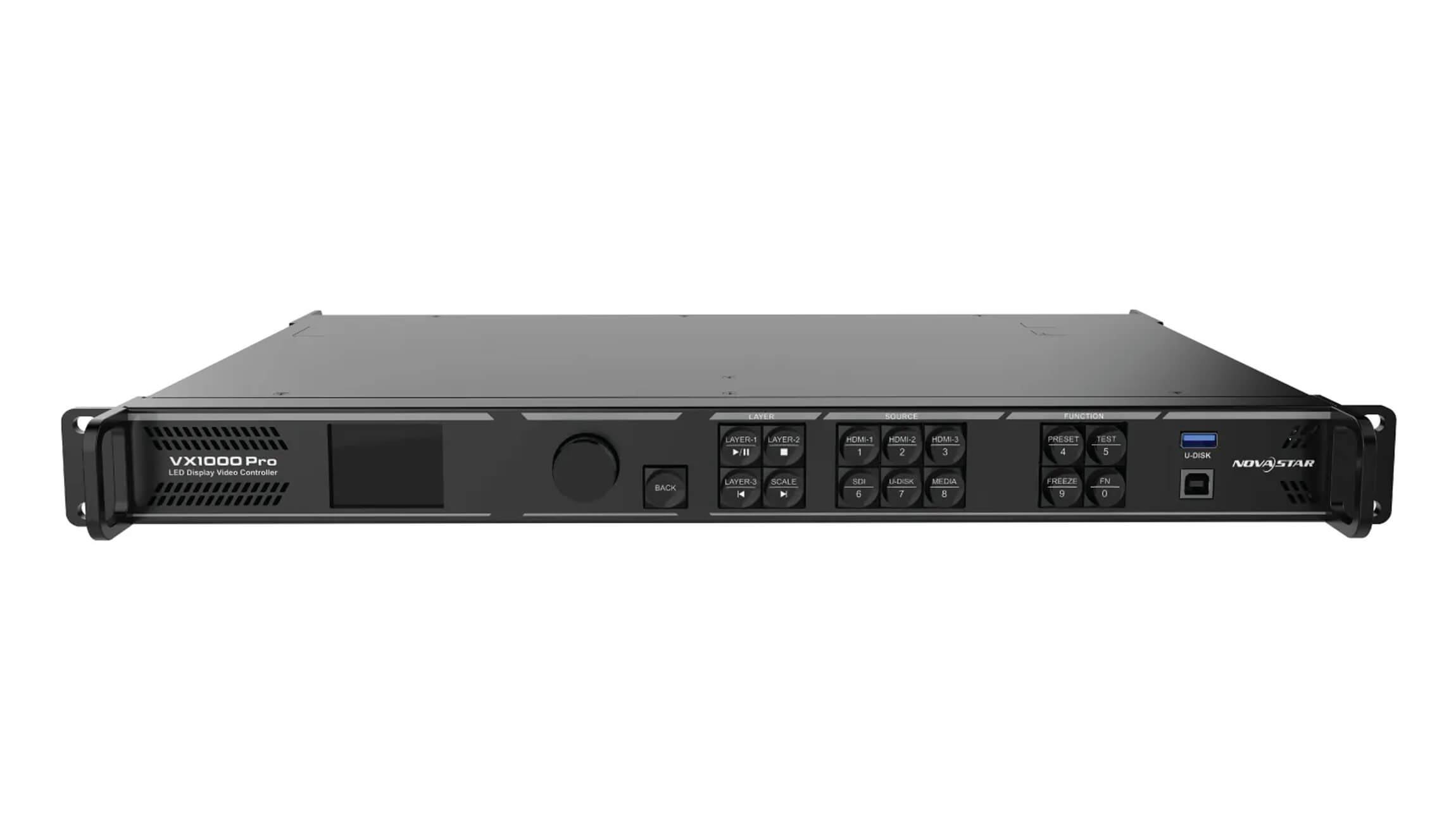
Sur le panneau arrière, la mention MONITOR se trouve près des connecteurs optiques. Les prises HDMI 2.0 IN et LOOP sont regroupées ailleurs. Utilisez ces indications sur le schéma et aux deux extrémités du câble. Une étiquette indiquant uniquement HDMI OUT laisserait l'installateur deviner le type d'image attendu.
Utilisez la sortie moniteur du VX1000 Pro lorsque l'opérateur doit visualiser l'image traitée à son poste de contrôle. Le moniteur doit accepter un signal progressif 1920 × 1080 à 60 Hz. Vérifiez le signal d'entrée réel sur l'écran, en tenant compte de tout prolongateur ou adaptateur présent dans la chaîne. La résolution native de l'écran diffère des formats qu'il peut accepter.
La prise HDMI 2.0 LOOP est associée à une entrée HDMI 2.0 IN. Elle sert à transmettre le signal d'entrée à un périphérique compatible. Un opérateur en aval visualisant ce flux devrait voir la source ; par conséquent, les modifications apportées au placement des calques ou au recadrage sur le contrôleur ne devraient pas y apparaître. Consultez la page produit du VX1000 Pro pour identifier le matériel et reportez-vous au tableau des formats de la spécification NovaStar V1.4.0 du 30 juillet 2026 pour connaître les paramètres de source attendus.
| Destination | Connexion pour évaluer | Preuves d'acceptation |
|---|---|---|
| Affichage de confiance local | Écran arrière, HDMI 1.3, résolution fixe 1920 × 1080 à 60 Hz | L'affichage se verrouille à l'heure spécifiée et indique une modification intentionnelle apportée à la composition. |
| Deuxième processeur nécessitant la source HDMI | Boucle HDMI 2.0 pour l'entrée HDMI 2.0 IN | Le dispositif de réception se synchronise avec le format source déployé via le chemin de câble réel. |
| Enregistreur nécessitant une copie 4K de la composition | Un chemin de sortie distinct capable de fournir la composition et le format requis | Un enregistrement d'exemple confirme à la fois l'image composée et le raster enregistré ainsi que la fréquence d'images. |
| Armoires LED | Sorties de données LED mappées et matériel de réception compatible | Le mur réel passe avec succès un contrôle d'orientation et d'ordre des armoires, indépendamment de ce qu'affiche le moniteur. |
Pourquoi un affichage de confiance peut être différent d'un mur
La sortie moniteur du VX1000 Pro formate l'image selon un timing standard. Un mur de scène très large peut avoir une forme très différente de celle affichée sur le moniteur. Le manuel d'utilisation de la série VX Pro de NovaStar (version 1.2.0) décrit deux options de mise à l'échelle dans les paramètres du moniteur. « Conserver les proportions » préserve les proportions de l'image de sortie d'origine et remplit les zones inutilisées avec du noir. « Plein écran » remplit l'affichage du moniteur. Aucune de ces options ne permet de sélectionner un nouveau timing de sortie HDMI sur ce modèle.
Prenons l'exemple d'une configuration de scène large avec un logo de sponsor centré. En mode « Keep Ratio », l'écran de contrôle peut afficher un espace noir au-dessus et en dessous de l'image. Cela permet d'adapter une image large au cadre de l'écran. L'équipe doit confirmer la forme du logo et son emplacement prévu sur le mur LED avant de valider. En revanche, même si l'image remplit l'écran de contrôle, il est nécessaire de vérifier sur le mur pour s'assurer qu'elle n'est pas rognée et que l'ordre des modules est correct.
Cette distinction permet de gagner du temps lorsque l'opérateur signale un recadrage d'écran. Demandez-lui de quel écran il s'agit et quelles informations d'entrée le moniteur affiche. Si l'écran du VX1000 Pro affiche l'image complète avec des bordures noires alors que le mur présente des zones manquantes, modifier uniquement la mise à l'échelle du moniteur ne résoudra pas le problème de mappage LED. Concernant l'influence du mode de fonctionnement sur le traitement du contrôleur, consultez la section relative au mode Bypass et à la mise à l'échelle du VX600 Pro . Assurez-vous de la configuration exacte du modèle et du mode utilisés sur le chantier plutôt que d'utiliser les paramètres d'un autre appareil.
Vérifiez la photo à chaque destination
Avant le spectacle, appliquez une bordure asymétrique et marquez clairement un coin du contenu de test approuvé. Ensuite, ajoutez ou repositionnez un élément visible dans la composition du contrôleur tout en conservant la source inchangée. Notez les modifications affichées sur l'écran de contrôle, ce qui reste à la destination de la boucle et l'emplacement de la composition finale sur les bornes d'affichage. Utilisez le mode de périphérique prévu et le même équipement en aval que celui utilisé pour le spectacle. Ce test rapide permet d'identifier une étiquette de câble incorrecte, même si les deux destinations HDMI affichent initialement des images similaires.
Si aucune image n'apparaît sur la sortie moniteur du VX1000 Pro, commencez par utiliser un câble HDMI court et fonctionnel, ainsi qu'un écran compatible 1080p60. Sélectionnez l'entrée d'affichage appropriée et vérifiez l'étiquette sur le panneau arrière. Un câble de remplacement fonctionnel permet de localiser le problème : moniteur, câblage ou équipement intermédiaire. Notez la configuration du câble afin que l'équipe puisse la rétablir après avoir vérifié l'ensemble du câblage.
Si le moniteur affiche la composition mais que les armoires restent noires, vérifiez séparément les paramètres et le matériel du chemin LED. Un indicateur de contrôle ne peut pas vous indiquer si chaque carte de réception est alimentée, si une chaîne de données atteint l'armoire la plus éloignée, ni si le plan des ports correspond à la configuration installée. Inversement, si le mur fonctionne mais que l'indicateur de contrôle ne fonctionne pas, vérifiez la branche de surveillance avant de modifier le plan des armoires de travail.
Questions avant de spécifier le flux du moniteur
Un moniteur UHD peut-il accepter un flux 1080p60 et l'afficher en plein écran ?
C'est souvent possible, à condition que l'entrée du moniteur sélectionnée accepte cette synchronisation. L'écran peut adapter l'image à sa résolution native. Un écran UHD affichant l'image sur toute sa surface ne convertit pas la sortie du moniteur VX1000 Pro en un signal 4K. Consultez la synchronisation indiquée sur la page d'informations d'entrée du moniteur.
Dois-je m'attendre à ce qu'un enregistreur sur la boucle HDMI 2.0 capture les graphismes du contrôleur et les changements de calque ?
Choisissez ce chemin pour capturer l'entrée HDMI associée. Si le livrable est un enregistrement de la configuration finale du contrôleur, vérifiez l'image et la synchronisation sur le chemin prévu à cet effet. Enregistrez un court extrait montrant un changement de configuration visible et inspectez le fichier enregistré avant de valider la conception du rack.
Puis-je vérifier le timing de l'armoire en filmant uniquement le moniteur de confiance ?
L'enregistrement d'un écran LCD sur un téléphone vous renseigne sur la combinaison écran/caméra. Évaluez les effets de bandes, le scintillement apparent et la synchronisation sur le mur LED réel avec les paramètres de la caméra de production. La sortie du moniteur VX1000 Pro possède son propre timing et constitue un point d'observation différent.
Indiquez ce que l'écran distant doit afficher.
Notez le format de la source HDMI, les destinations qui nécessitent la source originale ou l'image composée, ainsi que la synchronisation requise pour chaque appareil. Identifiez l'entrée d'affichage de contrôle, les exigences de prise de vue ou d'enregistrement, les longueurs de liaison et le matériel de réception LED. Si vous utilisez un périphérique d'acquisition, précisez si la production requiert un fichier UHD ou un signal UHD à son entrée. Ces deux éléments font l'objet de vérifications distinctes.
Envoyez le schéma de connexion et les exigences d'affichage à EagerLED Avant de passer commande, veuillez identifier séparément les connexions du moniteur VX1000 Pro, de la boucle HDMI 2.0 et de l'éclairage LED afin de vérifier la compatibilité de chaque connexion avec le matériel proposé.

