
Réponse rapide: Pour mettre à jour un Linsn Carte de réception LED dans LEDStudio, ouverte Option > Configuration du logiciel, Entrer linsn, puis entrez 168. Ouvrez le Récepteur 1 onglet, entrez cfxoki, chargez le fichier de mise à jour fourni pour votre carte de réception et sélectionnez ProgrammationAttendez que le processus soit terminé, fermez la fenêtre et redémarrez le système une fois. Linsn Une carte d'envoi ainsi qu'une connexion d'alimentation et de données stable sont nécessaires pendant toute la durée de la mise à jour.
Ce guide décrit le flux de travail de maintenance utilisé par les anciennes versions de Linsn LEDStudio. Les noms des menus peuvent varier selon les versions du logiciel. La réception des données de mise à jour de la carte modifie le programme matériel de celle-ci ; cette opération est différente du chargement classique d'une configuration de module LED ou d'un fichier RCG. Ne poursuivez que si vous disposez d'un fichier de mise à jour compatible avec le modèle et la révision matérielle exacts de votre carte.
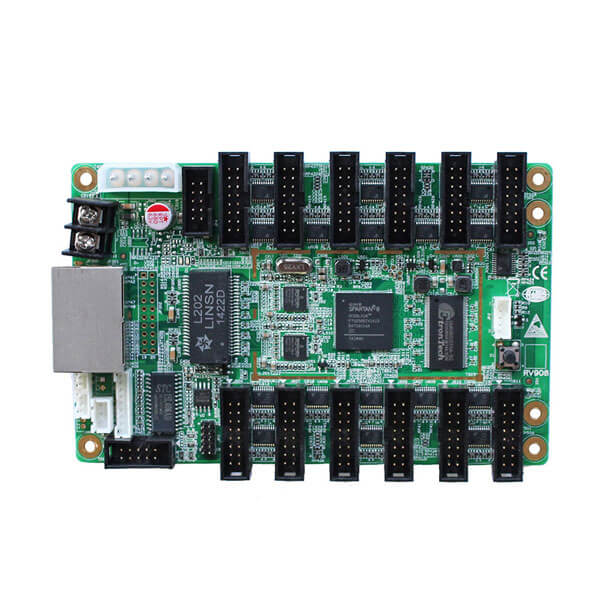
Ce dont vous avez besoin avant la mise à jour
- Un PC Windows avec la version correcte de Linsn LEDStudio installé
- Un travail Linsn carte d'envoi connectée à la chaîne de cartes de réception
- La carte réceptrice est alimentée, en ligne et son voyant d'état est normal.
- Le fichier de données de mise à jour fourni correspond exactement au modèle et à la révision de la carte réceptrice.
- Alimentation électrique stable et connexion de données ininterrompue
- Une sauvegarde de la configuration de travail actuelle, lorsqu'elle sera disponible.
Important : N’utilisez pas un fichier de mise à jour simplement parce que son nom semble similaire. Un fichier destiné à une carte ou une révision matérielle différente peut entraîner un fonctionnement anormal ou empêcher le démarrage de la carte.
Linsn Mise à jour de la carte de réception : Guide rapide
| Stage | Action | Que saisir ou sélectionner |
|---|---|---|
| 1 | Ouvrir les paramètres du logiciel | Option > Configuration du logiciel |
| 2 | Ouvrir l'invite de maintenance | linsn |
| 3 | Configuration des paramètres matériels ouverts | 168 |
| 4 | Ouvrir la fenêtre de mise à jour de la carte réceptrice | Récepteur 1, puis cfxoki |
| 5 | Sélectionnez le fichier de mise à jour approuvé | Charge |
| 6 | Écrire le programme matériel | Programmation |
| 7 | Terminez la mise à jour | Quittez l'appareil, redémarrez-le une fois et vérifiez. |
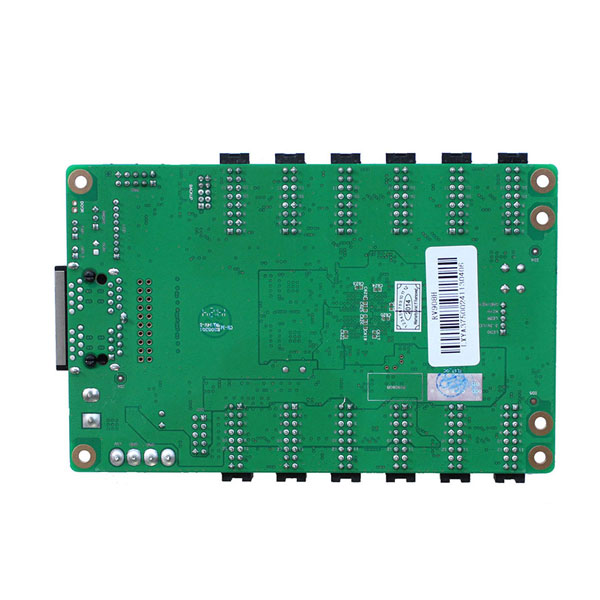
Comment charger des données de mise à jour dans un Linsn Carte de réception LED
1. Vérifiez le matériel et la chaîne de signal.
Connectez le PC de contrôle, Linsn Vérifiez le fonctionnement normal de la carte d'émission, de la carte de réception et de l'afficheur LED. Assurez-vous que la carte de réception est alimentée et que son indicateur d'état fonctionne correctement. Si la carte est hors ligne ou si l'afficheur d'état présente un dysfonctionnement, résolvez le problème d'alimentation ou de liaison de données avant de procéder à une mise à jour.
2. Ouvrez le programme d'installation dans LEDStudio
Lancez LEDStudio. Dans le menu principal, sélectionnez Options > Configuration du logiciel . Laissez la carte émettrice et la carte réceptrice connectées pendant toute la durée de l'opération.
3. Configuration des paramètres matériels ouverts
Dans la fenêtre de configuration du logiciel, saisissez linsnLorsque l'invite suivante apparaît, saisissez 168Cela ouvre la zone de configuration des paramètres matériels dans les versions de LEDStudio qui utilisent ce flux de travail de maintenance.
Si le message attendu ne s'affiche pas, arrêtez le processus et vérifiez votre version de LEDStudio ou contactez votre assistance technique. Linsn Veuillez contacter le fournisseur de votre équipement pour connaître la procédure correcte. N'essayez pas plusieurs mots de passe ou menus sans rapport avec le sujet.
4. Ouvrez la fenêtre de mise à jour de la carte de réception
Sélectionnez le Récepteur 1 appuyez sur la touche Tab, puis saisissez le texte. cfxokiLEDStudio devrait ouvrir un Programme de mise à jour Veuillez vérifier que vous utilisez bien le récepteur prévu avant de continuer.
5. Chargez le fichier de mise à jour correct
Sélectionnez Charger et choisissez le fichier de données de mise à jour enregistré sur votre ordinateur. Avant la programmation, vérifiez que le modèle de la carte et la révision matérielle correspondent aux informations fournies par le fournisseur du fichier. En cas de doute, annulez l'opération et vérifiez d'abord le fichier.
6. Commencez la programmation et ne l'interrompez pas.
Sélectionnez « Programmation » . Laissez le PC, la carte d'émission, le câble Ethernet, la carte de réception et l'écran LED connectés jusqu'à ce que LEDStudio indique que la programmation est terminée. Ne fermez pas LEDStudio, ne redémarrez pas l'ordinateur, ne débranchez aucun câble et n'éteignez pas l'écran pendant cette étape.
7. Quittez l'appareil, redémarrez-le et vérifiez.
Une fois la programmation terminée, sélectionnez Quitter . Mettez le système hors tension, attendez l'arrêt complet de l'équipement, puis remettez-le sous tension. Vérifiez l'état de la carte de réception, l'affichage et le comportement de l'écran avant de le remettre en service.
Règles de sécurité critiques
- Utilisez une carte d'envoi : Ce processus de mise à jour dépend d'un système fonctionnel. Linsn expéditeur dans la chaîne de données.
- Maintenir une alimentation électrique stable : Une interruption d'écriture peut laisser la carte réceptrice sans programme matériel utilisable.
- Maintenir la stabilité de la liaison de données : Ne déplacez pas et ne débranchez pas les câbles réseau, USB ou vidéo pendant la programmation.
- Utilisez le fichier exact : Les cartes qui reçoivent des cartes d'apparence similaire peuvent utiliser des programmes matériels différents.
- Testez d'abord un seul récepteur : Vérifiez une seule carte avant de mettre à jour les autres, sauf si le fournisseur fournit une procédure documentée différente.
Comment vérifier qu'une mise à jour a réussi
Après le redémarrage contrôlé, vérifiez les points suivants :
- La carte réceptrice démarre et son indicateur d'état revient à la normale.
- LEDStudio peut détecter la carte réceptrice.
- Le panneau LED affiche une image sans lignes manquantes, sans couleurs incorrectes, sans scintillement ni sections répétées.
- La luminosité, le comportement de numérisation et la cartographie des armoires restent corrects.
- L'affichage reste stable pendant plusieurs minutes sans erreurs de liaison ni redémarrages inattendus.
Si la carte démarre mais que l'image du panneau est incorrecte, la mise à jour matérielle est peut-être terminée alors que la configuration du module doit encore être restaurée. Chargez uniquement la configuration fonctionnelle connue pour ce module LED et ce boîtier.
Dépannage des problèmes courants
| Problème | Cause probable | Action recommandée |
|---|---|---|
| La fenêtre du programme de mise à jour ne s'ouvre pas. | Version différente de LEDStudio, fenêtre active incorrecte ou flux de travail non pris en charge | Vérifiez la version du logiciel et obtenez les instructions de correspondance auprès du fournisseur. |
| La carte de réception n'est pas détectée. | Problème d'alimentation, d'émetteur, d'Ethernet ou de communication | Rétablissez la communication normale avant la programmation. Ne mettez pas à jour une carte hors ligne. |
| La programmation ne démarre pas | Fichier incorrect, fichier inaccessible ou connexion instable | Annuler, confirmer la révision du fichier et de la carte, puis vérifier l'ensemble de la chaîne de signal. |
| La mise à jour a été interrompue. | Panne de courant, déconnexion de câble ou arrêt du logiciel | Ne chargez pas de fichiers aléatoires et évitez de redémarrer la carte à répétition. Rétablissez une connexion stable et demandez le package de récupération approprié à votre fournisseur. |
| La carte démarre mais l'image est incorrecte. | Programme matériel incorrect ou configuration de module manquante | Vérifiez la correspondance du fichier de mise à jour, puis restaurez la configuration fonctionnelle connue du module d'affichage. |
Questions fréquemment posées
Ai-je besoin d'un Linsn Envoyer une carte pour mettre à jour une carte destinataire ?
Oui. Le flux de travail décrit ici envoie les données de mise à jour via un processus fonctionnel. Linsn Carte d'envoi vers la carte de réception. Ne commencez pas si l'émetteur ou la connexion de données ne fonctionne pas correctement.
Pourquoi utilise-t-on les codes linsn, 168 et cfxoki ?
Dans les versions antérieures de LEDStudio, ces options permettent d'accéder à des zones de maintenance et de programmation matérielle qui ne sont pas visibles dans l'interface standard. Il s'agit de procédures d'accès spécifiques à la version, et non de fichiers de mise à jour ou de paramètres de carte réceptrice.
Les données de mise à jour de la carte réceptrice sont-elles identiques à un fichier RCG ou à un fichier de configuration d'affichage ?
Non. La mise à jour des programmes de données modifie le comportement matériel ou logiciel de la carte réceptrice. Un fichier de configuration d'affichage ou un fichier RCG définit les paramètres du module et de l'armoire, tels que le comportement de balayage, le mappage et la sortie. Certains fournisseurs utilisent une terminologie différente ; vérifiez donc le type de fichier avant de le charger.
Puis-je mettre à jour toutes les cartes de réception en même temps ?
Testez d'abord le fichier approuvé sur une seule carte de réception. Ne mettez à jour plusieurs cartes que lorsque le fournisseur confirme la portée et la procédure correctes pour votre système.
Que dois-je faire si le voyant d'état de la carte de réception ne fonctionne pas normalement ?
Ne lancez pas la programmation. Vérifiez l'alimentation de la carte réceptrice, la carte émettrice, la liaison Ethernet et la communication logicielle. La carte doit être en ligne et stable avant l'écriture des données de mise à jour.
Besoin d'aide pour faire correspondre le fichier à votre carte ?
Avant de contacter l'assistance, veuillez noter le modèle de la carte réceptrice, la révision matérielle, la version de LEDStudio et prendre une photo nette des deux faces de la carte. Vous pouvez également consulter notre Cartes de réception LED or contactez EagerLED pour obtenir de l'aide concernant la compatibilité.

