
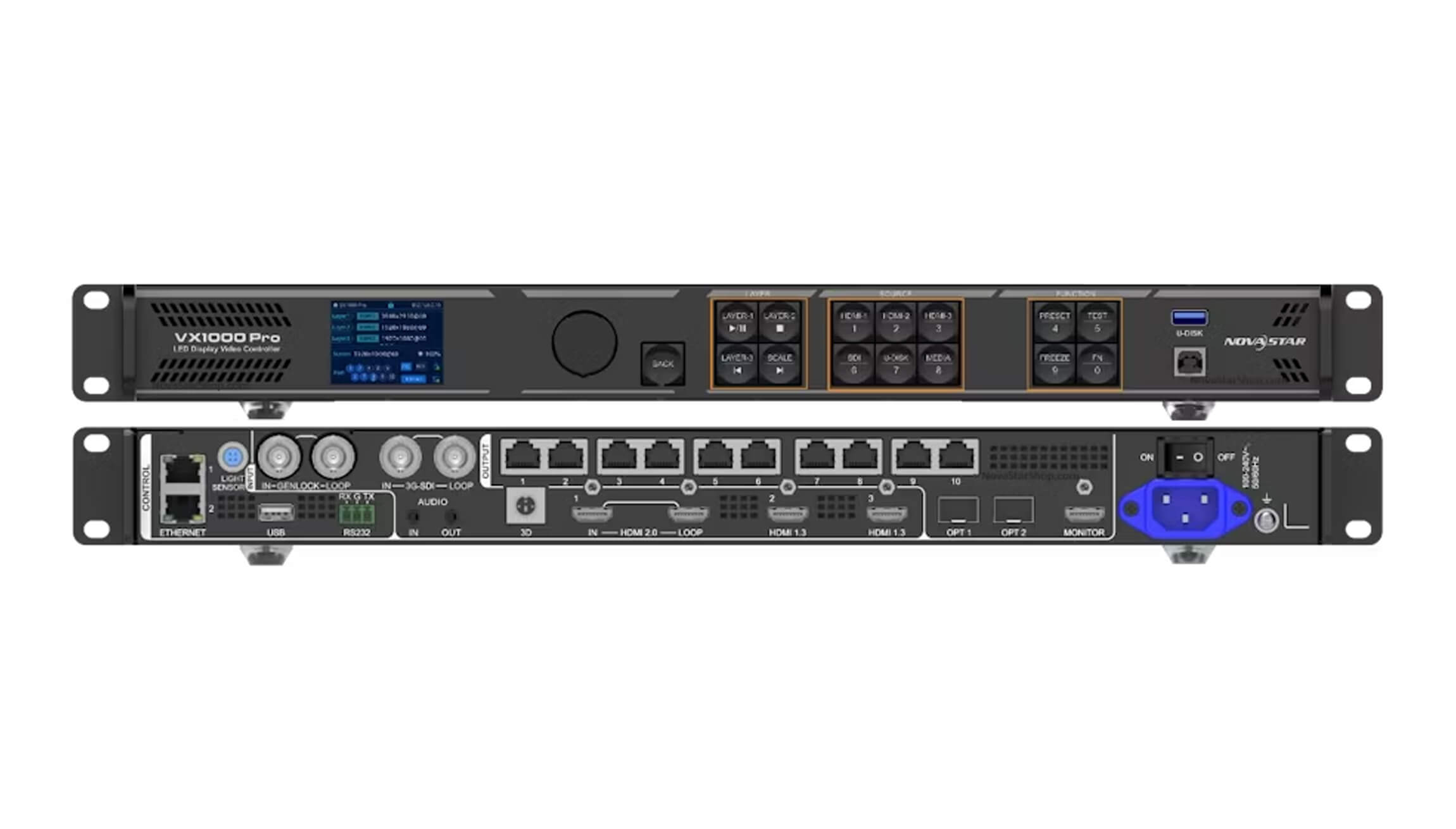
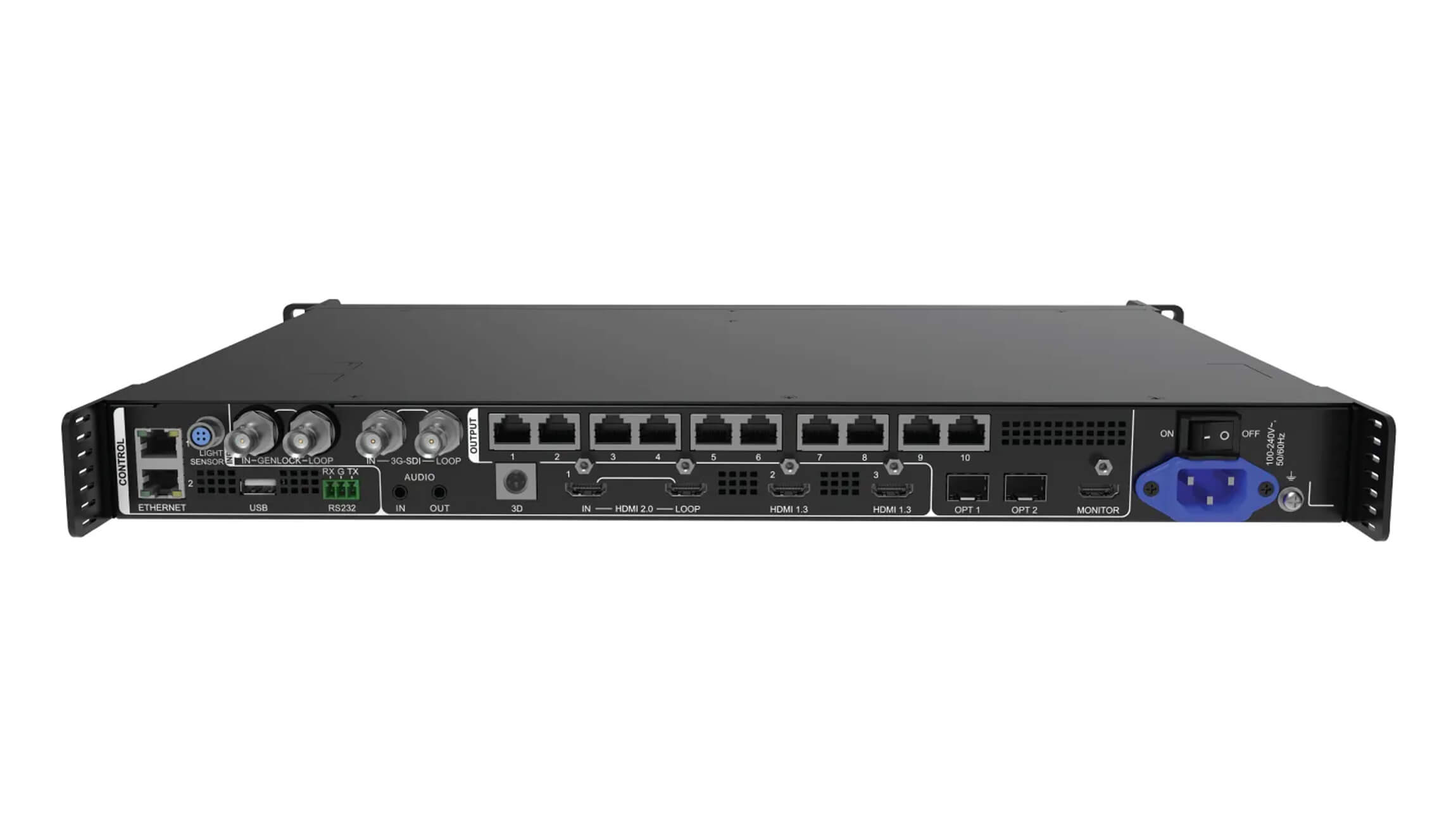
VX1000 Pro મોનિટર આઉટપુટ 60 Hz પર 1920 × 1080 પર ફિક્સ્ડ છે. નોવાસ્ટાર કંટ્રોલરની આઉટપુટ ઇમેજનું નિરીક્ષણ કરવા માટે આ HDMI 1.3 પોર્ટને સૂચિબદ્ધ કરે છે. સુસંગત 4K સ્રોત HDMI 2.0 દ્વારા પ્રવેશી શકે છે, પરંતુ તે પાછળના MONITOR પોર્ટને 4K મોકલવા માટે દબાણ કરશે નહીં. જો કાર્યને બીજા ઉપકરણ પર મૂળ સ્રોતની જરૂર હોય, તો અલગ HDMI 2.0 લૂપ કનેક્શનનું મૂલ્યાંકન કરો. જો તેને ફિનિશ્ડ કમ્પોઝિશનની 4K નકલની જરૂર હોય, તો તેને અલગ જરૂરિયાત તરીકે સ્પષ્ટ કરો.
શો રેક તૈયાર કરતા ભાડાના AV ઇન્ટિગ્રેટર માટે, કેબલ સૂચિ ક્રૂ પાસે જાય તે પહેલાં આ મહત્વપૂર્ણ છે. "HDMI આઉટ ટુ મોનિટર" નો અર્થ ઓપરેટર માટે કોન્ફિડન્સ ડિસ્પ્લે, બીજા પ્રોસેસર માટે સોર્સ ફીડ અથવા રેકોર્ડિંગ ફીડ હોઈ શકે છે. ત્રણેય HDMI કનેક્ટર્સનો ઉપયોગ કરી શકે છે. ફક્ત એક જ MONITOR જેકના પ્રકાશિત હેતુનું વર્ણન કરે છે.
VX1000 પ્રો મોનિટર આઉટપુટ અને HDMI લૂપ વિવિધ ભૂમિકાઓ ભજવે છે
પાછળના પેનલ પર, MONITOR ઓપ્ટિકલ કનેક્ટર્સની નજીક આવેલું છે. HDMI 2.0 IN અને LOOP જેક અન્યત્ર જૂથબદ્ધ છે. આ લેબલ્સનો ઉપયોગ ડ્રોઇંગ પર અને બંને કેબલ છેડા પર કરો. ફક્ત HDMI OUT કહેતું લેબલ ઇન્સ્ટોલરને અનુમાન કરવા દે છે કે ગંતવ્ય સ્થાન પર કયું ચિત્ર અપેક્ષિત છે.
જ્યારે ઓપરેટરને કંટ્રોલ પોઝિશન પર પ્રોસેસ્ડ આઉટપુટ ઇમેજનું અવલોકન કરવાની જરૂર હોય ત્યારે VX1000 Pro મોનિટર આઉટપુટનો ઉપયોગ કરો. મોનિટરને 60 Hz પર પ્રગતિશીલ 1920 × 1080 સિગ્નલ સ્વીકારવું પડશે. ડિસ્પ્લે પર વાસ્તવિક ઇનપુટ તપાસો, જેમાં ચેઇનમાં કોઈપણ એક્સટેન્ડર અથવા એડેપ્ટરનો સમાવેશ થાય છે. પેનલનું મૂળ રિઝોલ્યુશન તે સ્વીકારી શકે તેવા ફોર્મેટથી અલગ સ્પષ્ટીકરણ છે.
HDMI 2.0 LOOP જેક HDMI 2.0 IN સાથે સંકળાયેલ છે. તેને તે ઇનપુટને સુસંગત ઉપકરણમાં આગળ પસાર કરવાની રીત તરીકે ગણો. તે ફીડને જોતા ડાઉનસ્ટ્રીમ ઓપરેટરે સ્રોત જોવાની અપેક્ષા રાખવી જોઈએ, તેથી કંટ્રોલર પર લેયર પ્લેસમેન્ટ અથવા ક્રોપમાં કરવામાં આવેલા ફેરફારો ત્યાં દેખાવાની અપેક્ષા રાખવી જોઈએ નહીં. હાર્ડવેરને ઓળખવા માટે VX1000 Pro પ્રોડક્ટ પેજનો ઉપયોગ કરો , અને ઇચ્છિત સ્રોત સેટિંગ્સ માટે NovaStar ના 30 જુલાઈ, 2026 સ્પષ્ટીકરણ V1.4.0 માં ફોર્મેટ ટેબલ તપાસો.
| લક્ષ્યસ્થાન | મૂલ્યાંકન માટે જોડાણ | સ્વીકૃતિ પુરાવા |
|---|---|---|
| સ્થાનિક આત્મવિશ્વાસ પ્રદર્શન | રીઅર મોનિટર, HDMI 1.3, 60 Hz પર ફિક્સ્ડ 1920 × 1080 | ડિસ્પ્લે નિર્દિષ્ટ સમયે લોક થાય છે અને રચનામાં ઇરાદાપૂર્વક કરવામાં આવેલ ફેરફાર દર્શાવે છે. |
| બીજું પ્રોસેસર જેને HDMI સ્ત્રોતની જરૂર છે | HDMI 2.0 IN પર ઇનપુટ માટે HDMI 2.0 લૂપ | પ્રાપ્ત કરનાર ઉપકરણ વાસ્તવિક કેબલ પાથ દ્વારા ડિપ્લોય્ડ સોર્સ ફોર્મેટમાં લોક થાય છે. |
| રેકોર્ડર જેને રચનાની 4K નકલની જરૂર છે | જરૂરી રચના અને ફોર્મેટ પહોંચાડવા માટે સક્ષમ એક અલગ આઉટપુટ પાથ | એક નમૂના રેકોર્ડિંગ કમ્પોઝ કરેલ ચિત્ર અને રેકોર્ડ કરેલ રાસ્ટર અને ફ્રેમ રેટ બંનેની પુષ્ટિ કરે છે. |
| એલઇડી કેબિનેટ્સ | મેપ કરેલા LED ડેટા આઉટપુટ અને સુસંગત રીસીવિંગ હાર્ડવેર | મોનિટર શું બતાવે છે તેનાથી સ્વતંત્ર, વાસ્તવિક દિવાલ ઓરિએન્ટેશન અને કેબિનેટ ઓર્ડર ચેકમાંથી પસાર થાય છે. |
કોન્ફિડન્સ ડિસ્પ્લે દિવાલથી અલગ કેમ દેખાઈ શકે છે
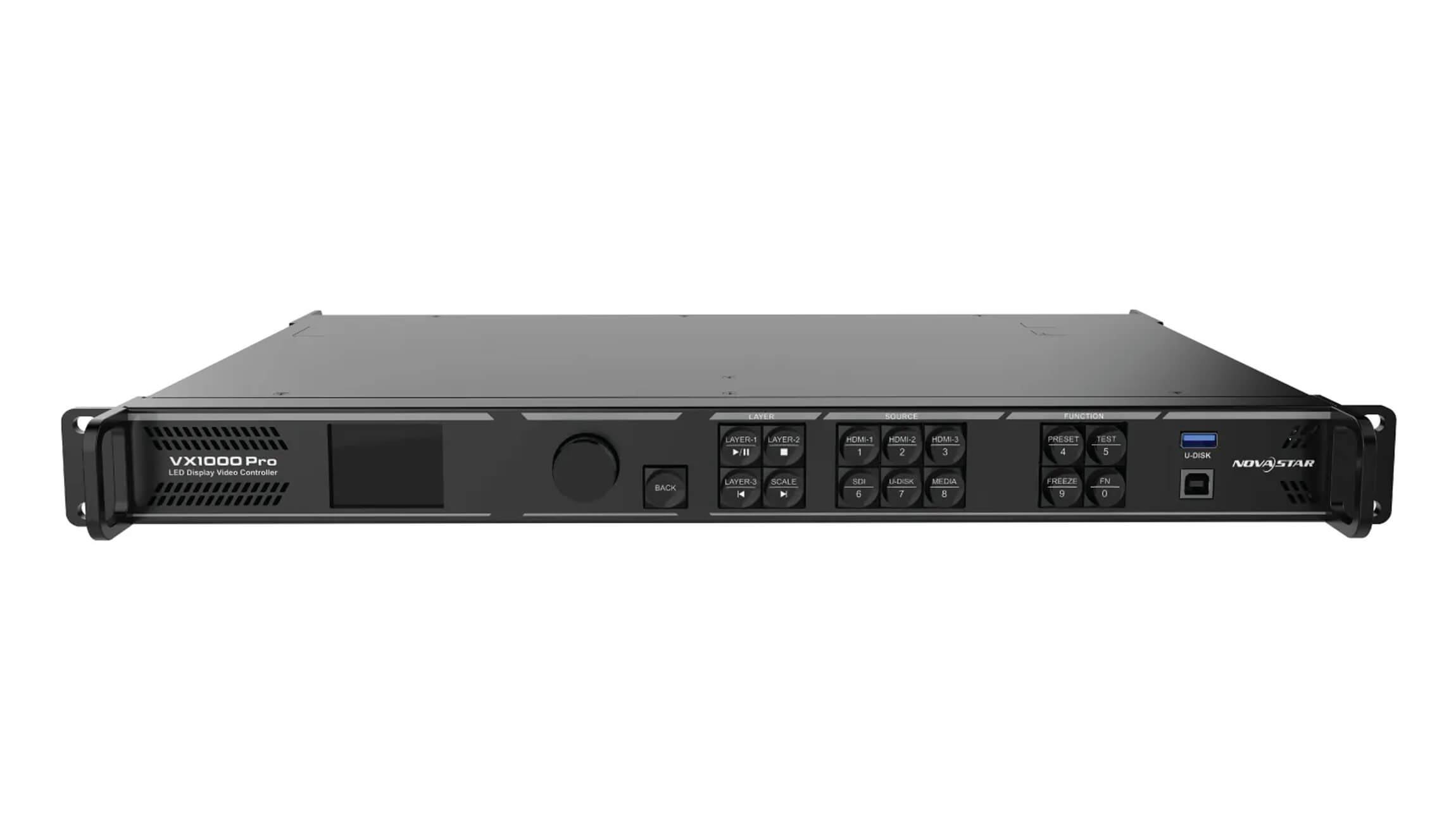
VX1000 Pro મોનિટર આઉટપુટ ઇમેજને પ્રમાણભૂત મોનિટર ટાઇમિંગમાં પેકેજ કરે છે. વધારાની પહોળી સ્ટેજ વોલનો આકાર તે મોનિટરથી ખૂબ જ અલગ હોઈ શકે છે. નોવાસ્ટારની VX પ્રો સિરીઝ યુઝર મેન્યુઅલ V1.2.0 મોનિટર સેટિંગ્સ હેઠળ બે સ્કેલિંગ વિકલ્પોનું વર્ણન કરે છે. કીપ રેશિયો મૂળ આઉટપુટ ઇમેજના પ્રમાણને સાચવે છે અને ન વપરાયેલ વિસ્તારોને કાળા રંગથી ભરે છે. ફુલ સ્ક્રીન મોનિટર ડિસ્પ્લેને ભરે છે. આ મોડેલ પર નવા HDMI આઉટપુટ ટાઇમિંગને પસંદ કરવાનો કોઈ પણ વિકલ્પ નથી.
કેન્દ્રિત પ્રાયોજક લોગો સાથે કાલ્પનિક પહોળા સ્ટેજ લેઆઉટનો વિચાર કરો. કીપ રેશિયોમાં કોન્ફિડન્સ સ્ક્રીન ચિત્રની ઉપર અને નીચે કાળી જગ્યા પ્રદર્શિત કરી શકે છે. તે મોનિટરની ફ્રેમમાં પહોળી છબી ફીટ કરવા સાથે સુસંગત છે. ક્રૂએ સાઇન ઓફ કરતા પહેલા લોગોના આકાર અને ભૌતિક LED દિવાલ પર તેની ઇચ્છિત સ્થિતિની પુષ્ટિ કરવી જોઈએ. બીજી બાજુ, કોન્ફિડન્સ ડિસ્પ્લે ભરતી છબીને હજુ પણ ધાર ક્લિપિંગ અને ખોટા કેબિનેટ ક્રમ માટે દિવાલ તપાસની જરૂર છે.
જ્યારે ઓપરેટર કહે છે કે સ્ક્રીન કાપેલી છે ત્યારે આ તફાવત સમય બચાવે છે. પૂછો કે તેઓ કઈ સ્ક્રીનનો અર્થ કરે છે અને મોનિટરની ઇનપુટ માહિતી શું અહેવાલ આપે છે. જો VX1000 Pro મોનિટર આઉટપુટ આખી છબી કાળા કિનારીઓ સાથે બતાવે છે જ્યારે દિવાલમાં સામગ્રી ખૂટે છે, તો ફક્ત મોનિટર સ્કેલિંગ બદલવાથી LED મેપિંગમાં સુધારો થતો નથી. વર્કિંગ મોડ કંટ્રોલરની પ્રક્રિયાને કેવી રીતે અસર કરે છે તે અલગ પ્રશ્ન માટે, VX600 Pro પર બાયપાસ અને સ્કેલિંગની ચર્ચા જુઓ . બીજા યુનિટની સેટિંગ્સને આગળ વધારવાને બદલે કામ પર ચોક્કસ મોડેલ અને મોડની પુષ્ટિ કરો.
દરેક ગંતવ્ય સ્થાન પર ચિત્ર ચકાસો
શો પહેલાં, મંજૂર પરીક્ષણ સામગ્રી પર અસમપ્રમાણ સરહદ અને સ્પષ્ટ રીતે ચિહ્નિત થયેલ ખૂણો મૂકો. પછી સ્રોતને યથાવત રાખીને કંટ્રોલરની રચનામાં દૃશ્યમાન વસ્તુ ઉમેરો અથવા ફરીથી ગોઠવો. કોન્ફિડન્સ ડિસ્પ્લે પર શું ફેરફાર થાય છે, લૂપ ડેસ્ટિનેશન પર શું રહે છે અને અંતિમ રચના કેબિનેટ પર ક્યાં આવે છે તેનું દસ્તાવેજીકરણ કરો. આયોજિત ઉપકરણ મોડ અને શોમાં ઉપયોગમાં લેવાતા સમાન ડાઉનસ્ટ્રીમ સાધનોનો ઉપયોગ કરો. તે નાનું પરીક્ષણ ખોટા કેબલ લેબલને ઓળખવામાં મદદ કરે છે, ભલે બંને HDMI ડેસ્ટિનેશન શરૂઆતમાં સમાન છબીઓ બતાવે.
જો VX1000 Pro મોનિટર આઉટપુટ પર કોઈ ચિત્ર ન હોય, તો ટૂંકા જાણીતા કાર્યરત HDMI કેબલ અને 1080p60 સ્વીકારવા માટે પુષ્ટિ થયેલ ડિસ્પ્લેથી શરૂઆત કરો. યોગ્ય ડિસ્પ્લે ઇનપુટ પસંદ કરો અને પાછળના પેનલ લેબલને તપાસો. કાર્યરત અવેજી સાંકળ સમસ્યાને તૈનાત મોનિટર, કેબલિંગ અથવા મધ્યવર્તી ઉપકરણો સુધી સંકુચિત કરે છે. પસાર થતા કનેક્શનનો રેકોર્ડ રાખો જેથી ક્રૂ સંપૂર્ણ કેબલ રન તપાસ્યા પછી તેને પુનઃસ્થાપિત કરી શકે.
જો મોનિટર કમ્પોઝિશન દર્શાવે છે પણ કેબિનેટ કાળા રહે છે, તો LED પાથ માટે સેટિંગ્સ અને હાર્ડવેરની અલગથી સમીક્ષા કરો. કોન્ફિડન્સ ડિસ્પ્લે તમને બતાવી શકતું નથી કે દરેક રીસીવિંગ કાર્ડ પાવર કરે છે કે નહીં, ડેટા ચેઇન દૂરના કેબિનેટ સુધી પહોંચે છે કે નહીં, અથવા પોર્ટ મેપ ઇન્સ્ટોલ કરેલા લેઆઉટ સાથે મેળ ખાય છે કે નહીં. તેનાથી વિપરીત, જો દિવાલ કામ કરે છે પણ કોન્ફિડન્સ ડિસ્પ્લે નિષ્ફળ જાય છે, તો વર્કિંગ કેબિનેટ મેપ બદલતા પહેલા મોનિટરિંગ બ્રાન્ચ તપાસો.
મોનિટર ફીડનો ઉલ્લેખ કરતા પહેલા પ્રશ્નો
શું UHD મોનિટર 1080p60 ફીડ સ્વીકારી શકે છે અને તેને પૂર્ણ સ્ક્રીન પર પ્રદર્શિત કરી શકે છે?
ઘણીવાર તે શક્ય બને છે, જો પસંદ કરેલ મોનિટર ઇનપુટ તે સમય સ્વીકારે. ડિસ્પ્લે છબીને તેના મૂળ પેનલ રિઝોલ્યુશન પર સ્કેલ કરી શકે છે. તેની આખી સ્ક્રીન પર છબી દર્શાવતી UHD પેનલ VX1000 Pro મોનિટર આઉટપુટને 4K સિગ્નલમાં ફેરવતી નથી. મોનિટરના ઇનપુટ માહિતી પૃષ્ઠ દ્વારા અહેવાલ કરાયેલ સમય તપાસો.
શું મારે HDMI 2.0 લૂપ પર રેકોર્ડર કંટ્રોલર ગ્રાફિક્સ અને લેયર ફેરફારોને કેપ્ચર કરવાની અપેક્ષા રાખવી જોઈએ?
સંકળાયેલ HDMI ઇનપુટ કેપ્ચર કરવા માટે તે રૂટ પસંદ કરો. જો ડિલિવરેબલ ફિનિશ્ડ કંટ્રોલર કમ્પોઝિશનનું રેકોર્ડિંગ હોય, તો તે ડિલિવરેબલ માટે બનાવાયેલ રૂટ પર ચિત્ર અને સમય ચકાસો. દૃશ્યમાન કમ્પોઝિશન ફેરફાર સાથે એક ટૂંકી ક્લિપ રેકોર્ડ કરો અને રેક ડિઝાઇન કરતા પહેલા સાચવેલી ફાઇલનું નિરીક્ષણ કરો.
શું હું ફક્ત કોન્ફિડન્સ મોનિટરનું ફિલ્માંકન કરીને કેબિનેટ સમય ચકાસી શકું?
LCD મોનિટરનું ફોન રેકોર્ડિંગ તમને ડિસ્પ્લે અને કેમેરા સંયોજન વિશે જણાવે છે. પ્રોડક્શન કેમેરા સેટિંગ્સ સાથે વાસ્તવિક LED દિવાલ પર કેમેરા બેન્ડિંગ, દેખીતી ફ્લિકર અને સિંક્રનાઇઝેશનનું મૂલ્યાંકન કરો. VX1000 Pro મોનિટર આઉટપુટનો પોતાનો ચોક્કસ સમય છે અને તે એક અલગ અવલોકન બિંદુ છે.
રિમોટ ડિસ્પ્લેને શું બતાવવાની જરૂર છે તે સ્પષ્ટ કરો
HDMI સોર્સ ફોર્મેટ, કયા સ્થળોને મૂળ સોર્સ અથવા કમ્પોઝ્ડ પિક્ચરની જરૂર છે અને દરેક ડિવાઇસને કેટલો સમય પ્રાપ્ત કરવો જોઈએ તે લખો. વાસ્તવિક કોન્ફિડન્સ ડિસ્પ્લે ઇનપુટ, શૂટિંગ અથવા રેકોર્ડિંગ આવશ્યકતાઓ, લિંક લંબાઈ અને LED રીસીવિંગ હાર્ડવેર ઓળખો. જો તમે કેપ્ચર ડિવાઇસનો ઉપયોગ કરો છો, તો જણાવો કે ઉત્પાદન માટે UHD ફાઇલની જરૂર છે કે તેના ઇનપુટ પર પહોંચતા UHD સિગ્નલની જરૂર છે. તે અલગ તપાસ છે.
કનેક્શન ડ્રોઇંગ અને ડિસ્પ્લે આવશ્યકતાઓ મોકલો EagerLED ઓર્ડર આપતા પહેલા. VX1000 Pro મોનિટર આઉટપુટ, HDMI 2.0 લૂપ અને LED કેબિનેટ પાથને અલગથી ચિહ્નિત કરો જેથી પ્રસ્તાવિત સાધનો દરેક કનેક્શનની ઇચ્છિત ભૂમિકા સામે ચકાસી શકાય.

