
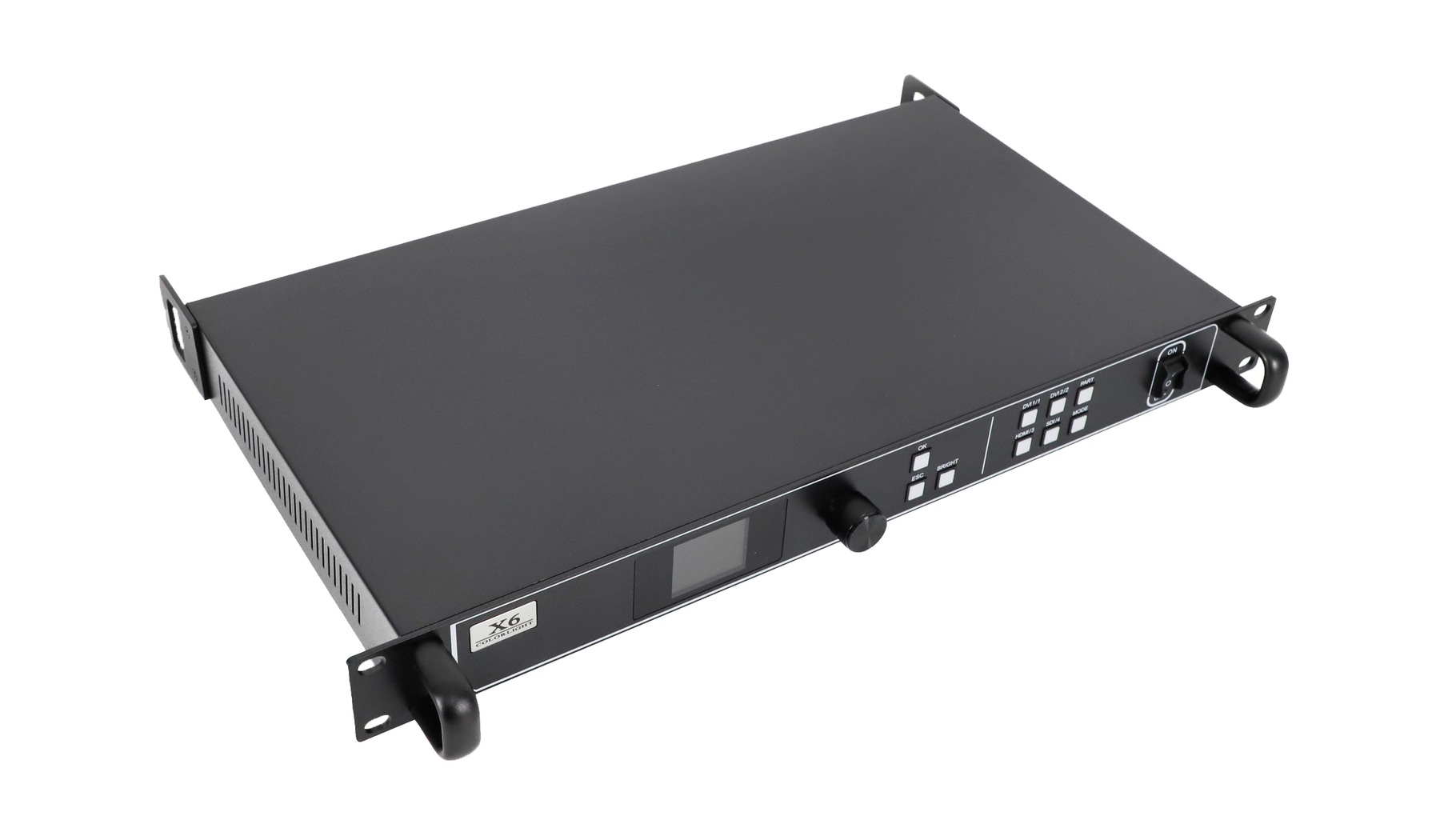
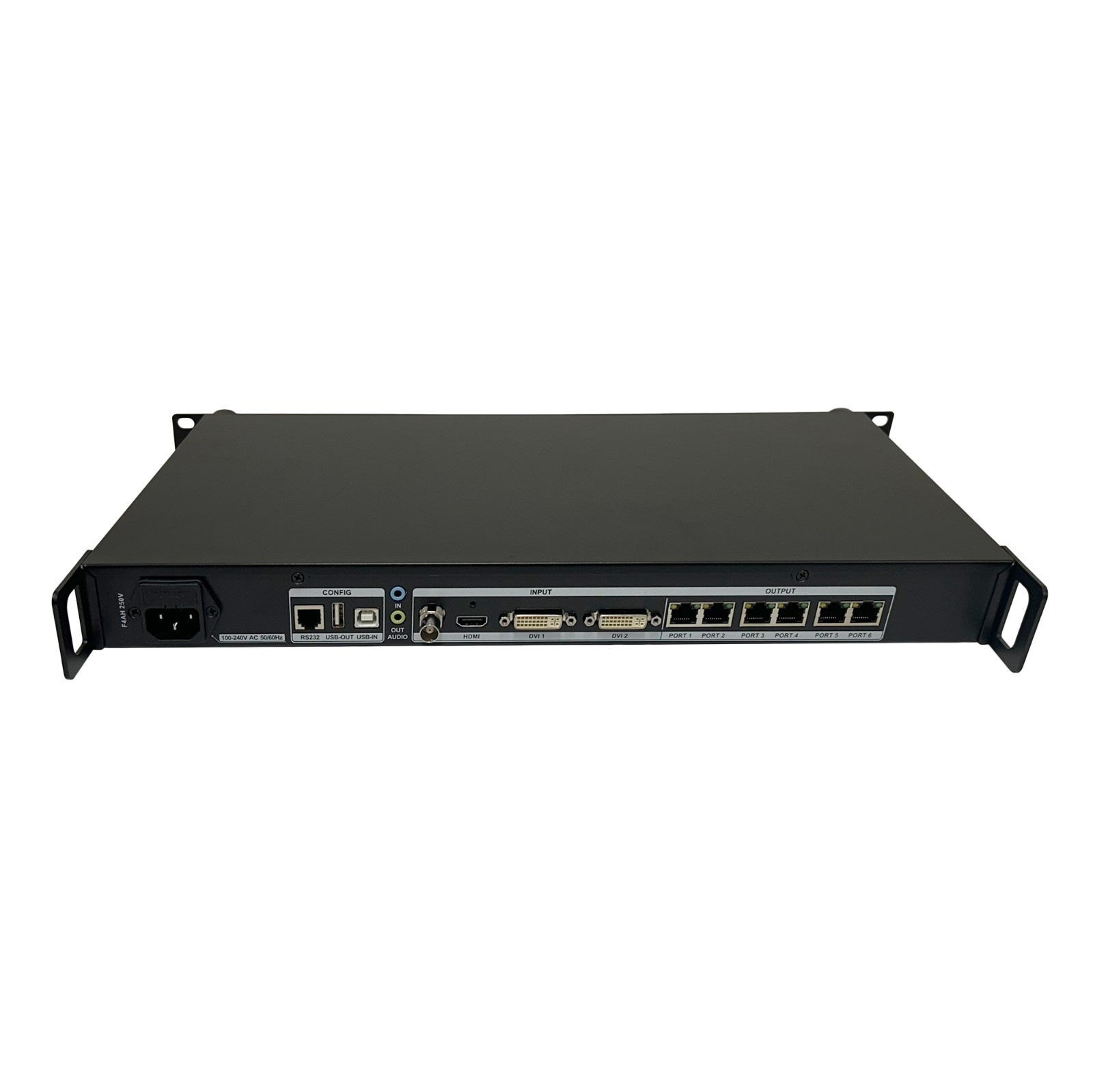
Colorlight X6 कंट्रोलर एक LED वीडियो प्रोसेसर और सेंडर है जिसमें HDMI, DVI और SDI इनपुट, छह गीगाबिट इथरनेट आउटपुट और 3.9 मिलियन पिक्सल की अधिकतम लोड क्षमता है । यह स्रोत छवि को प्रोसेस करता है और उसे LED कैबिनेट में स्थित रिसीविंग कार्ड्स को भेजता है। इंस्टॉलेशन से पहले इनपुट रिज़ॉल्यूशन, कुल पिक्सल लोड, स्क्रीन के आयाम और प्रत्येक आउटपुट के लिए निर्धारित स्थान की जाँच अवश्य कर लें।
यह गाइड X6 कनेक्शन, पिक्सेल-लोड गणना, सेटअप और समस्या निवारण के बारे में बताती है। स्क्रीन के वास्तविक पिक्सेल आयाम, रिसीविंग कार्ड कॉन्फ़िगरेशन और केबल ऑर्डर से शुरुआत करें। मॉडल की जानकारी और उपलब्ध दस्तावेज़ों के लिए, Colorlight X6 LED वीडियो कंट्रोलर उत्पाद पृष्ठ देखें ।
1. कलरलाइट X6 कंट्रोलर क्या करता है?
एक सामान्य इंस्टॉलेशन में, कंप्यूटर, मीडिया प्लेयर या कैमरा X6 को वीडियो सप्लाई करता है। कंट्रोलर उस सोर्स को चुनकर प्रोसेस करता है, उसे डिस्प्ले एरिया में पोजीशन करता है और इमेज डेटा को LED कैबिनेट के अंदर मौजूद रिसीविंग कार्ड्स को भेजता है । इसके बाद रिसीविंग कार्ड्स कैबिनेट के आंतरिक कनेक्शनों के माध्यम से मॉड्यूल को संचालित करते हैं।
X6 स्केलिंग और समायोज्य स्थिति एवं आकार के साथ तीन पिक्चर लेयर तक सपोर्ट करता है। यह तब उपयोगी होता है जब स्क्रीन का अनुपात स्रोत से भिन्न हो या जब कई चित्रों को डिस्प्ले साझा करना हो। हालांकि, इससे सही कैबिनेट पैरामीटर और रिसीवर मैपिंग की आवश्यकता समाप्त नहीं होती। एक पूर्ण सिस्टम के लिए उपयुक्त स्रोत, संगत रिसीविंग हार्डवेयर, सही ढंग से कॉन्फ़िगर किए गए मॉड्यूल और उपयुक्त केबलिंग की आवश्यकता होती है।
2. Colorlight X6 कंट्रोलर पोर्ट्स की व्याख्या
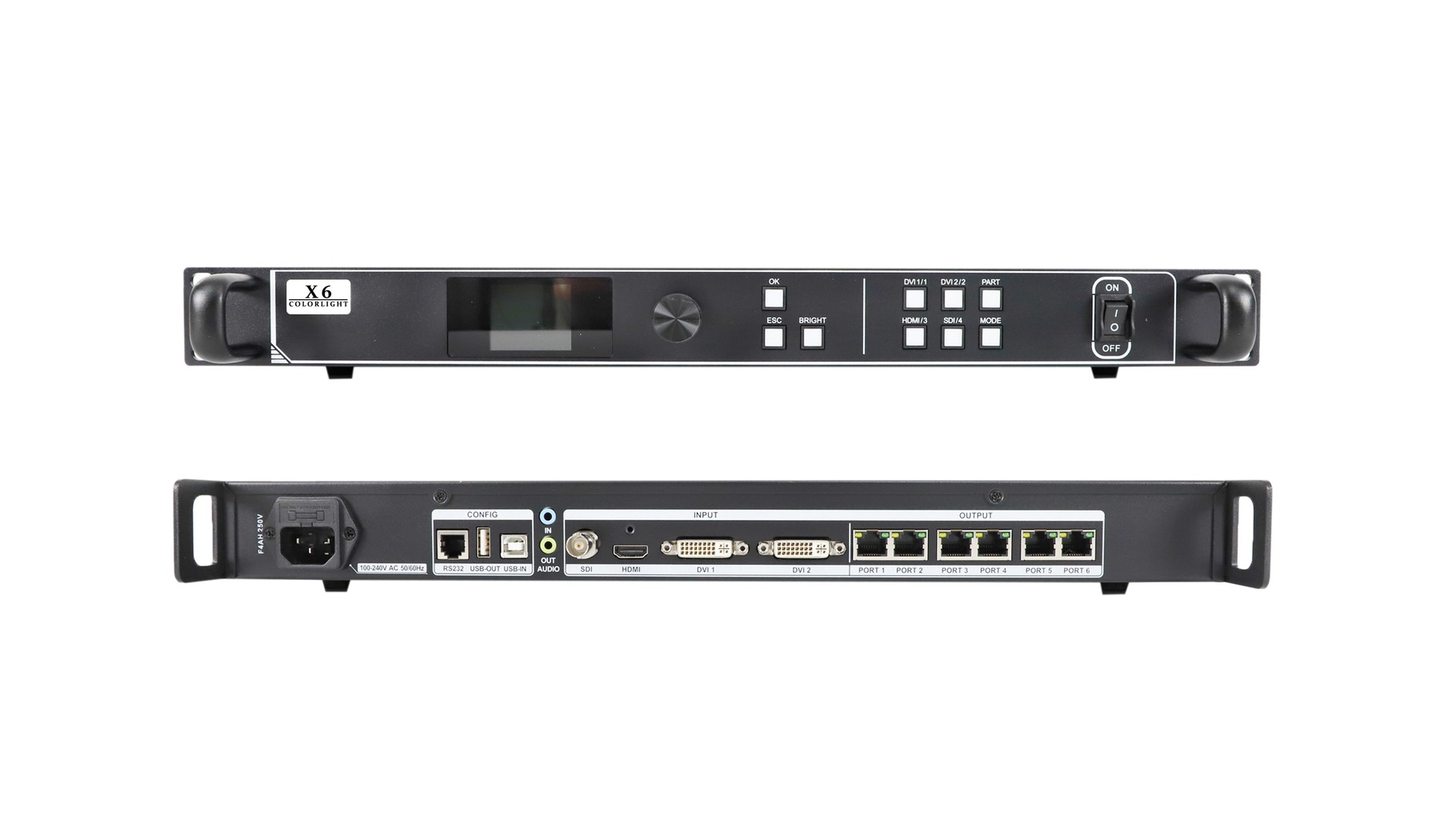
केबल जोड़ने से पहले रियर पैनल पर दिए गए निर्देशों को ध्यान से पढ़ें। वीडियो इनपुट, कॉन्फ़िगरेशन कनेक्शन और एलईडी आउटपुट के कनेक्टर भले ही एक जैसे दिखते हों, लेकिन उनके उद्देश्य अलग-अलग होते हैं। नीचे दी गई व्यवस्था X6 V1.6 विनिर्देशों के अनुसार है; कृपया स्थापित की जा रही यूनिट के लिए दिए गए निर्देशों और संबंधित दस्तावेज़ों की जांच करें।
| संबंध | समारोह | व्यावहारिक जाँच |
|---|---|---|
| एचडीएमआई × 1 | एचडीएमआई 1.4 वीडियो इनपुट | समर्थित स्रोत समय निर्धारित करें; निर्दिष्ट इनपुट सीलिंग 60 हर्ट्ज़ पर 1920 × 1200 है। |
| डीवीआई 1 और डीवीआई 2 | दो वीडियो इनपुट | स्रोत से वास्तव में जुड़े इनपुट का चयन करें। |
| एसडीआई × 1 | 3G-SDI को सपोर्ट करने वाला वीडियो इनपुट | कैमरा या अपस्ट्रीम उपकरण को समर्थित एसडीआई प्रारूप से मिलाएं। |
| पोर्ट 1–6 | छह गीगाबिट ईथरनेट एलईडी आउटपुट | योजनाबद्ध रिसीविंग-कार्ड श्रृंखलाओं से जुड़ें और पोर्ट नंबर रिकॉर्ड करें। |
| यूएसबी इनपुट / यूएसबी आउटपुट | पीसी कॉन्फ़िगरेशन / नियंत्रण कैस्केडिंग | USB IN सेटअप कंप्यूटर से जुड़ता है; USB OUT नियंत्रण कनेक्शन को जारी रखता है। |
| RS232 | तृतीय-पक्ष सीरियल नियंत्रण | निर्दिष्ट RJ11 पिनआउट और एक संगत नियंत्रण प्रणाली का उपयोग करें। |
| ऑडियो इन / आउट | बाह्य ऑडियो इनपुट / ऑडियो आउटपुट | V1.6 में 3.5 मिमी कनेक्शन और HDMI ऑडियो डिकोडिंग का वर्णन किया गया है। |
लैपटॉप का USB कनेक्शन कॉन्फ़िगरेशन एक्सेस प्रदान करता है; इसका HDMI या DVI कनेक्शन चित्र प्रसारित करता है। यदि दोनों केबल एक ही लैपटॉप से जुड़े हों, तब भी वे अलग-अलग कार्य करते हैं। इसी प्रकार, क्रमांकित LED आउटपुट को प्रबंधन-नेटवर्क कनेक्शन से भ्रमित नहीं करना चाहिए।
Colorlight X6 कंट्रोलर को किसी अपरिचित स्रोत से कनेक्ट करते समय, 1920 × 1080 पिक्सेल रिज़ॉल्यूशन और 60 हर्ट्ज़ जैसे समर्थित मानक टाइमिंग से शुरुआत करें। एडेप्टर जोड़ने, केबल रूट बढ़ाने या मल्टी-लेयर लेआउट बनाने से पहले सिग्नल डिटेक्शन की जांच कर लें। इससे इनपुट संबंधी समस्याएं स्क्रीन-मैपिंग संबंधी समस्याओं से अलग रहेंगी।
3. कनेक्ट करने से पहले स्क्रीन लोड की गणना करें
Colorlight X6 कंट्रोलर के लिए, प्रकाशित सीमाएँ अधिकतम 3.9 मिलियन आउटपुट पिक्सल, अधिकतम स्क्रीन चौड़ाई 8192 पिक्सल और अधिकतम स्क्रीन ऊँचाई 4096 पिक्सल हैं। ये एक साथ लागू होने वाली डिज़ाइन संबंधी बाधाएँ हैं, न कि 8192 × 4096 पिक्सल के कैनवास को चलाने की अनुमति। उस आयत में 33,554,432 पिक्सल हैं, जो कुल लोड रेटिंग से कहीं अधिक है।
स्क्रीन पिक्सल की गणना चौड़ाई × ऊंचाई के रूप में करें। मॉड्यूल या कैबिनेट के पिक्सल आयामों का उपयोग करें, न कि उनके भौतिक मापों का। केवल पिक्सल पिच से लोड का पता नहीं लगाया जा सकता जब तक कि स्क्रीन के वास्तविक आयाम भी निर्धारित न हों।
| स्क्रीन पिक्सेल | कुल पिक्सेल | कुल भार मूल्यांकन |
|---|---|---|
| 1920 × 1080 | 2,073,600 | 3.9 मिलियन से कम; अन्य सीमाओं की अभी भी जाँच आवश्यक है। |
| 2304 × 1536 | 3,538,944 | 3.9 मिलियन से कम; पोर्ट और रिसीवर आवंटन सत्यापित करें। |
| 2560 × 1600 | 4,096,000 | निर्धारित कुल भार क्षमता से अधिक है। |
| 3840 × 2160 | 8,294,400 | निर्धारित कुल भार क्षमता से अधिक है। |
उदाहरण के लिए, मान लीजिए कि एक काल्पनिक दीवार में 24 कैबिनेट हैं, जिनमें से प्रत्येक में 384 × 384 पिक्सल हैं, जो छह चौड़ाई और चार ऊँचाई में व्यवस्थित हैं। दीवार का क्षेत्रफल 2304 × 1536 पिक्सल है। प्रत्येक आउटपुट के लिए एक ऊर्ध्वाधर कॉलम आवंटित करने पर प्रति पोर्ट चार कैबिनेट, या 589,824 पिक्सल प्राप्त होते हैं।
यह गणना प्रस्तावित वितरण का वर्णन करती है, सत्यापित स्थापना का नहीं। इसे स्वीकार करने से पहले प्रत्येक पोर्ट के अनुमत लोड और नियंत्रण क्षेत्र, रिसीविंग कार्ड की क्षमता और ऑपरेटिंग मोड की जाँच करें। कम कुल मान किसी व्यक्तिगत चेन के ओवरलोड होने की भरपाई नहीं कर सकता। यदि रिडंडेंसी आवश्यक है, तो बैकअप व्यवस्था को अलग से डिज़ाइन और सत्यापित करें।
इनपुट रिज़ॉल्यूशन एक अलग सीमा बनी रहती है। समर्थित स्रोत को चौड़ी दीवार पर स्केल करने से X6 एक नेटिव 4K-इनपुट प्रोसेसर नहीं बन जाता है, और छवि को बड़ा करने से स्रोत का अतिरिक्त विवरण नहीं मिलता है।
4. कलरलाइट X6 कंट्रोलर सेटअप करने की चरण-दर-चरण प्रक्रिया
(1) मौजूदा प्रणाली को रिकॉर्ड करें
- किसी कार्यशील स्क्रीन को बदलने से पहले, उपलब्ध कॉन्फ़िगरेशन को निर्यात करें और प्रेषक मॉडल, हार्डवेयर संशोधन, प्राप्तकर्ता कार्ड मॉडल, कैबिनेट पिक्सेल आयाम और केबल क्रम को रिकॉर्ड करें।
- स्क्रीन आपूर्तिकर्ता की सही कैबिनेट पैरामीटर फ़ाइल को संभाल कर रखें।
- किसी अपरिचित मॉड्यूल को चालू करने के लिए स्कैन सेटिंग्स या ड्राइवर-आईसी मापदंडों का अनुमान न लगाएं।
(2) हार्डवेयर को कनेक्ट और डिटेक्ट करें
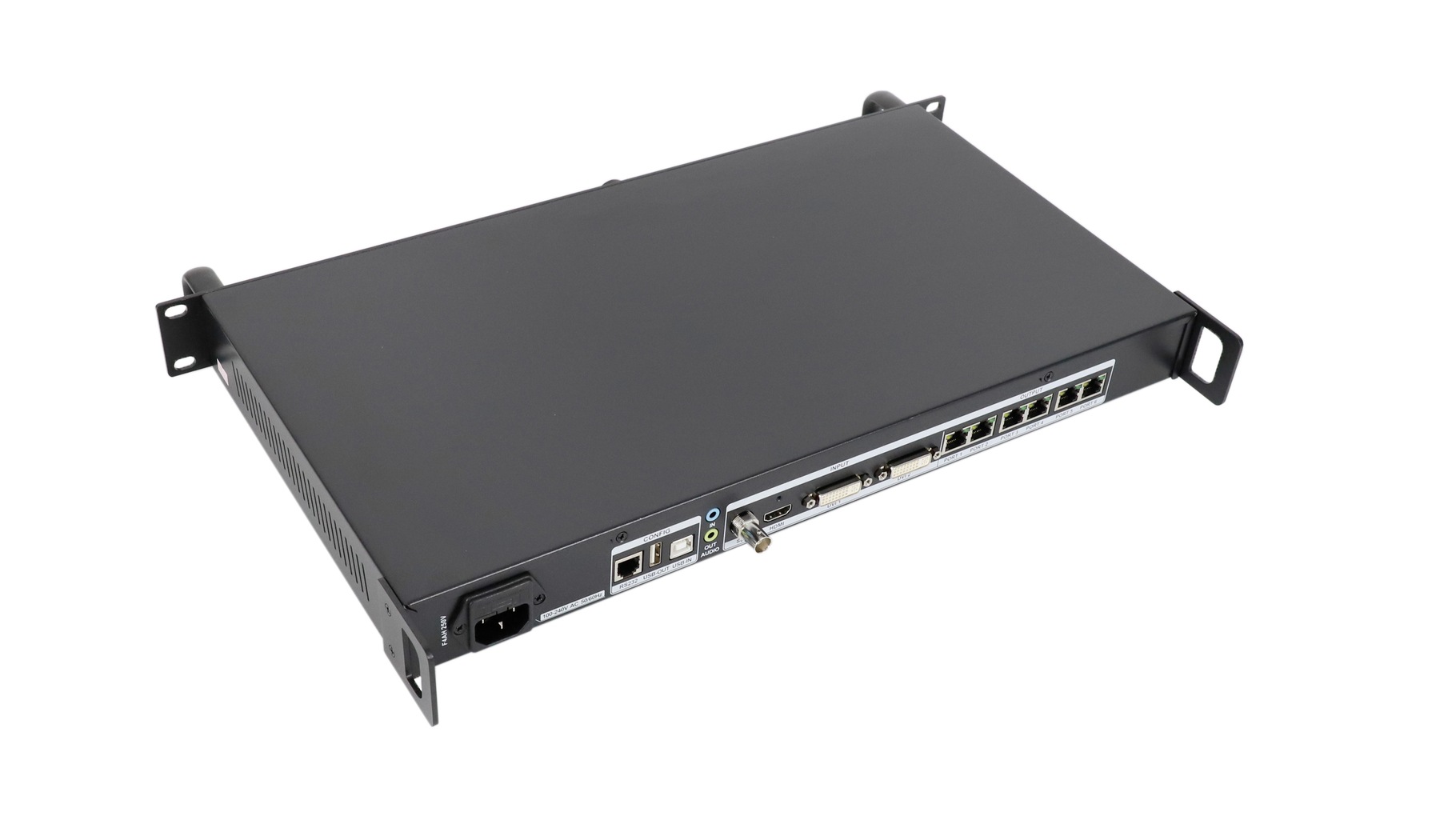
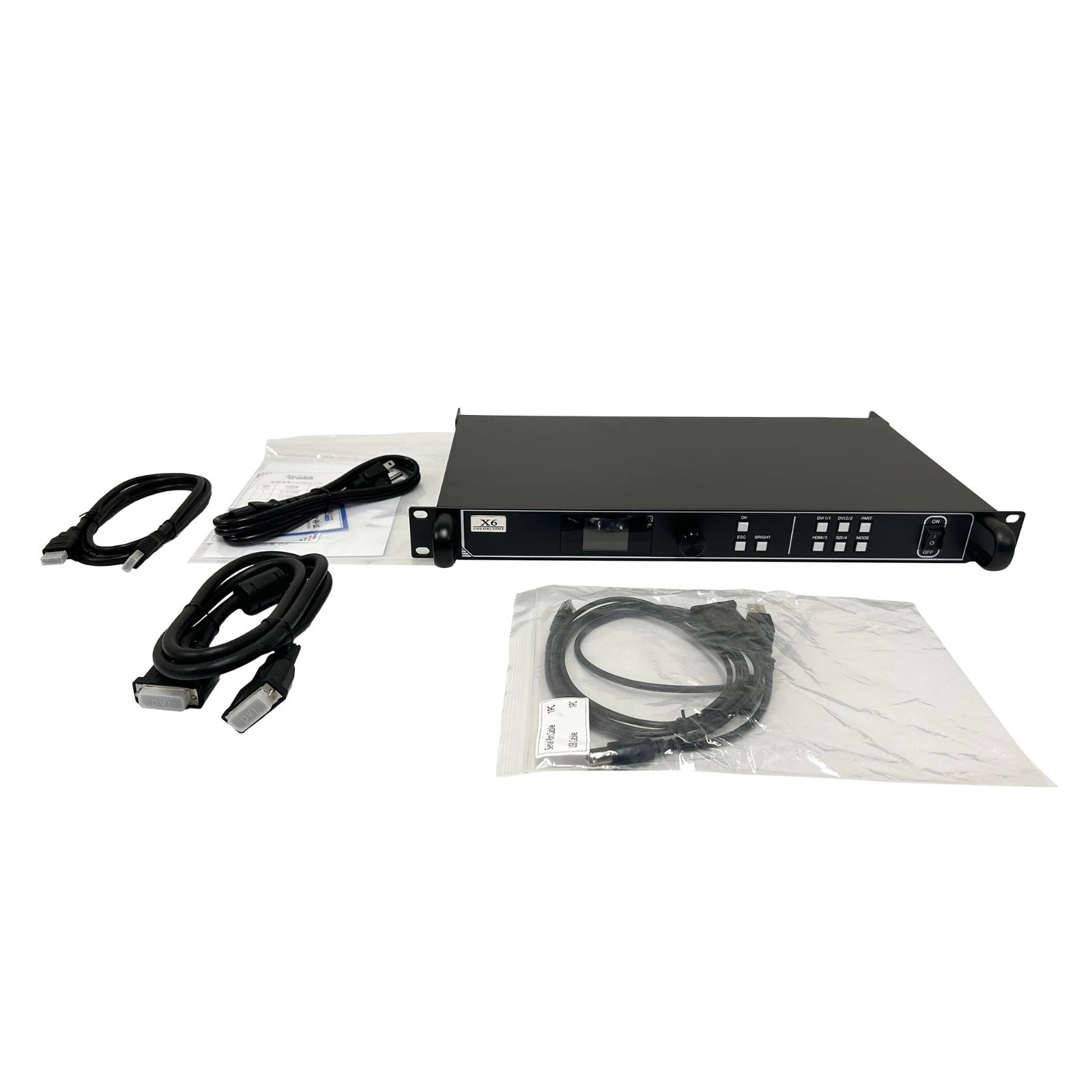
वीडियो स्रोत को चुने हुए इनपुट से और सेटअप कंप्यूटर को USB IN से कनेक्ट करें। प्रत्येक क्रमांकित LED आउटपुट को उसके निर्धारित पहले रिसीविंग कार्ड से कनेक्ट करें, फिर कैबिनेट श्रृंखला का अनुसरण करें। सॉफ़्टवेयर में समस्या निवारण से पहले पावर कनेक्शन की पुष्टि करें और प्लग की जांच करें।
X6/X7 V1.4 गाइड पुराने LEDVISION निर्देशों का उपयोग करती है: कंट्रोल > LED स्क्रीन सेटिंग्स, फिर सेंडर डिटेक्शन और रिसीवर डिटेक्शन। Colorlight के नए सॉफ़्टवेयर परिवार में स्क्रीन कंट्रोल को LEDSetting में अलग कर दिया गया है। इंस्टॉल किए गए हार्डवेयर के साथ संगत रिलीज़ का उपयोग करें; मेनू के नाम अलग हो सकते हैं। आगे बढ़ने से पहले सुनिश्चित करें कि सेंडर और अपेक्षित रिसीवर का पता चल गया है।
(3) स्रोत का चयन करें और चित्र क्षेत्र निर्धारित करें
कनेक्टेड सोर्स के अनुसार HDMI, DVI 1, DVI 2 या SDI चुनें। रिपोर्ट किए गए इनपुट स्टेटस की जाँच करें। इच्छित स्क्रीन क्षेत्र के भीतर चित्र की स्थिति और आयाम सेट करें। यदि खिंची हुई छवि स्वीकार्य नहीं है, तो आस्पेक्ट रेशियो को बनाए रखने का विकल्प चुनें, या यदि डिज़ाइन के लिए किसी भिन्न आकार को भरना आवश्यक हो, तो जानबूझकर क्रॉप करें।
Colorlight X6 कंट्रोलर में प्रलेखित सॉफ़्टवेयर वर्कफ़्लो में पिक्सेल-टू-पिक्सेल आउटपुट की सुविधा भी उपलब्ध है। तय करें कि सामग्री के लिए स्रोत पिक्सेल को संरक्षित करना या उपलब्ध डिस्प्ले क्षेत्र में फिट होना ज़्यादा महत्वपूर्ण है। छोटे टेक्स्ट और ग्रिड पैटर्न के कारण स्केलिंग त्रुटियाँ गतिशील वीडियो की तुलना में आसानी से दिखाई देती हैं।
यदि कंप्यूटर अनुपयुक्त डिस्प्ले मोड प्रदान करता है, तो इसकी आउटपुट सेटिंग्स और कंट्रोलर के EDID विकल्पों की जाँच करें। EDID स्रोत को डिस्प्ले क्षमताओं का वर्णन करता है; इसे बदलने से उचित इनपुट टाइमिंग स्थापित करने में मदद मिलनी चाहिए, न कि प्रोसेसर की निर्धारित सीमाओं को दरकिनार करने में। किसी भी टाइमिंग परिवर्तन के बाद, रिसीवर मैप को समायोजित करने से पहले सिग्नल डिटेक्शन और पिक्चर ज्योमेट्री की पुनः जाँच करें।
(4) रिसीवरों को भौतिक केबल क्रम में मैप करें
सही कैबिनेट पैरामीटर लागू करें, फिर प्रत्येक आउटपुट के लिए रिसीवर मैप बनाएं। दस्तावेजित मैपिंग दृश्य स्क्रीन के सामने से दिखता है। कैबिनेट के पीछे काम करने वाले तकनीशियन को पीछे से दिखने वाले लेआउट की हूबहू नकल करने के बजाय इस दृश्य को ध्यान में रखना चाहिए।
प्रत्येक रिसीवर की स्थिति और पिक्सेल आयामों को भौतिक कनेक्शन अनुक्रम से मिलाएं। मैपिंग भेजें, डिस्प्ले की जांच करें और सही होने पर उसे सेव करें। चित्र का आकार बदलने से गलत स्थानों पर असाइन किए गए कैबिनेट की समस्या हल नहीं होगी।
(5) परिणाम की जाँच करें और उसे सहेजें
ऑर्डरिंग, छूटे हुए क्षेत्रों, ज्यामिति और रंग की स्थिरता की जांच करने के लिए टेस्ट पैटर्न, कैबिनेट बाउंड्री और पठनीय टेक्स्ट का उपयोग करें। उपयुक्त ब्राइटनेस सेट करें, फिर इच्छित सामग्री का निरीक्षण करें। आवश्यक स्क्रीन और सेंडर सेटिंग्स को सेव करें, बैकअप एक्सपोर्ट करें और सभी प्रीसेट रिकॉर्ड करें। कमीशनिंग के दौरान रीस्टार्ट करें और पुष्टि करें कि सेव किया गया लेआउट सही ढंग से प्रदर्शित हो रहा है।
बैकअप के साथ-साथ एक संक्षिप्त हैंडओवर रिकॉर्ड रखें: सॉफ़्टवेयर संस्करण, चयनित इनपुट, स्रोत समय, कैबिनेट के आयाम और प्रत्येक पोर्ट पर पहला कैबिनेट। केबलों को उस रिकॉर्ड से मिलान करने के लिए लेबल करें। पूर्ण कनेक्शनों की तस्वीरें लेने से बाद में त्रुटि का पता लगाना आसान हो जाता है, खासकर जब कई दिखने में एक जैसे केबल एक ही रैक में प्रवेश करते हैं। भौतिक रूटिंग में परिवर्तन होने पर रिकॉर्ड को अपडेट करें।
5. खाली या गलत छवि की समस्या का निवारण करें
जब Colorlight X6 कंट्रोलर से अप्रत्याशित परिणाम मिले, तो सिग्नल पथ की जाँच करें। सबसे पहले यह पता लगाएं कि समस्या पूरी स्क्रीन, किसी एक आउटपुट चेन या अलग-अलग कैबिनेट को प्रभावित कर रही है या नहीं। एक-एक करके वेरिएबल बदलें ताकि परिणाम से आगे का उपयोगी कदम निर्धारित किया जा सके।
| लक्षण | पहले जांच | अगला कदम |
|---|---|---|
| कहीं भी कोई छवि नहीं है | चयनित इनपुट और स्रोत सिग्नल की स्थिति | एक अच्छी तरह से काम करने वाली केबल और समर्थित स्रोत टाइमिंग का उपयोग करके देखें। |
| एक चेन गहरे रंग की है | निर्धारित आउटपुट, पहला रिसीवर और कैबिनेट पावर | चेन के प्रवेश द्वार का निरीक्षण करें और उसके पहले केबल का परीक्षण करें। |
| अलमारियों में विस्थापित भाग दिखाई दे रहे हैं | रिसीवर का मानचित्र और सामने से देखने का अभिविन्यास | सॉफ्टवेयर ऑर्डर की तुलना फिजिकल केबल रूटिंग से करें। |
| छवि को खींचा या क्रॉप किया गया है। | चित्र का आकार, पहलू अनुपात और क्रॉप सेटिंग्स | कैबिनेट पैरामीटर बदलने से पहले पिक्चर एरिया को ठीक करें। |
| रीस्टार्ट के बाद लेआउट बदल जाता है | क्या आवश्यक कॉन्फ़िगरेशन सहेजा गया था? | सत्यापित सेटिंग्स को सहेजें और पुनः आरंभ करके जांच करें। |
यदि आंतरिक परीक्षण छवि सही ढंग से प्रदर्शित हो रही है जबकि बाहरी छवि प्रदर्शित नहीं हो रही है, तो सबसे पहले स्रोत चयन, समय निर्धारण और इनपुट केबल पर ध्यान दें। यदि परीक्षण छवि भी गलत है, तो आउटपुट पथ और स्क्रीन कॉन्फ़िगरेशन की जाँच करें। इससे जाँच का दायरा सीमित हो जाता है; यह इस बात का प्रमाण नहीं है कि शेष पथ के सभी घटक सही हैं।
6. कलरलाइट X6 कंट्रोलर के बारे में अक्सर पूछे जाने वाले प्रश्न
(1) कलरलाइट एक्स6 का अधिकतम पिक्सेल लोड क्या है?
छह गीगाबिट ईथरनेट आउटपुट पर अधिकतम कुल लोड 3.9 मिलियन पिक्सल है। अधिकतम चौड़ाई 8192 पिक्सल और अधिकतम ऊंचाई 4096 पिक्सल है, लेकिन ये आयाम समर्थित 8192 × 4096 कैनवास को परिभाषित नहीं करते हैं। कृपया कुल पिक्सल, प्रत्येक आउटपुट आवंटन और रिसीविंग कार्ड की सीमाओं की एक साथ जांच करें।
(2) क्या कलरलाइट एक्स6 4के इनपुट या फुल 4के एलईडी स्क्रीन को सपोर्ट करता है?
दस्तावेज़ों में दर्ज अधिकतम इनपुट रिज़ॉल्यूशन 1920 × 1200 पिक्सल और 60 हर्ट्ज़ है। एक पूर्ण 3840 × 2160 LED स्क्रीन में 8,294,400 पिक्सल होते हैं, जो X6 के 3.9 मिलियन पिक्सल के कुल लोड से अधिक है। समर्थित इनपुट को अलग स्क्रीन आकार में स्केल करने से नेटिव 4K इनपुट सपोर्ट नहीं जुड़ता है और न ही आउटपुट क्षमता बढ़ती है।
(3) क्या कलरलाइट एक्स6 नियंत्रक सीधे यूएसबी फ्लैश ड्राइव से वीडियो चला सकता है?
दस्तावेज़ में दिए गए USB पोर्ट कॉन्फ़िगरेशन और क्रमबद्ध नियंत्रण के लिए हैं। USB OUT को स्टैंडअलोन मीडिया प्लेबैक इनपुट के रूप में सूचीबद्ध नहीं किया गया है। निर्धारित या निरंतर कंटेंट प्लेबैक के लिए, समर्थित वीडियो इनपुट से कनेक्टेड बाहरी प्लेयर या कंप्यूटर का उपयोग करें।
(4) क्या मैं किसी अन्य ब्रांड के रिसीविंग कार्ड का उपयोग कर सकता हूँ?
RJ45 कनेक्टर से संगतता सुनिश्चित न करें। रिसीवर प्रोटोकॉल, फर्मवेयर और कैबिनेट कॉन्फ़िगरेशन सेंडिंग सिस्टम से मेल खाना चाहिए। X6 दस्तावेज़ में Colorlight रिसीविंग हार्डवेयर की जानकारी दी गई है; मौजूदा सिस्टम को बदलने या उपकरणों को मिलाने से पहले सटीक कार्ड और फर्मवेयर संयोजन की पुष्टि करें।
(5) क्या सेटअप कंप्यूटर को डिस्कनेक्ट करने के बाद स्क्रीन चलती रहेगी?
आवश्यक सेटिंग्स सेव हो जाने के बाद यह किसी अन्य कनेक्टेड वीडियो स्रोत का उपयोग जारी रख सकता है। हालांकि, यदि सेटअप कंप्यूटर HDMI या DVI के माध्यम से भी चित्र प्रदान करता है, तो उस वीडियो कनेक्शन को डिस्कनेक्ट करने से स्रोत हट जाएगा। कॉन्फ़िगरेशन नियंत्रण और वीडियो प्लेबैक अलग-अलग भूमिकाएँ हैं।
(6) क्या मैं किसी कॉन्फ़िगरेशन को प्रतिस्थापन X6 में कॉपी कर सकता हूँ?
प्रमाणित सॉफ़्टवेयर प्रेषक मापदंडों को आयात और निर्यात करने की सुविधा प्रदान करता है। बैकअप का उपयोग करने से पहले हार्डवेयर और फ़र्मवेयर संगतता, कैबिनेट मापदंड, रिसीवर मैपिंग और केबल असाइनमेंट की जाँच कर लें। वास्तविक स्क्रीन पर प्रतिस्थापन को सत्यापित करें; केवल मॉडल नाम का मिलान होना यह साबित नहीं करता कि सभी सेटिंग सही ढंग से स्थानांतरित हो गई हैं।
(7) क्या मैं एलईडी आउटपुट को साधारण नेटवर्क स्विच के माध्यम से रूट कर सकता हूँ?
जब तक Colorlight किसी विशिष्ट वैकल्पिक टोपोलॉजी की पुष्टि न करे, तब तक रिसीविंग कार्ड्स के लिए दस्तावेजित डायरेक्ट कनेक्शन का उपयोग करें। गीगाबिट ईथरनेट कनेक्टर सामान्य ऑफिस नेटवर्क के साथ संगतता स्थापित नहीं करता है। अधिक लंबे या जटिल परिवहन के लिए, समर्थित उपकरण और संपूर्ण कनेक्शन योजना की जाँच करें।
(8) कलरलाइट X6 फर्मवेयर को अपडेट करने से पहले मुझे क्या जांचना चाहिए?
हार्डवेयर का सटीक संस्करण पहचानें और उससे मेल खाने वाला फ़र्मवेयर प्राप्त करें। Colorlight विभिन्न PCB और चिप वेरिएंट के लिए अलग-अलग X6 फ़र्मवेयर पैकेज उपलब्ध कराता है। सेटिंग्स का बैकअप लें, अपडेट निर्देशों की समीक्षा करें और बाद में डिस्प्ले की जाँच करने के लिए समय दें। केवल इसलिए फ़र्मवेयर न चुनें क्योंकि उसका संस्करण नंबर अधिक है।
7. निष्कर्ष
Colorlight X6 कंट्रोलर की सफल स्थापना एक संगत स्रोत और सटीक स्क्रीन प्लान से शुरू होती है। कुल पिक्सल, आयामी सीमाएं और प्रत्येक आउटपुट का आवंटन जांचें, फिर रिसीविंग कार्ड कॉन्फ़िगर करें और केबल का सही क्रम निर्धारित करें। स्केलिंग का चयन सोच-समझकर करें, उपयोगी परीक्षण पैटर्न के साथ छवि को सत्यापित करें और पुष्टि करें कि सहेजी गई सेटिंग्स रीस्टार्ट के बाद भी बनी रहती हैं। इन कार्यों को अलग-अलग रखने से कमीशनिंग और भविष्य में आने वाली समस्याओं का निवारण अधिक आसान हो जाता है। अंतिम कॉन्फ़िगरेशन और कनेक्शन रिकॉर्ड को सुरक्षित रखें ताकि अगला तकनीशियन बिना अनुमान लगाए कार्यशील सिस्टम को पुन: प्रस्तुत कर सके।

