
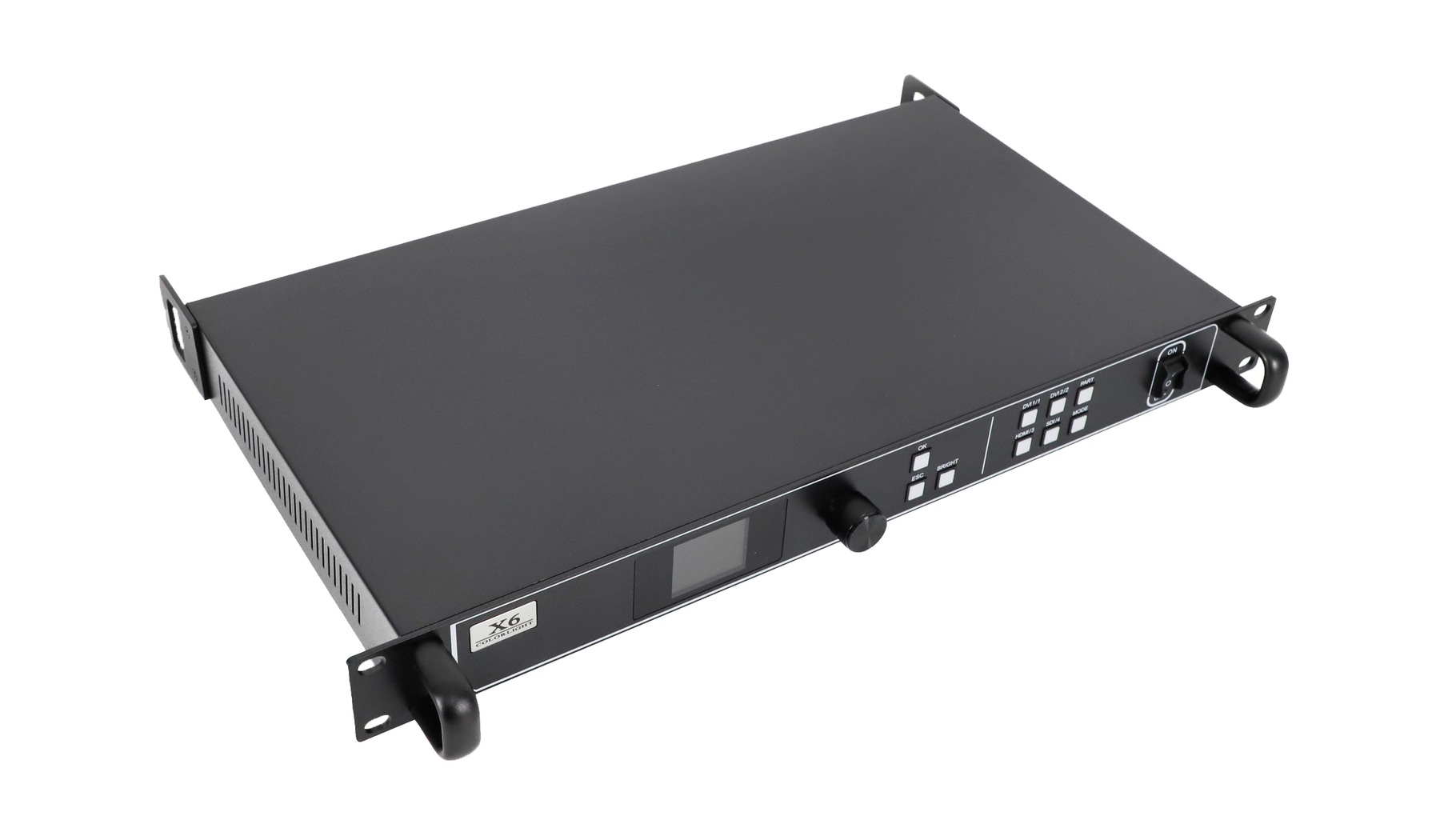
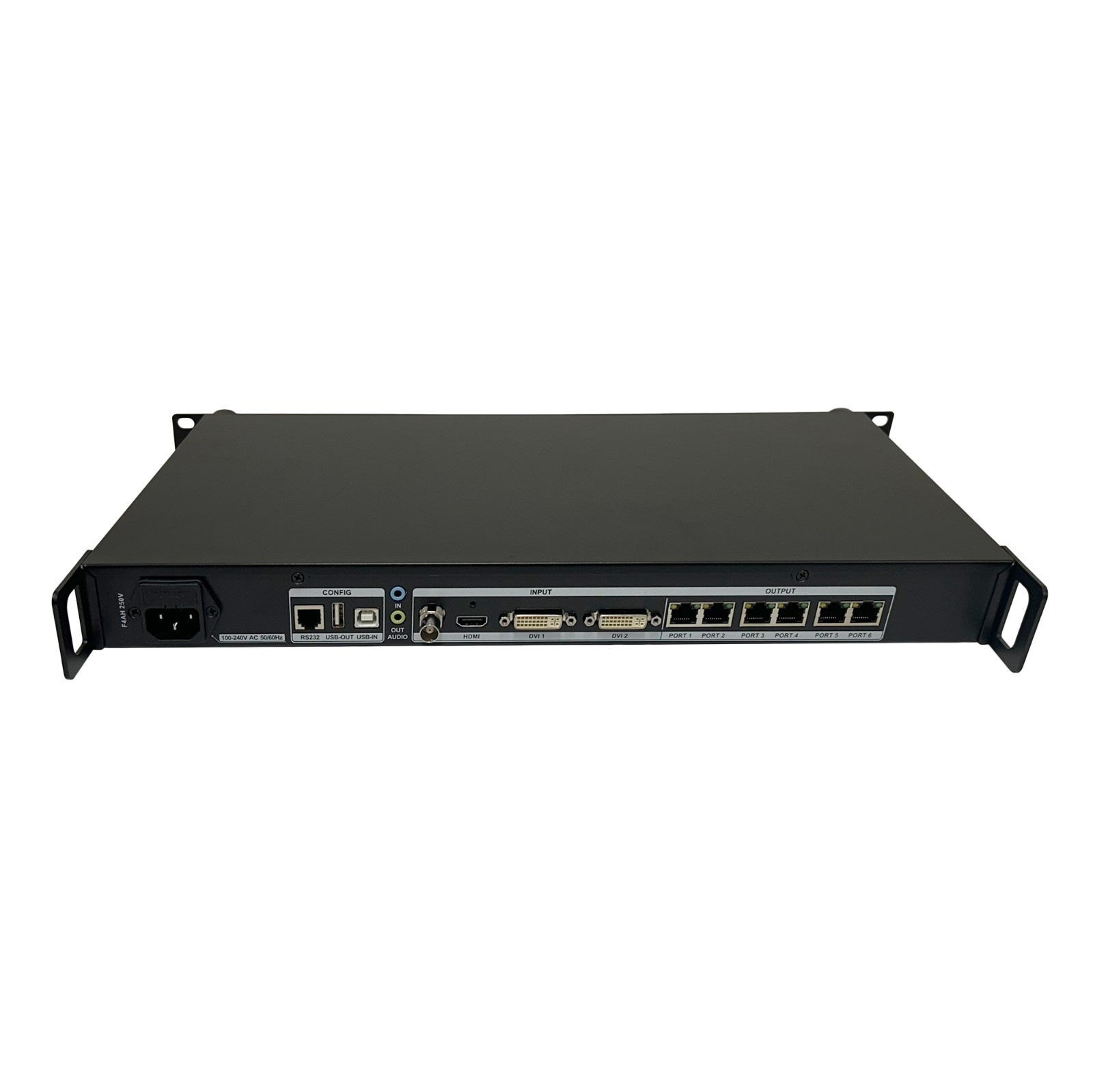
Colorlight X6 kontroler je LED video procesor i predajnik s HDMI, DVI i SDI ulazima, šest gigabitnih Ethernet izlaza i određenim maksimalnim opterećenjem od 3.9 milijuna piksela . Obrađuje izvornu sliku i šalje je prijemnim karticama u LED ormarićima. Prije instalacije potrebno je provjeriti ulaznu rezoluciju, ukupno opterećenje piksela, dimenzije zaslona i pojedinačne dodjele izlaza.
Ovaj vodič objašnjava X6 veze, izračune opterećenja piksela, postavljanje i rješavanje problema. Počnite sa stvarnim dimenzijama piksela zaslona, konfiguracijom prijemne kartice i redoslijedom kabela. Za pregled modela i dostupnu dokumentaciju pogledajte stranicu proizvoda Colorlight X6 LED video kontroler.
1. Što radi Colorlight X6 kontroler
U tipičnoj instalaciji, računalo, media player ili kamera dostavlja video X6. Kontroler odabire i obrađuje taj izvor, pozicionira ga unutar područja prikaza i šalje podatke o slici prijemnim karticama unutar LED ormara. Prijemne kartice zatim pokreću module putem unutarnjih priključaka ormara.
X6 podržava skaliranje i do tri sloja slike s podesivim položajima i veličinama. To je korisno kada se proporcije zaslona razlikuju od izvora ili kada nekoliko slika mora dijeliti prikaz. To ne uklanja potrebu za ispravnim parametrima kabineta i mapiranjem prijemnika. Potpuni sustav i dalje treba odgovarajući izvor, kompatibilan hardver za prijem, ispravno konfigurirane module i odgovarajuće kabele.
2. Objašnjenje portova kontrolera Colorlight X6
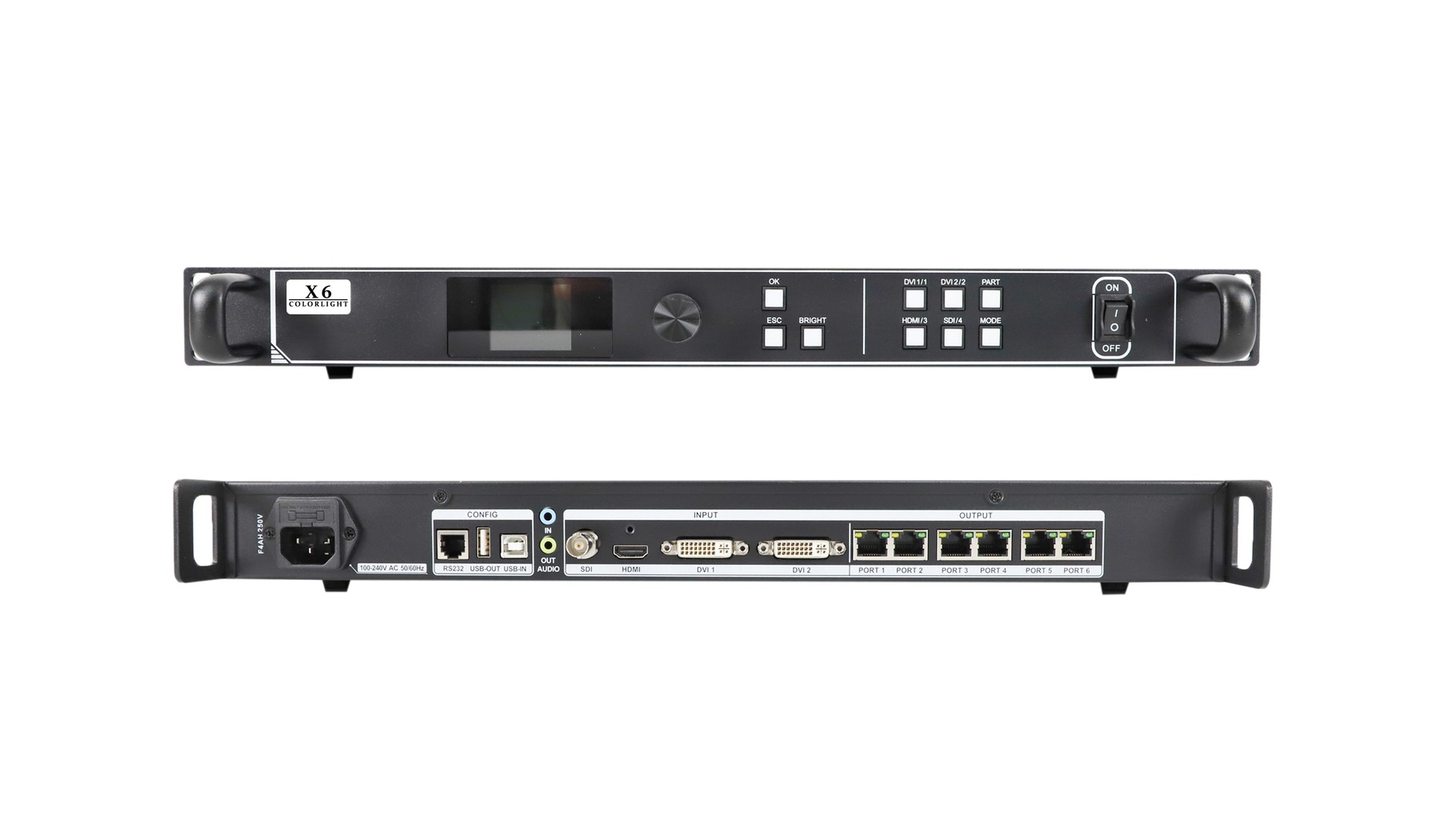
Prije spajanja kabela pročitajte naljepnice na stražnjoj ploči. Video ulazi, konfiguracijski priključci i LED izlazi služe različitim svrhama čak i kada im konektori izgledaju poznato. Sljedeći raspored slijedi specifikaciju X6 V1.6; provjerite naljepnice i odgovarajuću dokumentaciju za uređaj koji se instalira.
| priključak | funkcija | Praktična provjera |
|---|---|---|
| HDMI × 1 | HDMI 1.4 video ulaz | Postavite podržano vremensko ograničenje izvora; navedena ulazna gornja granica je 1920 × 1200 pri 60 Hz. |
| DVI 1 i DVI 2 | Dva video ulaza | Odaberite ulaz koji je stvarno spojen na izvor. |
| SDI × 1 | Video ulaz s podrškom za 3G-SDI | Uskladite kameru ili uzvodnu opremu s podržanim SDI formatom. |
| PORT 1–6 | Šest gigabitnih Ethernet LED izlaza | Spojite se na planirane lance prijemnih kartica i zabilježite brojeve portova. |
| USB ULAZ / USB IZLAZ | Kaskadno upravljanje / konfiguracija računala | USB IN se spaja na računalo za postavljanje; USB OUT nastavlja upravljačku vezu. |
| RS232 | Serijska kontrola treće strane | Koristite navedeni RJ11 raspored pinova i kompatibilan upravljački sustav. |
| AUDIO ULAZ / IZLAZ | Vanjski audio ulaz / audio izlaz | V1.6 opisuje 3.5 mm priključke i HDMI audio dekodiranje. |
USB priključak prijenosnog računala omogućuje pristup konfiguraciji; HDMI ili DVI priključak prenosi sliku. Ako oba kabela idu na isto prijenosno računalo, oni i dalje obavljaju odvojene zadatke. Slično tome, numerirane LED izlaze ne treba miješati s priključkom za upravljačku mrežu.
Prilikom spajanja Colorlight X6 kontrolera na nepoznati izvor, počnite s podržanim konvencionalnim vremenskim podešavanjem, kao što je 1920 × 1080 pri 60 Hz. Provjerite detekciju signala prije dodavanja adaptera, produženja kabelske rute ili izgradnje višeslojnog rasporeda. To odvaja probleme s ulazom od problema s mapiranjem zaslona.
3. Izračunajte opterećenje zaslona prije povezivanja
Za Colorlight X6 kontroler, objavljena ograničenja su do 3.9 milijuna izlaznih piksela, maksimalna širina zaslona od 8192 piksela i maksimalna visina zaslona od 4096 piksela. To su istovremena ograničenja dizajna, a ne dopuštenje za pokretanje platna od 8192 × 4096. Taj pravokutnik sadrži 33,554,432 piksela, što je daleko iznad ukupnog opterećenja.
Izračunajte piksele zaslona kao širinu × visinu. Koristite dimenzije modula ili ormara u pikselima, a ne njihove fizičke mjere. Sam razmak piksela ne može vam reći opterećenje osim ako se ne utvrde i stvarne dimenzije zaslona.
| Pikseli zaslona | Ukupno piksela | Procjena ukupnog opterećenja |
|---|---|---|
| 1920 × 1080 | 2,073,600 | Ispod 3.9 milijuna; ostale granice još uvijek je potrebno provjeriti. |
| 2304 × 1536 | 3,538,944 | Ispod 3.9 milijuna; provjerite dodjelu portova i prijemnika. |
| 2560 × 1600 | 4,096,000 | Prelazi navedenu ukupnu nosivost. |
| 3840 × 2160 | 8,294,400 | Prelazi navedenu ukupnu nosivost. |
Na primjer, pretpostavimo da hipotetski zid koristi 24 ormarića, od kojih svaki sadrži 384 × 384 piksela, raspoređenih šest po širini i četiri po visini. Zid je dimenzija 2304 × 1536 piksela. Dodjeljivanjem jednog okomitog stupca svakom izlazu dobivamo četiri ormarića ili 589 824 piksela po priključku.
Taj izračun opisuje predloženu distribuciju, a ne provjerenu instalaciju. Prije prihvaćanja provjerite dopušteno opterećenje i područje upravljanja svakog priključka, kapacitet prijemne kartice i način rada. Niska ukupna vrijednost ne kompenzira preopterećeni pojedinačni lanac. Ako je potrebna redundancija, zasebno projektirajte i validirajte rezervni raspored.
Ulazna razlučivost ostaje zasebno ograničenje. Skaliranje podržanog izvora na širi zid ne čini X6 izvornim 4K ulaznim procesorom, a povećanje slike ne stvara dodatne detalje izvora.
4. Postavljanje Colorlight X6 kontrolera korak po korak
(1) Zabilježite postojeći sustav
- Prije promjene radnog zaslona, izvezite dostupne konfiguracije i zabilježite model pošiljatelja, reviziju hardvera, modele prijemnih kartica, dimenzije piksela ormarića i redoslijed kabela.
- Sačuvajte ispravnu datoteku parametara ormara dobavljača sita.
- Nemojte nagađati postavke skeniranja ili parametre upravljačkog sklopa kako biste upalili nepoznati modul.
(2) Spojite i otkrijte hardver
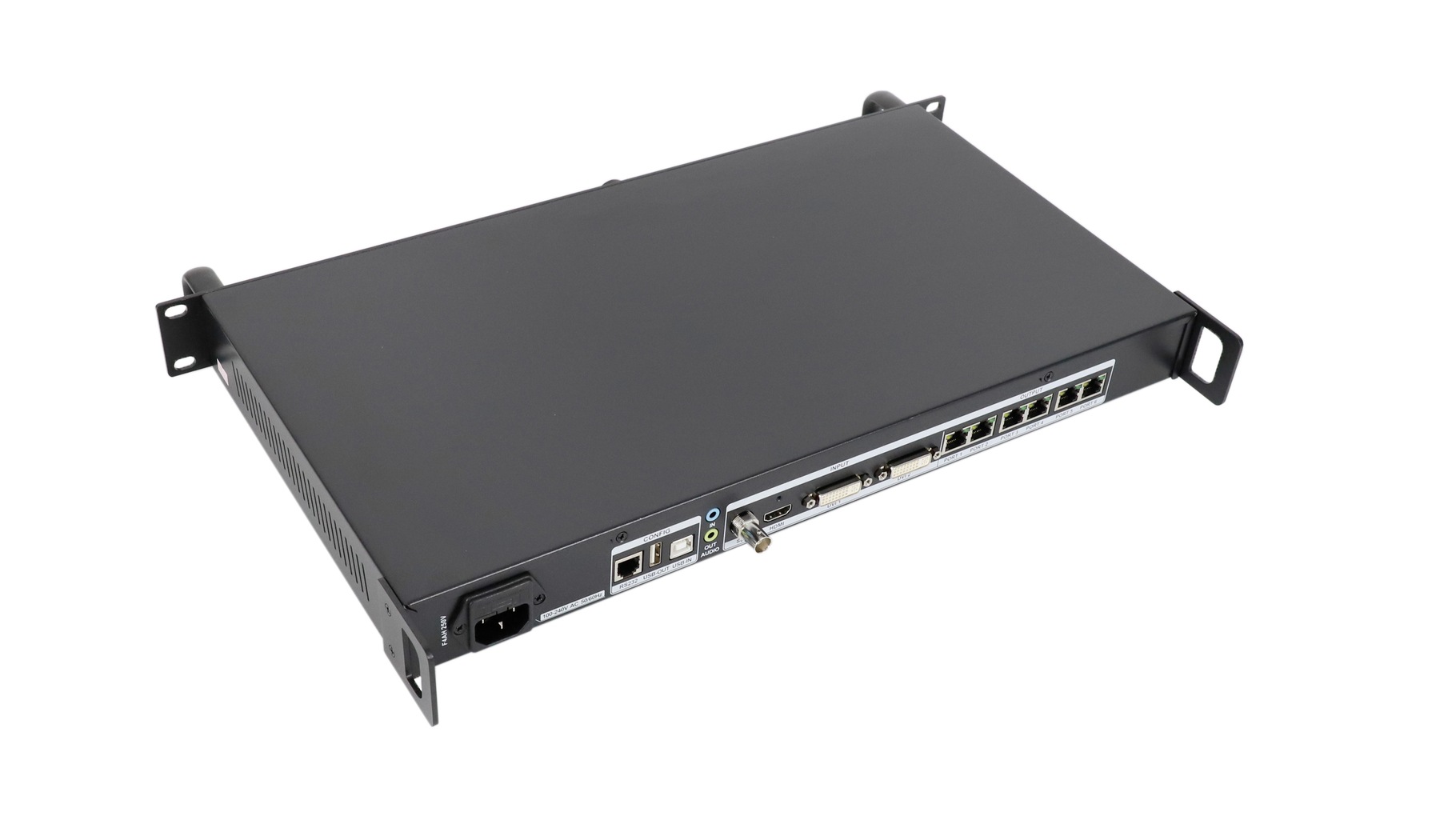
Spojite video izvor na odabrani ulaz, a računalo za postavljanje na USB IN. Spojite svaki numerirani LED izlaz na njegovu dodijeljenu prvu prijemnu karticu, a zatim slijedite planirani lanac kućišta. Potvrdite napajanje i pregledajte utikače prije rješavanja problema sa softverom.
Vodič za X6/X7 V1.4 koristi naslijeđene LEDVISION upute: Upravljanje > Postavke LED zaslona, zatim detekcija pošiljatelja i detekcija prijemnika. Novija softverska obitelj Colorlighta odvaja upravljanje zaslonom od LED postavki. Koristite izdanje kompatibilno s instaliranim hardverom; nazivi izbornika mogu se razlikovati. Prije nastavka provjerite jesu li pošiljatelj i očekivani primatelji detektirani.
(3) Odaberite izvor i postavite područje slike
Odaberite HDMI, DVI 1, DVI 2 ili SDI kako biste uskladili spojeni izvor. Provjerite prijavljeni status ulaza. Postavite položaj i dimenzije slike unutar predviđenog područja zaslona. Koristite očuvanje omjera slike kada rastegnuta slika ne bi bila prihvatljiva ili namjerno izrezivanje kada dizajn zahtijeva popunjavanje drugačijeg oblika.
Kontroler Colorlight X6 također nudi izlaz piksel po piksel u dokumentiranom softverskom tijeku rada. Odlučite je li za sadržaj važnije očuvanje izvornih piksela ili prilagođavanje dostupnog područja prikaza. Mali tekst i uzorci mreže olakšavaju uočavanje pogrešaka skaliranja nego pomicanje videa.
Ako računalo nudi neodgovarajući način prikaza, provjerite njegove izlazne postavke i EDID opcije kontrolera. EDID opisuje mogućnosti prikaza za izvor; njegova promjena trebala bi pomoći u uspostavljanju odgovarajućeg ulaznog vremena, a ne zaobići dokumentirana ograničenja procesora. Nakon bilo kakve promjene vremena, ponovno provjerite detekciju signala i geometriju slike prije podešavanja mape prijemnika.
(4) Mapiranje prijemnika na fizički kabelski redoslijed
Primijenite ispravne parametre kabineta, a zatim izradite mapu prijemnika za svaki izlaz. Dokumentirani prikaz mapiranja gleda s prednje strane ekrana. Tehničar koji radi iza kabineta mora uzeti u obzir tu točku gledanja umjesto da doslovno kopira raspored okrenut prema stražnjoj strani.
Uskladite položaj i dimenzije piksela svakog prijemnika s fizičkim nizom povezivanja. Pošaljite mapiranje, provjerite prikaz i spremite ga kada je ispravno. Promjena veličine slike ne može popraviti ormariće dodijeljene pogrešnim lokacijama.
(5) Provjerite i spremite rezultat
Koristite testne uzorke, granice ormarića i čitljiv tekst za provjeru redoslijeda, nedostajućih područja, geometrije i konzistentnosti boja. Postavite odgovarajuću svjetlinu, a zatim pregledajte željeni sadržaj. Spremite potrebne postavke zaslona i pošiljatelja, izvezite sigurnosnu kopiju i zabilježite sve unaprijed postavljene postavke. Ponovno pokrenite tijekom puštanja u rad i potvrdite da se spremljeni raspored ispravno vraća.
Uz sigurnosnu kopiju vodite kratki zapis o primopredaji: verzija softvera, odabrani ulaz, vrijeme izvora, dimenzije ormara i prvi ormar na svakom priključku. Označite kabele kako bi odgovarali tom zapisu. Fotografiranje dovršenih spojeva također olakšava kasnije izoliranje kvara, posebno kada nekoliko vizualno identičnih kabela ulazi u isti stalak. Ažurirajte zapis kad god se promijeni fizičko usmjeravanje.
5. Rješavanje problema s praznom ili netočnom slikom
Kada kontroler Colorlight X6 proizvede neočekivani rezultat, radite duž putanje signala. Prvo utvrdite utječe li kvar na cijeli zaslon, jedan izlazni lanac ili pojedinačne ormariće. Mijenjajte jednu varijablu odjednom kako bi rezultat identificirao koristan sljedeći korak.
| Simptom | Prva provjera | Sljedeća akcija |
|---|---|---|
| Nigdje nema slike | Odabrani status ulaznog i izvornog signala | Isprobajte kabel za koji znate da je ispravan i podržano vrijeme izvora. |
| Jedan lanac je taman | Dodijeljeni izlaz, prvi prijemnik i napajanje kabineta | Pregledajte ulaz lanca i testirajte njegov prvi kabel. |
| Ormarići pokazuju pomaknute dijelove | Mapa prijemnika i orijentacija prednjeg pogleda | Usporedite narudžbu softvera s fizičkim usmjeravanjem kabela. |
| Slika je rastegnuta ili obrezana | Veličina slike, omjer slike i postavke obrezivanja | Ispravite područje slike prije promjene parametara ormarića. |
| Promjene rasporeda nakon ponovnog pokretanja | Je li potrebna konfiguracija spremljena | Spremite provjerene postavke i ponovite provjeru ponovnog pokretanja. |
Ako se interna testna slika ispravno prikazuje, dok se vanjska slika ne prikazuje ispravno, prvo se usredotočite na odabir izvora, vrijeme i ulazni kabel. Ako je i testna slika pogrešna, provjerite izlazni put i konfiguraciju zaslona. To sužava istraživanje; nije dokaz da je svaka komponenta u preostalom putu ispravna.
6. Često postavljana pitanja o Colorlight X6 kontroleru
(1) Koje je maksimalno opterećenje piksela na Colorlight X6?
Navedeno maksimalno ukupno opterećenje je 3.9 milijuna piksela na šest gigabitnih Ethernet izlaza. Maksimalna širina je 8192 piksela, a maksimalna visina 4096 piksela, ali te dimenzije ne definiraju podržano platno od 8192 × 4096. Zajedno provjerite ukupan broj piksela, alokaciju svakog izlaza i ograničenja prijemne kartice.
(2) Podržava li Colorlight X6 4K ulaz ili puni 4K LED zaslon?
Dokumentirana maksimalna ulazna rezolucija je 1920 × 1200 pri 60 Hz. Puni LED zaslon od 3840 × 2160 sadrži 8,294,400 piksela, što premašuje ukupno opterećenje od 3.9 milijuna piksela modela X6. Skaliranje podržanog ulaza na drugi oblik zaslona ne dodaje izvornu podršku za 4K ulaz niti povećava izlazni kapacitet.
(3) Može li Colorlight X6 kontroler reproducirati video izravno s USB flash pogona?
Dokumentirani USB priključci služe za konfiguraciju i kaskadnu kontrolu. USB OUT nije naveden kao samostalni ulaz za reprodukciju medija. Koristite vanjski uređaj za reprodukciju ili računalo spojeno na podržani video ulaz kada vam je potrebna zakazana ili kontinuirana reprodukcija sadržaja.
(4) Mogu li koristiti kartice za primanje od druge marke?
Ne pretpostavljajte kompatibilnost na temelju RJ45 konektora. Protokol prijemnika, firmver i konfiguracija kućišta moraju odgovarati sustavu slanja. Dokumentacija X6 identificira prijemni hardver Colorlighta; potvrdite točnu kombinaciju kartice i firmvera prije zamjene postojećeg sustava ili opreme za miješanje.
(5) Hoće li se slika nastaviti reproducirati nakon što isključim instalacijsko računalo?
Može nastaviti koristiti drugi spojeni video izvor nakon što se spreme potrebne postavke. Međutim, ako računalo za postavljanje također isporučuje sliku putem HDMI-a ili DVI-ja, prekidom te video veze uklanja se izvor. Upravljanje konfiguracijom i reprodukcija videa su odvojene uloge.
(6) Mogu li kopirati konfiguraciju na zamjenski X6?
Dokumentirani softver podržava uvoz i izvoz parametara pošiljatelja. Prije korištenja sigurnosne kopije provjerite kompatibilnost hardvera i firmvera, parametre kabineta, mapiranje prijemnika i dodjelu kabela. Potvrdite zamjenu na stvarnom zaslonu; samo odgovarajući naziv modela ne jamči da se sve postavke ispravno prenose.
(7) Mogu li usmjeriti LED izlaze preko običnog mrežnog prekidača?
Koristite dokumentiranu izravnu vezu s prijemnim karticama osim ako Colorlight ne potvrdi određenu alternativnu topologiju. Gigabit Ethernet priključak ne osigurava kompatibilnost s općom uredskom mrežom. Za dulji ili složeniji prijenos provjerite podržanu opremu i cijelu shemu povezivanja.
(8) Što trebam provjeriti prije ažuriranja firmvera Colorlight X6?
Identificirajte točnu reviziju hardvera i nabavite odgovarajući firmware. Colorlight navodi zasebne pakete X6 firmwarea za različite varijante PCB-a i čipa. Napravite sigurnosnu kopiju postavki, pregledajte upute za ažuriranje i ostavite vremena da nakon toga provjerite prikaz. Nemojte odabrati firmware samo zato što mu je broj verzije veći.
7. Zaključak
Uspješna instalacija Colorlight X6 kontrolera započinje kompatibilnim izvorom i točnim planom zaslona. Provjerite ukupan broj piksela, dimenzijska ograničenja i dodjelu svakog izlaza, zatim konfigurirajte prijemne kartice i mapirajte stvarni redoslijed kabela. Namjerno odaberite skaliranje, provjerite sliku korisnim testnim uzorcima i potvrdite da spremljene postavke preživljavaju ponovno pokretanje. Odvojenost ovih zadataka čini puštanje u rad i buduće rješavanje problema predvidljivijima. Sačuvajte konačnu konfiguraciju i zapis o spajanju kako bi sljedeći tehničar mogao reproducirati radni sustav bez nagađanja.

