
Ova Huidu Vodič za LED kontrolere uspoređuje asinkrono, sinkrono i dvostruko upravljanje, a zatim objašnjava postavljanje HDPlayera, provjere hardvera i rješavanje problema. Namijenjen je vlasnicima znakova, instalaterima i kupcima koji trebaju znati što spojiti, konfigurirati i provjeriti.
Koji način upravljanja odabrati? Odaberite asinkrono upravljanje kada LED zaslon mora neovisno reproducirati pohranjeni sadržaj. Odaberite sinkrono upravljanje kada mora pratiti izvor videozapisa uživo. Odaberite kompatibilni uređaj za reprodukciju s dva načina rada kada istom zaslonu treba oboje. Pravi izbor ovisi o tijeku rada sadržaja, rasporedu zaslona i prijemnom hardveru koji rade zajedno.
Značajke se razlikuju ovisno o modelu i verziji hardvera. Koristite primjere kako biste razumjeli sustav, a zatim potvrdite specifikacije za vaš točan hardver.
1. Što Huidu LED kontroler radi
Kontroler povezuje vaš izvor sadržaja s elektronikom koja pokreće LED module. Asinkroni uređaj za reprodukciju pohranjuje i reproducira programe. Sinkroni uređaj za slanje signala prima video signal uživo i distribuira podatke o prikazu. Prijemne kartice unutar kućišta pretvaraju te podatke u signale za module.
Neke kompaktne upravljačke kartice integriraju funkcije slanja i primanja. Veće instalacije obično koriste zaseban uređaj za reprodukciju ili pošiljatelj plus više prijemnih kartica. Fizički raspored stoga ovisi o dizajnu kontrolera i zaslona.
Jedna razlika je važna u cijeloj ovoj priči Huidu Vodič za LED kontroler: upravljačka veza i LED izlaz podataka su različiti putovi. Upravljačka LAN veza obavlja konfiguraciju ili prijenos sadržaja. LED izlaz napaja prijemne kartice. Slični RJ45 utičnice ne čine te funkcije zamjenjivima; slijedite oznake i točan dijagram ožičenja modela.
2. Huidu Vodič za asinkrono i sinkronizirano upravljanje LED kontrolerom
(1) Asinkrono upravljanje pohranjenim sadržajem
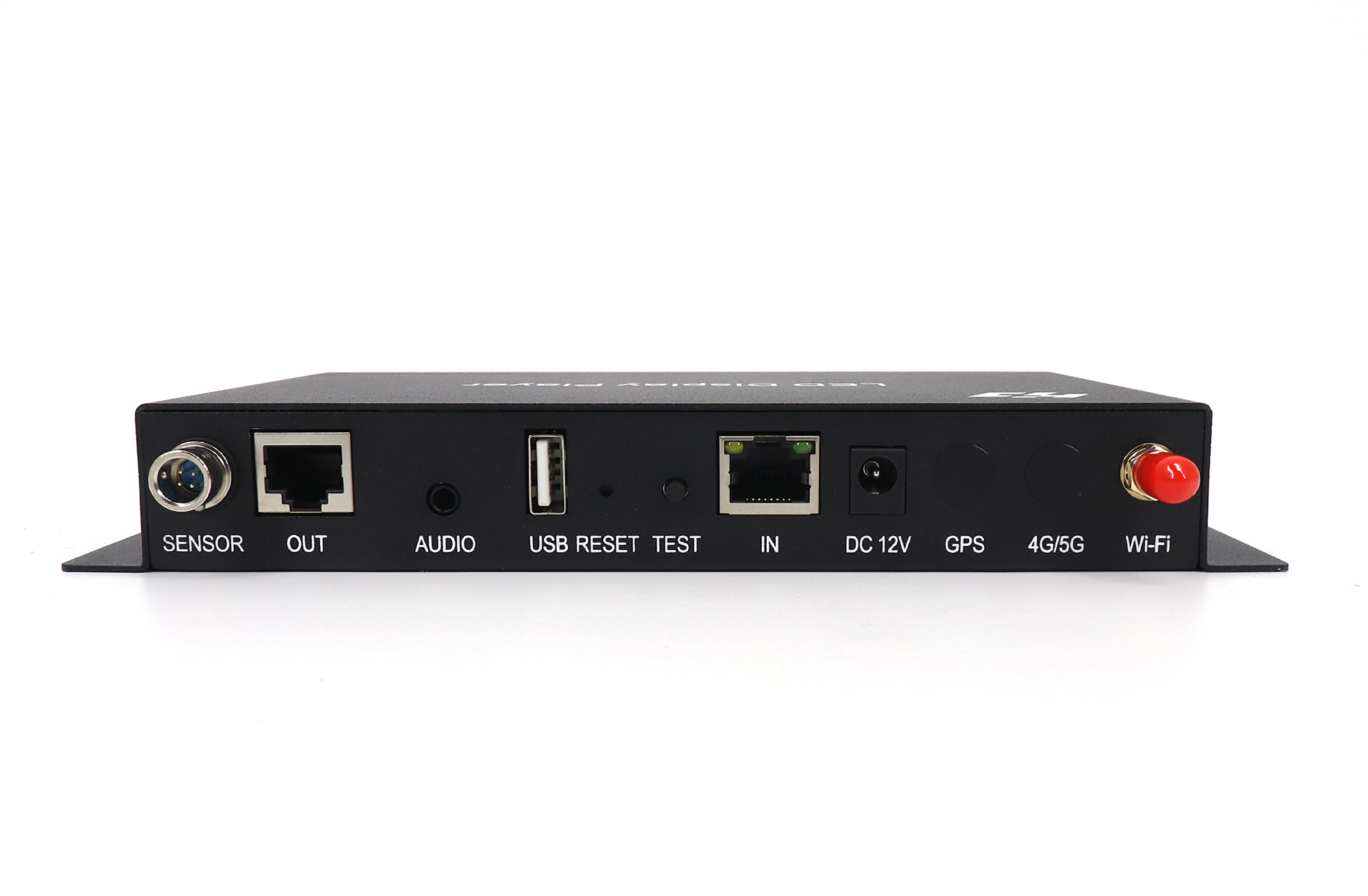
Asinkroni kontroler reproducira programe iz lokalne memorije nakon što su preneseni. Računalo za montažu ne mora ostati povezano za lokalno pohranjenu reprodukciju. To odgovara ponavljajućim oglasima, radnom vremenu i zakazanim obavijestima.
HD-A3 ilustrira ovaj pristup: to je asinkroni player koji se koristi s HDPlayerom i kompatibilnim hardverom za prijem. Pristup mreži može biti potreban za slanje novog materijala ili preuzimanje online sadržaja, ali to je odvojeno od reprodukcije postojeće lokalne liste za reprodukciju.
(2) Sinkrono upravljanje za video uživo
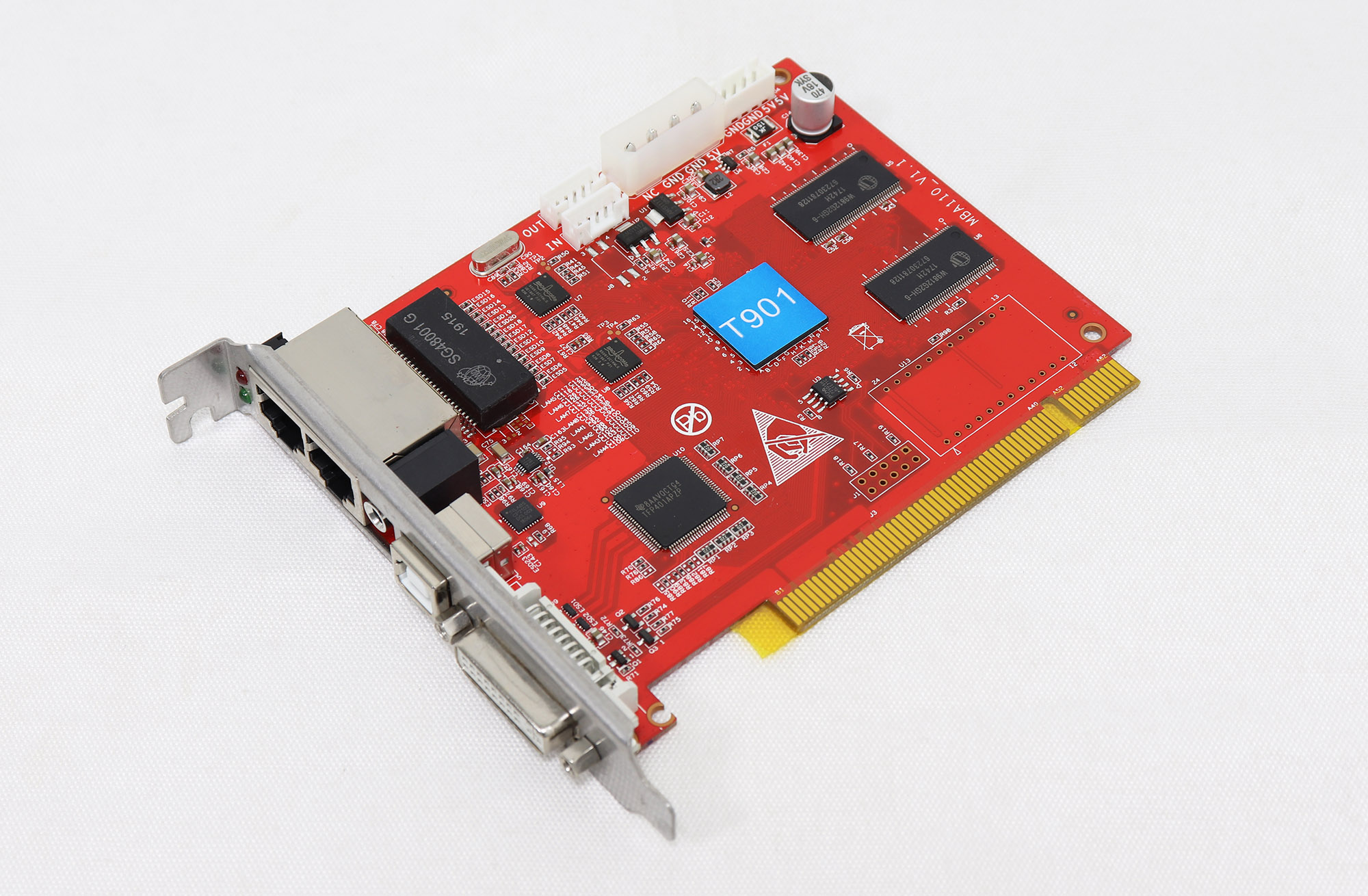
Sinkroni sustav prati kontinuirani video prijenos, kao što je prezentacijsko računalo ili drugi kompatibilni izvor. Ako izvor prestane slati, sustav ne može jednostavno nastaviti reproducirati taj prijenos uživo neovisno.
T901 je primjer sinkrone kartice za slanje s DVI video ulazom. Njegova konfiguracijska veza ne zamjenjuje video ulaz. Za konferenciju ili produkciju uživo, prije odabira pošiljatelja provjerite cijeli put od izvora do zaslona, uključujući bilo koji adapter ili procesor.
(3) Dvostruki način reprodukcije za mješovite potrebe
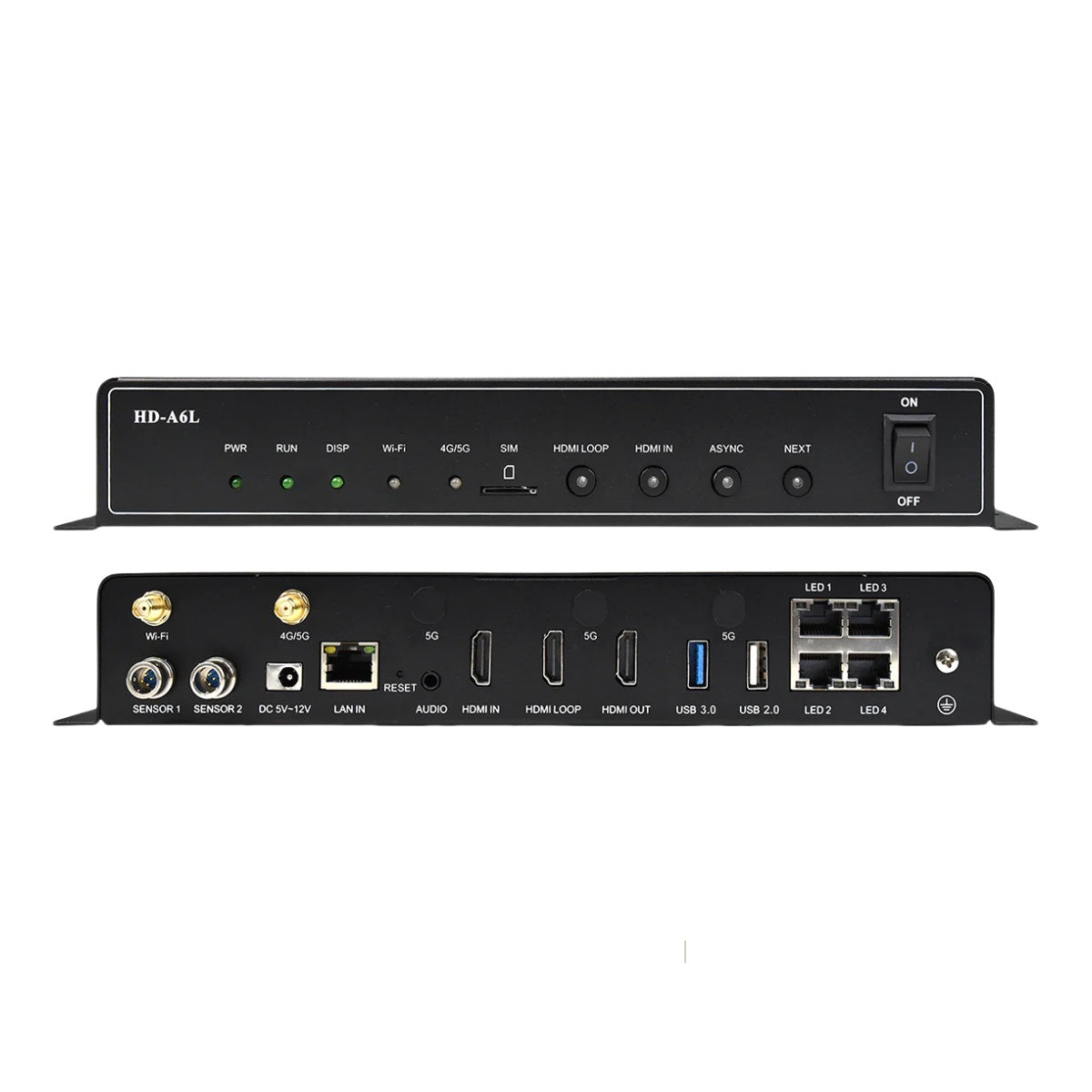
Podržani uređaji za reprodukciju s dva načina rada, uključujući HD-A6L, kombiniraju pohranjenu reprodukciju s radom uživo. Mjesto održavanja može koristiti zakazano oglašavanje između prezentacija, a zatim odabrati izvor uživo. Potvrdite kako određeni uređaj mijenja načine rada i što se događa kada izvor nestane; automatski povratak na prethodno nije sigurna pretpostavka.
Tablica odluka u ovome Huidu Vodič za LED kontrolere uspoređuje radne zahtjeve umjesto da jedan način rada rangira kao univerzalno bolji.
| način | Najbolje odgovara | Potreban je živi izvor | Provjerite prije odabira |
|---|---|---|---|
| asinhron | Pohranjene liste za reprodukciju i rasporedi | Ne, za pohranjenu reprodukciju | Pohrana, podrška za medije i ruta ažuriranja |
| Sinkroni | Prezentacije uživo ili video | Da, tijekom reprodukcije uživo | Ulazni format i put od izvora do zaslona |
| Dvostruki način rada | Pohranjeni sadržaj plus unos uživo | Dok ste u načinu rada uživo | Podržani načini rada i ponašanje prebacivanja |
3. Kako odabrati pravo Huidu kontrolor
(1) Uskladite dimenzije piksela i prijemni hardver
Započnite sa stvarnom širinom i visinom zaslona u pikselima. Pomnožite ih da biste dobili ukupan broj piksela. Na primjer, hipotetski zaslon od 960 × 320 piksela sadrži 307 200 piksela. Ovaj izračun opisuje zaslon, a ne kapacitet određenog Huidu proizvod.
Zatim provjerite maksimalnu širinu, maksimalnu visinu, ukupno opterećenje i raspodjelu po izlaznim portovima. Sva ova ograničenja moraju odgovarati vašem dizajnu; maksimalna širina i maksimalna visina ne mogu se automatski kombinirati u jednu podržanu rezoluciju. Također potvrdite reviziju prijemne kartice, integrirani krug upravljačkog programa modula, konfiguraciju skeniranja i ožičenje ormarića.
Ova Huidu Vodič za LED kontrolere odvojeno tretira rezoluciju dekodiranja videa od kapaciteta opterećenja LED dioda. Uređaj koji može dekodirati video datoteku visoke rezolucije ne mora nužno pokretati LED platno iste veličine. Prije kupnje provjerite obje specifikacije.
(2) Provjerite unose i metode ažuriranja sadržaja
Navedite signale koji su vam zapravo potrebni: pohranjene datoteke, HDMI izvor uživo ili DVI izvor uživo. Zatim odredite kako će osoblje objavljivati promjene: lokalni Ethernet, podržani Wi-Fi, USB prijenos ili kompatibilna usluga daljinskog upravljanja.
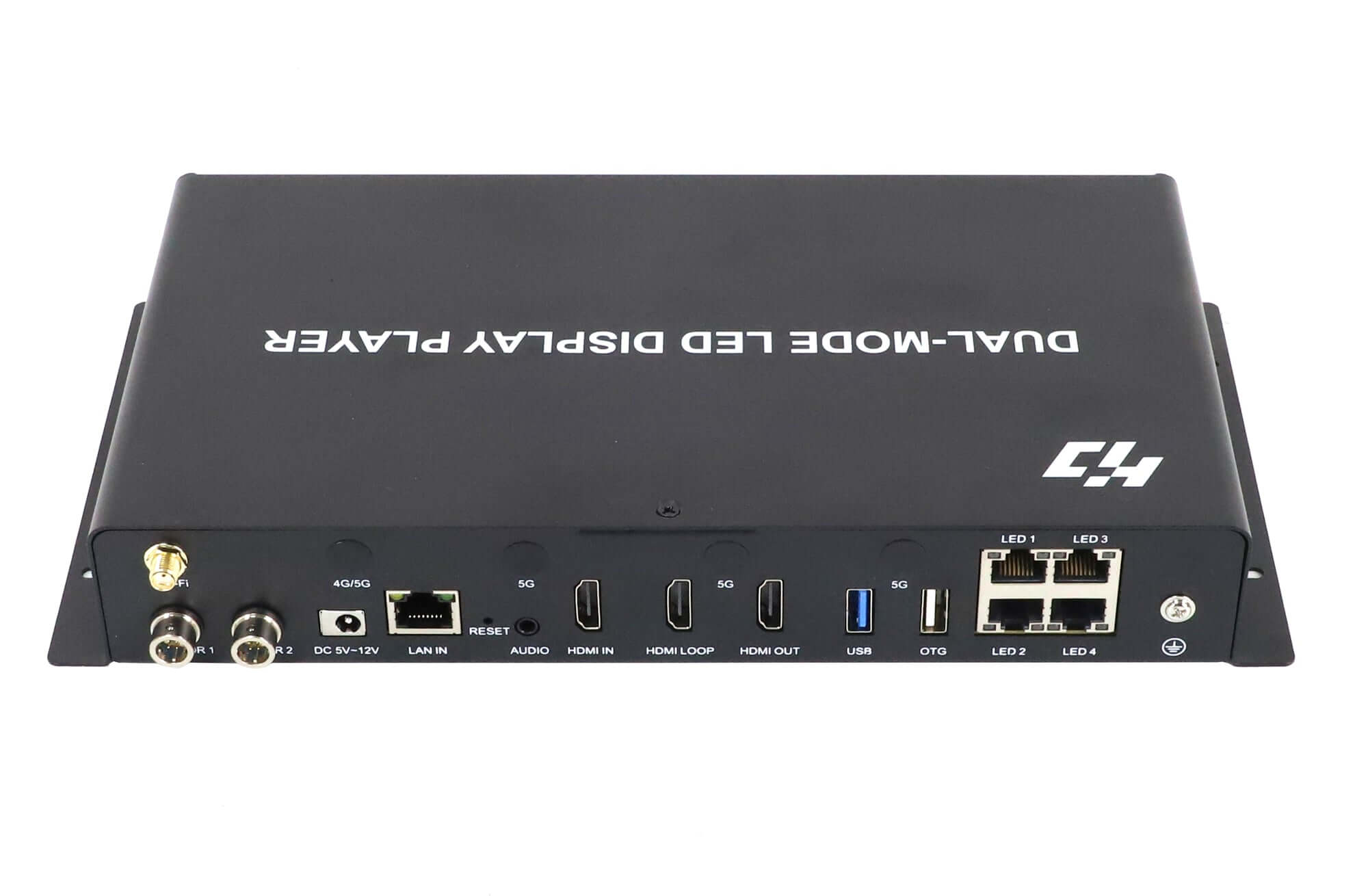
Priključak antene ili položaj SIM kartice ne dokazuju da je instaliran mobilni modem. Slično tome, sam USB priključak ne osigurava podršku za svaku funkciju reprodukcije. Provjerite isporučenu dodatnu opremu, podržane medije i kompatibilnost softvera za točan uređaj. Koristan zahtjev za kupnju uključuje dimenzije zaslona, model prijemnika, raspored ožičenja, potreban ulaz i željenu metodu ažuriranja.
4. Postavljanje HDPlayera od povezivanja do prve reprodukcije
HDPlayer se koristi za stvaranje i slanje programa na kompatibilne Huidu uređaje. HDSet obrađuje konfiguraciju hardvera u podržanim sustavima i može mu se pristupiti putem tijeka rada za postavljanje hardvera. Izbornici softvera i dostupne funkcije razlikuju se ovisno o verziji i uređaju. Ovo Huidu Vodič za LED kontroler koristi slijed puštanja u rad koji odvaja uređivanje sadržaja od promjena na elektronici zaslona.
(1) Identificirajte uređaj i povežite ga
- Snimite hardver. Fotografirajte naljepnicu kontrolera, zabilježite njegov firmware i identificirajte prijemne kartice. Nabavite odgovarajući softver i upute od Huidu ili vašeg dobavljača opreme. Zadržite postojeći instalacijski program i konfiguraciju ako zaslon već radi.
- Uspostavite upravljački pristup. Spojite se putem sučelja navedenog za taj model. Na uređaju za reprodukciju s odvojenim LAN IN i LED izlazima, koristite upravljački priključak za računalo ili usmjerivač. Prije slanja bilo čega provjerite napajanje, aktivnost veze i otkriveni ID uređaja.
(2) Provjerite postavke zaslona prije objavljivanja
- Zaštitite radnu konfiguraciju. Prije nego što napravite promjene, napravite sigurnosnu kopiju dostupnih parametara prijemnika i mapiranja veza. Ako se moduli već ispravno prikazuju, novi popis za reprodukciju ne bi trebao zahtijevati eksperimentiranje s postavkama skeniranja. Za novu instalaciju upotrijebite odgovarajuću konfiguraciju modula i provjerite redoslijed kabineta s odgovarajućim testnim uzorkom.
- Postavite platno sadržaja. Unesite željenu širinu i visinu zaslona u pikselima, a zatim potvrdite odabrani uređaj. Zadržite raspored sadržaja unutar tog platna. Pogrešno platno može obrezati ili rastegnuti program čak i kada je mapiranje fizičkog zaslona ispravno.
(3) Izradite i pošaljite testni program
- Prvo izgradite nešto jednostavno. Izradite program s jasnom slikom i kratkim tekstualnim područjem. Provjerite položaje područja, veličinu teksta i trajanje reprodukcije u pregledu. Spremite projekt koji se može uređivati i njegove medije. Ubacite video nakon što osnovni raspored proradi, koristeći format i kodiranje koje podržava player.
- Pošalji i provjeri. Prenesite program na željeni uređaj ili upotrijebite podržani tijek rada za izvoz na USB. Pričekajte završetak, a zatim pregledajte stvarni LED zaslon. Provjerite rubove, poravnanje kabineta, boje, rasporede i svjetlinu. Za pohranjenu reprodukciju, potvrdite rad nakon odspajanja računala za uređivanje. Poruka o uspješnom prijenosu dokazuje isporuku, a ne ispravan vidljivi izlaz.
5. Rješavanje problema s povezivanjem i reprodukcijom
Radite od faze neuspjeha umjesto da mijenjate nekoliko postavki odjednom. Ovo Huidu Vodič za LED kontrolere odvaja otkrivanje, isporuku sadržaja, unos uživo i mapiranje zaslona tako da svaka provjera odgovara na određeno pitanje.
| Simptom | Prve provjere | Izbjeći |
|---|---|---|
| Uređaj nije pronađen | Napajanje, upravljačko sučelje, mrežna veza i ID uređaja | Promjena parametara prijemnika radi ispravljanja otkrivanja |
| Prijenos je uspješan, ali ekran je prazan | Aktivni program, raspored, svjetlina i odabrani način rada | Pod pretpostavkom da je prijenos uspješan, to dokazuje reprodukciju |
| Slika se ponavlja ili pomiče | Veličina platna, raspored kabineta i redoslijed kabela | Prepisivanje radne konfiguracije |
| Ulaz uživo nema sliku | Odabrani ulaz, izvorni izlaz i podržani format signala | Korištenje izlazne utičnice kao ulazne |
Ako jednostavna statična slika radi, ali videozapis ne, provjerite kodek, dimenzije i profil kodiranja datoteke u odnosu na medijske zahtjeve koje podržava player. Preimenovanje ekstenzije ne pretvara datoteku. Prije ponovne izrade složenog popisa za reprodukciju testirajte kratki kompatibilni isječak.
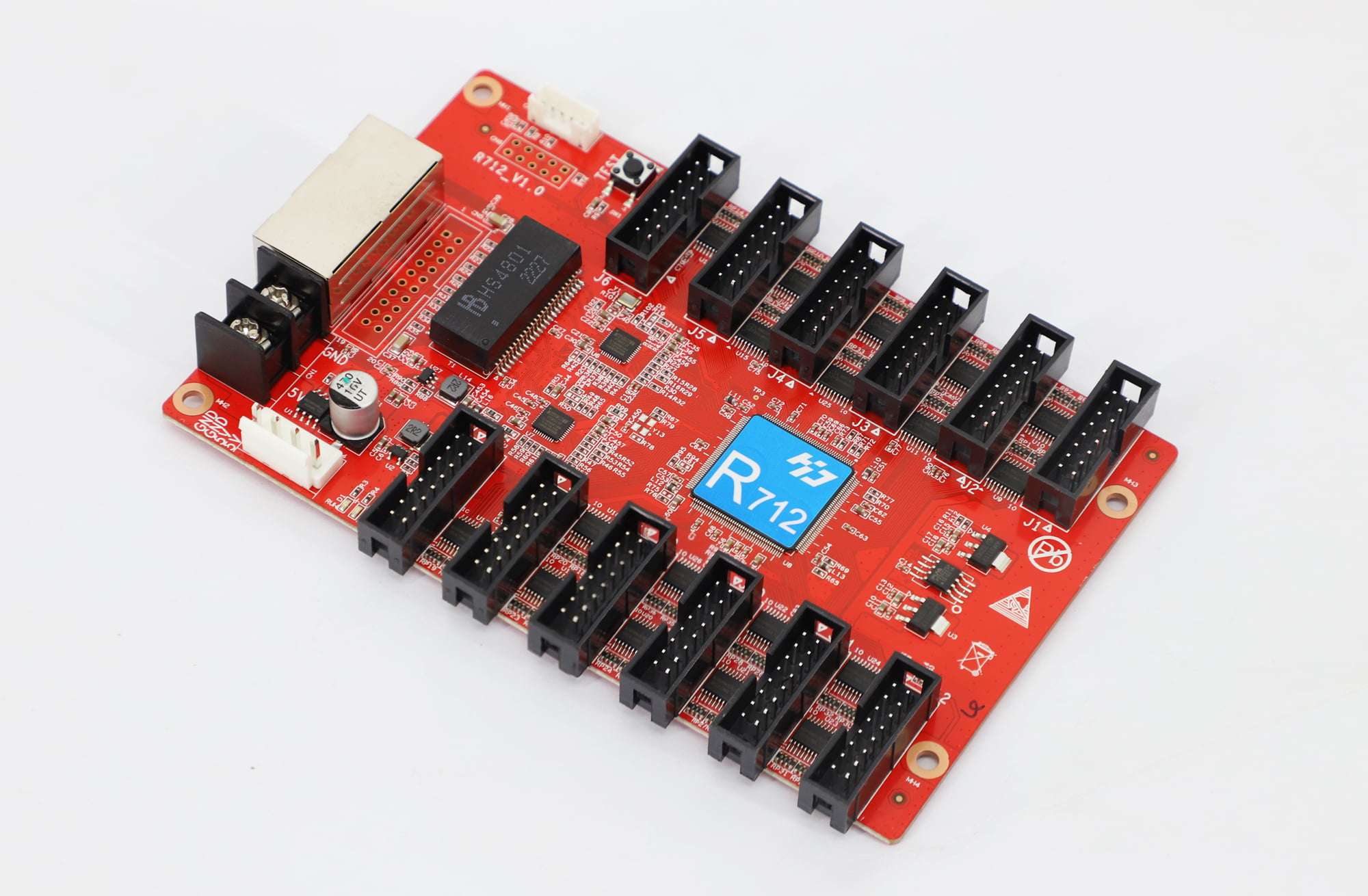
Ponovljeni dijelovi, zamijenjena kućišta ili pogrešne boje mogu nastati nakon playera, u fazi mapiranja ili konfiguracije modula. Provjerite model prijemnika i redoslijed spajanja prije zamjene hardvera. Zabilježite svaku promjenu i vratite prethodne postavke ako se simptom pogorša. Prilikom prijave kvara, pošaljite dobavljaču točan model, firmver, dimenzije zaslona, opis ožičenja i fotografiju vidljivog problema.
6. Često postavljana pitanja
(1) Može li Huidu Nastavlja li LED kontroler svirati kada internet ne radi?
Asinkroni uređaj za reprodukciju može nastaviti prikazivati program koji je već lokalno pohranjen, pod uvjetom da su napajanje i put lokalnog LED signala ostali dostupni. Web sadržaj uživo i udaljena ažuriranja mogu se zaustaviti. Testirajte stvarnu listu za reprodukciju s uklonjenim pristupom internetu: lokalno pohranjena pozadina i područje s online informacijama mogu se ponašati drugačije tijekom istog prekida.
(2) Mogu li kontrolirati Huidu LED zaslon s LedArt-om na mom telefonu?
Fotograf Huidu Uređaji za reprodukciju podržavaju mobilno upravljanje putem kompatibilnih aplikacija kao što je LedArt. Potvrdite podršku za svoj kontroler i potreban način povezivanja. Rutinske promjene sadržaja mogu biti moguće s telefona, dok puštanje u rad ili oporavak mogu zahtijevati softver za stolna računala. Provjerite zadatke koji su vam potrebni, umjesto da pretpostavljate da su mobilni i stolni alati identični.
(3) Mogu li zamijeniti Huidu kontroler i zadržati moje prijemne kartice?
Prijemne kartice mogu se ponovno koristiti samo ako su zamjenski kontroler, obitelj prijemnika, firmver i konfiguracija modula kompatibilni. Odgovarajući Ethernet konektor nije dovoljan dokaz. Zamolite dobavljača da potvrdi kombinaciju i zadrži postojeće datoteke prijemnika. Huidu Vodič za LED kontrolere preporučuje provjeru reprezentativnog kućišta prije nego što cijeli zaslon prebacite na zamjenski kontroler.
(4) Hoće li zaslon nastaviti ispravan program nakon nestanka struje?
Ne nužno. Reprodukcija nakon nestanka struje ovisi o pohranjenom sadržaju, postavkama pokretanja, aktivnom načinu rada i satu kontrolera. Nemojte pretpostavljati da obnovljeno napajanje jamči predviđeni raspored. Tijekom puštanja u rad, izvršite kontrolirano ponovno pokretanje nakon spremanja konfiguracije. Provjerite odabrani program, vremensku zonu i granice rasporeda, posebno ako znak prikazuje različit materijal u različito doba dana.
(5) Može li HDPlayer slati različite programe na više Huidu ekrani?
Podržani HDPlayer mrežni tijekovi rada mogu upravljati s više uređaja. Izradite i identificirajte odgovarajuće projekte zaslona, a zatim uskladite svaki program s njegovim ciljnim uređajem i dimenzijama. Slanje sadržaja na nekoliko zaslona razlikuje se od održavanja njihove reprodukcije precizno sinkronizirane. Za koordinirani video na odvojenim zaslonima, neovisno potvrdite podržanu metodu sinkronizacije i hardverske zahtjeve.
(6) Što trebam sigurnosno kopirati prije ažuriranja firmvera ili zamjene kontrolera?
Spremite projekt sadržaja koji se može uređivati, izvorne medije, dimenzije zaslona, konfiguraciju prijemnika i mapiranje kabineta. Zabilježite ID-ove uređaja, verzije firmvera i postavke povezivanja te fotografirajte ožičenje. Pohranite sigurnosnu kopiju dalje od kontrolera. Nabavite ispravan firmver i postupak ažuriranja za točan hardver; nemojte započinjati ažuriranje samo zato što postoji novija datoteka.
(7) Kako odabrati verziju HDPlayera za stariji uređaj Huidu kontrolor?
Odaberite verziju za koju je potvrđeno da podržava kontroler i njegov firmware. Započnite s uputama za kompatibilnost dobavljača ili relevantnim Huidu informacije o preuzimanju. Sačuvajte radnu instalaciju i projekt prije promjene verzija. Prvo provjerite otkrivanje, pristup konfiguraciji i mali testni program; samo novije sučelje nije razlog za migraciju stabilnog sustava.
7. Zaključak
Središnji izbor u ovome Huidu Vodič za LED kontrolere opisuje kako zaslon prima sadržaj: pohranjene programe, kontinuirani prijenos uživo ili oboje. Nakon što je to jasno, uskladite kontroler s dimenzijama piksela, hardverom za primanje i ažuriranjem tijeka rada. Odvojite upravljanje sadržajem od konfiguracije hardvera, sačuvajte radne postavke i provjerite gotov program na stvarnom zaslonu. Kratak popis zahtjeva i jednostavan test reprodukcije rješavaju više nesigurnosti nego odabir samo prema nazivu modela ili oglašenoj rezoluciji.

