
Brzi odgovor: Za ažuriranje Linsn LED prijemna kartica u LEDStudio-u, otvorena Opcija > Postavke softvera, Unesi linsn, zatim unesite 168, Otvori Prijemnik 1 tabulator, unesite cfxoki, učitajte datoteku ažuriranja koja je isporučena za vašu točnu prijemnu karticu i odaberite ProgramiranjePričekajte da se proces završi, zatvorite prozor i jednom uključite i isključite sustav. Linsn Tijekom ažuriranja potrebna je kartica za slanje i stabilna veza za napajanje i prijenos podataka.
Ovaj vodič pokriva tijek rada održavanja koji koriste starije verzije Linsn LEDStudio. Nazivi izbornika mogu se razlikovati ovisno o verziji softvera. Primanje podataka za ažuriranje kartice mijenja hardverski program kartice; to nije isto što i rutinsko učitavanje konfiguracije LED modula ili RCG datoteke. Nastavite samo kada imate potvrđenu datoteku ažuriranja za točan model kartice i verziju hardvera.
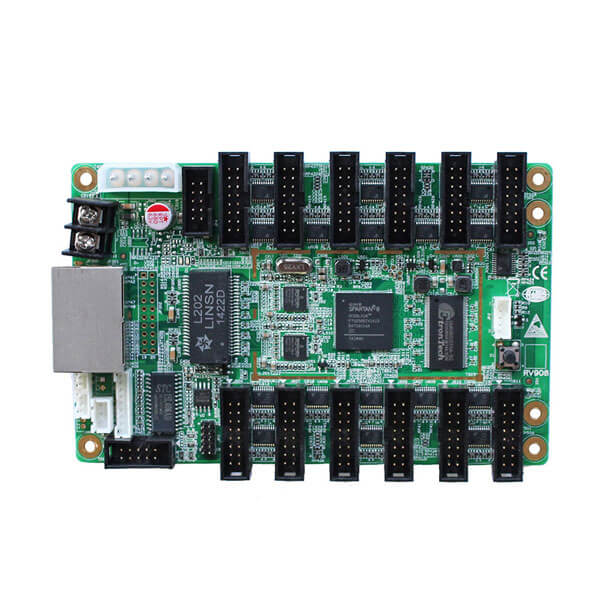
Što vam je potrebno prije ažuriranja
- Windows računalo s ispravnom verzijom Linsn Instaliran LEDStudio
- Radno Linsn kartica pošiljatelja povezana s lancem kartica primatelja
- Prijemna kartica uključena, online i prijavljuje normalan LED status
- Datoteka ažuriranih podataka isporučena je za točan model i reviziju prijemne kartice
- Stabilno napajanje i neprekidna podatkovna veza
- Sigurnosna kopija trenutne radne konfiguracije, kada je dostupna
Važno: Nemojte koristiti datoteku ažuriranja jer joj naziv datoteke izgleda slično. Datoteka za drugu karticu ili verziju hardvera može uzrokovati abnormalan ispis ili onemogućiti pokretanje kartice.
Linsn Ažuriranje primateljske kartice: Kratki vodič
| Stadij | Akcijski | Što unijeti ili odabrati |
|---|---|---|
| 1 | Otvori postavke softvera | Opcija > Postavke softvera |
| 2 | Otvorite upit za održavanje | linsn |
| 3 | Otvorite postavke hardverskih parametara | 168 |
| 4 | Otvorite prozor za ažuriranje prijemne kartice | Prijemnik 1, zatim cfxoki |
| 5 | Odaberite odobrenu datoteku ažuriranja | Opterećenje |
| 6 | Napišite hardverski program | Programiranje |
| 7 | Dovršite ažuriranje | Izađite, jednom uključite i isključite napajanje i provjerite |
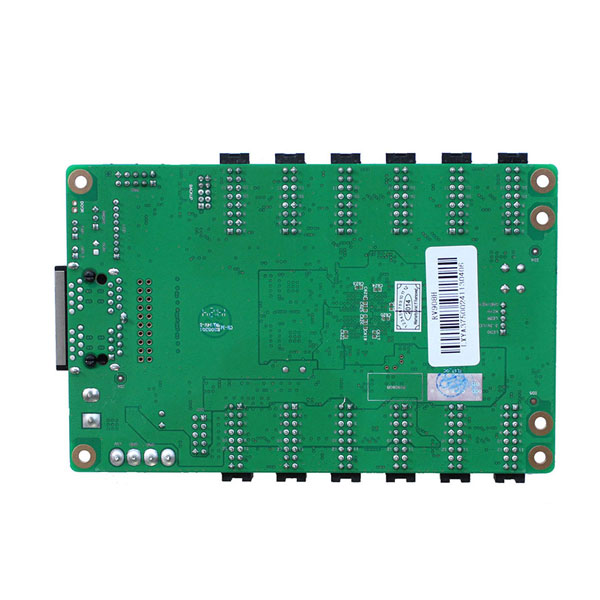
Kako učitati ažurirane podatke u Linsn LED kartica za prijem
1. Provjerite hardver i signalni lanac
Spojite upravljačko računalo, Linsn slanje kartice, primanje kartice i LED zaslon dok se koriste u normalnom radu. Potvrdite da je primanje kartice uključeno i da se njezin indikator statusa ponaša normalno. Ako je kartica izvan mreže ili je LED statusa abnormalan, riješite problem s napajanjem ili podatkovnom vezom prije pokušaja ažuriranja.
2. Otvorite postavke softvera u LEDStudio programu
Pokrenite LEDStudio. U glavnom izborniku odaberite Opcija > Postavke softvera . Neka kartica pošiljatelja i primatelja budu povezane dok radite.
3. Otvorite postavke hardverskih parametara
U prozoru za postavljanje softvera unesite linsnKada se pojavi sljedeći upit, unesite 168. Ovim se otvara područje Postavke hardverskih parametara u verzijama LEDStudia koje koriste ovaj tijek rada održavanja.
Ako se očekivani upit ne pojavi, zaustavite se i provjerite verziju LEDStudia ili pitajte svog Linsn dobavljača opreme za ispravan postupak. Nemojte stalno pokušavati s nepovezanim lozinkama ili izbornikima.
4. Otvorite prozor za ažuriranje prijemne kartice
Odaberite Prijemnik 1 tabulator, zatim unesite cfxokiLEDStudio bi trebao otvoriti Ažuriranje programa prozor. Prije nastavka provjerite radite li s predviđenim prijemnikom.
5. Učitajte ispravnu datoteku ažuriranja
Odaberite Učitaj i odaberite datoteku s ažuriranim podacima pohranjenu na računalu. Prije programiranja usporedite model kartice i verziju hardvera s informacijama koje je dao dobavljač datoteke. Ako bilo koja stavka nije sigurna, otkažite operaciju i prvo provjerite datoteku.
6. Započnite programiranje i ne prekidajte ga
Odaberite Programiranje . Ostavite računalo, karticu za slanje, Ethernet kabel, karticu za primanje i napajanje LED zaslona spojene dok LEDStudio ne javi da je programiranje završeno. Nemojte zatvarati LEDStudio, ponovno pokretati računalo, odspajati kabel ili isključivati zaslon tijekom ove faze.
7. Izađite, uključite i isključite uređaj i provjerite
Nakon što programiranje završi, odaberite Izlaz . Isključite sustav jednom, pričekajte da se oprema potpuno isključi, a zatim je ponovno uključite. Prije vraćanja zaslona u pogon provjerite status prijemne kartice, izlaz slike i ponašanje panela.
Kritična sigurnosna pravila
- Koristite karticu za slanje: Ovaj tijek rada ažuriranja ovisi o radnom Linsn pošiljatelj u podatkovnom lancu.
- Održavajte stabilnost napajanja: Prekinuto pisanje može ostaviti prijemnu karticu bez upotrebljivog hardverskog programa.
- Održavajte stabilnost podatkovne veze: Nemojte pomicati ili odspajati mrežne, USB ili video kabele tijekom programiranja.
- Koristite točnu datoteku: Primajuće kartice koje izgledaju slično mogu koristiti različite hardverske programe.
- Prvo testirajte jedan prijemnik: provjeriti jednu karticu prije ažuriranja dodatnih kartica, osim ako dobavljač ne navede drugačiji dokumentirani postupak.
Kako provjeriti uspješno ažuriranje
Nakon kontroliranog ponovnog pokretanja, provjerite sve sljedeće:
- Prijemna kartica se pokreće i njen indikator statusa se vraća u normalu.
- LEDStudio može detektirati prijemnu karticu.
- LED kućište prikazuje sliku bez nedostajućih redaka, netočnih boja, treperenja ili ponovljenih dijelova.
- Svjetlina, ponašanje skeniranja i mapiranje kabineta ostaju ispravni.
- Zaslon ostaje stabilan nekoliko minuta bez grešaka veze ili neočekivanih ponovnih pokretanja.
Ako se kartica pokrene, ali slika ploče nije ispravna, ažuriranje hardvera je možda dovršeno dok konfiguraciju modula još treba vratiti. Učitajte samo poznatu ispravnu konfiguraciju za taj točno LED modul i kućište.
Rješavanje uobičajenih problema
| Problem | Vjerojatni uzrok | Preporučena radnja |
|---|---|---|
| Prozor za ažuriranje programa se ne otvara | Različita verzija LEDStudio programa, pogrešan aktivni prozor ili nepodržani tijek rada | Potvrdite verziju softvera i zatražite odgovarajuće upute od dobavljača. |
| Prijemna kartica nije otkrivena | Problem s napajanjem, odašiljačem, Ethernetom ili komunikacijom | Prije programiranja uspostavite normalnu komunikaciju. Nemojte ažurirati karticu koja je izvan mreže. |
| Programiranje ne počinje | Pogrešna datoteka, nedostupna datoteka ili nestabilna veza | Otkaži, potvrdi reviziju datoteke i kartice, a zatim provjeri cijeli signalni lanac. |
| Ažuriranje je prekinuto | Gubitak napajanja, odspajanje kabela ili gašenje softvera | Nemojte učitavati nasumične datoteke ili više puta isključivati i isključivati karticu. Obnovite stabilnu vezu i zatražite ispravan paket za oporavak od dobavljača. |
| Kartica se pokreće, ali slika je pogrešna | Neispravan hardverski program ili nedostajuća konfiguracija modula | Provjerite podudaranje datoteke ažuriranja, a zatim vratite poznatu ispravnu konfiguraciju za modul zaslona. |
Često postavljana pitanja
Trebam Linsn kartica pošiljatelja za ažuriranje kartice primatelja?
Da. Tijek rada opisan ovdje šalje ažurirane podatke putem radnog Linsn slanje kartice na karticu primatelja. Nemojte započinjati ako pošiljatelj ili podatkovna veza ne rade normalno.
Zašto se koriste kodovi linsn, 168 i cfxoki?
U starijim verzijama LEDStudia, ovi unosi otvaraju područja za održavanje i programiranje hardvera koja nisu prikazana u standardnom sučelju. To su koraci pristupa specifični za verziju, a ne datoteke ažuriranja ili postavke prijemne kartice.
Jesu li podaci za ažuriranje prijemne kartice isti kao RCG ili datoteka za konfiguraciju zaslona?
Ne. Ažuriranje podataka programira ponašanje hardvera ili firmvera prijemne kartice. Konfiguracija zaslona ili RCG datoteka definira parametre modula i kućišta kao što su ponašanje skeniranja, mapiranje i izlaz. Neki dobavljači koriste drugačiju terminologiju, stoga potvrdite vrstu datoteke prije učitavanja.
Mogu li ažurirati sve prijemne kartice istovremeno?
Prvo testirajte odobrenu datoteku na jednoj prijemnoj kartici. Ažurirajte više kartica tek kada dobavljač potvrdi ispravan opseg i postupak za vaš sustav.
Što trebam učiniti ako LED statusa prijemne kartice nije normalan?
Nemojte započinjati programiranje. Provjerite napajanje prijemne kartice, odašiljajuće kartice, Ethernet vezu i komunikaciju softvera. Kartica mora biti online i stabilna prije nego što se ažurirani podaci zapišu.
Trebate li pomoć pri povezivanju datoteke s vašom karticom?
Prije kontaktiranja podrške zabilježite model prijemne kartice, verziju hardvera, verziju LEDStudia i jasnu fotografiju obje strane kartice. Također možete pregledati naše LED prijemne kartice or kontakt EagerLED za pomoć oko kompatibilnosti.

