
Risposta rapida: Per aggiornare un Linsn Scheda ricevente LED in LEDStudio, apri Opzione > Configurazione software, accedere linsn, quindi inserisci 168. Apri il Ricevitore 1 scheda, entra cfxoki, carica il file di aggiornamento fornito per la tua specifica scheda ricevente e seleziona ProgrammazioneAttendi il completamento del processo, chiudi la finestra e riavvia il sistema una volta. Linsn Per completare l'aggiornamento sono necessari una scheda di invio e una connessione dati e alimentazione stabile.
Questa guida illustra il flusso di lavoro di manutenzione utilizzato dalle versioni precedenti di Linsn LEDStudio. I nomi dei menu possono variare a seconda della versione del software. L'aggiornamento dei dati della scheda ricevente modifica il programma hardware della scheda; non è la stessa cosa del normale caricamento di una configurazione del modulo LED o di un file RCG. Procedere solo dopo aver verificato la disponibilità di un file di aggiornamento per il modello esatto della scheda e la revisione hardware.
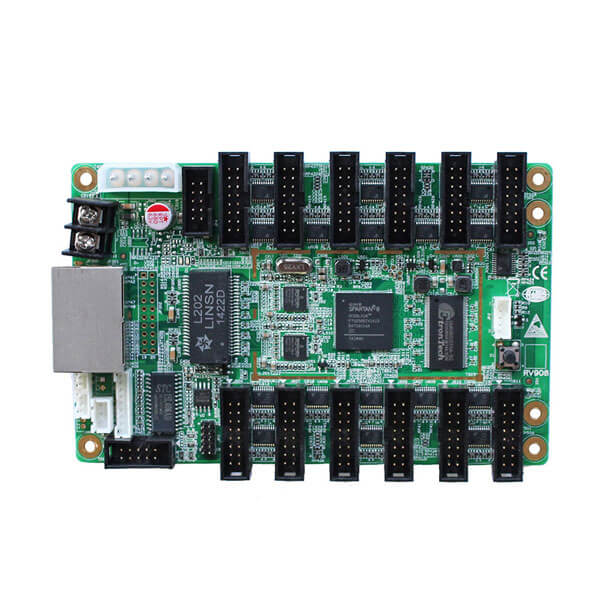
Cosa ti serve prima dell'aggiornamento
- Un PC Windows con la versione corretta di Linsn LEDStudio installato
- Un lavoro Linsn carta mittente collegata alla catena di carte riceventi
- La scheda ricevente è accesa, online e segnala uno stato normale tramite il LED.
- Il file di dati di aggiornamento fornito per il modello e la revisione esatti della scheda ricevente
- Alimentazione stabile e connessione dati ininterrotta
- Un backup della configurazione di lavoro corrente, quando disponibile
Importante: non utilizzare un file di aggiornamento solo perché il nome del file è simile. Un file per una scheda o una revisione hardware diversa può causare un output anomalo o impedire l'avvio della scheda.
Linsn Aggiornamento della scheda ricevente: Guida rapida
| Stage | Action | Cosa inserire o selezionare |
|---|---|---|
| 1 | Apri le impostazioni del software | Opzione > Configurazione software |
| 2 | Apri il prompt di manutenzione | linsn |
| 3 | Impostazioni dei parametri hardware aperti | 168 |
| 4 | Aprire la finestra di aggiornamento della scheda ricevente | Ricevitore 1, quindi cfxoki |
| 5 | Selezionare il file di aggiornamento approvato | Caricare |
| 6 | Scrivere il programma hardware | Programmazione |
| 7 | Completa l'aggiornamento | Esci, spegni e riaccendi una volta e verifica |
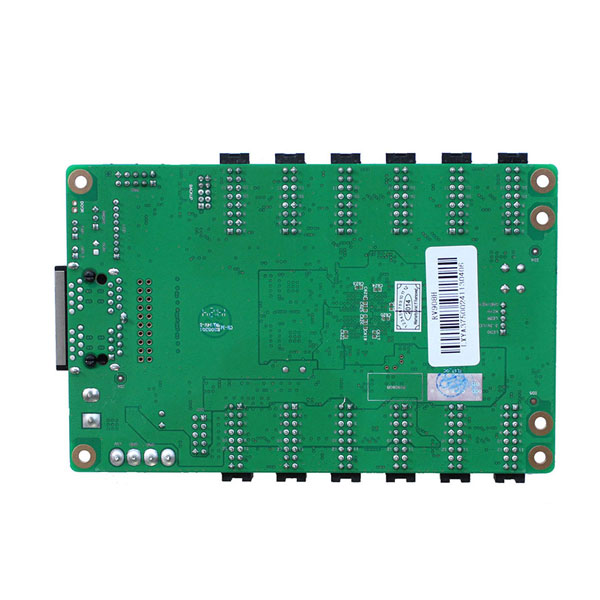
Come caricare i dati di aggiornamento su un Linsn Scheda di ricezione LED
1. Verificare l'hardware e la catena del segnale
Collegare il PC di controllo, Linsn Scheda di invio, scheda di ricezione e display a LED come vengono utilizzati in condizioni operative normali. Verificare che la scheda di ricezione sia alimentata e che il suo indicatore di stato funzioni correttamente. Se la scheda è offline o il LED di stato presenta anomalie, risolvere il problema di alimentazione o di collegamento dati prima di tentare un aggiornamento.
2. Aprire la configurazione del software in LEDStudio
Avviare LEDStudio. Dal menu principale, selezionare Opzioni > Impostazioni software . Mantenere collegate la scheda di trasmissione e quella di ricezione durante l'utilizzo.
3. Aprire la configurazione dei parametri hardware
Nella finestra di configurazione del software, immettere linsn. Quando viene visualizzato il prompt successivo, inserisci 168Questo apre l'area di configurazione dei parametri hardware nelle versioni di LEDStudio che utilizzano questo flusso di lavoro di manutenzione.
Se il messaggio previsto non viene visualizzato, fermati e controlla la versione di LEDStudio oppure chiedi al tuo Linsn Rivolgersi al fornitore dell'apparecchiatura per la procedura corretta. Non continuare a provare password o menu non pertinenti.
4. Aprire la finestra di aggiornamento della scheda ricevente
Seleziona il Ricevitore 1 tab, quindi premi Invio cfxoki. LEDStudio dovrebbe aprire un Aggiornamento del programma finestra. Conferma di lavorare con il destinatario previsto prima di continuare.
5. Caricare il file di aggiornamento corretto
Selezionare Carica e scegliere il file di dati di aggiornamento memorizzato sul PC. Prima della programmazione, confrontare il modello della scheda e la revisione hardware con le informazioni fornite dal fornitore del file. In caso di dubbi su uno qualsiasi di questi elementi, annullare l'operazione e verificare prima il file.
6. Avvia la programmazione e non interromperla.
Seleziona Programmazione . Lascia il PC, la scheda di invio, il cavo Ethernet, la scheda di ricezione e l'alimentazione dello schermo LED collegati finché LEDStudio non segnala il completamento della programmazione. Non chiudere LEDStudio, non riavviare il computer, non scollegare alcun cavo e non spegnere il display durante questa fase.
7. Esci, riavvia e verifica
Al termine della programmazione, selezionare Esci . Spegnere il sistema una volta, attendere che l'apparecchiatura si spenga completamente e quindi riaccenderla. Verificare lo stato della scheda ricevente, l'output dell'immagine e il comportamento del pannello prima di rimettere in servizio lo schermo.
Norme di sicurezza critiche
- Utilizza una carta di invio: questo flusso di lavoro di aggiornamento dipende da un sistema funzionante Linsn mittente nella catena di dati.
- Mantieni stabile l'alimentazione: Un'interruzione durante la scrittura può lasciare la scheda ricevente priva di un programma hardware utilizzabile.
- Mantieni stabile il collegamento dati: Non spostare o scollegare i cavi di rete, USB o video durante la programmazione.
- Utilizzare il file esatto: Le schede di ricezione dall'aspetto simile possono utilizzare programmi hardware diversi.
- Prima di tutto, testa un ricevitore: Verificare una singola carta prima di aggiornare le carte aggiuntive, a meno che il fornitore non fornisca una procedura documentata diversa.
Come verificare che l'aggiornamento sia andato a buon fine
Dopo il riavvio controllato, verificare tutti i seguenti elementi:
- La scheda ricevente si avvia e il suo indicatore di stato torna alla normalità.
- LEDStudio è in grado di rilevare la scheda ricevente.
- Il pannello LED visualizza un'immagine senza righe mancanti, colori errati, sfarfallio o sezioni ripetute.
- Luminosità, comportamento di scansione e mappatura del cabinet rimangono corretti.
- Il display rimane stabile per diversi minuti senza errori di collegamento o riavvii imprevisti.
Se la scheda si avvia ma l'immagine del pannello non è corretta, l'aggiornamento hardware potrebbe essere stato completato ma la configurazione del modulo deve ancora essere ripristinata. Caricare solo la configurazione funzionante specifica per quel modulo LED e quel contenitore.
Risoluzione dei problemi comuni
| Problema | Causa probabile | Azione raccomandata |
|---|---|---|
| La finestra di aggiornamento del programma non si apre | Versione diversa di LEDStudio, finestra attiva errata o flusso di lavoro non supportato | Verifica la versione del software e richiedi le relative istruzioni al fornitore. |
| La scheda ricevente non viene rilevata | Problema di alimentazione, trasmettitore, Ethernet o comunicazione. | Ripristinare la normale comunicazione prima della programmazione. Non aggiornare una scheda offline. |
| La programmazione non si avvia | File errato, file inaccessibile o connessione instabile. | Annulla, conferma la revisione del file e della scheda, quindi controlla l'intera catena di segnalazione. |
| L'aggiornamento è stato interrotto | Interruzione di corrente, disconnessione del cavo o arresto del software | Non caricare file casuali né riavviare ripetutamente la scheda. Ripristina una connessione stabile e richiedi il pacchetto di ripristino corretto al fornitore. |
| La scheda si avvia ma l'immagine è errata | Programmazione hardware errata o configurazione del modulo mancante | Verifica la corrispondenza del file di aggiornamento, quindi ripristina la configurazione funzionante nota per il modulo di visualizzazione. |
Domande frequenti
Ho bisogno di a Linsn Per inviare una carta e aggiornare una carta ricevente?
Sì. Il flusso di lavoro qui descritto invia i dati di aggiornamento attraverso un sistema di lavoro Linsn Invio della carta alla carta ricevente. Non iniziare se il mittente o la connessione dati non funzionano correttamente.
Perché vengono utilizzati i codici linsn, 168 e cfxoki?
Nelle versioni precedenti di LEDStudio, queste voci aprono aree di manutenzione e programmazione hardware non visualizzate nell'interfaccia standard. Si tratta di passaggi di accesso specifici della versione, non di file di aggiornamento o impostazioni della scheda ricevente.
I dati di aggiornamento della scheda ricevente sono gli stessi di un file RCG o di un file di configurazione del display?
No. I dati di aggiornamento programmano il comportamento a livello hardware o firmware della scheda ricevente. Un file di configurazione del display o un file RCG definisce i parametri del modulo e dell'armadio, come il comportamento di scansione, la mappatura e l'output. Alcuni fornitori utilizzano una terminologia diversa, quindi è necessario verificare il tipo di file prima di caricarlo.
Posso aggiornare tutte le schede riceventi contemporaneamente?
Prima di procedere, testa il file approvato su una sola scheda ricevente. Aggiorna più schede solo dopo che il fornitore avrà confermato la correttezza della procedura e dell'ambito di applicazione per il tuo sistema.
Cosa devo fare se il LED di stato della scheda ricevente non funziona correttamente?
Non avviare la programmazione. Verificare l'alimentazione della scheda ricevente, della scheda trasmittente, il collegamento Ethernet e la comunicazione software. La scheda deve essere online e stabile prima di scrivere i dati di aggiornamento.
Hai bisogno di aiuto per abbinare il file alla tua scheda?
Annota il modello della scheda ricevente, la revisione hardware, la versione di LEDStudio e una foto nitida di entrambi i lati della scheda prima di contattare l'assistenza. Puoi anche consultare il nostro Schede di ricezione LED or contatta EagerLED per assistenza sulla compatibilità.

