
Il pulsante SCALE del CMS260 fa sì che il livello con la priorità più bassa riempia lo schermo LED configurato. Il risultato dipende dai livelli attivi e dalla loro priorità nella composizione corrente. Se un'immagine più piccola rimane al suo posto mentre lo sfondo si espande, verificare quale livello ha la priorità più bassa prima di controllare il cavo di ingresso o la mappa dello schermo.
Questa distinzione è importante quando un integratore AV deve passare da uno sfondo a schermo intero a una configurazione a due sorgenti per un evento. È fondamentale confermare quale immagine l'operatore intende ingrandire e se l'altra debba rimanere visibile. Questo fornisce alla troupe un test di accettazione concreto per il controller e il preset.
Come il pulsante SCALE del CMS260 seleziona un livello
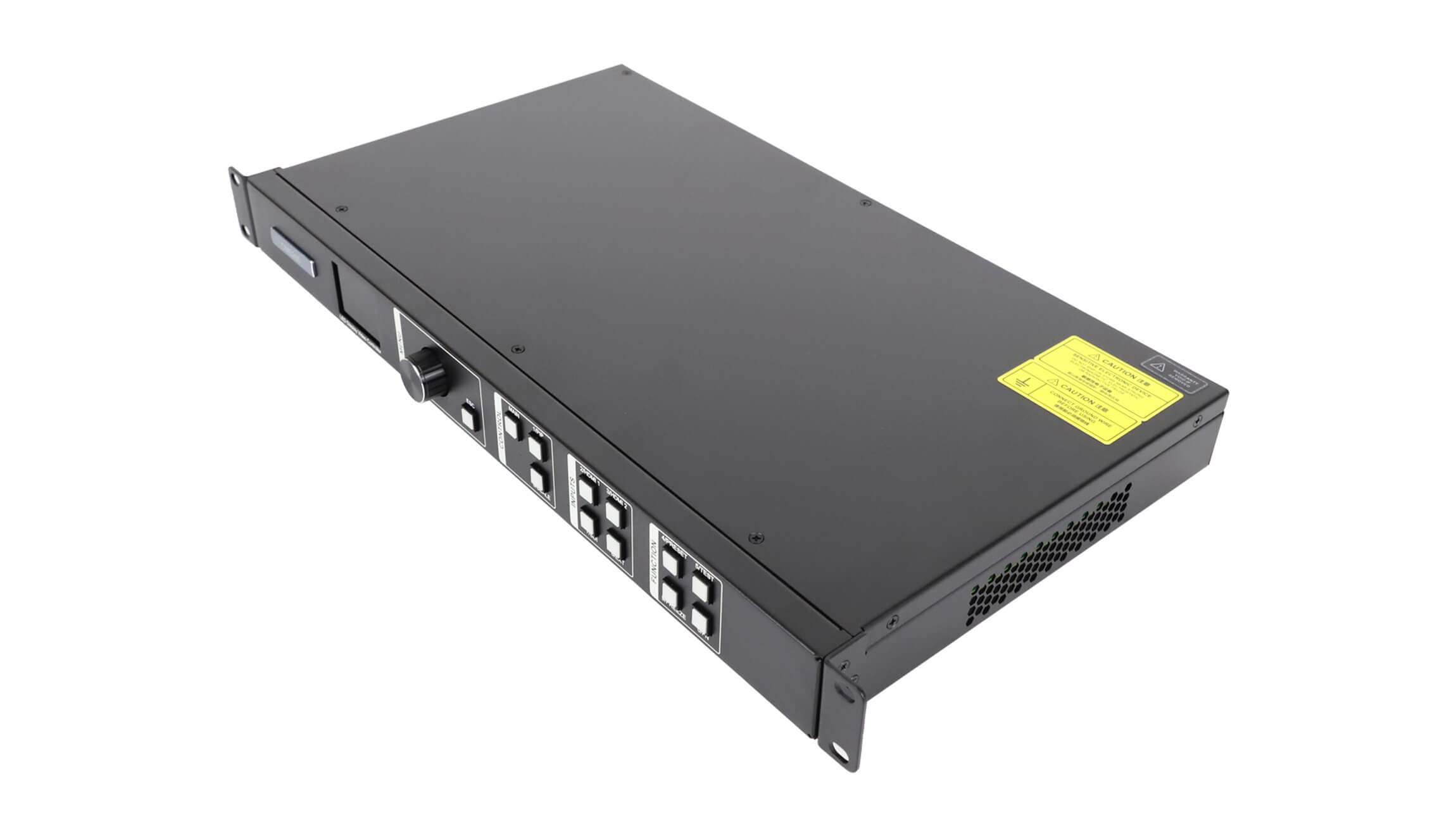
Le specifiche del controller multifunzione CMS260 descrivono due livelli video con dimensioni, posizione e priorità regolabili. Nella descrizione del pannello frontale, il tasto SCALE applica la funzione a schermo intero al livello con la priorità più bassa. Il pulsante appare blu quando la funzione è attiva e bianco quando è disattivata. I pulsanti MAIN e PIP, situati nelle vicinanze, aprono o chiudono i livelli e ne indicano lo stato.
Leggete il layout corrente prima di premere il pulsante SCALE del CMS260. Identificate la sorgente che alimenta ciascun livello, la posizione e le dimensioni di ciascun livello e il loro ordine di sovrapposizione. Un'etichetta come "fotocamera" identifica il contenuto, ma non può indicare se tale contenuto si trova attualmente davanti o dietro allo sfondo. Un'immagine con priorità più alta può oscurare parte del livello che occupa l'intero schermo.
Ad esempio, una composizione pianificata potrebbe posizionare una presentazione di diapositive sul livello inferiore e un riquadro della telecamera sul livello superiore. In tale configurazione, il collegamento a schermo intero si applicherà alla presentazione di diapositive. Se l'evento richiede che la telecamera diventi l'immagine principale a schermo intero, preparare e testare un layout con tale sorgente sul livello desiderato. Verificare che il controller presente nell'elenco delle apparecchiature corrisponda al prodotto CMS260 e ai relativi comandi sul pannello frontale.
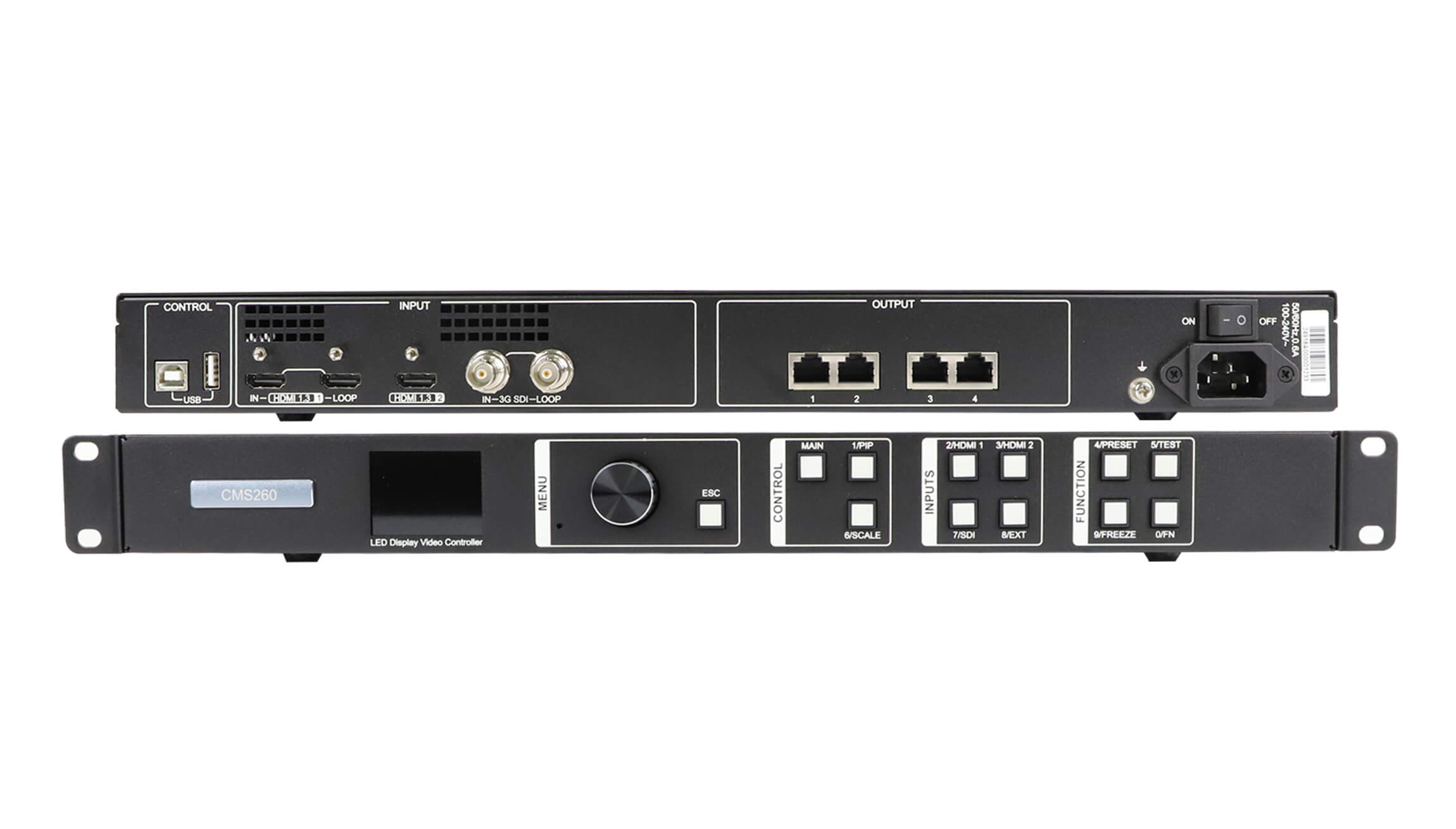
Inserisci i nomi delle sorgenti previste e le relative priorità sul foglio delle istruzioni. Se l'indicazione è "premere il pulsante SCALE del CMS260", specifica quale immagine deve essere ingrandita e se l'immagine ingrandita deve rimanere sopra di essa. In questo modo, l'indicazione sarà sufficientemente precisa da poter essere verificata con un operatore di riserva, anche se la sala dovesse assegnare i due cavi di ingresso in modo diverso all'evento successivo.
Separare il ritaglio, la dimensione dello strato e la mappa di output.
Le specifiche del CMS260 elencano il ritaglio dell'immagine in ingresso e il ridimensionamento dell'immagine in uscita come funzioni separate. Il ritaglio definisce la parte dell'immagine in ingresso che viene conservata. Il ridimensionamento modifica le dimensioni dell'immagine visualizzata. La posizione del layer determina dove viene posizionato, mentre la mappa di output assegna lo schermo ai relativi moduli LED. Queste impostazioni rispondono a domande diverse quando un acquirente chiede se un'immagine riempie la parete.
Un esempio è un feed di presentazione con un bordo stretto e un logo in un angolo. Se il ritaglio esclude il logo, l'ingrandimento dell'immagine rimanente non può ripristinare i pixel omessi. Se l'immagine completa rimane visibile ma appare compressa, esaminare la relazione tra la forma della sorgente e lo schermo configurato. La specifica spiega lo scopo del pulsante SCALE del CMS260. Non fornisce alcuna garanzia universale di adattamento dell'immagine per ogni combinazione di sorgente, ritaglio, dimensioni del livello e forma della parete.
Verificate la mappa dello schermo in modo indipendente utilizzando il LED wall effettivo. Se l'intera composizione presenta una striscia vuota che segue il contorno di un gruppo di moduli, annotate i moduli interessati e ispezionate il percorso di uscita corrispondente. Se l'area vuota si sposta quando si muove un solo livello, osservate prima le dimensioni e la posizione di tale livello. Questi indizi guidano la verifica successiva e devono comunque essere confermati sul sistema installato.
Anche la sorgente deve arrivare in un formato accettato dal controller. Un'immagine SDI assente è un problema diverso da un'immagine visualizzata con dimensioni errate. La guida all'ingresso SDI del CMS260 descrive la verifica del formato quando è coinvolta una sorgente SDI. Verificare la presenza della sorgente prima di utilizzare il pulsante SCALE del CMS260 per modificarne la visualizzazione.
| Ciò che vede l'equipaggio | Il primo posto in cui guardare | Prove da raccogliere |
|---|---|---|
| Lo sfondo si espande e l'inquadratura della telecamera rimane fissa. | Priorità dei livelli e stato attuale della modalità a schermo intero | Contrassegna lo sfondo e l'inserto con diverse immagini di prova. Verifica i bordi di ciascuna immagine dopo aver utilizzato la funzione SCALA. |
| L'immagine ingrandita non presenta il logo che appare nella versione originale. | Coltura o contenuto di input a monte | Visualizza il codice sorgente approvato completo e cerca il bordo evidenziato. Confronta la sua area con l'immagine di output. |
| L'intera composizione si interrompe in corrispondenza di una giunzione del mobile. | Tela configurata e relativo percorso del mobile | Utilizza lo schema di test dello schermo e verifica se gli stessi armadietti rimangono scuri con entrambe le sorgenti. |
| La visualizzazione prevista funziona solo prima di un richiamo preimpostato | La composizione richiamata | Documentare le priorità e le posizioni dei livelli prima e dopo il richiamo. Ripetere la sequenza operativa a partire dallo stesso stato iniziale. |
Dopo aver azionato il pulsante SCALE del CMS260, misurare l'immagine rispetto all'area di output configurata. Un'immagine può raggiungere i bordi dell'area di lavoro e tuttavia omettere dettagli dell'immagine originale o presentare artefatti visibili. Confrontare un campione di testo leggibile con una forma riconoscibile alla distanza di visualizzazione prevista. La copertura dell'immagine e la sua utilizzabilità sono controlli di accettazione separati.
Esercitati con il cambio di registro utilizzando due sorgenti sonore distinguibili.
Utilizzate due immagini visibilmente diverse durante la fase di allestimento o in una prova programmata. Assegnate a una un bordo ben definito, un'etichetta decentrata e un cerchio. Assegnate all'altra un colore diverso e un elemento in movimento. La differenza tra le due immagini aiuta il tecnico a capire se la scorciatoia ha modificato il livello, la porzione visibile di quel livello o solo la sovrapposizione rivelata dalla modifica.
Annota le sorgenti attive, i livelli visibili e le priorità sulla parete fisica. Quindi aziona una volta il pulsante SCALE del CMS260 e leggi il suo stato. Cerca i bordi dell'immagine a bassa priorità e verifica la presenza di eventuali riquadri che la coprono ancora. Controlla il cerchio per eventuali cambiamenti di forma indesiderati e leggi l'etichetta di decentramento. Queste osservazioni dimostrano che il livello previsto ha raggiunto l'area prevista e che il contenuto stesso appare ancora accettabile.
Infine, richiamate i layout di presentazione che intendete utilizzare e ripetete i controlli per ciascuno di essi. Le specifiche di NovaStar elencano i preset utente, e un preset è utile solo se l'operatore è in grado di identificare e ricordare la composizione desiderata. Annotate lo stato esatto che è stato testato e fate in modo che un secondo operatore segua le note di passaggio di consegne. Questo mette in luce un'eventuale discrepanza tra una descrizione come "riempi lo schermo con la telecamera" e un preset che posiziona comunque le diapositive sul livello a cui punta la scorciatoia.
Se il pulsante SCALE del CMS260 viene specificato come parte di un cambio di sorgente in tempo reale, provate la sequenza richiesta lontano da uno spettacolo in corso. Concordate se l'inserto deve rimanere visibile, chi cambia la sorgente e quale preset deve essere ripristinato in caso di risultato errato. L'approvazione deve descrivere ciò che il pubblico vede sullo schermo, inclusi eventuali contenuti intenzionalmente ritagliati o coperti.

Domande frequenti sulla scalabilità a schermo intero del CMS260
Il collegamento segue l'ultimo livello che ho modificato?
Utilizza l'ordine di priorità attivo per prevedere l'obiettivo. La specifica del modello collega la scorciatoia a schermo intero alla priorità del livello. Quando entrambe le immagini sono visibili, verifica la loro priorità sul controller effettivo prima di utilizzare la scorciatoia di fronte a un pubblico.
Una luce blu di calibrazione può confermare che l'immagine ha le proporzioni corrette?
Il colore blu conferma che il ridimensionamento a schermo intero è attivo. La geometria del contenuto deve ancora essere verificata sulla parete con una forma o un bordo che renda facilmente visibili distorsioni e ritagli. Annotare il risultato insieme alle impostazioni del livello e della sorgente.
Come posso specificare uno stato a schermo intero con una singola sorgente per un operatore ospite?
Annotare quale layer utilizzerà la sorgente ospite, il ritaglio richiesto e se l'altro layer deve essere chiuso. Verificare che l'immagine desiderata riempia la parete e testare l'esatta procedura di richiamo. Etichettare le note di passaggio di consegne indicando sia il risultato visibile sia i comandi che l'operatore deve utilizzare.
Fornire all'operatore un layout da verificare
Invia le dimensioni native in pixel della parete, una mappa del mobile, entrambi i formati sorgente e uno schizzo di come dovrebbe apparire il layout di ogni evento. Indica l'immagine che deve riempire l'area di lavoro e qualsiasi sovrapposizione che deve rimanere in primo piano. Questo permette di verificare il comportamento previsto del pulsante SCALE del CMS260 rispetto ai requisiti effettivi dello spettacolo.
Chiedere EagerLED per esaminare il layout del CMS260 e i requisiti del controller. Includi un bordo o un logo che deve rimanere visibile in ogni layout, in modo che il test di accettazione rifletta il contenuto importante per lo show.

