
A Kystar מערכת הבקרה פועלת כהלכה כאשר חומרת השליחה, כרטיסי הקבלה, הקושחה והתוכנה שלה תומכים באותן דרישות תצוגה. התחילו עם דגמי המכשירים המדויקים והמשימה שעליכם לבצע. הגדרת מסך, פרסום תוכן והשמעה בשרת מדיה דורשים כלים שונים, גם כאשר הציוד מגיע מיצרן אחד.
עבור מתקין, העדיפות היא מסך ממופה כהלכה עם פרמטרי מודול מתאימים. עבור מפעיל שילוט, מדובר באספקת תוכניות אמינה. טכנאי אירועים זקוק גם להחלפת מקורות והשמעה צפויים. מדריך זה מסביר כיצד להתאים צרכים אלה לחומרה, לבדוק את נתיב האות ולשמור על מערך תקין לתחזוקה עתידית.
1 להבין את החומרה ב- Kystar מערכת בקרה
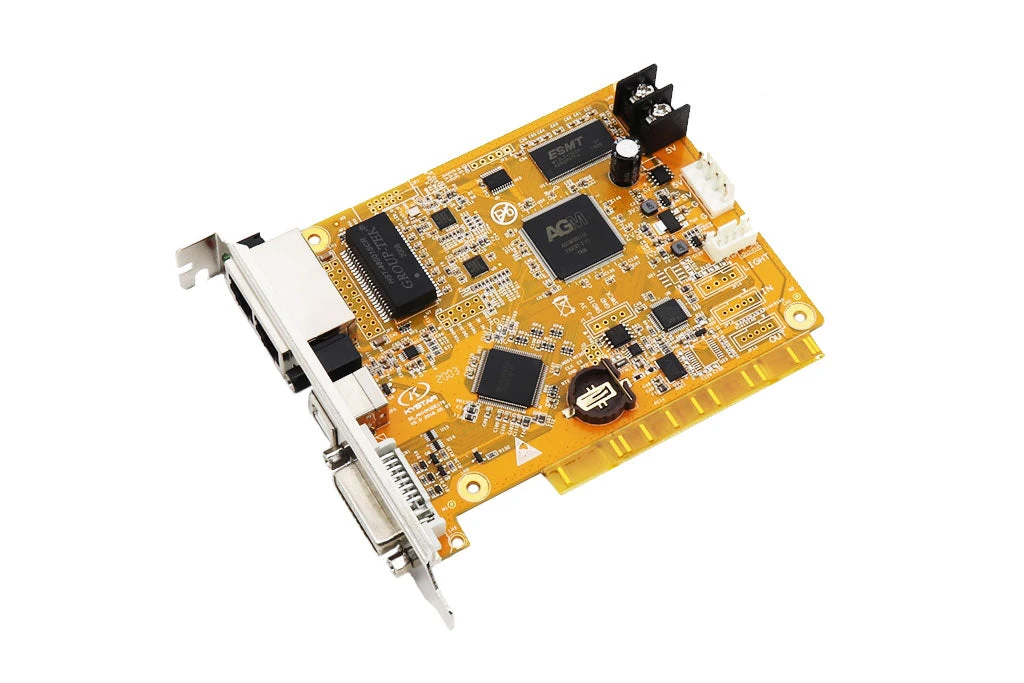
התקני שליחה ובקרי וידאו
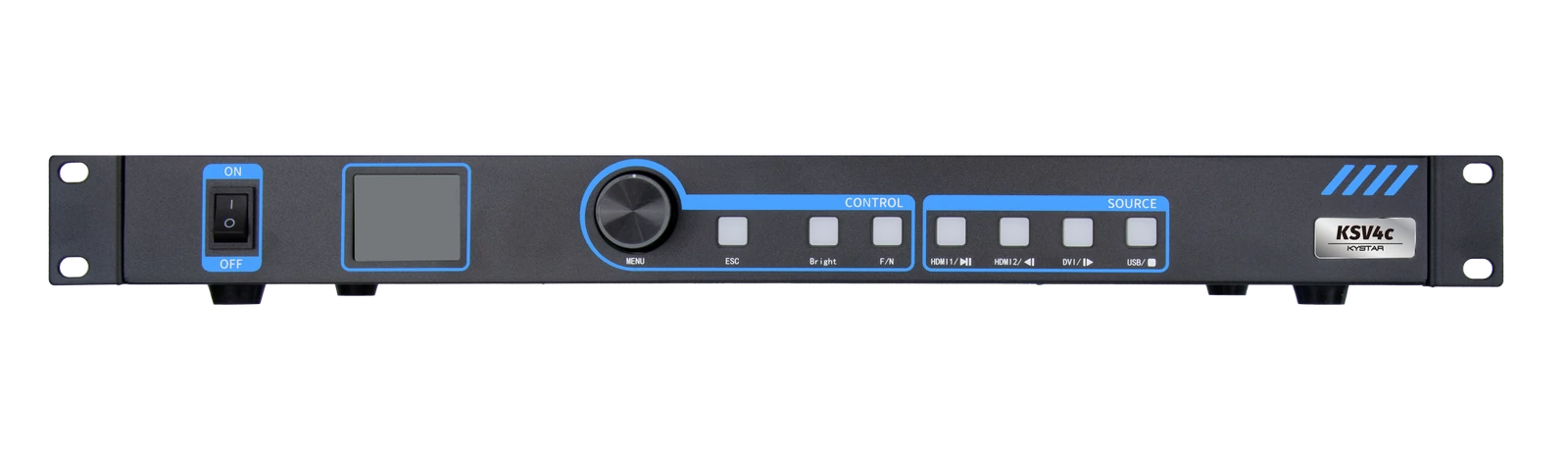
התקן שולח מקבל אות וידאו נכנס ומשדר נתוני תצוגה לכרטיסי קבלה. מעבד וידאו מטפל במשימות כגון קנה מידה ובחירת מקור. בקר משולב משלב עיבוד וידאו עם פונקציות שליחה, מה שיכול להפחית את מספר ההתקנים הנפרדים. ודא אילו פונקציות מובנות ביחידה הספציפית.
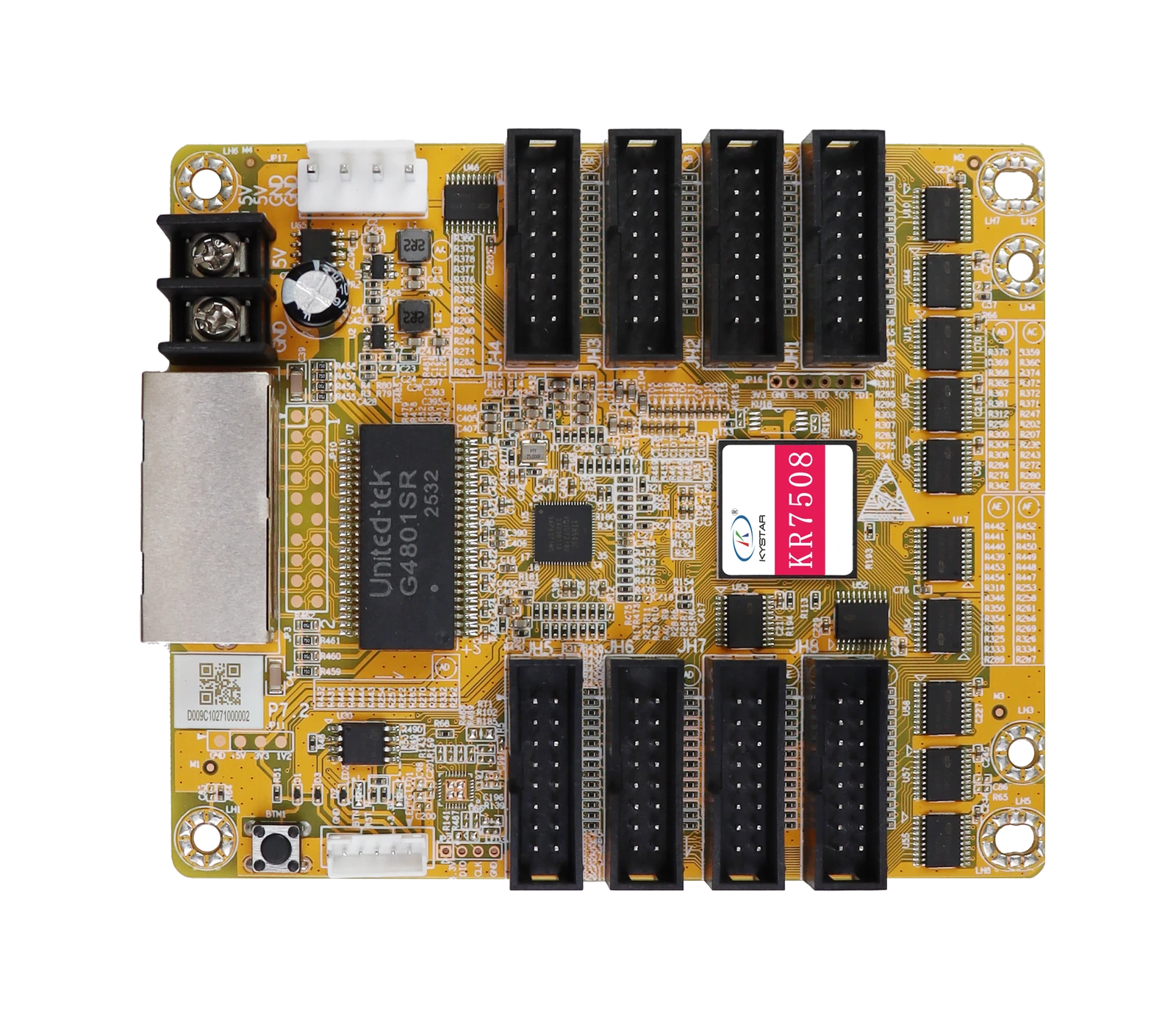
כרטיסי קבלה וממשקי מודול
כרטיסי קליטה יושבים בתוך ארונות ה-LED ומתרגמים נתונים נכנסים לאותות עבור מעגלי הנהג של המודול. ב- Kystar מערכת בקרה, המקלט חייב להתאים לממשק המודול, למעגל משולב של הדרייבר, לסידור הסריקה ולטעינה הנדרשת. מחבר תואם אינו מבטיח תאימות חשמלית או תפקודית.
יש לכלול את סיומת הדגם המלאה ואת גרסה מעודכנת החומרה בבקשת ההחלפה. כמו כן, יש לרשום כיצד הכרטיס מתחבר ללוח מתאם הארון. זה עוזר לספק להעריך את ההחלפה המוצעת מול חיווט המודול הקיים ופונקציות התוכנה הנדרשות.
נגני מדיה ושרתי מדיה
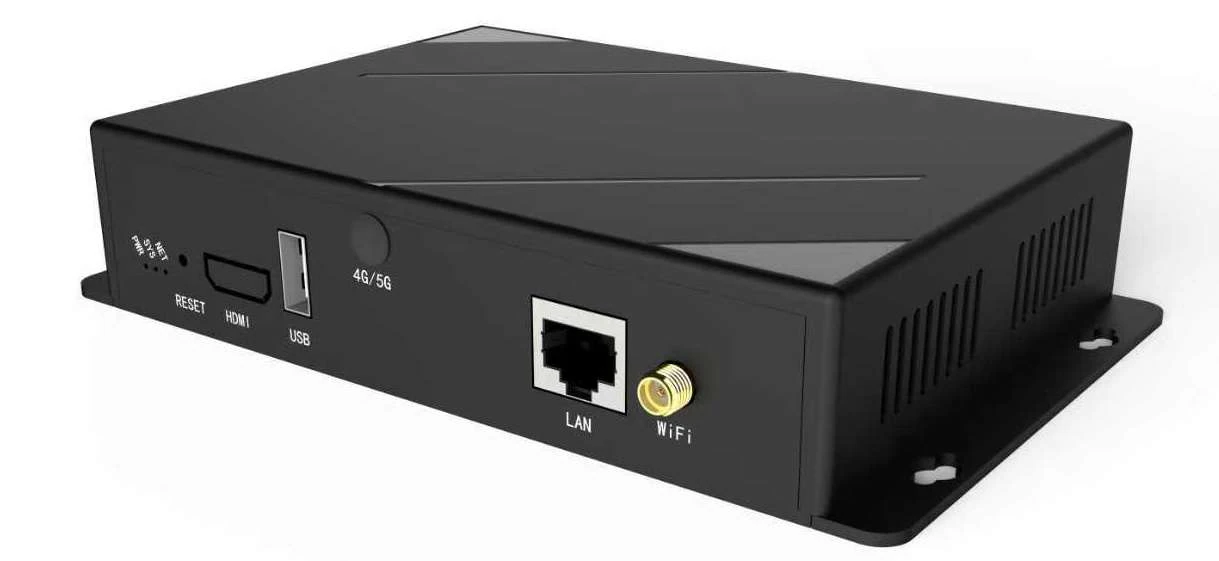
נגן אסינכרוני מאחסן ומנגן תוכן שפורסם באופן מקומי. חלק מהנגנים מקבלים גם קלט חי. שרת מדיה מפעיל תוכנת השמעה עבור פריסות תוכן תובעניות יותר ופלט מתואם. למוצרים אלה דרישות תצורה ותפעול שונות, לכן יש לזהות את החומרה בפועל במקום לבחור תוכנה לפי המילה "בקר" בלבד.
2 התאם כל משימת חומרה לתוכנה הנכונה
השתמש Kystar תוכנת מערכת בקרה להפעלת מסך על התקני שליחה נתמכים, כרטיסי קליטה ובקרים משולבים. תפקידה כולל הגדרת מקלט ומיפוי חיבור תצוגה. עורך תוכן מכין תוכניות עבור מסופי השמעה, בעוד שתוכנת שרת מדיה מנהלת את ההשמעה בשרת. יש לשמור על משימות אלה בנפרד בעת בחירת מתקין.
הטבלה הבאה היא מדריך לבחירה. יש לאשר את שילוב החומרה והגרסה המדויקים לפני התקנה או עדכון של תוכנה.
| משימה וחומרה | תוכנה לבדיקה | התאמה חיונית |
|---|---|---|
| שולחים, מקלטים ובקרים משולבים הנתמכים על ידי הנציבות | מערכת בקרה KYSTAR | דגמי מכשירים, קושחה ופונקציות תצורה נדרשות |
| עריכה ופרסום לנגני פנדורה נתמכים | Kystar עורך PE / Pandora או האפליקציה שצוינה | יצירת שחקנים, שחרור עורך ושיטת העברה |
| פרסום מרחוק למסופים נתמכים | פלטפורמת הענן של קארס | תמיכה בטרמינלים, קישור חשבונות וגישה לרשת |
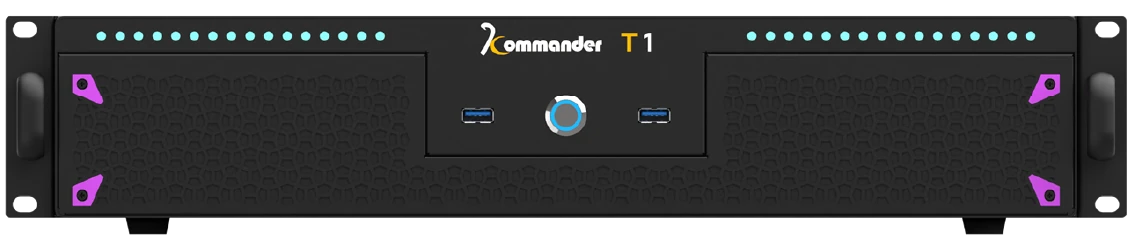
| הפעלת השמעה משרת מדיה | חבילת קומנדר ספציפית לדגם | דגם שרת, מהדורת תוכנה ותנאי הפעלה |
| הפעלת מכשירים נתמכים מרחוק | עוזר בקרת ענן של קומנדר | מכשירים נתמכים במפורש ובקרות זמינות |
לדוגמה, תיעוד המוצר של Pandora KD1 מזהה Kystar PE לעריכת תוכניות ו-Kares לניהול ענן. זה לא הופך כל גרסת עורך למתאימה לכל נגן פנדורה ישן יותר. באופן דומה, מרכז ההורדות מפרט חבילות Kommander נפרדות, כך שמשפחת המוצרים והמהדורה חשובים.
גם Kares ו-Kommander Cloud Control Assistant משרתים זרימות עבודה שונות. Kares מספק פרסום וניהול של הטרמינלים; העוזר מפרט ציוד נתמך להפעלה מרחוק. התקנת אחד מהם אינה מוסיפה אוטומטית את זרימת העבודה השנייה למכשיר שאינו נתמך.
רשום את התוכנה והקושחה הנוכחיות לפני ביצוע שינויים. מהדורה חדשה יותר עשויה לטפל בתכונה או בדור חומרה מסוים, אך מספר הגרסה שלה לבדו אינו מוכיח שזוהי הבחירה הנכונה עבור התקנה קיימת.
3 בדוק את קיבולת הפיקסלים ואת נתיב האות המלא
חשב את רזולוציית המסך לפי פריסת המארז, לאחר מכן הכפל את רוחב הפיקסלים בגובה הפיקסלים. מסך היפותטי בגודל 1,920 × 1,080 מכיל 2,073,600 פיקסלים. זוהי דוגמה לגודל, לא טענה לגבי קיבולת עבור אף מוצר שבתמונה.
A Kystar מערכת הבקרה חייבת לעמוד במספר מגבלות בו זמנית: קיבולת שליחה כוללת, העומס על כל יציאת פלט, קיבולת מקלט ומידות מסך מקסימליות. מסך יכול להתאים לכמות הפיקסלים הכוללת תוך חריגה ממגבלת יציאה אחת או מהרוחב המותר שלה. חשב כל שרשרת כבלים מהארונות בפועל שהוקצו לו.
בדוק את רזולוציית הקלט וקצב הפריימים המיועדים, כמו גם את תצורת הפלט. קצב פריימים של וידאו מתאר את תזמון התמונה הנכנסת; קצב רענון ה-LED מתאר את אופן הפעלת התצוגה. לא ניתן להשתמש בערך אחד כראיה לערך השני. עומק סיביות נתמך ומצב פעולה יכולים גם הם להשפיע על הטעינה הזמינה, לכן השתמש במגבלות עבור ההגדרות המיועדות.
לבסוף, יש להבחין בין פלטי נתוני LED לבין יציאות ניהול רשת. שקעי RJ45 דומים עשויים לבצע משימות שונות. יש לפעול לפי התוויות שלהם ולפי הוראות החיווט, ולהשתמש בציוד רשת רגיל בנתיב נתוני ה-LED רק כאשר היצרן תומך במפורש בטופולוגיה זו.
תכננו את בד הציור של התוכן בנפרד משולחן העבודה של המחשב. שינוי גודל של מצגת סטנדרטית לפריסה רחבה במיוחד של LED יכול להקשות על קריאת הטקסט. הסכימו איזה מכשיר מבצע שינוי גודל ובדקו תמונת בדיקה ברזולוציה מקורית לפני אישור עיצוב התוכן.
4 בחר הגדרה עבור זרימת העבודה של התצוגה שלך
וידאו חי והחלפת מקורות
עבור חדר ישיבות או אירוע, תכננו סביב המקורות שיגיעו בפועל: מחשב מצגות, הזנת מצלמה או מתג הפקה. בחרו את חומרת העיבוד והשליחה עבור חיבורים אלה ואת התזמונים הנדרשים. תרגל שינויי מקור ואות החלפה המיועד לפני הצורך בתצוגה.
שילוט מתוזמן ופרסום מרחוק
עבור לולאות פרסום, נגן תואם יכול לאחסן תוכן ולהפעיל אותו ללא פלט וידאו רציף של המחשב. יש להפריד את דרישת ההשמעה המקומית מעדכונים מרחוק. יש לוודא את הפורמטים הנתמכים, האחסון הזמין ושיטות הפרסום בדגם שנבחר. Kystar מערכת הבקרה המשמשת לשילוט עדיין זקוקה לתצורת ארון נכונה לפני שכל רשימת השמעה תוכל להופיע כראוי.
שרתי מדיה להשמעה מתואמת
בחרו שרת מדיה כאשר הפרויקט דורש את סידור הפלט ופונקציות ההפעלה של חבילת Kommander התואמת לו. בדקו את קבצי המדיה בפועל, שכבות בו-זמניות ותזמוני הפלט בחזרה. כאשר מספר פלטים חייבים להישאר מסונכרנים, אשרו את סידור הסנכרון הנתמך בין השרת וציוד ההמשך. רכישת פלטים נוספים בלבד אינה מביאה להפעלה מסונכרנת.
5 הפעל את החומרה והתוכנה התואמות
ועדה א Kystar מערכת בקרה בסדר מבוקר כך ששינוי תוכנה לא יסתיר בעיה בחיווט או בפרמטרים של המודול.
- תקלטו את ההתקנה. צלם תוויות של המודל ורשום את הקושחה, גרסאות התוכנה, מידות הפיקסלים של הארון והקצאות היציאות. שמור את התצורה הקיימת לפני שינוי מסך פעיל.
- הכינו את התקשורת. התקן את חבילת התוכנה הנתמכת ואת מנהלי ההתקנים הנדרשים. השתמש בחיבור USB, טורי או חיבור בקרת רשת מתועד. ודא שההתקנים שזוהו תואמים להתקנה הפיזית.
- אימות פרמטרים של המקלט. השתמש בקובץ הפרמטרים שאושר על ידי יצרן הארון או במידע מאומת של המודול. ודא את המעגל המשולב של מנהל ההתקן, סידור הסריקה, סדר הצבעים והאזור שהוקצה לכל מקלט. בדוק ארון מייצג אחד לפני החלת הגדרות באופן נרחב יותר.
- מפה את התצוגה. שחזר את סדר הארון הפיזי ואת כיוון הכבלים בהגדרות החיבור. בדוק כל יציאה בנפרד כדי שכבל שהוחלף לא יוסווה על ידי שינויי מיפוי מיותרים.
- בדיקת תמונות ותוכן. בדקו צבעים אחידים, גווני אפור ודוגמאות שחושפות את גבולות הארון. לאחר מכן בדקו את המקורות או קבצי המדיה בפועל, כולל שינויי מקור והפעלה מתוזמנת במידת הצורך.
- שמור והוכח שחזור. שמור הגדרות באמצעות הנוהל המתועד של המודל. הפעל מחדש במהלך חלון תחזוקה מוסכם וודא שהתצורה המיועדת חוזרת. מסור גיבויים, מפת הארון ותהליך שחזור.
התייחסו לעדכוני קושחה כאל החלטה נפרדת לתחזוקה. ודאו תחילה את דגם היעד, את סיבת העדכון ואת שיטת השחזור. הימנעו משדרוג של מספר רכיבים בו זמנית בעת חקירת תקלה שלא נפתרה.
במקומות בהם נעשה שימוש בכיול, יש לשמור את הרשומות שלו בנפרד מפרמטרי המקלט הבסיסיים. גיבוי שמשחזר מיפוי של הארון לא בהכרח ישחזר כל הגדרות איכות תמונה. תייג כל קובץ שנשמר לפי סוג הארון והמטרה שלו כדי שצוות התחזוקה יוכל לזהות את חומר השחזור הנכון.
6 אבחון בעיות בחומרה ובתוכנה
כאשר ל Kystar במקרה של כשל במערכת הבקרה, יש לאתר את השכבה שהפסיקה לפעול לפני החלפת חומרה. הבחנה ראשונה שימושית היא האם תבנית בדיקה פנימית מוצגת כהלכה. הטבלה מזהה בדיקות שיש לבצע; לכל סימפטום יכולה להיות יותר מסיבה אחת.
| סימפטום שנצפה | בדיקות ראשונות |
|---|---|
| חומרה לא זוהתה | חשמל, ממשק בקרה, כבל נתונים, תמיכה בדרייבר ובדגם |
| תבנית הבדיקה עובדת אך סרטון המקור חסר | קלט נבחר, תזמון פלט מקור, כבל והגדרות EDID |
| ארונות מציגים את סדר התמונות הלא נכון | שרשרת כבלים פיזית, מידות מקלט ומיפוי ארון |
| תוכן שפורסם לא מופיע | מסוף יעד, הרשאות, השלמת העברה ולוח זמנים פעיל |
EDID הוא מידע היכולות המוצג למקור הווידאו. אם הוא או תזמון המקור שגויים, שינוי פרמטרי המקלט עשוי לא לעזור. רשמו את מה שהשתנה מיד לפני התקלה, לאחר מכן שנו הגדרה אחת בכל פעם ובדקו שוב.
שאלות נפוצות
1 האם אני יכול להפעיל את Kystar תוכנת מערכת בקרה באופן טבעי ב-macOS?
השתמש במערכת ההפעלה שצוינה עבור הגרסה המדויקת. התקנת תוכנת הבקרה המתועדת משתמשת ברכיבים ובמנהלי התקנים של Windows; אין להניח תאימות מקורית ל-macOS. גישת דפדפן לשירות ענן נתמך היא יכולת נפרדת ואינה מחליפה תוכנת תצורת המכשיר.
2 מה עליי לעשות אם כרטיס הקבלה המקורי של KYSTAR שלי הופסק?
בקשו אישור חלופי לארון הקיים. ספקו את דגם הכרטיס המקורי, ממשק המודול, פרטי מנהל ההתקן וגיבוי תצורה. לפני החלפת אצווה גדולה יותר, יש לאמת ארון אחד, כולל איכות התמונה שלו וכל פונקציות כיול או גיבוי בהן משתמשת ההתקנה.
3 האם ניתן לייבא תצורת NovaStar או Colorlight לתוכנת KYSTAR?
אין להניח שקבצי תצורה מועברים בין מערכות בקרה. יש להשיג את מפרטי המודול או קובץ פרמטרים מאושר של KYSTAR מספק הארון. גודל מסך דומה או מחבר כבל תואם אינם מבטיחים תאימות לפורמט הקובץ או לכרטיס הקליטה.
4 כיצד ניתן להעביר נגן KYSTAR המנוהל בענן לבעלים חדש?
ארגנו את ההעברה עם מנהל החשבון הנוכחי או הספק. אשרו את הבעלות על הטרמינל, קישור החשבון וההרשאות, ולאחר מכן הסכימו כיצד יש לטפל בתוכן הקיים. פעל לפי התהליך עבור הפלטפורמה הספציפית; אל תניחו שאיפוס להגדרות היצרן ישחרר קישור לענן.
5 מדוע רשימת השמעה שפורסמה מתחילה בשעה מקומית לא נכונה?
השווה את שעון הטרמינל, אזור הזמן ותאריכי לוח הזמנים למיקום המיועד. בדוק את כל הגדרות סנכרון השעון הנתמכות וודא שהתוכנית הפעילה כוללת את כללי התזמון הצפויים. העלאה שהושלמה מאשרת את ההעברה, אך אינה מוכיחה שהלוח זמנים נכון.
6 האם עליי ליצור מחדש את הסרטון שלי לאחר שינוי סידור הארון?
אם רק סדר הכבלים משתנה בעוד שציור הפיקסלים הנראה לעין נשאר זהה, מיפוי מתוקן עשוי להספיק. אם מידות הציור, יחס הגובה-רוחב או הסידור משתנים, בדוק את פריסת התוכן ואת הגדרות הייצוא כך שטקסט וגרפיקה חשובים יישארו במיקום נכון.
7 האם אני יכול להעביר את רישיון התוכנה Kommander שלי למחשב אחר?
יש לבדוק את המהדורה המדויקת ואת תנאי ההפעלה עם הספק לפני החלפת המחשב. יש לאשר את זכאות ההעברה ואת שיטות ההפעלה עבור חבילה זו. יש לשמור רישומי רכישה והפעלה, ולוודא את התקנת ההחלפה לפני הוצאת השרת הפעיל מהשימוש.
סיכום
תואם היטב Kystar מערכת הבקרה מתחילה בחומרה מזוהה ובמשימת הפעלה ברורה. בחר תוכנת תצורת מסך לצורך הפעלה, עורך נתמך או פלטפורמת ענן לפרסום בנגן, וחבילת Kommander הנכונה להשמעת שרת מדיה. ודא את הקיבולת לאורך נתיב האות המלא, כולל יציאות בודדות וכרטיסי קליטה. לפני המסירה, ודא את המערכת עם תוכן אמיתי והפעל מחדש, ולאחר מכן שמור על תצורת העבודה. בדיקות אלו מספקות למפעיל הבא מספיק מידע כדי לתחזק את התצוגה ולבחור תחליפים תואמים.

