
Colorlight X6コントローラは、HDMI、DVI、SDI入力、6つのギガビットイーサネット出力、最大390万ピクセルの負荷に対応したLEDビデオプロセッサ兼送信機です。ソース画像を処理し、LEDキャビネット内の受信カードに送信します。設置前に、入力解像度、総ピクセル負荷、画面サイズ、および個々の出力割り当てをそれぞれ確認する必要があります。
このガイドでは、X6の接続方法、ピクセル負荷計算、セットアップ、トラブルシューティングについて説明します。まず、画面の実際のピクセル寸法、受信カードの構成、ケーブルの配線順序を確認してください。モデルの概要と利用可能なドキュメントについては、Colorlight X6 LEDビデオコントローラーの製品ページをご覧ください。
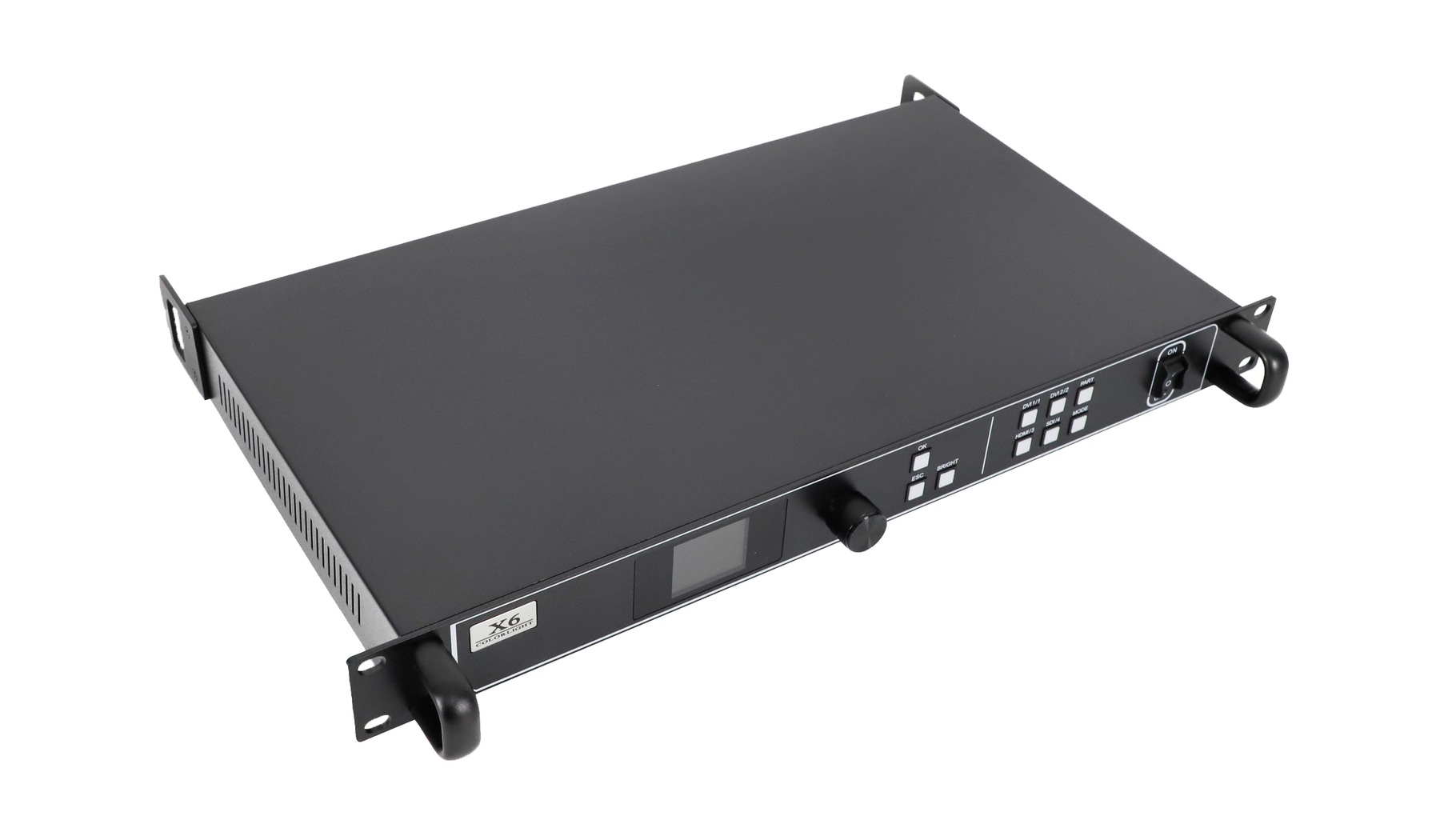
1. Colorlight X6コントローラーの機能
一般的な設置環境では、コンピューター、メディアプレーヤー、またはカメラからX6に映像が供給されます。コントローラーは、その映像ソースを選択して処理し、表示領域内に配置した後、 LEDキャビネット内部の受信カードに画像データを送信します。受信カードは、キャビネット内部の接続を介してモジュールを駆動します。
X6はスケーリングに対応し、位置とサイズを調整可能な最大3つの画像レイヤーをサポートします。これは、画面の比率がソースと異なる場合や、複数の画像を画面に表示する必要がある場合に便利です。ただし、キャビネットのパラメータ設定や受信機のマッピングは依然として必要です。完全なシステムを構築するには、適切なソース機器、互換性のある受信機器、正しく構成されたモジュール、および適切なケーブル接続が依然として必要です。
2. Colorlight X6コントローラーポートの説明
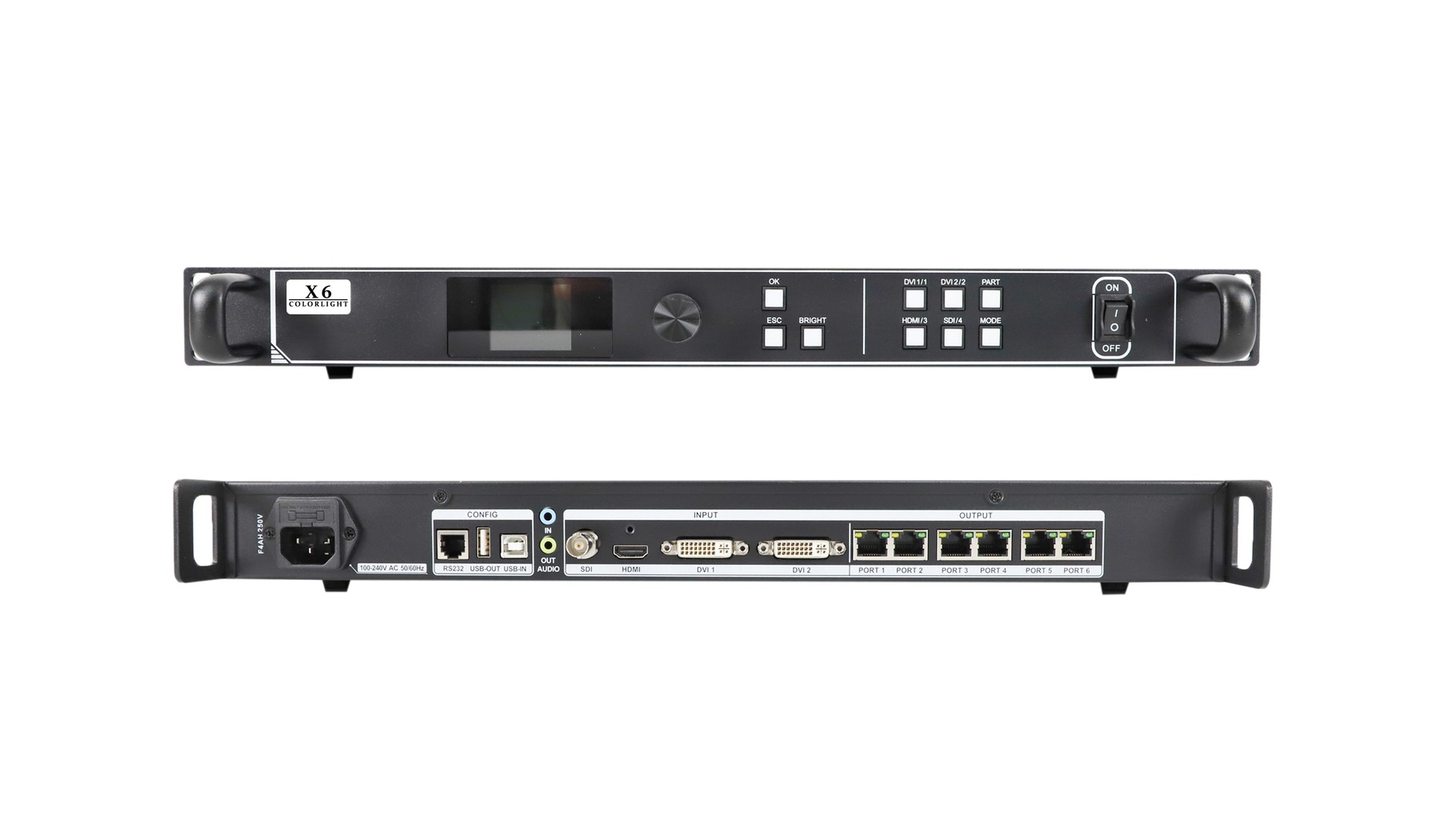
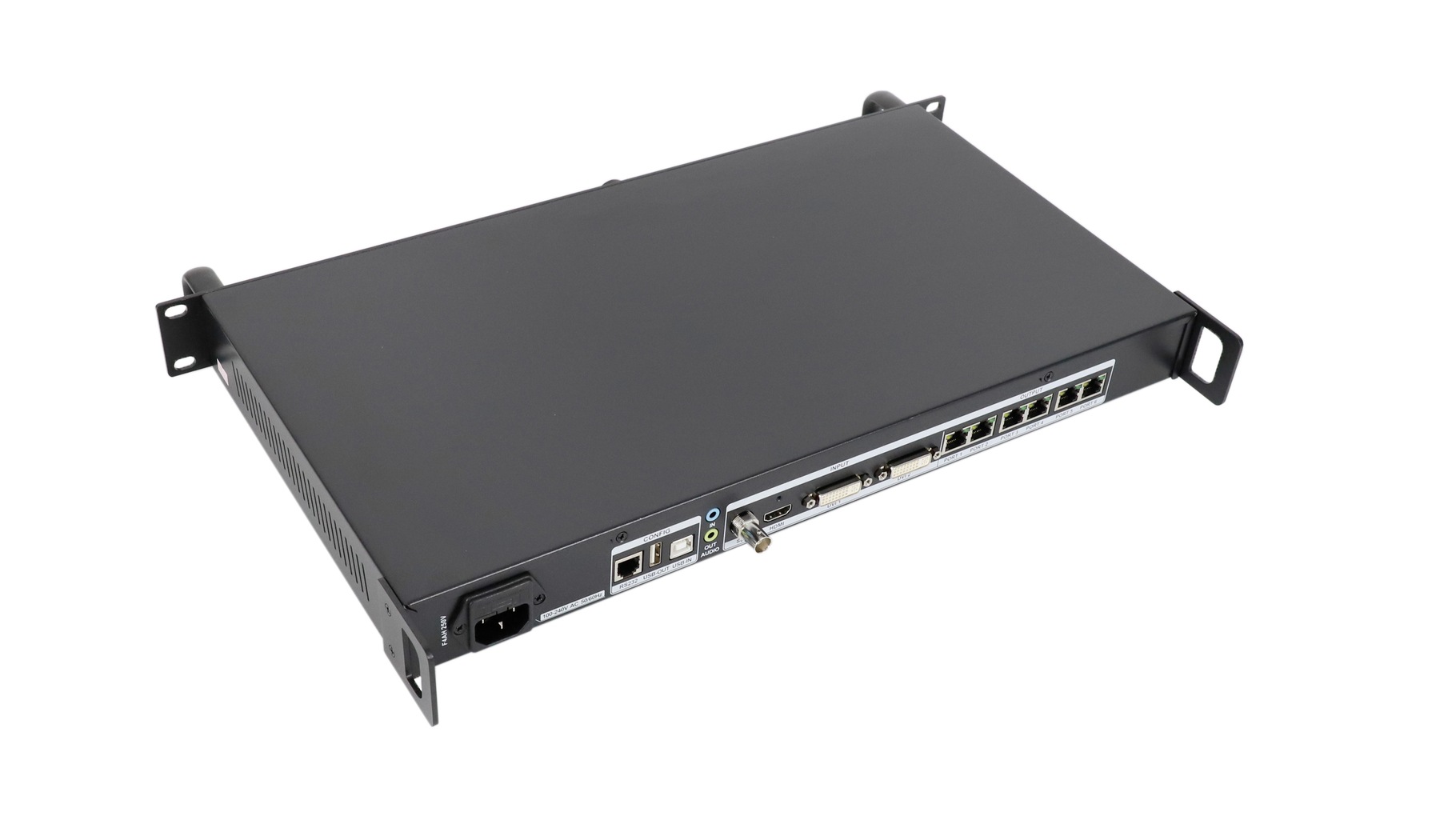
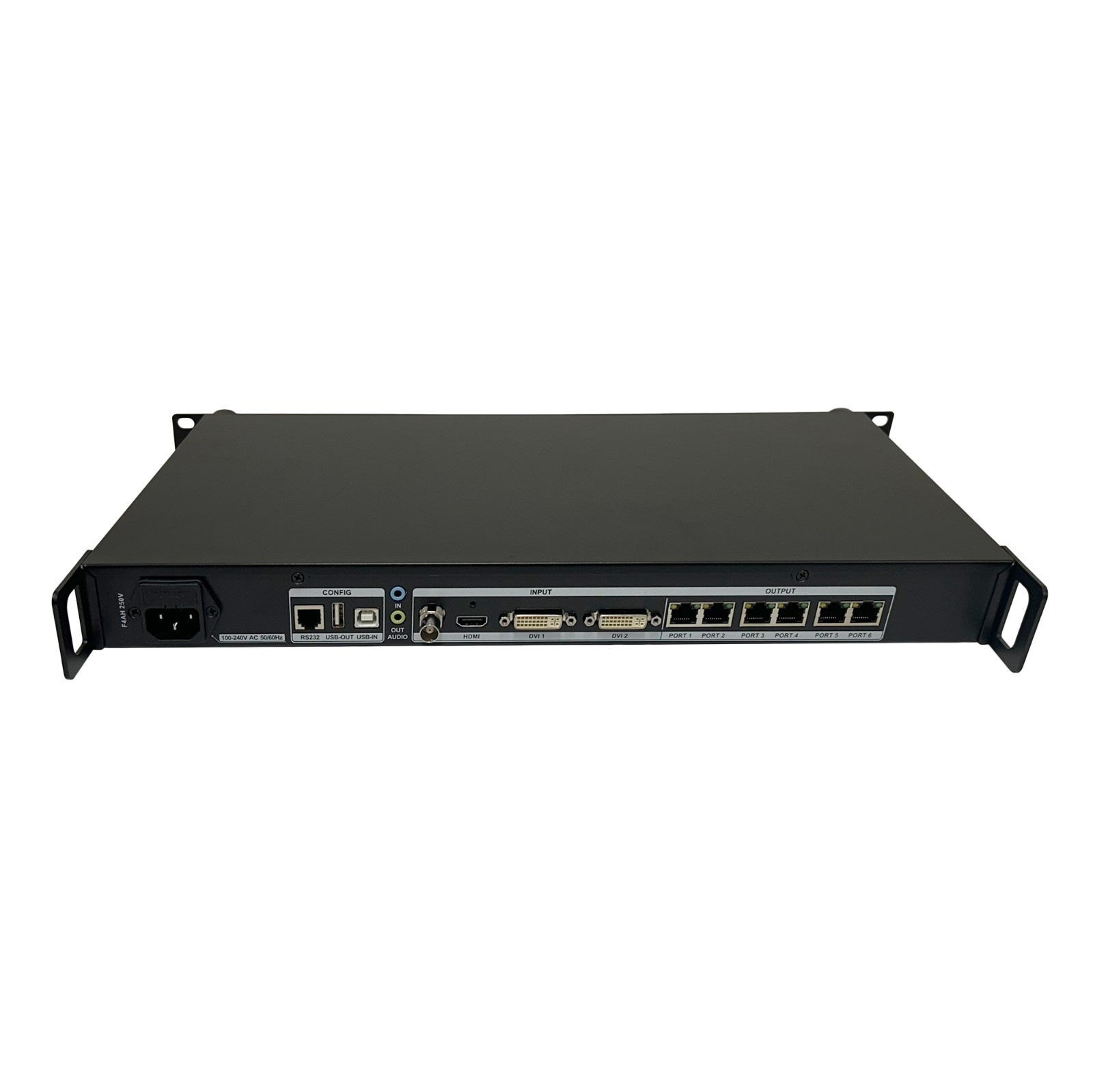
ケーブルを接続する前に、背面パネルのラベルをよく読んでください。ビデオ入力、設定接続、LED出力は、コネクタの形状が同じでも用途が異なります。以下の配線図はX6 V1.6の仕様に基づいています。設置するユニットのラベルと関連資料を確認してください。
| 接続 | 演算 | 実技チェック |
|---|---|---|
| HDMI×1 | HDMI 1.4ビデオ入力 | サポートされているソースタイミングを設定します。指定された入力上限は、60Hzで1920×1200です。 |
| DVI 1とDVI 2 | 2つのビデオ入力 | 実際にソースに接続されている入力を選択してください。 |
| SDI × 1 | 3G-SDI対応のビデオ入力 | カメラまたは上流機器を、サポートされているSDIフォーマットに合わせます。 |
| ポート1~6 | 6つのギガビットイーサネットLED出力 | 計画されている受信カードチェーンに接続し、ポート番号を記録します。 |
| USB入力/USB出力 | PC構成/制御カスケード | USB INはセットアップ用コンピュータに接続し、USB OUTは制御接続を継続します。 |
| RS232 | サードパーティ製シリアル制御 | 指定されたRJ11ピン配列と互換性のある制御システムを使用してください。 |
| 音声入力/出力 | 外部音声入力/音声出力 | バージョン1.6では、3.5mm接続とHDMIオーディオデコードについて説明しています。 |
ノートパソコンのUSB接続は設定へのアクセスを提供し、HDMIまたはDVI接続は映像を伝送します。両方のケーブルが同じノートパソコンに接続されている場合でも、それぞれ異なる役割を果たします。同様に、番号付きのLED出力は管理ネットワーク接続と混同しないように注意してください。
Colorlight X6コントローラーを初めて使用するソースに接続する場合は、まず1920×1080ピクセル、60Hzなどのサポートされている標準的なタイミングから始めてください。アダプターを追加したり、ケーブルの経路を延長したり、マルチレイヤーレイアウトを構築したりする前に、信号検出を確認してください。これにより、入力の問題と画面マッピングの問題を分離できます。
3. 接続前に画面負荷を計算する
Colorlight X6コントローラーの場合、公表されている制限は、出力ピクセル数最大3.9万ピクセル、画面幅最大8192ピクセル、画面高さ最大4096ピクセルです。これらは同時出力に関する設計上の制約であり、8192×4096ピクセルのキャンバスを駆動できるという許可ではありません。この長方形には33,554,432ピクセルが含まれており、総負荷定格をはるかに超えています。
画面のピクセル数は、幅×高さで計算します。モジュールやキャビネットの物理的な寸法ではなく、ピクセル寸法を使用してください。実際の画面寸法が確定していない限り、ピクセルピッチだけでは負荷を把握できません。
| 画面ピクセル | 総ピクセル数 | 総負荷評価 |
|---|---|---|
| 1920×1080 | 2,073,600 | 3.9万未満。その他の制限については、確認が必要です。 |
| 2304×1536 | 3,538,944 | 3.9万未満の場合、ポートとレシーバーの割り当てを確認してください。 |
| 2560×1600 | 4,096,000 | 記載されている総負荷定格を超えています。 |
| 3840×2160 | 8,294,400 | 記載されている総負荷定格を超えています。 |
例えば、仮想的な壁が24個のキャビネットで構成され、各キャビネットには384×384ピクセルが収められており、横に6個、縦に4個配置されているとします。壁のサイズは2304×1536ピクセルです。各出力に縦方向の列を1つ割り当てると、ポートあたり4つのキャビネット、つまり589,824ピクセルになります。
この計算は提案された配分を示すものであり、検証済みの設置状況を示すものではありません。受け入れる前に、各ポートの許容負荷と制御領域、受信カードの容量、および動作モードを確認してください。合計値が低いからといって、個々のチェーンの過負荷を補うことはできません。冗長性が必要な場合は、バックアップ構成を別途設計および検証してください。
入力解像度は依然として別の制限事項です。対応ソースをより広い画面に拡大表示しても、X6がネイティブ4K入力プロセッサーになるわけではなく、画像を拡大してもソースのディテールが向上するわけでもありません。
4. Colorlight X6コントローラーのセットアップ手順
(1)既存のシステムを記録する
- 動作中の画面を変更する前に、利用可能な構成をエクスポートし、送信機のモデル、ハードウェアのリビジョン、受信カードのモデル、キャビネットのピクセル寸法、およびケーブルの順序を記録してください。
- スクリーン供給業者の正しいキャビネットパラメータファイルを保管してください。
- 見慣れないモジュールを点灯させるために、スキャン設定やドライバICのパラメータを推測しないでください。
(2)ハードウェアを接続して検出する
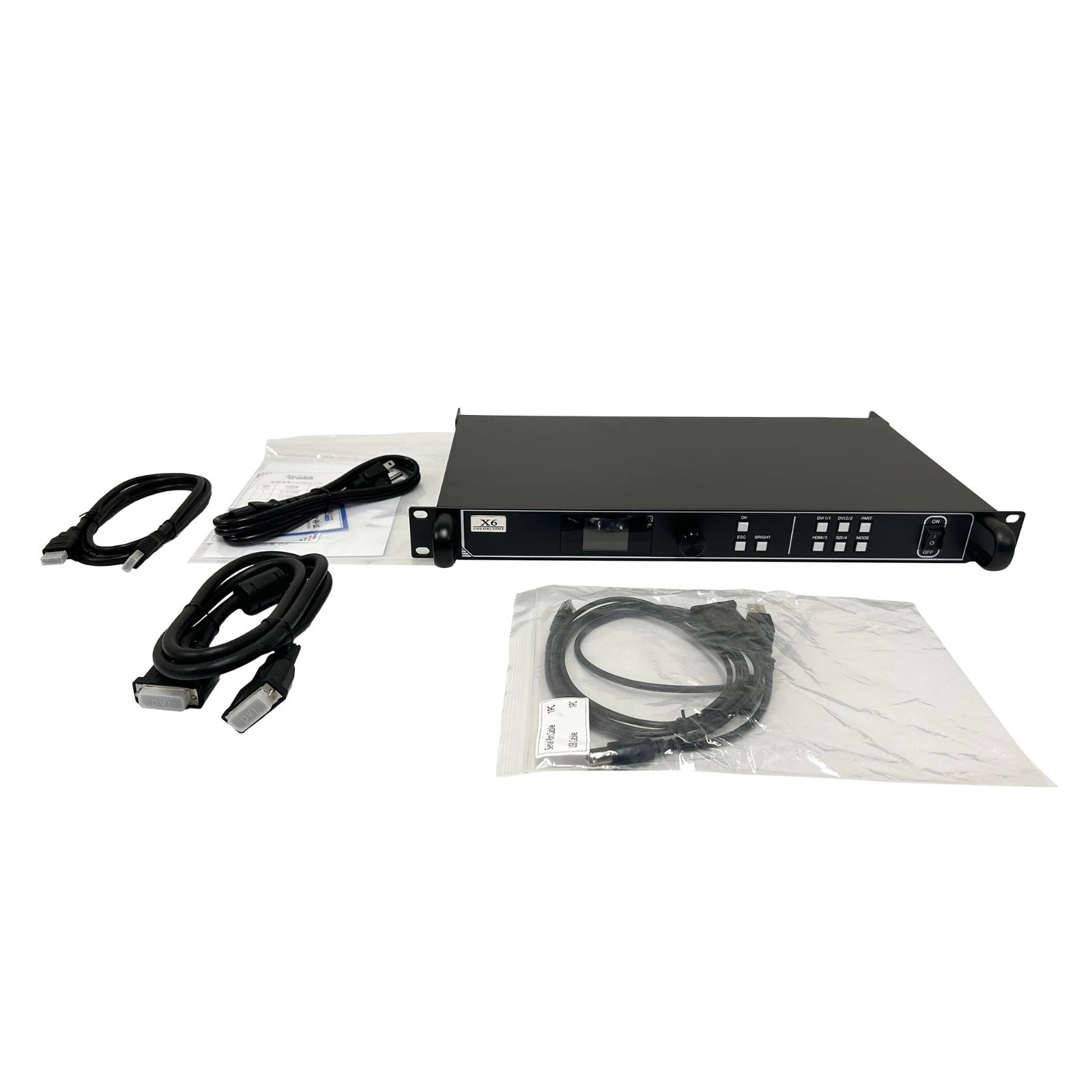
ビデオソースを選択した入力端子に接続し、セットアップ用コンピュータをUSB INに接続します。番号の付いた各LED出力を、それぞれ割り当てられた最初の受信カードに接続し、その後、計画されたキャビネットチェーンに従って接続します。ソフトウェアのトラブルシューティングを行う前に、電源を確認し、プラグを点検してください。
X6/X7 V1.4 ガイドでは、従来の LEDVISION の手順(コントロール > LED スクリーン設定、送信機検出、受信機検出)を使用しています。Colorlight の新しいソフトウェアでは、スクリーン制御が LEDSetting に分離されています。インストールされているハードウェアと互換性のあるリリースを使用してください。メニュー名は異なる場合があります。先に進む前に、送信機と想定される受信機が検出されていることを確認してください。
(3)ソースを選択し、画像領域を設定します
接続されたソースに合わせて、HDMI、DVI 1、DVI 2、またはSDIを選択してください。表示された入力ステータスを確認してください。画面上の表示領域内で、画像の位置とサイズを設定してください。画像が引き伸ばされると見づらい場合はアスペクト比を維持する設定を、デザイン上異なる形状に表示する必要がある場合は意図的にトリミングしてください。
Colorlight X6コントローラーは、ドキュメントに記載されているソフトウェアワークフローにおいて、ピクセル単位の出力も提供します。コンテンツにとって、ソースピクセルを保持することと、利用可能な表示領域に合わせることのどちらがより重要かを判断してください。小さなテキストやグリッドパターンは、動くビデオよりもスケーリングエラーが目立ちやすくなります。
コンピュータが不適切な表示モードを提供している場合は、出力設定とコントローラのEDIDオプションを確認してください。EDIDはソースに対する表示機能を記述するものであり、これを変更することで適切な入力タイミングを確立できますが、プロセッサの規定された制限を回避することにはなりません。タイミングを変更した後は、受信機マップを調整する前に、信号検出と画像ジオメトリを再確認してください。
(4)受信機を物理的なケーブルの順序にマッピングする
適切なキャビネットパラメータを適用した後、各出力のレシーバマップを作成します。ドキュメントに記載されているマッピングビューは、画面の正面から見たものです。キャビネットの背面で作業する技術者は、背面レイアウトをそのままコピーするのではなく、この正面からの視点を考慮する必要があります。
各受信機の位置とピクセル寸法を、物理的な接続順序に合わせます。マッピングを送信し、表示を確認して、正しければ保存します。画像サイズを変更しても、誤った場所に割り当てられたキャビネットを修復することはできません。
(5)結果を確認し保存する
テストパターン、キャビネットの境界線、読みやすいテキストを使用して、順序、欠落領域、形状、色の一貫性を確認します。適切な明るさを設定し、意図したコンテンツを検査します。必要なスクリーンと送信機の設定を保存し、バックアップをエクスポートして、プリセットを記録します。試運転中に再起動し、保存したレイアウトが正しく表示されることを確認します。
バックアップファイルと併せて、引き継ぎ記録を簡潔に保管してください。記録には、ソフトウェアバージョン、選択された入力、ソースタイミング、キャビネットの寸法、各ポートの最初のキャビネット名を記載してください。ケーブルには、その記録に合わせてラベルを貼ってください。接続が完了した状態を写真に撮っておくと、特に見た目が全く同じケーブルが複数本同じラックに接続されている場合、後々の障害箇所の特定が容易になります。物理的な配線経路が変更されるたびに、記録を更新してください。
5. 画像が空白または正しく表示されない場合のトラブルシューティング
Colorlight X6コントローラーで予期しない結果が発生した場合は、信号経路に沿って調査してください。まず、不具合が画面全体、出力チェーン1つ、または個々のキャビネットのいずれに影響しているかを確認します。一度に1つの変数だけを変更し、その結果に基づいて次のステップを特定してください。
| 症状 | 最初のチェック | 次のアクション |
|---|---|---|
| 画像がどこにもありません | 選択された入力信号とソース信号の状態 | 正常に動作することが確認されているケーブルと、サポートされているソースタイミングを試してみてください。 |
| 鎖の一つは暗い | 割り当てられた出力、最初の受信機、およびキャビネット電源 | チェーンの入口を点検し、最初のケーブルをテストしてください。 |
| キャビネットにはずれた部分がある | 受信機マップと正面図 | ソフトウェアの順序と物理的なケーブル配線を比較してください。 |
| 画像が引き伸ばされたり、切り取られたりしています | 画像サイズ、アスペクト比、トリミング設定 | キャビネットのパラメータを変更する前に、画像領域を修正してください。 |
| 再起動後にレイアウトが変わります | 必要な設定が保存されたかどうか | 検証済みの設定を保存し、再起動チェックを再度実行してください。 |
内部テスト画像が正しく表示されるのに外部画像が表示されない場合は、まずソースの選択、タイミング、入力ケーブルを確認してください。テスト画像も正しく表示されない場合は、出力経路と画面構成を調べてください。これにより調査範囲は絞り込まれますが、残りの経路にあるすべてのコンポーネントが正常であることを証明するものではありません。
6. Colorlight X6コントローラーに関するよくある質問
(1)Colorlight X6の最大画素負荷はどれくらいですか?
指定された最大総負荷は、6つのギガビットイーサネット出力全体で390万ピクセルです。最大幅は8192ピクセル、最大高さは4096ピクセルですが、これらの寸法はサポートされている8192×4096ピクセルのキャンバスを定義するものではありません。総ピクセル数、各出力割り当て、および受信カードの制限をまとめて確認してください。
(2)Colorlight X6は4K入力またはフル4K LEDスクリーンに対応していますか?
文書に記載されている最大入力解像度は、60Hzで1920×1200です。3840×2160のフルLEDスクリーンには8,294,400ピクセルが含まれており、X6の総負荷3.9万ピクセルを超えています。サポートされている入力を別の画面形状にスケーリングしても、ネイティブ4K入力のサポートが追加されたり、出力容量が増加したりすることはありません。
(3)Colorlight X6コントローラーはUSBフラッシュドライブから直接ビデオを再生できますか?
記載されているUSBポートは、設定およびカスケード制御用です。USB OUTは、単独のメディア再生入力としては記載されていません。スケジュール再生または連続再生が必要な場合は、対応するビデオ入力に接続された外部プレーヤーまたはコンピューターを使用してください。
(4)他社製のレシートカードは使用できますか?
RJ45コネクタの互換性だけで判断しないでください。受信機のプロトコル、ファームウェア、およびキャビネット構成は、送信システムと一致している必要があります。X6のドキュメントにはColorlightの受信ハードウェアが記載されています。既存のシステムまたはミキシング機器を交換する前に、カードとファームウェアの正確な組み合わせを確認してください。
(5)セットアップコンピュータを切断した後も画面は再生され続けますか?
必要な設定が保存されると、接続されている別のビデオソースを引き続き使用できます。ただし、セットアップ用コンピューターがHDMIまたはDVI経由でも映像を出力している場合、そのビデオ接続を切断するとソースが削除されます。設定制御とビデオ再生は別々の役割です。
(6)交換用のX6に構成をコピーできますか?
ドキュメントに記載されているソフトウェアは、送信パラメータのインポートとエクスポートをサポートしています。バックアップを使用する前に、ハードウェアとファームウェアの互換性、キャビネットパラメータ、受信機のマッピング、およびケーブルの割り当てを確認してください。交換品は実際の画面で検証してください。モデル名が一致しているだけでは、すべての設定が正しく転送されるとは限りません。
(7)LED出力を通常のネットワークスイッチ経由でルーティングできますか?
Colorlightが特定の代替トポロジーを承認しない限り、受信カードへの直接接続には、文書に記載されている接続方法を使用してください。ギガビットイーサネットコネクタを使用しても、一般的なオフィスネットワークとの互換性は保証されません。長距離または複雑な伝送の場合は、対応機器と接続構成全体を確認してください。
(8)Colorlight X6のファームウェアをアップデートする前に確認すべきことは何ですか?
正確なハードウェアリビジョンを特定し、それに対応するファームウェアを入手してください。Colorlight社は、異なるPCBおよびチップバリエーションごとに個別のX6ファームウェアパッケージを提供しています。設定をバックアップし、アップデート手順を確認し、その後ディスプレイの動作確認に時間をかけてください。バージョン番号が大きいという理由だけでファームウェアを選択しないでください。
7. 結論
Colorlight X6コントローラーの設置を成功させるには、互換性のあるソースと正確な画面プランが必要です。総ピクセル数、寸法制限、各出力の割り当てを確認し、受信カードを設定して実際のケーブル接続順序をマッピングします。スケーリングは慎重に選択し、適切なテストパターンを使用して画像を検証し、保存した設定が再起動後も維持されることを確認します。これらの作業を分離することで、試運転と将来のトラブルシューティングの両方がより予測しやすくなります。最終的な構成と接続記録を保存しておけば、次の技術者が推測することなく正常に動作するシステムを再現できます。

