
この Huidu LEDコントローラーガイドでは、非同期制御、同期制御、デュアルモード制御を比較し、HDPlayerのセットアップ、ハードウェアチェック、トラブルシューティングについて解説します。このガイドは、接続、設定、検証方法を知る必要がある看板所有者、設置業者、購入者を対象としています。
どの制御モードを選択すべきでしょうか? LEDサインが保存されたコンテンツを独立して再生する必要がある場合は、非同期制御を選択してください。ライブビデオソースに追従する必要がある場合は、同期制御を選択してください。同じ画面で両方のモードが必要な場合は、互換性のあるデュアルモードプレーヤーを選択してください。最適な選択は、コンテンツのワークフロー、画面レイアウト、および連携して動作する受信ハードウェアによって異なります。
機能はモデルやハードウェアのリビジョンによって異なります。システムを理解するために例を参照した後、ご使用のハードウェアの仕様をご確認ください。
1. なんと Huidu LEDコントローラーは
コントローラーは、コンテンツソースをLEDモジュールを駆動する電子回路に接続します。非同期プレーヤーはプログラムを保存して再生します。同期送信機はライブビデオ信号を受信し、表示データを配信します。キャビネット内部の受信カードは、そのデータをモジュール用の信号に変換します。
一部の小型制御カードは、送信機能と受信機能を統合しています。大規模なシステムでは、通常、独立したプレーヤーまたは送信機と複数の受信カードを使用します。したがって、物理的な構成は、コントローラーと画面のデザインによって異なります。
この中で重要な区別が一つあります Huidu LEDコントローラーガイド:管理接続とLEDデータ出力は異なる経路です。管理LAN接続は設定やコンテンツ転送を処理します。LED出力は受信カードにデータを供給します。RJ45ソケットの形状が似ていても、これらの機能は互換性がありません。ラベルと正確なモデルの配線図に従ってください。
2. Huidu LEDコントローラーの非同期制御と同期制御に関するガイド
(1)保存されたコンテンツの非同期制御
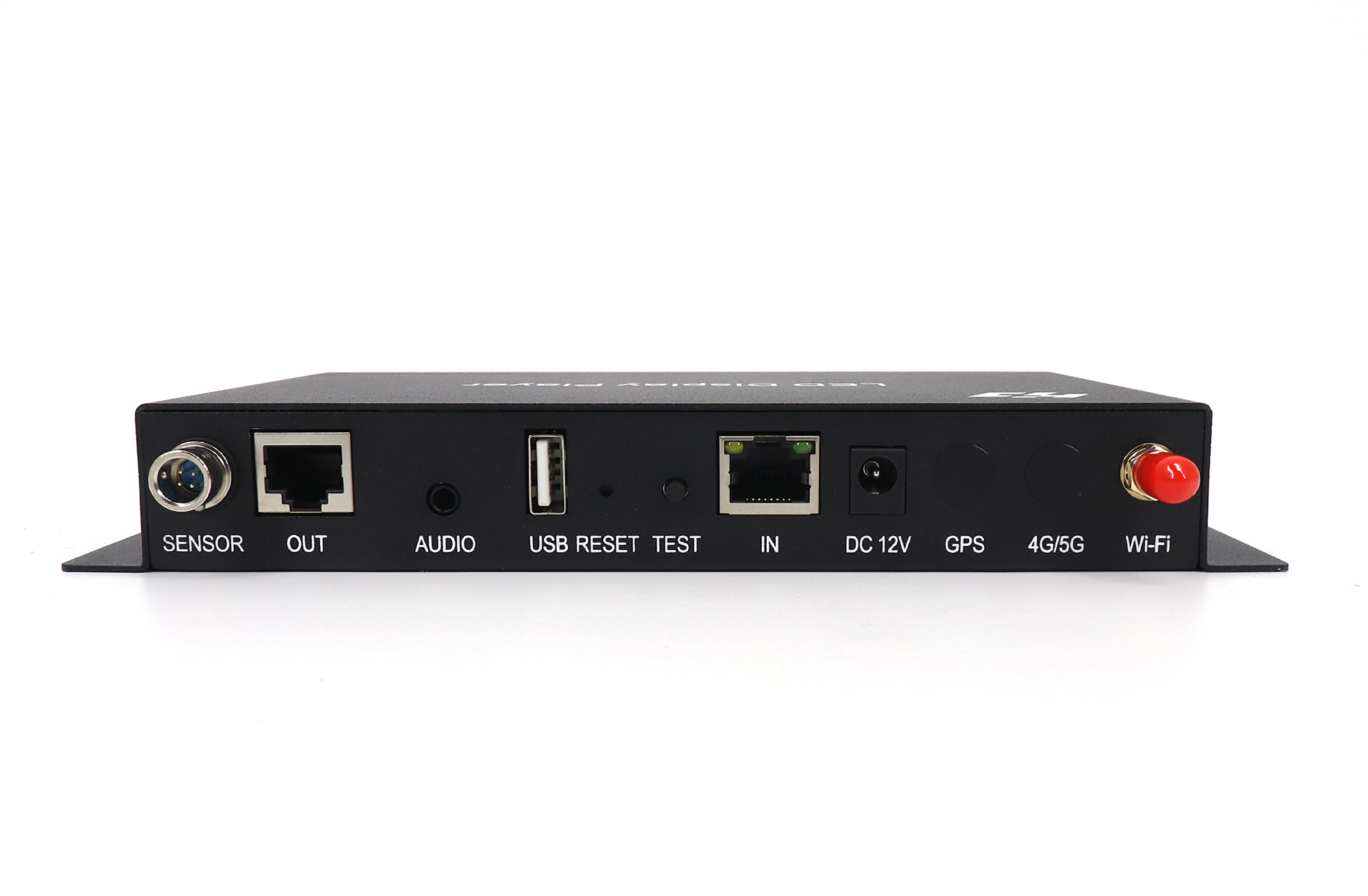
非同期コントローラは、ローカルストレージに転送されたプログラムを再生します。ローカルストレージに保存されたプログラムを再生する場合、編集用コンピュータを常に接続しておく必要はありません。これは、繰り返し表示される広告、営業時間、スケジュールされたお知らせなどに適しています。
HD-A3はこのアプローチを体現しています。HDPlayerと互換性のある受信機器と組み合わせて使用する非同期プレーヤーです。新しい素材を送信したり、オンラインコンテンツを取得したりするにはネットワークアクセスが必要になる場合がありますが、それは既存のローカルプレイリストの再生とは別個のものです。
(2)ライブ映像の同期制御
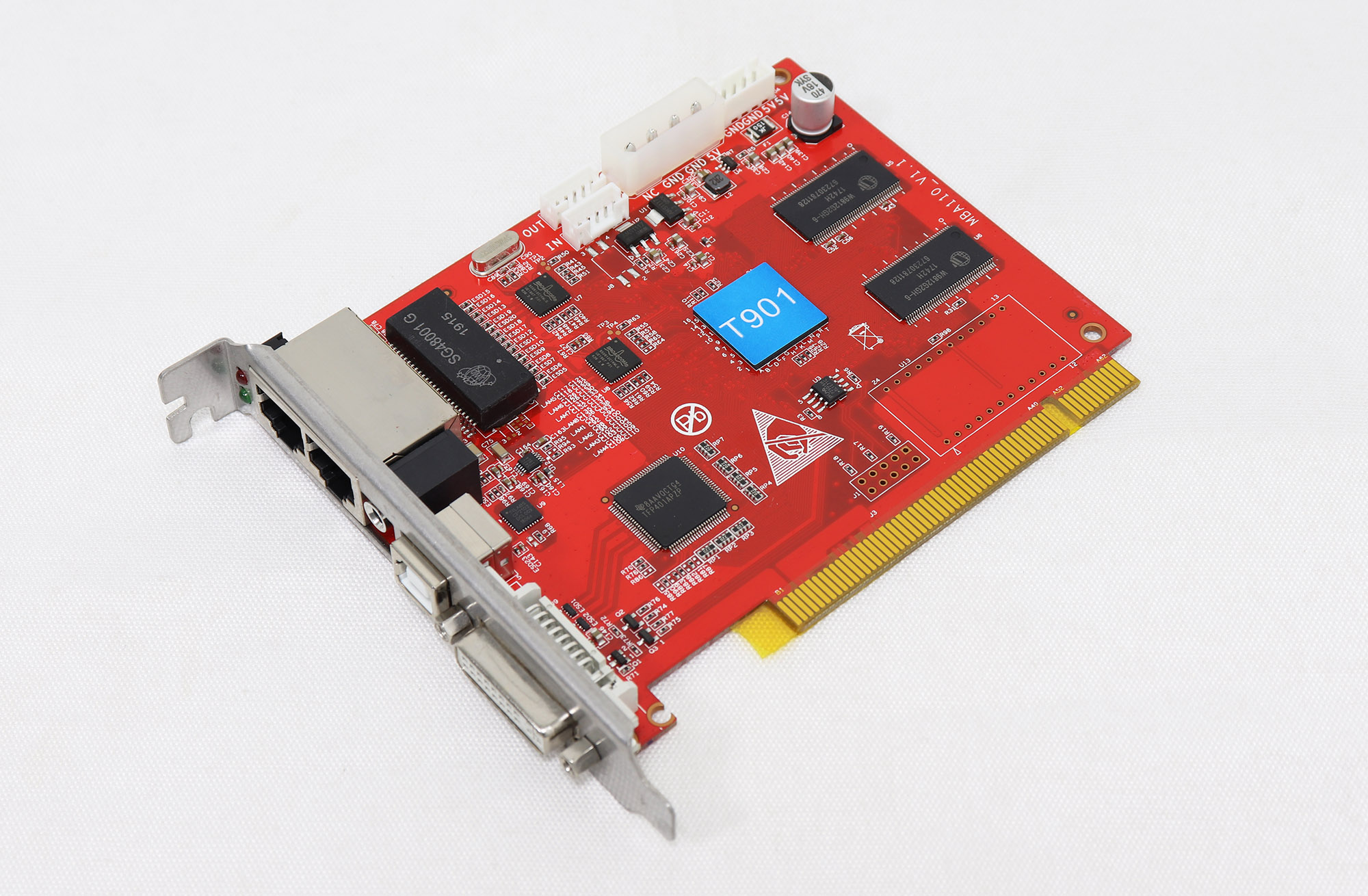
同期システムは、プレゼンテーション用コンピュータやその他の互換性のあるソースなど、連続的なビデオフィードを追跡します。ソースからの送信が停止した場合、システムはライブフィードを単独で再生し続けることはできません。
T901は、DVIビデオ入力を備えた同期送信カードの一例です。その構成接続はビデオ入力を置き換えるものではありません。会議やライブ制作の場合は、送信機を選択する前に、アダプタやプロセッサを含め、ソースから画面までの経路全体を確認してください。
(3)多様なニーズに対応するデュアルモード再生
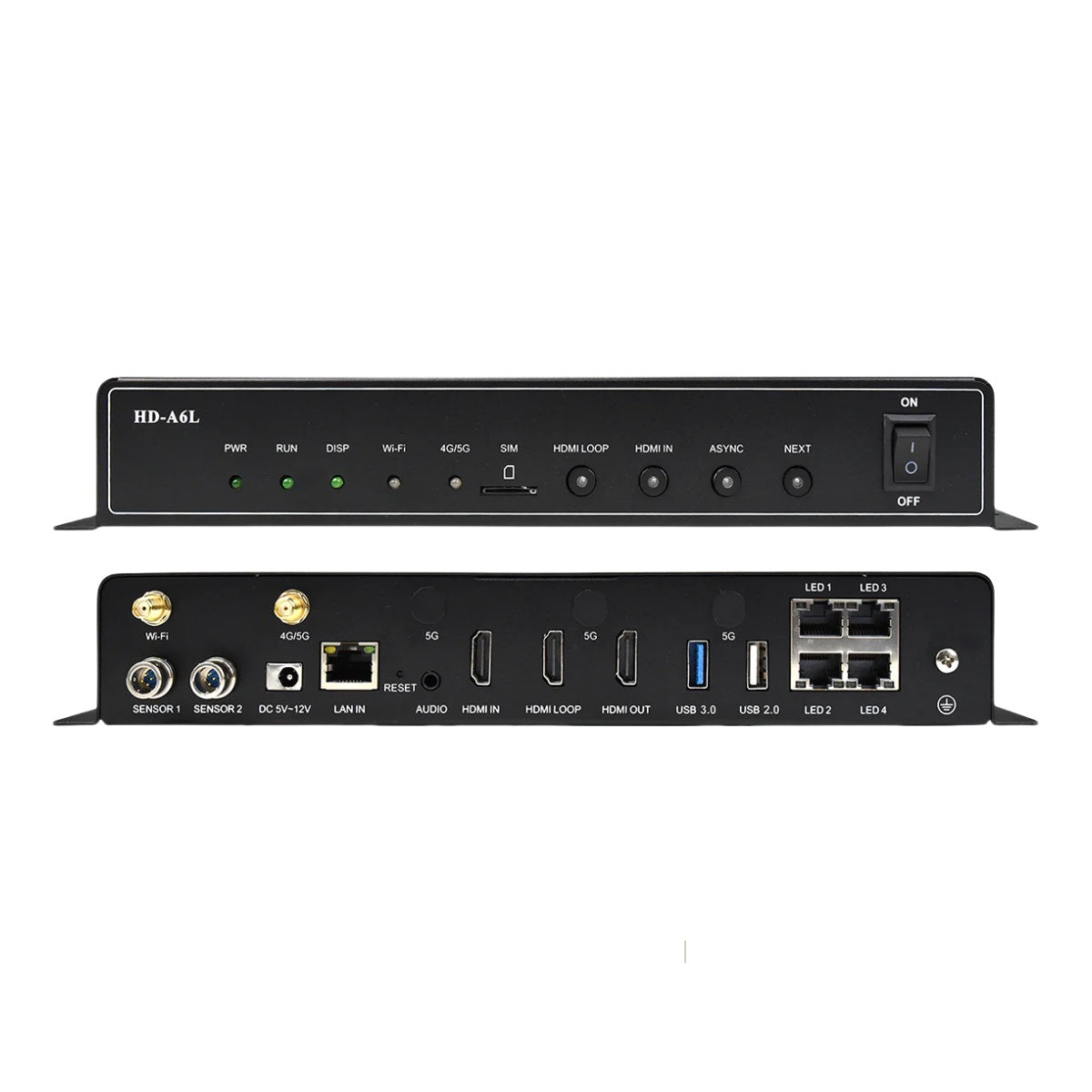
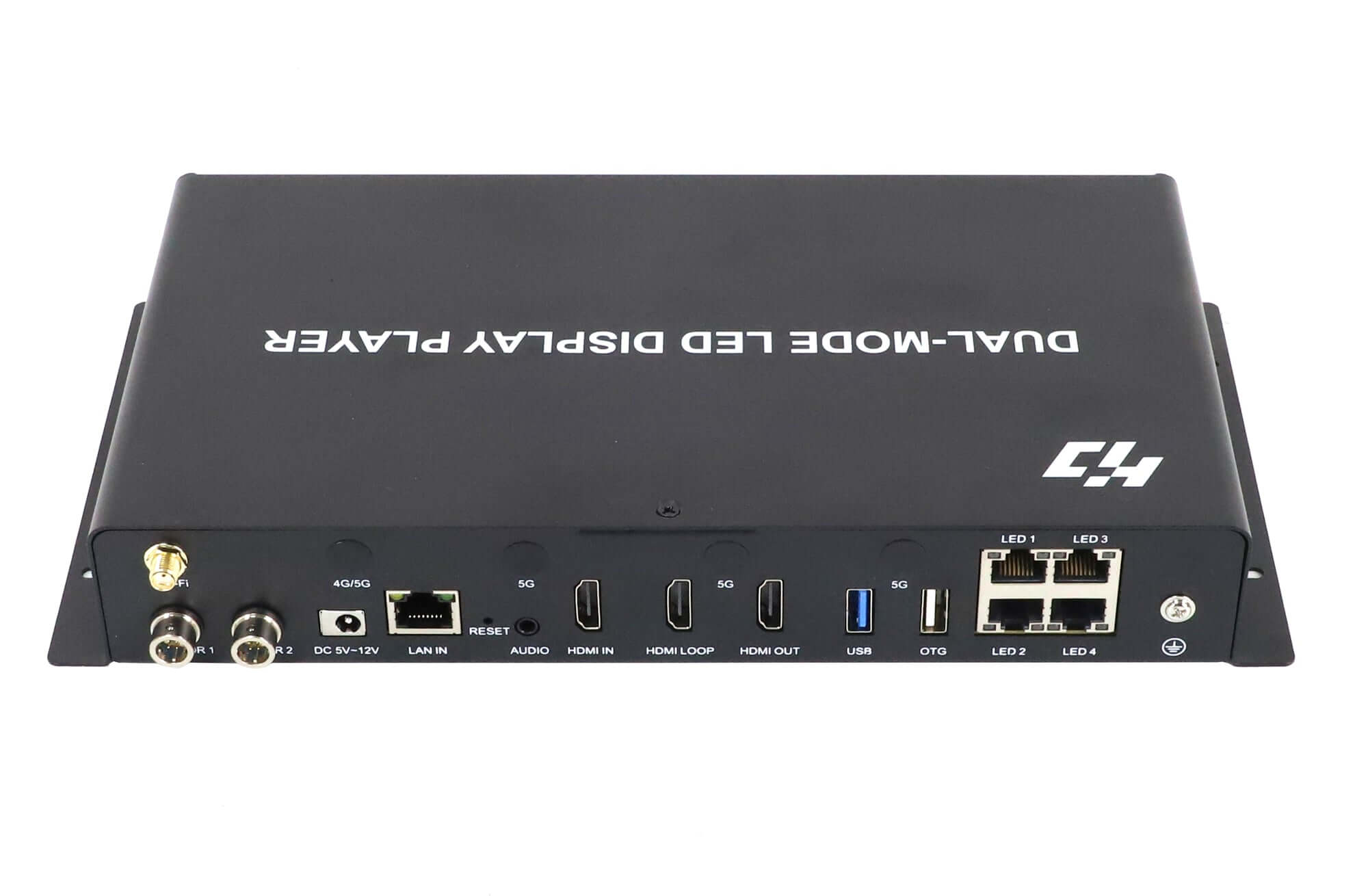
HD-A6Lを含む対応デュアルモードプレーヤーは、保存済みコンテンツの再生とライブ入力操作を組み合わせて使用できます。会場では、上映の合間にスケジュールされた広告を流し、その後ライブソースを選択できます。特定の機器がどのようにモードを切り替えるか、またソースが途切れた場合にどうなるかを確認してください。自動フォールバックは必ずしも安全とは限りません。
この決定表では Huidu LEDコントローラーガイドは、特定のモードが普遍的に優れていると順位付けするのではなく、動作要件を比較しています。
| モード | 最適 | ライブソースが必要 | 選択する前に確認してください |
|---|---|---|---|
| 非同期 | 保存されたプレイリストとスケジュール | いいえ、保存済み再生用 | ストレージ、メディアサポート、およびアップデートルート |
| 同期 | ライブプレゼンテーションまたはビデオ | はい、ライブ再生中 | 入力フォーマットとソースから画面へのパス |
| デュアルモード | 保存されたコンテンツとリアルタイム入力 | ライブモード中 | サポートされているモードと切り替え動作 |
3. 正しいものを選ぶ方法 Huidu コントローラー
(1)画素寸法と受信ハードウェアを一致させる
まず、画面の実際のピクセル幅と高さから始めます。これらを掛け合わせると、総ピクセル数が得られます。例えば、960×320ピクセルの画面には307,200ピクセルが含まれています。この計算は画面の解像度を表すものであり、特定のディスプレイの容量を表すものではありません。 Huidu 製品。
次に、最大幅、最大高さ、総負荷、および出力ポート間の負荷分布を確認してください。これらの制限はすべて設計に適合している必要があります。最大幅と最大高さを自動的に組み合わせて、1つの対応解像度とすることはできません。また、受信カードのリビジョン、モジュールドライバIC、スキャン構成、およびキャビネット配線も確認してください。
この Huidu LEDコントローラーガイドでは、ビデオデコード解像度とLEDの駆動容量を別々に扱っています。高解像度ビデオファイルをデコードできるプレーヤーでも、必ずしも同じサイズのLEDキャンバスを駆動できるとは限りません。購入前に両方の仕様を確認してください。
(2)入力内容とコンテンツ更新方法を確認する
実際に必要な信号(保存ファイル、ライブHDMIソース、ライブDVIソースなど)をリストアップしてください。次に、スタッフが変更内容を公開する方法(ローカルイーサネット、対応Wi-Fi、USB転送、互換性のあるリモート管理サービスなど)を特定してください。
アンテナコネクタやSIMカードスロットの位置だけでは、携帯モデムが搭載されているとは限りません。同様に、USBソケットが搭載されているだけでは、すべての再生機能がサポートされているとは限りません。ご使用の機種に合わせて、付属のアクセサリ、対応メディア、ソフトウェアの互換性をご確認ください。購入依頼書には、画面サイズ、受信機モデル、配線レイアウト、必要な入力、希望するアップデート方法などを記載すると便利です。
4. HDPlayerのセットアップ:接続から初回再生まで
HDPlayerは、互換性のあるプログラムを作成して送信するために使用されます。 Huidu デバイス。HDSet は、サポートされているシステムでハードウェア構成を処理し、ハードウェア設定ワークフローを通じてアクセスできます。ソフトウェアのメニューと利用可能な機能は、バージョンとデバイスによって異なります。 Huidu LEDコントローラーガイドでは、コンテンツ編集と画面電子機器の変更を分離する試運転手順を採用しています。
(1)デバイスを特定して接続する
- ハードウェアの記録を行ってください。 コントローラーのラベルを撮影し、ファームウェアをメモし、受信カードを特定します。適切なソフトウェアと手順は以下から入手してください。 Huidu または、機器の供給業者にお問い合わせください。画面が既に正常に動作している場合は、既存の設置業者と設定をそのまま使用してください。
- 管理アクセス権限を確立する。 その機種に指定されているインターフェースを通して接続してください。LAN INとLED出力が別々になっているプレーヤーの場合は、コンピューターまたはルーターの管理ポートを使用してください。データを送信する前に、電源、リンク状態、検出されたデバイスIDを確認してください。
(2)公開前に画面設定を確認する
- 動作構成を保護する。 変更を加える前に、アクセス可能な受信機パラメータと接続マッピングをバックアップしてください。モジュールが既に正しく表示されている場合は、新しいプレイリストを作成する際にスキャン設定を試行錯誤する必要はありません。新規インストールの場合は、対応するモジュール構成を使用し、適切なテストパターンでキャビネットの順序を確認してください。
- コンテンツキャンバスを設定します。 画面の幅と高さをピクセル単位で入力し、選択したデバイスを確認してください。コンテンツのレイアウトは、そのキャンバス内に収まるようにしてください。キャンバスが間違っていると、物理的な画面マッピングが正しくても、プログラムが切り取られたり、引き伸ばされたりする可能性があります。
(3)テストプログラムを作成して送信する
- まずはシンプルなものを作ってみよう。 鮮明な画像と短いテキスト領域を含むプログラムを作成します。プレビューで領域の位置、テキストサイズ、再生時間を確認します。編集可能なプロジェクトとそのメディアを保存します。基本的なレイアウトが完成したら、プレーヤーがサポートする形式とエンコードを使用してビデオを挿入します。
- 送信して確認してください。 プログラムを目的のデバイスに転送するか、サポートされているUSBエクスポートワークフローを使用してください。完了するまで待ってから、実際のLEDスクリーンを確認してください。エッジ、筐体の配置、色、スケジュール、明るさを確認してください。保存済み再生の場合は、編集用コンピュータを切断した後で動作を確認してください。転送成功メッセージは、配信が完了したことを示すものであり、正しい表示結果を示すものではありません。
5.接続および再生の問題のトラブルシューティング
一度に複数の設定を変更するのではなく、失敗している段階から作業を進めてください。 Huidu LEDコントローラーガイドでは、検出、コンテンツ配信、ライブ入力、画面マッピングをそれぞれ分けて説明し、各項目が特定の質問に答えるようにしています。
| 症状 | 最初のチェック | 避ける |
|---|---|---|
| デバイスが見つかりません | 電源、管理インターフェース、ネットワークリンク、デバイスID | 受信パラメータを変更して検出を修正する |
| 転送は成功したが、画面が真っ白だ | アクティブなプログラム、スケジュール、明るさ、選択されたモード | 転送が成功すれば再生が証明されるという前提 |
| 画像が繰り返される、またはずれる | キャンバスサイズ、キャビネットの配置、ケーブルの順序 | 動作中の設定を上書きする |
| ライブ入力に画像がありません | 選択された入力、ソース出力、およびサポートされている信号フォーマット | 出力ソケットを入力として使用する |
静止画は再生できるのに動画が再生できない場合は、ファイルのコーデック、サイズ、エンコードプロファイルをプレーヤーの対応メディア要件と照らし合わせて確認してください。拡張子を変更してもファイルは変換されません。複雑なプレイリストを再構築する前に、互換性のある短いクリップでテストしてください。
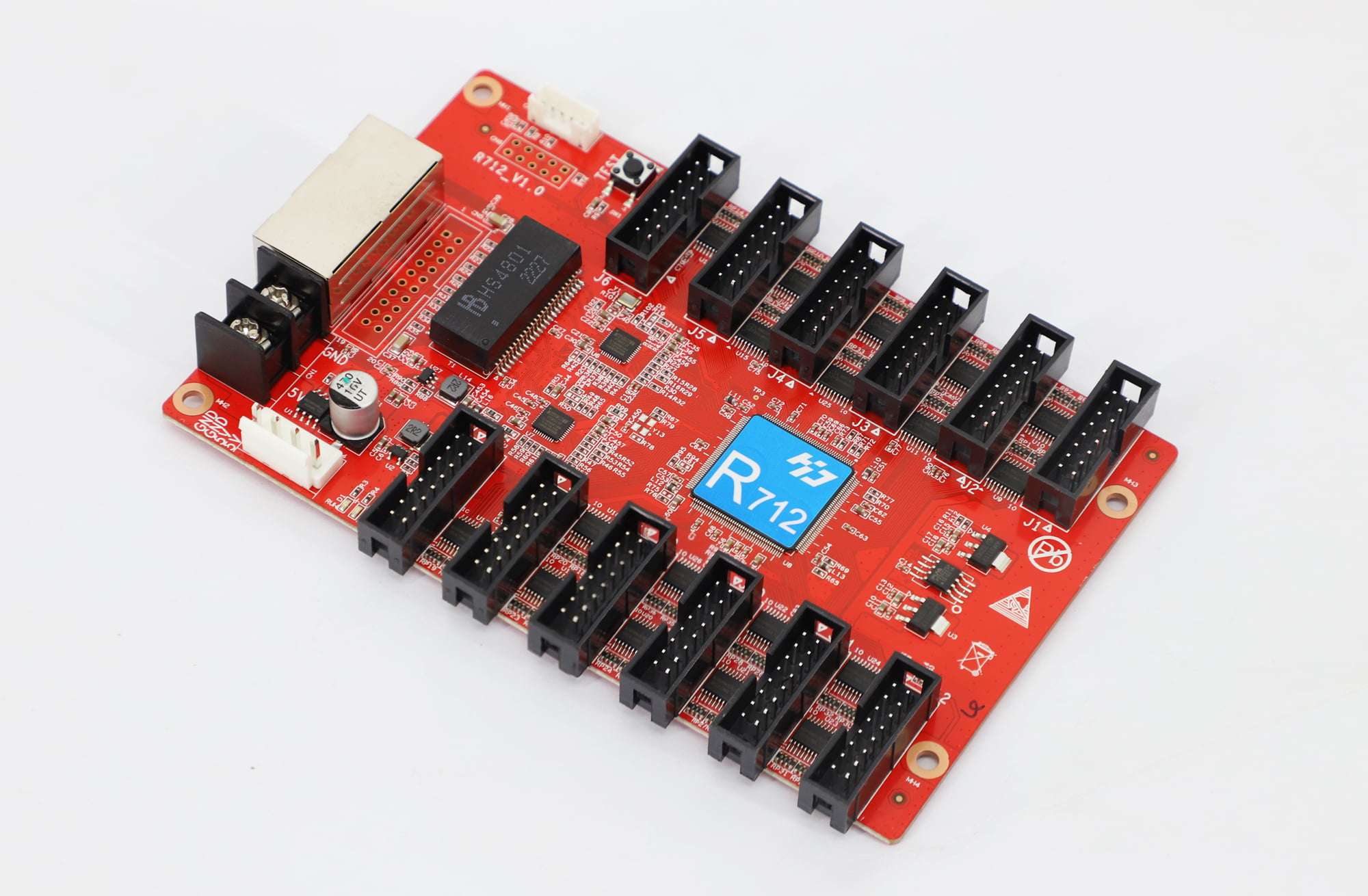
セクションの重複、キャビネットの入れ替わり、色の誤りなどは、プレーヤーの後のマッピングまたはモジュール構成段階で発生する可能性があります。ハードウェアを交換する前に、受信機のモデルと接続順序を確認してください。変更内容を記録し、症状が悪化した場合は以前の設定に戻してください。不具合を報告する際は、サプライヤーに正確なモデル、ファームウェア、画面サイズ、配線図、および目に見える問題の写真を送付してください。
6 よくある質問
(1) Huidu インターネット接続が切断されても、LEDコントローラーは再生を続けるのでしょうか?
非同期プレーヤーは、電源とローカルLED信号経路が利用可能であれば、ローカルに既に保存されているプログラムの表示を継続できます。ただし、ライブWebコンテンツやリモート更新は停止する場合があります。インターネット接続を遮断した状態で実際のプレイリストをテストしてください。ローカルに保存された背景画像とオンライン情報領域は、同じ障害発生時でも異なる動作を示す可能性があります。
(2) Huidu 私の携帯電話にLEDアート付きのLEDディスプレイを搭載できますか?
一部 Huidu プレイヤーは、LedArtなどの互換性のあるアプリを介してモバイル管理をサポートしています。お使いのコントローラーと必要な接続方法がサポートされていることを確認してください。日常的なコンテンツ変更はスマートフォンから可能ですが、設定や復旧にはデスクトップソフトウェアが必要になる場合があります。モバイルツールとデスクトップツールが同じであると決めつけずに、必要なタスクを確認してください。
(3) Huidu コントローラーと受信カードはそのままにしておいてください。
受信カードは、交換用コントローラ、受信機ファミリ、ファームウェア、モジュール構成が互換性がある場合にのみ再利用できます。イーサネットコネクタが一致しているだけでは不十分です。サプライヤーに組み合わせを確認してもらい、既存の受信機ファイルを保管してください。 Huidu LEDコントローラーガイドでは、ディスプレイ全体を交換用コントローラーに切り替える前に、代表的なキャビネットで確認することを推奨しています。
(4)停電後、ディスプレイは正しいプログラムを再開しますか?
必ずしもそうとは限りません。停電後の再生は、保存されているコンテンツ、起動設定、アクティブモード、およびコントローラーの時計に依存します。電源が復旧したからといって、意図したスケジュールが確実に実行されるとは限りません。試運転中は、設定を保存した後、制御された再起動を実行してください。特に、看板が時間帯によって異なるコンテンツを表示する場合は、選択したプログラム、タイムゾーン、およびスケジュールの境界を確認してください。
(5)HDPlayerは複数のデバイスに異なるプログラムを送信できますか? Huidu 画面?
HDPlayerのネットワークワークフローでは、複数のデバイスを管理できます。適切な画面プロジェクトを作成して識別し、各プログラムをターゲットデバイスと画面サイズに合わせます。複数の画面にコンテンツを送信することと、それらの再生を正確に同期させることは異なります。複数のディスプレイ間でビデオを同期させるには、サポートされている同期方法とハードウェア要件を個別に確認してください。
(6)ファームウェアのアップデートやコントローラーの交換を行う前に、何をバックアップすべきですか?
編集可能なコンテンツプロジェクト、オリジナルメディア、画面サイズ、受信機構成、キャビネットマッピングを保存します。デバイスID、ファームウェアバージョン、接続設定を記録し、配線を写真に撮ります。バックアップはコントローラーとは別の場所に保管してください。ハードウェアに合った正しいファームウェアと更新手順を入手してください。新しいファイルが存在するという理由だけで更新を開始しないでください。
(7)古い機種用のHDPlayerバージョンはどのように選べばいいですか? Huidu コントローラ?
コントローラーとそのファームウェアをサポートすることが確認されているバージョンを選択してください。まずはサプライヤーの互換性ガイドまたは関連する資料を参照してください。 Huidu ダウンロード情報。バージョンを変更する前に、正常に動作しているインストール環境とプロジェクトを保存してください。まず、検出機能、構成へのアクセス、および小規模なテストプログラムを確認してください。新しいインターフェースだけを理由に、安定したシステムを移行するべきではありません。
7. 結論
この中心となる選択 Huidu LEDコントローラーガイドでは、画面がコンテンツを受信する方法(保存されたプログラム、連続ライブフィード、またはその両方)について説明します。それが明確になったら、コントローラーをピクセル寸法、受信ハードウェア、および更新ワークフローに合わせてください。コンテンツ管理はハードウェア構成とは別に管理し、作業設定を保持し、実際のディスプレイで完成したプログラムを確認してください。モデル名や宣伝されている解像度だけで選択するよりも、要件リストを簡潔にまとめ、簡単な再生テストを行うことで、より多くの疑問を解消できます。

